

17 octobre 2025posté par Kévin Miller à Créer un Blu-ray
Les disques Blu-ray constituent le meilleur format de stockage sur disque optique que vous pouvez utiliser pour stocker des vidéos et des films, que vous pouvez lire à l'aide d'un lecteur Blu-ray. C'est le meilleur actuellement car vous pouvez stocker des fichiers multimédias jusqu'à 50 Go avec une qualité vidéo en résolution 4K. De plus, vous pouvez mettre un menu Blu-ray qui affichera le titre, la photo ou un aperçu des vidéos incluses sur le disque. Vous pouvez personnaliser cet écran de menu à l'aide du logiciel gratuit Créateurs de menus Blu-ray sur votre ordinateur. Découvrez leurs avantages et leurs inconvénients, ainsi que leurs fonctionnalités. Poursuivez votre lecture et découvrez ce qui vous attend.
- Top 1. Blu-ray Master Blu-ray Creator
- Top 2. Wondershare DVD Creator
- Top 3. Express Burn
- Partie 4. Bonus : Comment créer un menu Blu-ray
- Partie 5. FAQ sur le créateur de menus Blu-ray
| Caractéristiques/Programme | Maître Blu-ray Créateur Blu-ray | Créateur de DVD Wondershare | Brûlure express |
| Plateformes | les fenêtres | Windows/Mac | Windows/Mac |
| Formats vidéo pris en charge | MP4, AVI, MKV, MOV, FLV, etc. | MKV, MOV, FLV, WMV, MTS, M2TS et plus | MP4, AVI, WMV, MKV, MOV et autres |
| Outil de montage vidéo |  | | |
| Créateur de menus Blu-ray | | | |
| Vitesse de gravure du disque | Rapide comme l'éclair | Rapide | Rapide |
| Tarifs | $44.25 | $39.95 | $70 |
| Téléchargement gratuit | Disponible | Disponible | Disponible |
| Modèles de menus | | | Basique |
| Paramètres de personnalisation | Ajoutez de la musique de fond, des images et une navigation par chapitre. | Personnalisez l'arrière-plan, les boutons, le texte, la musique et les chapitres. | Ajoutez des images personnalisées, alignez le texte et modifiez le titre/sous-titre. |
Top 1. Maître Blu-ray Créateur Blu-ray
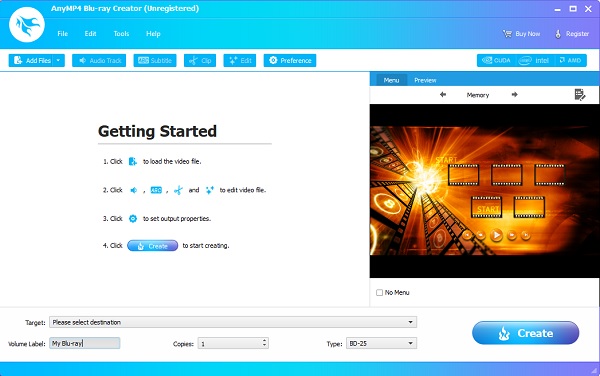
Le premier programme sur la liste de création de menu Blu-ray est Créateur de Blu-ray. C'est l'un des programmes louables à l'heure actuelle. Il est téléchargeable gratuitement, possède une interface très stable et simple et dispose d'un outil de montage vidéo. Vous pouvez également utiliser les modèles pré-téléchargés pour votre menu ou créer un modèle personnalisé. Il existe des modèles gratuits pour la création de menus Blu-ray. Vous pouvez modifier l'arrière-plan du menu, le cadre du menu, les boutons de commande et les polices de titre. Et si vous voulez être plus unique, utilisez votre propre image et ajoutez une musique de fond. De plus, vos vidéos sont en sécurité car elles ne garantissent aucune perte de qualité pendant le processus. Ce logiciel est 100% sûr à utiliser sur n’importe quel appareil Windows.
Avantages
- Permet aux utilisateurs de graver des vidéos en résolution 4K.
- Prend en charge les vidéos dans différents formats (MP4, MOV, MKV, VOB, MPEG, etc.).
- Peut convertir des vidéos en dossier Blu-ray et en fichier ISO.
Les inconvénients
- Il faut acheter la version complète pour débloquer toutes les fonctionnalités.
- Pas de version Mac pour le moment.
Télécharger
Pour les fenêtres
Téléchargement sécurisé
Avis des utilisateurs
- De nombreuses personnes apprécient son interface intuitive et ses fonctionnalités de personnalisation de menu fiables.
- De nombreux utilisateurs expriment leur satisfaction quant à ses fonctionnalités de personnalisation de menu sur les images d'arrière-plan, la musique et la navigation par chapitre.
- Certaines personnes signalent des limitations dans les fonctionnalités d’édition avancées et des problèmes occasionnels lors de la gravure.
Haut 2. Créateur de DVD Wondershare
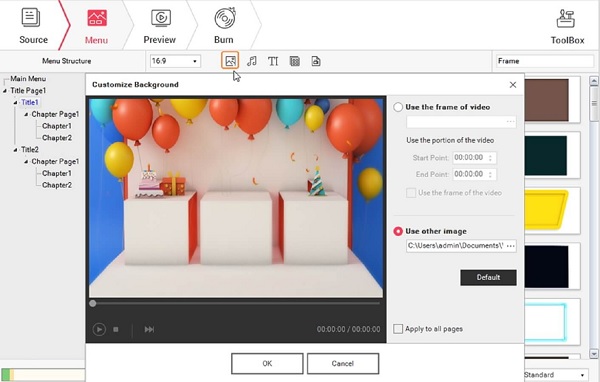
Ensuite, nous avons Créateur de DVD WondershareComme son nom l'indique, il permet non seulement de créer des DVD, mais aussi de graver des vidéos sur des disques Blu-ray. Cet outil permet de créer ses propres modèles de menus de A à Z ou d'utiliser gratuitement les modèles prédéfinis. Vous pouvez modifier l'arrière-plan, le cadre, les boutons de commande et les polices. Sa particularité réside dans ses modèles de menus statiques et dynamiques. De plus, il dispose d'une fonction d'édition de base pour éditer vos vidéos avant de les enregistrer sur le disque. Ce programme de création de menus Blu-ray est compatible avec les ordinateurs Windows et Mac.
Avantages
- Simple et facile à utiliser.
- Graver des images sur DVD.
- Créer un menu DVD/Blu-ray facile.
Les inconvénients
- Sortie Blu-ray uniquement sous Windows.
- Crash occasionnel lors d'un processus lourd.
- Le filigrane est inclus dans la version d'essai.
Avis des utilisateurs
- Le logiciel est salué pour sa prise en charge de larges formats et ses modèles de menu Blu-ray personnalisables.
- De nombreux utilisateurs apprécient son éditeur vidéo intégré pour les tâches de base telles que le rognage, le recadrage et l'ajout d'effets.
- Certains critiques soulignent que la sortie Blu-ray n'est disponible que sur la version Windows.
Top 3. Brûlure express
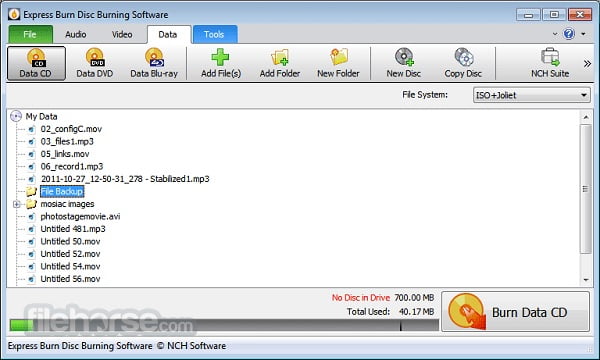
Le dernier sur cette liste des créateurs de menus Blu-ray gratuits est Express Burn de NCH Software. Ce logiciel est considéré comme un créateur de disques Blu-ray simple mais puissant, capable d'écrire, de copier et de graver des vidéos, des données et de l'audio. Il possède une interface conviviale idéale pour les débutants. De plus, vous pouvez personnaliser votre menu Blu-ray à l'aide de plus de 20 écrans et boutons de menu modèles. Si vous souhaitez offrir ce disque Blu-ray en cadeau, vous pouvez importer et utiliser leurs propres photos et inclure également votre thème d'arrière-plan préféré. Vous pouvez également mettre un titre et un sous-titre pour identifier facilement la vidéo. Ce programme peut être utilisé sur Windows et Mac.
Avantages
- Peut s'intégrer à d'autres applications.
- Assez facile à utiliser.
- Stable sous charges de contrainte.
Les inconvénients
- Logiciel coûteux.
- Aucune fonction de sécurité intégrée.
- Impossible de créer des DVD MP3.
Avis des utilisateurs
- Ce créateur de menu Blu-ray est apprécié pour son interface glisser-déposer, son processus de gravure rapide et sa prise en charge d'une large gamme de formats.
- Il est particulièrement populaire parmi les utilisateurs qui souhaitent un outil léger pour la création rapide de disques.
- Certaines personnes pensent que les paramètres du menu Blu-ray sont trop basiques.
Partie 4. Bonus : Comment créer un menu Blu-ray
Créer un menu Blu-ray spécial en suivant le guide que nous avons fourni ci-dessous en utilisant le créateur de menu Blu-ray gratuit recommandé que nous avons aujourd'hui.
Étape 1.Téléchargez et installez Blu-ray Creator sur votre bureau. Vous pouvez accéder à son site Web ou appuyer sur le Télécharger bouton dans la section précédente. Après l'installation, ouvrez le programme, insérez un disque et cliquez sur le bouton Ajouter des fichiers bouton pour ajouter une vidéo au logiciel de bureau.
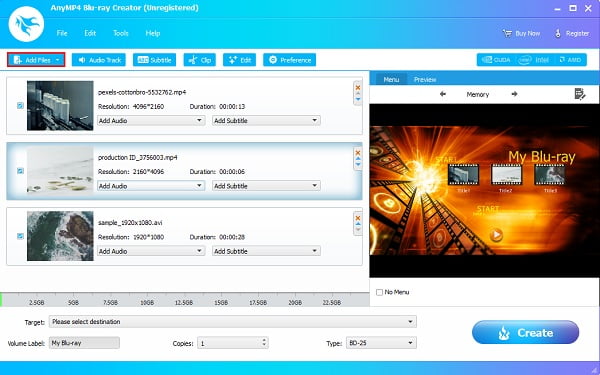
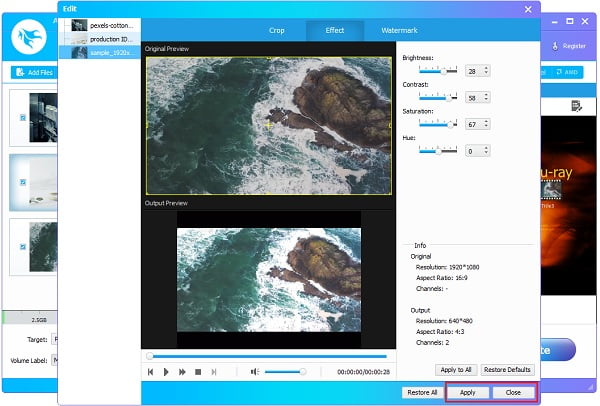
Étape 2.Après avoir ajouté une ou plusieurs vidéos au programme, vous pouvez appuyer sur le bouton Modifier bouton pour améliorer vos vidéos. Une fois que vous avez appuyé sur ledit bouton, une interface de fenêtre apparaîtra où se trouvent les commandes d'édition. Vous pouvez recadrer et modifier le rapport hauteur/largeur des vidéos, ajuster les effets et ajouter des filigranes d'image ou de texte. Robinet Appliquer, puis clique Fermer.
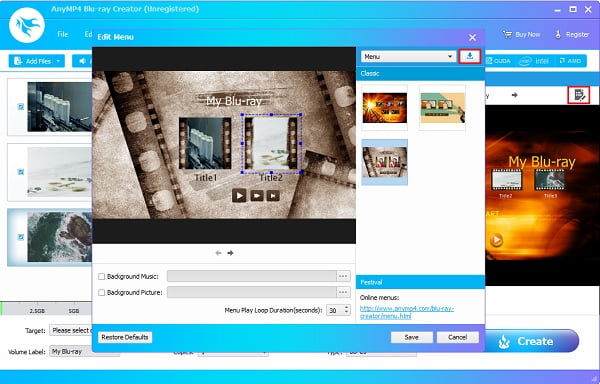
Étape 3.Ensuite, choisissez l'affichage du menu Blu-ray. Les modèles de menu se trouvent sur le côté droit de l'interface de l'application. Appuyez sur Modifier le menu icône pour ouvrir la fenêtre d’édition. Vous pouvez choisir différents types de polices de menu, de cadre, de bouton et de texte. Et si vous souhaitez plus de modèles, cliquez sur le Télécharger icône pour en savoir plus sur Internet.
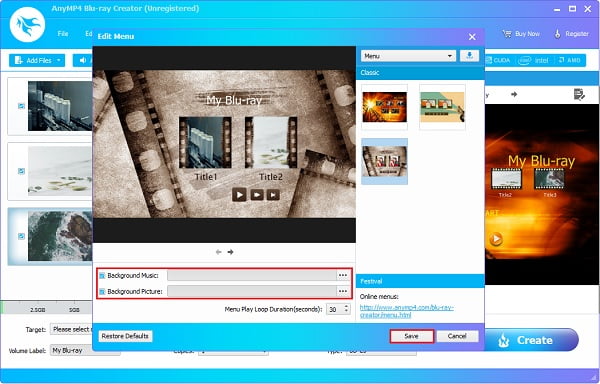
Étape 4.Cochez la case à côté Musique de fond et Image d'arrière-plan pour importer de l'audio et une photo que vous utiliserez pour votre menu Blu-ray. Vous pouvez alors cliquer Sauvegarder pour enregistrer les modifications.
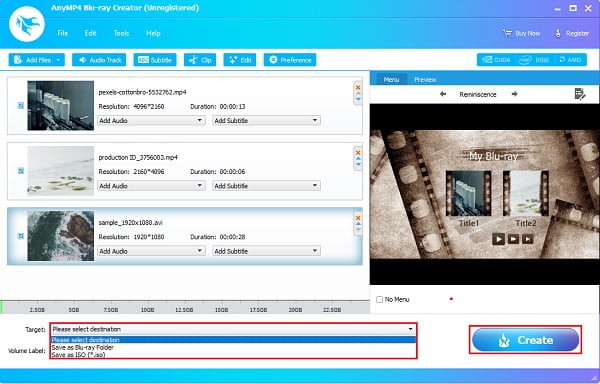
Étape 5.Enfin, cliquez sur Cible pour sélectionner une destination de la vidéo. Vous pouvez l'enregistrer sur le disque Blu-ray ou le créer en tant que Dossier Blu-ray ou Fichier ISO afin que vous puissiez le stocker sur votre PC. Robinet Créer pour démarrer la gravure du disque. Le processus dure quelques minutes, veuillez donc attendre qu'il se termine avant de quitter le Graveur MP4 vers Blu-ray.
Partie 5. Bonus : FAQ sur Blu-ray Menu Creator
-
Quelle est la durée du menu Blu-ray ?
La durée par défaut du menu Blu-ray est de 15 secondes. Mais certains programmes permettent aux utilisateurs de régler l'heure jusqu'à 99 secondes.
-
Combien de temps faut-il pour graver un disque Blu-ray ?
En fonction de la durée et de la résolution de la vidéo, un fichier vidéo de 25 Go sera créé entre 16 et 32 minutes à une vitesse de gravure de 4x à 6x. Un disque de 50 Go consommera plus d’une heure de votre temps.
-
Quels appareils peuvent lire un disque Blu-ray ?
Les disques Blu-ray ne peuvent être lus qu'avec des lecteurs et lecteurs Blu-ray spécifiques. Vous ne pouvez pas les lire sur un lecteur DVD ou CD. Mais certains appareils et consoles peuvent lire un disque Blu-ray, comme les PC, PlayStation et Xbox.
Emballer
Et voilà. Vous avez été éclairé par les différentes libertés Créateur de menu Blu-ray programmes fournis dans cet article. Il est amusant de personnaliser et de concevoir un menu Blu-ray en utilisant le bon programme. Créateur de Blu-ray est un logiciel hautement recommandé, doté de fonctionnalités de montage vidéo, de gravure de disques et de création de menus Blu-ray. De plus, il est hautement personnalisable, possède une interface conviviale et est téléchargeable gratuitement. C'est un outil idéal pour les débutants comme pour les utilisateurs avancés.
Plus de Blu-ray Master
Meilleur créateur de Blu-ray
