

29 mai 2026posté par Kévin Miller à Copier un DVD
Réponse rapide :
Blu-ray Master Free DVD Ripper est un choix sûr si vous recherchez un outil fiable pour copier des DVD sur un disque dur, que ce soit sur PC ou Mac. Facile d'utilisation et doté de nombreuses fonctionnalités utiles, sa version gratuite répond parfaitement à vos besoins de conversion numérique.
Si vous souhaitez savoir s'il est possible de copier des DVD sur le disque dur de votre ordinateur, cet article est fait pour vous, car nous y aborderons plusieurs options pour vous aider à apprendre comment faire. copier des DVD sur des disques dursQue vous utilisiez un PC Windows ou un Mac, les tutoriels présentés dans cet article vous seront utiles pour créer des copies numériques de vos DVD, copier des films ou des séries, contourner le verrouillage régional ou, plus généralement, numériser vos DVD. Pour en savoir plus sur l'extraction de DVD et le transfert de fichiers vers un ordinateur, veuillez consulter les guides ci-dessous.

Table des matières
- Ce dont vous avez besoin avant de copier des DVD sur un disque dur
- Méthode 1. Copier les DVD non protégés directement sur le disque dur
- Méthode 2. Extraire et copier des DVD protégés sur un disque dur Windows
- Méthode 3. Extraire et copier des DVD protégés sur le disque dur du Mac
- FAQ sur la copie d'un DVD sur un disque dur
| Outil DVD | Vitesse | Qualité vidéo | Prise en charge du décryptage | Cas d'utilisation |
| Copie de DVD intégrée (outils du système d'exploitation) | Lent | Qualité avec perte | Aucun | Sauvegarde de base des fichiers des DVD non protégés. |
| Extracteur de DVD gratuit Blu-ray Master | Rapide | Haute qualité HD, qualité sans perte. | Avancé (CSS, codes régionaux, Sony ARccOS, et plus encore) | Sauvegarde complète de DVD, copie et conversion de haute qualité. |
| Copie de DVD AnyMP4 | Rapide | Qualité sans perte, conversion ascendante 4K. | Décryptage standard (CSS, codes régionaux) | Sauvegarde avancée des fichiers des DVD cryptés. |
Quoi Ce dont vous avez besoin avant de copier des DVD sur un disque dur
Lecteur DVD externe
Pour accéder au lecteur DVD que vous souhaitez copier, vous devez d'abord l'ouvrir sur votre ordinateur. Cela n'est possible qu'avec un lecteur DVD externe compatible. Cette opération est devenue indispensable, car les ordinateurs portables modernes ne sont plus équipés de lecteurs intégrés.
Espace disque dur suffisant
Les outils que nous allons présenter étant conçus pour récupérer des données brutes de DVD, il faut tenir compte de la taille importante de ces fichiers vidéo bruts. Par conséquent, il est conseillé de libérer de l'espace sur votre ordinateur au préalable si vous prévoyez de numériser ces données.
Format de sauvegarde (ISO, dossier VIDEO_TS ou MP4)
Veillez à choisir le format d'enregistrement de votre DVD une fois la conversion effectuée. Parmi les formats courants, OINLes formats VIDEO_TS, MKV et MP4 sont courants. Cependant, nous recommandons le format MP4 si votre application DVD le prend en charge. Ce format offre une compatibilité numérique optimale.
Voie 1. Copier des DVD non protégés directement sur le disque dur
Numérisation du contenu des DVD non protégés et création d'une sauvegarde numérique.
Gratuit
Ce guide débutera par la solution la plus simple : la copie de DVD sur le disque dur, compatible avec Windows et macOS. Il s’agit ni plus ni moins de la copie directe de DVD non protégés sur le disque dur de l’ordinateur.
Ce procédé consiste à utiliser la fonction copier-coller de votre ordinateur une fois le DVD à copier inséré dans votre appareil. C'est la méthode la plus simple et la plus directe parmi celles présentées dans cet article.
Malheureusement, cette option n'est disponible que pour les DVD non protégés par un système de cryptage ou de sécurité des données. Par conséquent, lorsqu'elle est possible, elle ne concerne que les DVD gravés manuellement et servant uniquement au stockage. Les DVD protégés, comme les DVD de films en édition limitée, ne peuvent pas être déverrouillés avec cette option.
Lors de la copie directe de fichiers sur des DVD chiffrés, cette fonctionnalité ne fonctionnera pas correctement, car la solution intégrée ne peut pas contourner les systèmes de chiffrement, même les plus basiques comme CSS. Dans ce cas, nous recommandons l'utilisation de lecteurs DVD externes tels que le LG GP60NB50 ou l'ASUS SDRW-08D2S-U Lite, compatibles PC et Mac.
De plus, nous vous recommandons d'utiliser le format MKV, car son utilisation comme format d'exportation a permis au programme de s'exécuter plus rapidement (20%) qu'avec le format MP4 lors de la sauvegarde de DVD 4K mis à l'échelle. Attention toutefois : si vous choisissez cette option comme format principal de copie de DVD, le traitement des DVD de dernière génération présente un taux d'erreur de 50%.
Veuillez lire le guide ci-dessous pour apprendre à utiliser la méthode copier-coller afin de transférer des données de DVD non protégées sur votre disque dur.
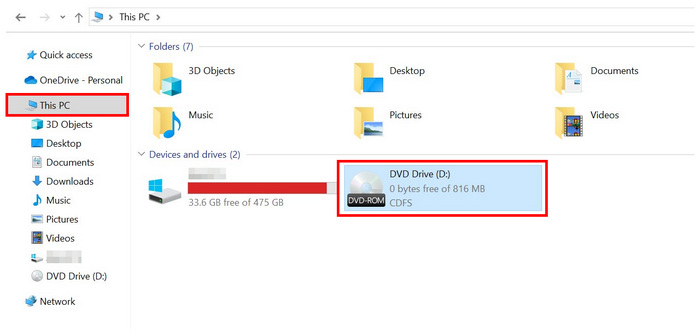
Étape 1. Chargez le DVD que vous souhaitez ouvrir sur votre ordinateur. Vous pouvez utiliser un lecteur de DVD externe ou un lecteur intégré si votre appareil en est équipé. Consultez le Ce PC section de votre gestionnaire de fichiers pour vérifier si votre ordinateur a scanné le DVD, puis ouvrez-le.
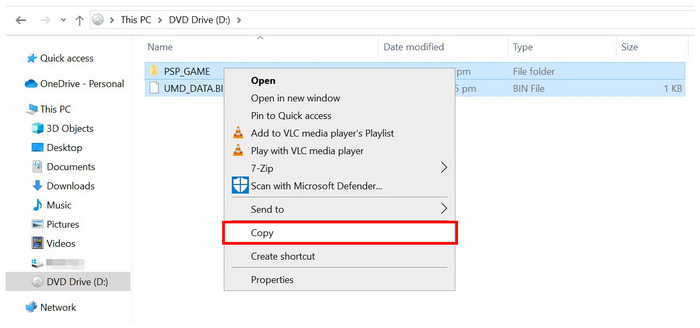
Étape 2. Une fois à l'intérieur du DVD que vous souhaitez ouvrir, choisissez le contenu que vous souhaitez copier sur votre ordinateur. Après avoir sélectionné les fichiers, clic-droit et sélectionnez-les CopieLes données du DVD ont été copiées dans votre presse-papiers.
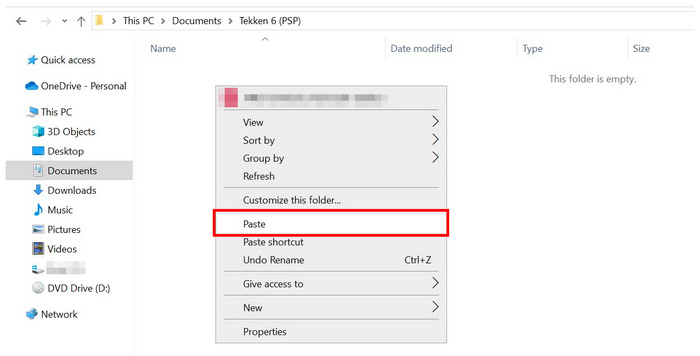
Étape 3. Accédez au dossier de votre disque dur où vous souhaitez coller les données du DVD chargé que vous avez copié. Une fois à cet emplacement, clic-droit à nouveau et sélectionnez PâteVeuillez patienter pendant le chargement du processus de transfert de fichiers.
Cette option est la plus simple si vous souhaitez apprendre à transférer des DVD sur un disque dur, puisqu'elle consiste simplement à copier-coller du texte d'un fichier document à un autre.
Malheureusement, la simplicité de cette option est compensée par ses fonctionnalités. Le copier-coller de données sur des DVD est impossible, quelle que soit la sécurité.
Voie 2. Extraire et copier des DVD protégés sur un disque dur Windows
Contourner les DVD protégés contre la copie sur un PC Windows.
Gratuit
Si vous souhaitez copier le contenu d'un DVD sur un PC Windows, Extracteur de DVD gratuit Blu-ray Master C'est la meilleure option. Côté compatibilité, elle fonctionne parfaitement avec Windows 11/10/8, ce qui en fait un outil optimisé pour les ordinateurs modernes. Le programme est également disponible pour les Mac fonctionnant sous macOS 10.12 ou version ultérieure.
Blu-ray Master Free DVD Ripper peut contourner la sécurité et copier les données d'un DVD sur votre disque dur en numérisant d'abord son contenu. Ce logiciel peut convertir les DVD dans plus de 200 formats audio et vidéo numériques compatibles, dont MP4, MKV, MOV, AVI, MP3, WAV, FLAC, etc. C'est donc un outil idéal si vous souhaitez apprendre à extraire le contenu d'un DVD sur un disque dur.
Outre sa fonction de conversion DVD vers numérique, cet outil propose des options de personnalisation et de montage vidéo pour optimiser vos fichiers convertis pour une utilisation numérique. Parmi ces options, on retrouve notamment les formats de sortie, l'encodeur vidéo, la résolution, le débit binaire, le découpage et le recadrage vidéo, l'éditeur vidéo 3D et d'autres fonctionnalités utiles.
De plus, pour copier des DVD ou Blu-ray gravés soi-même, Blu-ray Master Free DVD Ripper est la solution la plus rapide grâce à son accélération matérielle supérieure. Il est ainsi bien plus fiable que l'option intégrée.
Avant de commencer notre tutoriel, voyons quel est le meilleur format pour ripper des DVD sur un disque dur. Concernant les formats de fichiers, MKV et MP4 sont les meilleures options pour convertir des vidéos de DVD au format numérique. Vous devrez choisir entre privilégier la qualité vidéo ou la compression du fichier.
Le format MKV est idéal pour préserver la qualité vidéo, car il minimise les pertes lors de la conversion et conserve les sous-titres et les pistes audio multiples. En revanche, pour une solution plus compacte, il est conseillé d'opter pour le format MP4, qui réduit la taille des fichiers vidéo convertis au détriment de la qualité.
Pour apprendre à utiliser Blu-ray Master Free DVD Ripper afin de numériser des DVD et de les transférer sur votre disque dur, veuillez lire le guide ci-dessous. Commencez par télécharger le logiciel pour faciliter le suivi de notre tutoriel.
Télécharger
Pour les fenêtres
Téléchargement sécurisé
Télécharger
pour macOS
Téléchargement sécurisé
Étape 1. Insérez le DVD que vous souhaitez copier dans votre disque dur à l'aide d'un lecteur DVD externe ou intégré. Attendez ensuite que votre ordinateur analyse le contenu du DVD. Ouvrez ensuite Blu-ray Master Free DVD Ripper et sélectionnez le fichier à copier. Option de chargement du disque. Cliquez sur D'ACCORD dans le menu contextuel pour confirmer votre sélection.

Étape 2. Attendez que le programme lise le contenu du DVD inséré. Une fois terminé, vous aurez la possibilité d'ouvrir le DVD. Titre principal ou Liste complète des titres. Sélectionner D'ACCORD une fois que vous avez choisi comment vous souhaitez ouvrir le DVD.

Après avoir choisi entre le titre principal et la liste complète des titres, sélectionnez Format de sortie pour spécifier comment vous souhaitez enregistrer vos DVD sur votre disque dur. Parmi ces formats, nous vous recommandons d'utiliser MP4.

Étape 3. Enfin, une fois que vous avez sélectionné le format de sortie pour le contenu du DVD que vous souhaitez copier, cliquez sur Extraire tout pour Lancez la conversion du DVD au format numérique tout en l'enregistrant simultanément sur votre disque dur. Attendez la fin du processus de conversion.

Une fois la conversion du DVD terminée, le contenu converti chargé dans Blu-ray Master Free DVD Ripper sera automatiquement enregistré sur votre ordinateur. Ce logiciel devient ainsi un outil deux-en-un qui convertit les DVD au format numérique et les copie sur le disque dur de votre PC en une seule opération. Nous vous recommandons de consulter notre guide à ce sujet. meilleurs outils d'extraction Blu-ray si vous souhaitez extraire des Blu-ray.
Voie 3. Extraire et copier des DVD protégés sur le disque dur d'un Mac
Contourner la protection anti-copie des DVD sur Mac.
Gratuit – $69.96
Pour transférer des fichiers DVD sur Mac, AnyMP4 DVD Copy est la solution idéale pour extraire le contenu d'un DVD et l'enregistrer au format numérique sur votre disque dur. Similaire à la solution présentée pour Windows, ce programme, conçu spécifiquement pour Mac, intègre également des outils permettant de contourner les protections anti-copie. Grâce à cette fonctionnalité, il est parfaitement adapté pour copier, sauvegarder ou compresser tous types de DVD, même les éditions DVD récentes de films et séries TV.
Ce programme est une excellente solution de sauvegarde car il permet d'extraire le contenu des DVD sans perte de qualité. Ainsi, les fichiers extraits avec cet outil puis transférés sur un Mac conserveront leur qualité vidéo d'origine, grâce à une copie conforme de la résolution originale. De plus, c'est un outil pratique pour les utilisateurs souhaitant stocker des copies numériques de leurs DVD, car il permet de réduire la taille des fichiers après conversion.
Il est également doté d'un système d'accélération GPU très rapide, calibré pour les processeurs AMD, NVIDIA et Intel. Cela en fait l'une des solutions les plus efficaces pour la gestion de fichiers multimédias volumineux, tels que les données brutes de DVD.
Veuillez lire notre guide ci-dessous pour apprendre comment utiliser AnyMP4 DVD Copy afin de convertir des DVD en disques durs sur votre appareil Mac.
Étape 1. Insérez le DVD que vous souhaitez copier dans votre Mac. Attendez que votre ordinateur analyse le contenu du DVD. Ensuite, ouvrez AnyMP4 DVD Copy.
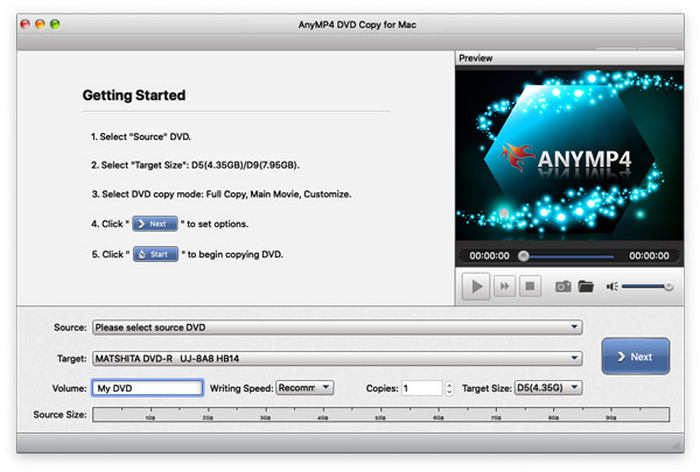
Étape 2. Lorsque vous êtes dans le menu principal d'AnyMP4 DVD Copy, cliquez sur Déposer dans le menu de votre ordinateur, puis cliquez Sélectionner la source, puis cliquez sur le DVD que vous avez chargé.

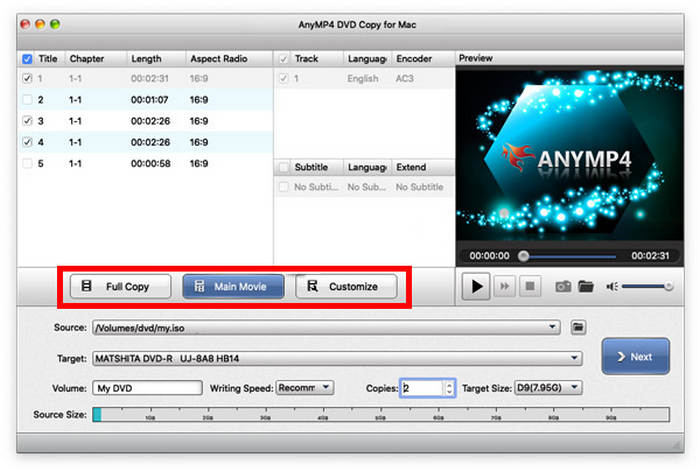
Étape 3. Une fois que le logiciel a lu le contenu du DVD, choisissez le mode de copie que vous souhaitez utiliser. Vous pouvez sélectionner Copie intégrale, film principal, ou la Personnaliser possibilité de modifier vous-même les parties que vous allez copier.
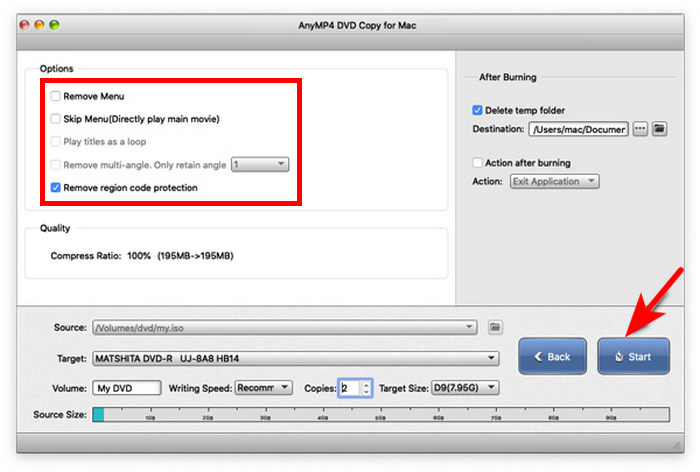
Étape 4. Après avoir sélectionné le mode de copie, vous pouvez maintenant personnaliser le menu de lecture. Celui-ci comprend : Supprimer le menu, passer le menu, et Supprimer le code régional, ainsi que plusieurs options pour personnaliser la qualité du film à convertir. Après avoir modifié ces options, cliquez sur Commencer pour commencer le processus d'extraction du DVD.
Une fois le contenu du DVD chargé sur votre ordinateur Mac converti avec succès, le fichier extrait sera enregistré sur le disque dur de votre ordinateur.
FAQ FAQ sur la copie d'un DVD sur un disque dur
-
Est-il légal de ripper des DVD pour un usage personnel en 2025 ?
Oui, c'est le cas. Cependant, évitez d'en faire plusieurs copies. La vente de copies piratées est également illégale, car elle constitue du piratage.
-
Combien de temps faut-il pour extraire un DVD sur un disque dur ?
La vitesse d'extraction d'un DVD dépend de plusieurs facteurs, notamment la durée du contenu du DVD, le matériel de traitement de l'ordinateur et le logiciel d'extraction utilisé. La vitesse de conversion habituelle varie de 10 minutes à 2 heures.
-
Combien d'espace prend un DVD rippé ?
Cela dépend fortement du contenu du DVD. Le format de sortie pour l'enregistrement a également son importance. Pour économiser de l'espace, enregistrez le contenu du DVD au format MP4.
-
Comment copier des DVD directement sur un disque dur ?
Utilisez simplement la fonction copier-coller de votre ordinateur. Sélectionnez le contenu du DVD, copiez-le et collez-le à un autre emplacement. Cependant, cette fonction ne fonctionne que pour les DVD non protégés.
-
Comment convertir un DVD sur un disque dur ?
Vous avez besoin d'un logiciel d'extraction de DVD pour convertir les DVD protégés et les stocker sur un disque dur. L'option la plus performante est Blu-ray Master Free DVD Ripper, car ce programme prend en charge de nombreux formats numériques pour sauvegarder tout type de contenu DVD.
-
Quel est le meilleur logiciel gratuit pour copier un DVD sur un disque dur sans perte de qualité en 2026 ?
Nous recommandons l'utilisation de Blu-ray Master Free DVD Ripper. Parmi les logiciels présentés dans cet article, celui-ci offre le meilleur compromis entre fonctionnalités et préservation de la qualité. De plus, sa capacité à accéder au contenu des DVD cryptés constitue un atout majeur.
-
Pourquoi mon ordinateur ne me permet-il pas de copier directement un DVD de film sur mon disque dur ?
Il se peut que votre logiciel de lecture de DVD ne prenne pas en charge les supports cryptés. C'est la raison la plus fréquente des échecs de copie de DVD. Pour résoudre ce problème, nous vous recommandons d'utiliser un logiciel tiers comme Blu-ray Master Free DVD Ripper.
-
Comment puis-je contourner les codes régionaux des DVD lors de leur copie sur un ordinateur ?
Vous devez utiliser un logiciel d'extraction de DVD qui permette de contourner cette limitation nativement. Blu-ray Master Free DVD Ripper en est un bon exemple. Parmi les solutions libres, MakeMKV et HandBrake sont également de bons choix.
-
Quel format de fichier est le meilleur pour la sauvegarde de DVD : MKV ou MP4 ?
Les deux formats numériques sont de bonnes options. Cependant, ils présentent des avantages distincts qui peuvent vous aider à choisir. Optez pour le MKV pour une meilleure qualité et sélectionnez MP4 pour une taille de fichier plus petite.
Conclusion
Nous espérons que cet article vous a aidé à apprendre comment Copiez les données du DVD sur le disque dur de votre ordinateur.Que vous utilisiez un PC Windows ou un Mac, si vous hésitez sur le choix du logiciel le plus adapté à vos besoins, nous vous recommandons vivement Blu-ray Master Free DVD Ripper, un excellent logiciel d'extraction de DVD pour Windows et Mac, comme solution principale pour copier vos DVD sur votre disque dur. Vous pouvez le télécharger gratuitement via le lien ci-dessous.
Télécharger
Pour les fenêtres
Téléchargement sécurisé
Télécharger
pour macOS
Téléchargement sécurisé
Plus de Blu-ray Master
- Comment transférer un DVD sur une clé USB en 2026 (rapidement et sans perte de qualité)
- Guide mis à jour (2025) pour importer/ajouter un DVD sur iTunes (gratuit)
- Comment copier/extraire des DVD sur iPad Pro/Mini/Air gratuitement
- Comment extraire un Blu-ray sur un disque dur : 2 méthodes simples [Mise à jour]
Copier des DVD
