

10 juin 2026posté par Kévin Miller à Créer un Blu-ray
Alors que la vidéo haute définition devient de plus en plus courante, de plus en plus d’utilisateurs choisissent de graver un Blu-ray Que ce soit pour préserver des films de famille ou créer des disques physiques, le Blu-ray s'impose comme un choix idéal grâce à sa grande capacité, sa qualité d'image supérieure et son excellente compatibilité. Cependant, graver des disques Blu-ray efficacement sans compromettre la qualité d'image reste un défi pour de nombreux utilisateurs. Cet article vous guidera à travers les étapes clés et le choix des outils nécessaires à la gravure de Blu-ray, vous aidant ainsi à mener à bien vos opérations.

Table des matières
- Partie 1. Pourquoi les gens aiment graver un Blu-ray
- Partie 2. Meilleure façon de graver un Blu-ray sans perdre la qualité
- Partie 3. Graver un Blu-ray avec Nero Burning ROM
- Partie 4. Graver un Blu-ray avec ImgBurn
- Partie 5. Graver un Blu-ray avec VideoByte DVD Creator
- Partie 6. Graver un Blu-ray avec Wondershare DVD Creator
- Partie 7. FAQ sur la gravure de Blu-ray
Partie 1. Pourquoi les gens aiment graver un Blu-ray
Avec la prolifération des technologies sous toutes leurs formes, certaines technologies déjà existantes s'améliorent également. Par exemple, le simple disque compact (CD) a évolué vers une qualité bien supérieure, donnant naissance au Blu-ray. C'est pourquoi beaucoup de gens aiment encore graver leurs fichiers multimédias, notamment les vidéos, sur un disque Blu-ray. Blu Ray disque. En effet, force est de constater que le Blu-ray reste un atout pour la plupart d'entre nous aujourd'hui. Voici quelques raisons qui nous permettent de l'affirmer :
Grâce à sa technologie de revêtement solide, ce disque est extrêmement résistant aux rayures. Il offre une excellente protection contre les rayures et prolonge sa durée de vie. Le revêtement des disques Blu-ray est nettement plus rigide que celui des CD ou DVD. Les fabricants utilisent des appellations et des procédés propriétaires différents pour y parvenir, mais un revêtement plus résistant garantit une meilleure protection.
La durée de vie prévue est supérieure à celle d'un CD ou d'un DVD. De ce fait, nous pouvons désormais nous attendre à des fichiers multimédias sécurisés et protégés de génération en génération. En effet, les disques Blu-ray sont plus adaptés à la préservation des souvenirs grâce à la gravure de fichiers. Par conséquent, les collectionneurs auront beaucoup à gagner de ce support, notamment les professionnels des médias travaillant pour des sociétés de production.
Les gens apprécient toujours autant les disques Blu-ray pour leur netteté supérieure, leurs images plus colorées et leur meilleure qualité vidéo, notamment pour les films Blu-ray 4K. Cette affirmation vise à souligner l'excellente qualité que peut atteindre le Blu-ray.
Partie 2. La meilleure façon de graver un Blu-ray sans perte de qualité
Idéal pour : Conçu pour la création simple de Blu-ray grâce à des menus personnalisables et des commandes intuitives pour les débutants.
Commençons par le meilleur programme pour convertir des vidéos en Blu-ray : il semble que ce soit Maître Blu-ray Créateur Blu-rayIl s'agit d'un excellent programme conçu pour créer des Blu-ray à partir de divers fichiers vidéo, notamment MP4, FLV, VOB, AVI, 3GP, MKV, etc. De plus, ce logiciel offre diverses fonctionnalités facilitant la conversion de vos vidéos au format Blu-ray et permettant une lecture de haute qualité sur les appareils compatibles, en particulier les lecteurs Blu-ray.
Ce qui est encore plus remarquable avec ce logiciel, ce sont ses options de personnalisation, immédiatement visibles sur son interface principale. Parmi celles-ci, l'éditeur de sous-titres permet de modifier la langue, la position, le délai, etc., des sous-titres avant la création d'un disque Blu-ray. Vous pouvez également ajouter la piste audio de votre choix et éditer la vidéo : recadrage, application d'effets et ajout d'un filigrane.
Principales caractéristiques:
- • Il vous permet de convertir ou de graver une grande variété de formats sur un Blu-ray.
- • Paramètres de navigation de gravure, notamment la vitesse de gravure, le nombre de copies et le format Blu-ray cible.
- • Il vous propose des modèles de menus prédéfinis et des options de personnalisation supplémentaires.
- • Infusé d'outils de montage vidéo, tels qu'un outil de découpage, de recadrage, de création de filigrane et d'éditeur d'effets.
- • Outils de prévisualisation et de capture instantanée pour en profiter.
Télécharger
Pour les fenêtres
Téléchargement sécurisé
Préparatifs avant de graver le Blu-ray
Cette section abordera deux points essentiels pour éviter les problèmes lors de la gravure. Il est important de savoir quels disques sont compatibles et comment s'assurer qu'un lecteur Blu-ray peut les lire. Ensuite, si votre ordinateur ne possède pas de lecteur Blu-ray et que vous prévoyez d'en acheter un… lecteur Blu-ray externeVous devez apprendre à installer et à configurer correctement votre appareil. Pour ce faire, consultez notre guide rapide ci-dessous :
Étape 1. Vérifiez le type de connexion du lecteur Blu-ray externe que vous avez acheté. Selon les normes actuelles, il devrait s'agir d'un port USB 2.0, USB 3.0 ou USB Type-C.
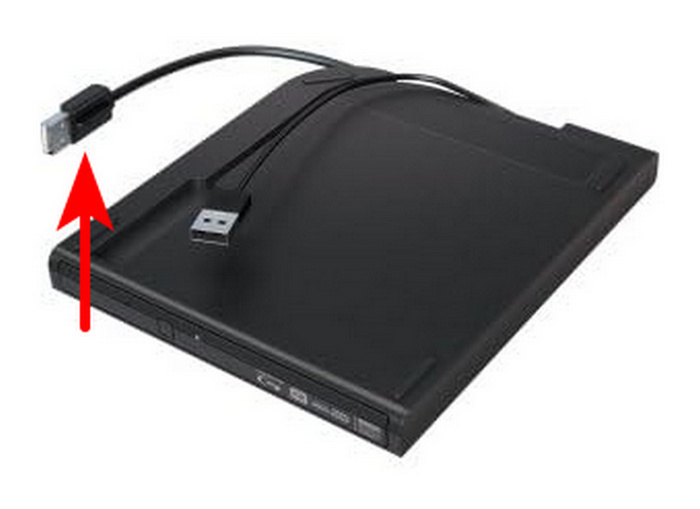
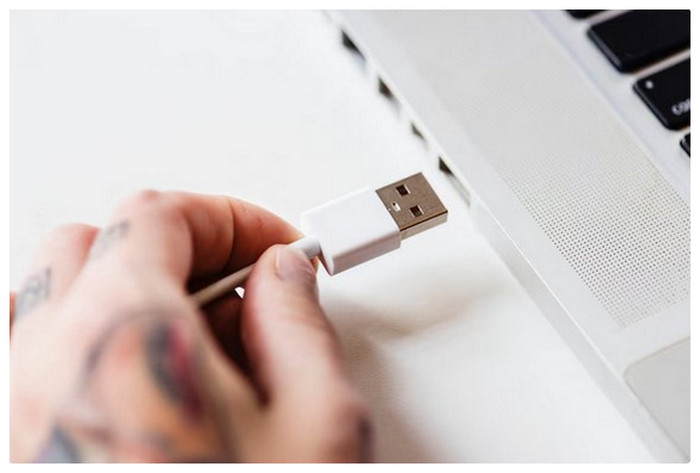
Étape 2. Après avoir vérifié le type de connexion de votre périphérique externe, branchez-le au port correspondant de votre ordinateur. Sur les ordinateurs récents, il s'agit généralement de ports USB Type-A (USB 2.0 ou 3.0) ou du port USB Type-C, plus récent et plus rapide.
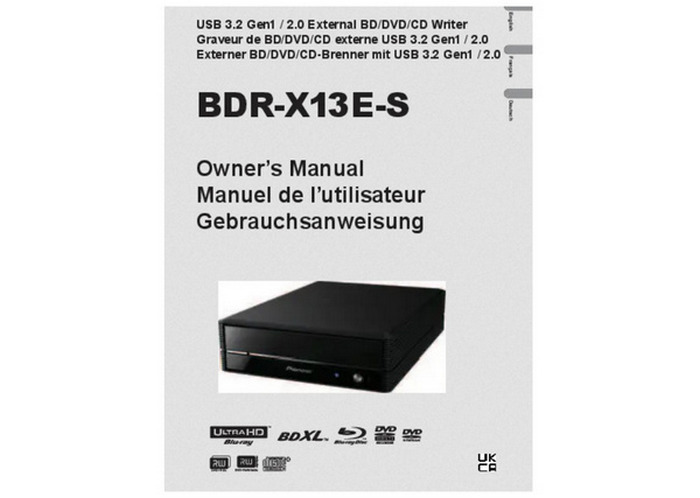
Étape 3. Une fois votre pilote externe connecté à votre ordinateur, lisez les instructions fournies avec celui-ci pour savoir comment le configurer.
Conseils
Une alimentation USB insuffisante peut entraîner des échecs de gravure. Heureusement, ce problème peut être résolu à l'aide d'un câble USB à double connecteur ou d'un hub alimenté. En effet, les lecteurs DVD externes utilisent l'ordinateur auquel ils sont connectés comme source.
Comment graver un Blu-ray efficacement
Une fois que vous avez configuré le lecteur, vous pouvez suivre les étapes ici pour graver le Blu-ray avec AnyMP4 Blu-ray Creator.
Étape 1. Lancez le logiciel après le téléchargement et l'installation rapides. Cliquez ensuite sur Ajouter des fichiers Cliquez sur le bouton pour lancer ou importer les vidéos à graver. Vous pouvez ajouter plusieurs vidéos si vous le souhaitez.

Étape 2. Une fois l'importation terminée, accédez au Cible option de menu et définissez votre dossier de destination. En outre, vous avez la liberté d'accéder et de parcourir les options d'édition dans la section du ruban.

Étape 3. Aussi vite que cela, vous pouvez maintenant appuyer sur le Créer Cliquez sur le bouton pour lancer la gravure. Notez que vous pouvez également créer une image ISO Blu-ray à partir d'un dossier à l'aide de cet outil et suivre la même procédure.

Les étapes sont maintenant terminées. Graver des disques Blu-ray avec ce logiciel est extrêmement efficace. Après avoir importé plusieurs vidéos HD, j'ai facilement configuré le dossier de destination et personnalisé le menu, pour une gravure complète du disque BD-R en seulement 20 minutes. Plus important encore, les fichiers gravés offrent une qualité d'image impeccable et une lecture fluide. L'expérience utilisateur est exceptionnellement intuitive, ce qui en fait le logiciel idéal pour archiver rapidement des fichiers ou créer des disques.
Avantages
- Interface conviviale pour les débutants et processus de gravure Blu-ray simple.
- Prend en charge les disques Blu-ray, les dossiers et la création d'images ISO.
- Inclut des modèles de menus et des outils d'édition de base.
Les inconvénients
- Logiciel commercial à code source fermé avec limitations d'essai
- Pour les utilisateurs avertis, l'encodeur intégré manque de précision dans le contrôle des sources à très haut débit.
Partie 3. Graver un Blu-ray avec Nero Burning ROM
Idéal pour : Optimisé pour la gravure professionnelle de Blu-ray, l'archivage et les paramètres de disque avancés.
ROM gravée Nero Nero Burning ROM est un logiciel de gravure de disques bien connu, développé par l'éditeur allemand Nero AG. Ce logiciel Blu-ray polyvalent permet de créer, copier et graver divers disques optiques. Il prend en charge de nombreux formats, notamment les Blu-ray, les DVD et les CD. De plus, il permet de créer des disques de données, des DVD vidéo et des CD audio, ainsi que des disques Blu-ray avec menu. Il offre également des fonctionnalités avancées, comme le fractionnement de fichiers, qui permet de répartir les fichiers volumineux sur plusieurs disques. Enfin, il offre un contrôle précis des formats UDF 2.5/2.6, un atout majeur pour la gravure de Blu-ray.
Principales caractéristiques:
- • Gravez des Blu-ray à partir de fichiers MOV, MP4, MKV, AVI, etc.
- • Copiez, étiquetez, répartissez et vérifiez le contenu du disque.
- • Des outils d'édition avancés tels que le séparateur, le concepteur et l'imprimante sont disponibles.
Comment utiliser Nero Burning ROM
Étape 1. Téléchargez et installez le logiciel de gravure sur votre ordinateur. Insérez ensuite votre disque Blu-ray vierge dans votre lecteur.
Étape 2. Ensuite, lancez le logiciel et choisissez le type de gravure souhaité, par exemple BCMV-Vidéo. Enfin, définissez les paramètres souhaités, tels que la vitesse d'écriture et le nombre de copies.

Étape 3. Ensuite, allez au Fenêtre onglet et choisissez Horizontal (bas de la compilation) comme mode de gravure. Ensuite, vous pouvez importer les vidéos que vous souhaitez graver et cliquer sur Brûler bouton pour démarrer le processus.

Nero Burning ROM offre des performances stables pour la gravure de disques Blu-ray et prend en charge de nombreux formats vidéo, dont MP4, MKV, AVI et MOV. Son interface offre une certaine flexibilité de personnalisation, ce qui convient aux utilisateurs qui ont besoin d'un contenu structuré. De plus, le mode Compilation Bottom permet une gestion plus intuitive de plusieurs fichiers. Cependant, son interface paraît vieillotte et peut s'avérer moins conviviale pour les débutants. Par ailleurs, le logiciel est lent au démarrage et consomme beaucoup de ressources système, ce qui le rend plus adapté aux ordinateurs performants. En résumé, Nero est davantage destiné aux utilisateurs expérimentés recherchant une qualité d'impression optimale, tandis que les débutants devront probablement fournir plus d'efforts.
Avantages
- Fiable pour la gravure de Blu-ray et l'archivage de disques à long terme.
- Offre des fonctionnalités avancées de gravure, de cryptage et de vérification de disque.
Les inconvénients
- Modèle d'abonnement coûteux.
- Courbe d'apprentissage abrupte pour les débutants.
Conseils
Nero est un logiciel réputé, mais sa version actuelle est devenue lourde et fonctionne par abonnement. Utilisez-le avec précaution, car les logiciels surchargés sont rarement utiles.
Partie 4. Gravez un Blu-ray avec ImgBurn
Idéal pour : Conçue pour la gravure légère d'images ISO Blu-ray avec des fonctions de contrôle et de vérification précises.
ImgBurn est le choix idéal si vous recherchez un outil optimisé pour toutes les versions de Windows. Tout comme le logiciel précédent de cette liste, il s'agit d'un programme fiable pour la gravure de Blu-ray grâce à ses faibles exigences système et à sa conception dédiée à la création de Blu-ray, DVD et CD. De plus, il est gratuit, un atout majeur si vous recherchez une solution économique.
Principales caractéristiques:
- • Conçu exclusivement comme outil de gravure de Blu-ray, DVD et CD.
- • Il peut lire les images ISO extraites.
- • Conception d'interface conviviale pour les débutants.
Comment convertir MKV en Blu-ray
Étape 1. Chargez le disque Blu-ray que vous souhaitez graver. Ouvrez ImgBurn et sélectionnez le disque. Écrire des fichiers/dossiers sur le disque option.
Étape 2. Recherchez le fichier ou l'image ISO que vous souhaitez graver sur le Blu-ray. Sélectionnez ensuite le Dossier icône permettant de définir la destination sur le disque Blu-ray que vous avez chargé.
Étape 3. Une fois la destination définie sur le Blu-ray chargé, cliquez sur Écrire icône pour démarrer le processus de gravure Blu-ray.
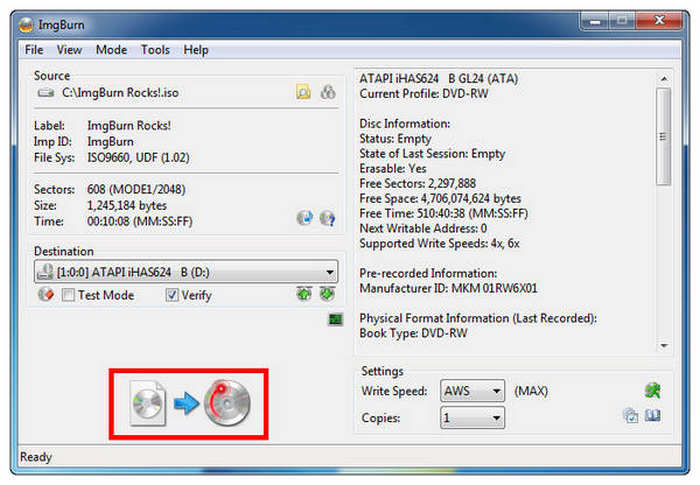
ImgBurn était parfaitement optimisé pour le traitement des DVD et des Blu-ray. Ce logiciel constituait donc un excellent choix pour les utilisateurs novices en la matière. Relativement simple d'utilisation, son interface est intuitive.
Avantages
- Largement considéré comme le meilleur outil gratuit pour utilisateurs avancés.
- Offre un contrôle UDF 2.50/2.60 extrêmement précis et un contrôle de rupture de couche.
- Idéal pour graver des dossiers BDMV pré-enregistrés ou des images ISO.
Les inconvénients
- Interface très technique et aucune mise à jour depuis des années.
- Aucune fonctionnalité de transcodage vidéo ni de création de menus.
Partie 5. Gravez un Blu-ray avec VideoByte DVD Creator
Idéal pour : Optimisé pour une conversion vidéo rapide en disques Blu-ray avec menus et outils de montage.
Video DVDByte Creator est une autre méthode de gravure vidéo sur disques Blu-ray, idéale pour les utilisateurs recherchant une solution de gravure rapide. Son interface claire permet l'importation de plusieurs formats vidéo (MP4, MKV, AVI, MOV, etc.) et détecte automatiquement les lecteurs optiques et les disques vierges. Bien que ses fonctionnalités avancées ne soient pas aussi étendues que celles d'un logiciel professionnel, il reste une solution pratique pour les besoins de création Blu-ray de base.
Principales caractéristiques:
- • Prend en charge les disques Blu-ray et DVD avec reconnaissance automatique du type de disque.
- • Dispose d'un menu de navigation simple pour améliorer la lecture.
- • Les utilisateurs peuvent prévisualiser les vidéos et les effets de menu avant de les graver.
- • Prend en charge les formats vidéo courants, notamment MP4, MKV, AVI, MOV et 3GP.
Étape 1. Téléchargez et installez Video DVDByte Creator. Veuillez l'ouvrir et voir l'icône du disque Blu-ray.

Étape 2. Maintenant, insérez un lecteur Blu-ray (si votre ordinateur n'en possède pas) pendant que nous insérons un disque vierge.
Étape 3. Cliquez sur le bouton Ajouter des fichiers et sélectionnez les fichiers multimédias que vous souhaitez graver.

Étape 4. Nous pouvons lancer la gravure du disque en sélectionnant un moteur de gravure et en cliquant sur le bouton Démarrer.

En général, Video DVDByte Creator est plus adapté aux utilisateurs recherchant une utilisation rapide. Il privilégie un processus de gravure simplifié et une large compatibilité avec les formats plutôt qu'une conception de menus complexe ou un traitement vidéo avancé. Pour ceux qui souhaitent graver un Blu-ray le plus rapidement possible, il offre une solution légère et efficace. Cependant, certaines fonctionnalités de personnalisation peuvent lui manquer.
Avantages
- Convertit les vidéos en disques Blu-ray avec une configuration minimale.
- Prend en charge les formats d'entrée vidéo HD et 4K.
- Inclut des modèles de menus, la prise en charge des sous-titres et des fonctions de montage vidéo basiques.
Les inconvénients
- Prix plus élevés.
- Rendu plus lent pour les fichiers 4K UHD volumineux par rapport aux concurrents utilisant l'accélération matérielle.
Partie 6. Gravez un Blu-ray avec Wondershare DVD Creator
Idéal pour : la gravure de Blu-ray tout-en-un avec montage vidéo intégré et modèles élégants.
Créateur de DVD Wondershare Ce logiciel de gravure vidéo complet prend en charge les formats Blu-ray et DVD et est idéal pour les utilisateurs souhaitant monter leurs vidéos et créer des menus avant la gravure. Il est compatible avec de nombreux formats vidéo et intègre des outils d'amélioration vidéo, d'ajout de sous-titres et de modèles de menus, répondant ainsi aux besoins des particuliers comme des créateurs de contenu.
Principales caractéristiques:
- • Vous pouvez modifier, ajouter des sous-titres, régler la luminosité et bien plus encore avant de graver.
- • Propose plusieurs styles de menu avec des arrière-plans et des boutons personnalisables.
- • Compatibilité avec les formats les plus courants : il prend en charge les formats les plus répandus tels que MP4, MKV, AVI, MOV, WMV, et bien d’autres.
Étape 1. Installez et lancez le programme, puis choisissez « Créer un disque Blu-ray ». Ensuite, ajoutez des vidéos/images. Vous pouvez ajouter les fichiers que vous souhaitez graver sur un disque Blu-ray.

Étape 2. Ensuite, voici une étape facultative si vous souhaitez améliorer la vidéo avant la gravure.

Étape 3. Ensuite, insérez le disque dans le lecteur. Vous pouvez maintenant modifier les informations, cliquer sur le bouton Graver et terminer le processus.

Les étapes ci-dessus suffisent pour graver des disques Blu-ray avec Wondershare DVD Creator. Ce logiciel propose de nombreux modèles de menus et des outils de montage vidéo pratiques. J'ai ajusté la luminosité et ajouté des sous-titres avant la gravure, ce qui a permis une expérience fluide et une gravure stable sans erreur. Cependant, il présente certaines limitations. Par exemple, les options de personnalisation des menus sont assez restreintes : il est impossible de modifier librement la position des boutons ou la musique de fond. De plus, le logiciel se lance assez lentement et subit parfois de brefs ralentissements lors de l'importation de fichiers volumineux.
Avantages
- Interface conviviale, adaptée aux débutants et aux utilisateurs occasionnels.
- Compatible avec de nombreux formats vidéo et doté d'outils de montage vidéo intégrés.
- Propose des modèles de menus Blu-ray élégants et la création de diaporamas.
Les inconvénients
- Un format riche en fonctionnalités, mais moins spécialisé pour le Blu-ray.
- Compresse les pistes audio de manière plus agressive, ce qui n'est pas idéal pour les passionnés de DTS-HD/TrueHD.
Partie 7. FAQ sur la gravure de Blu-ray
-
Puis-je graver du 4K sur Blu-ray ?
Oui, c'est possible. La plupart des disques Blu-ray actuels peuvent contenir des vidéos 4K. Cependant, certains points sont à prendre en compte, comme la compatibilité Blu-ray, la capacité et la prise en charge de l'encodage 4K.
-
Puis-je réécrire le Blu-ray que j'ai gravé ?
Cela dépend du type de disque utilisé. Avec un disque Blu-ray BD-RE, vous pouvez effacer et réécrire le contenu gravé. En revanche, avec un disque BD-R, la gravure n'est possible qu'une seule fois.
-
Puis-je utiliser n’importe quel lecteur Blu-ray pour graver des Blu-ray ?
Non. En effet, tous les lecteurs Blu-ray ne permettent pas la gravure. C'est notamment le cas des lecteurs Blu-ray plus anciens, dont les fonctionnalités sont limitées, voire exclusivement dédiées à la lecture de Blu-ray. Par conséquent, si vous souhaitez utiliser un lecteur pour graver des Blu-ray, vous devez au préalable vérifier ses capacités.
-
Combien d'heures faut-il pour graver un film d'une heure sur Blu-ray ?
La gravure d'un Blu-ray nécessite plusieurs étapes. La durée varie selon la taille du fichier. Ainsi, pour un film d'une heure, il faut compter au moins 50 minutes pour la gravure.
-
Quelle est la différence entre DVD et Blu-ray ?
Comparé aux DVD, le disque optique Blu-ray permet de stocker des données de haute qualité. Le DVD utilise un laser rouge d'une longueur d'onde de 650 nm pour la lecture des données, tandis que le Blu-ray utilise un laser bleu-violet d'une longueur d'onde de 405 nm. C'est ce qui place le Blu-ray au-dessus du lot.
-
Quel est le plus recommandé type de disque Blu-ray?
Nous avons trouvé plusieurs requêtes en ligne formulées généralement du type « Le disque Blu-ray est-il ce qu'il y a de mieux ? ». Les disques Blu-ray Ultra HD répondent à cette question en offrant une vidéo et un son haute résolution.
-
Quel est le meilleur logiciel pour graver un Blu-ray 4K qui fonctionne de manière fiable sur un lecteur Sony ?
Blu-ray Master DVD Creator et Wondershare DVD Creator sont deux des logiciels les plus fiables pour créer des Blu-ray compatibles avec les lecteurs Sony. Ils offrent un formatage Blu-ray optimal, une gravure stable et des paramètres personnalisables. Pour une lecture réussie, utilisez des disques BD-R et respectez la structure de fichiers appropriée.
-
Ai-je besoin d'un lecteur spécial pour graver des disques Blu-ray, ou un lecteur DVD suffit-il ?
Pour graver des disques Blu-ray, vous avez besoin d'un graveur Blu-ray dédié. Il est rare que les lecteurs DVD soient compatibles avec les supports Blu-ray. Heureusement, les graveurs Blu-ray externes USB sont désormais courants et fiables.
-
Pourquoi mon disque Blu-ray gravé ne fonctionne-t-il pas sur mon système home cinéma ?
Il se peut que le disque ait été gravé dans un format incompatible ou que le processus de gravure n'ait pas été mené à terme correctement. L'utilisation de codecs non pris en charge ou de disques vierges de mauvaise qualité peut également entraîner ces problèmes de lecture. Vérifiez également que votre lecteur Blu-ray est compatible avec le disque utilisé pour la gravure.
Conclusion
Cet article présente cinq méthodes pour graver un disque Blu-rayIl existe une multitude de logiciels, des logiciels professionnels complets aux outils gratuits et légers, chacun avec ses propres avantages et inconvénients. Si vous souhaitez créer rapidement et efficacement des disques Blu-ray de qualité, Blu-ray Master's Blu-ray Creator est la solution idéale. Compatible avec de nombreux formats vidéo, il offre des fonctionnalités pratiques telles que la création de menus, l'ajout de sous-titres et l'amélioration vidéo. Il convient aussi bien aux débutants qu'aux utilisateurs confirmés. Téléchargez-le dès maintenant et lancez-vous dans la gravure de disques haute définition !
Plus de Blu-ray Master
- Copier un Blu-ray sur un disque dur (Guide 2025 pour une sauvegarde sans perte)
- Comment télécharger gratuitement et extraire différentes éditions de Cowboy Bebop Blu-ray
- Top 5 des meilleurs graveurs Blu-ray externes pour remplir des disques Blu-ray
- Comment copier des disques Blu-ray facilement et en toute sécurité [Guide 2025]
