

28 août 2025posté par Kévin Miller à Créer un Blu-ray
Vous envisagez de stocker les vidéos créées avec iMovie sur un disque Blu-ray, mais vous ne savez pas comment faire ? Créer un disque Blu-ray maison est une autre excellente méthode pour protéger vos vidéos, sans utiliser de disque dur USB classique. De plus, vous pouvez regarder ces vidéos sur un lecteur DVD/Blu-ray si vous en avez un chez vous. Cet article présente les programmes nécessaires pour graver vos vidéos sur un disque vierge. Vous trouverez également des guides d'utilisation pour graver vos vidéos. Vidéos iMovie sur Blu-ray Pour que vous ne fassiez aucune erreur. Ça vous intéresse ? Alors, commençons à lire.
- Partie 1. Peut-on graver des vidéos iMovie sur Blu-ray ?
- Partie 2. 3 façons de graver iMovie sur Blu-ray
- Partie 3. FAQ
Partie 1. Pouvez-vous graver des vidéos iMovie sur Blu-ray ?
Est-il possible de graver correctement des vidéos exportées depuis iMovie sur un disque Blu-ray ? La réponse est oui. iMovie est un logiciel de création et de montage vidéo disponible sur les appareils Apple comme l'iPhone, l'iPad et les Mac. Cependant, il n'est pas possible d'utiliser iMovie directement pour graver des vidéos sur un disque, car il ne propose pas cette fonction. Voici quelques étapes à suivre avant de graver.
Exporter depuis iMovie en haute qualité
Pour préparer votre vidéo pour la création de Blu-ray, suivez ces étapes d'exportation simples :
Étape 1.Lancez iMovie sur votre Mac et ouvrez le projet que vous souhaitez exporter.
Étape 2.Clique le Partager généralement situé en haut à droite de la fenêtre iMovie. Sélectionnez ensuite le bouton Exporter le fichier à partir des options de partage.
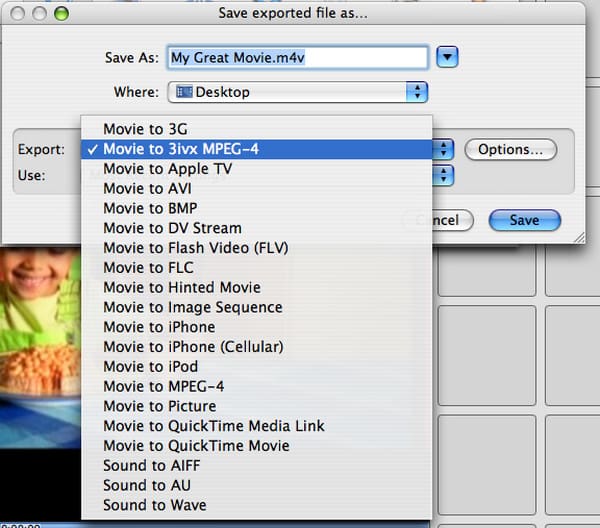
Étape 3.Dans la boîte de dialogue des paramètres d'exportation, vous pouvez personnaliser le titre, la description, les balises, le format, la résolution et la qualité. Cliquez ensuite sur le bouton Suivant puis sélectionnez un emplacement sur votre Mac où vous souhaitez enregistrer le fichier exporté.
Note: Il est recommandé de sélectionner MP4 ou MOV comme format, qui sont compatibles avec la plupart des outils de création Blu-ray.
Étape 4.Clique le Sauvegarder bouton pour commencer le processus d'exportation.
Préparations pour la gravure d'iMovie sur Blu-ray
Pour graver votre vidéo iMovie sur un disque Blu-ray, vous aurez besoin de quelques outils et composants essentiels :
- Lecteur Blu-ray externe pour Mac : Étant donné que les appareils Mac modernes n’incluent pas de lecteurs optiques intégrés, vous aurez besoin d’un lecteur Blu-ray externe.
- Logiciel de gravure Blu-ray : Il existe trois options populaires : Leawo DVD Creator, Wondershare Uniconverter et Blu-ray Creator. Chacun de ces outils vous permet de graver des vidéos iMovie sur un disque Blu-ray avec des menus et des chapitres optionnels.
- Disques Blu-ray vierges : Assurez-vous d'utiliser des disques vierges compatibles, tels que des BD-R (inscriptibles une fois) ou des BD-RE (réinscriptibles). Vous pouvez choisir 25 Go (simple couche) ou 50 Go (double couche) selon la taille de votre vidéo.
Partie 2. 3 façons de graver iMovie sur Blu-ray
iMovie ne disposant pas de fonction de gravure de disque, les utilisateurs souhaitant enregistrer leurs vidéos éditées sur des disques Blu-ray physiques devront utiliser des outils tiers. Les trois méthodes suivantes ont chacune leurs propres caractéristiques, couvrant différentes plateformes, exigences fonctionnelles et options budgétaires, vous permettant de choisir la solution la plus adaptée à vos besoins.
Voici un tableau comparatif de trois outils de gravure Blu-ray iMovie :
| Nom de la fonctionnalité / du logiciel | Créateur de Blu-ray | Créateur de DVD de Leawo | Wondershare UniConverter |
| Compatibilité | les fenêtres | Windows / macOS | Windows / macOS |
| Formats de sortie | Disque/dossier/ISO Blu-ray | Disque Blu-Ray | Disque/dossier/ISO Blu-ray |
| Prise en charge des sous-titres |  |  | |
| Modèles de menu et personnalisation | Prise en charge de divers thèmes de menu et de musique de fond. | Plusieurs modèles et musique de fond personnalisée. | Menus personnalisés, images d'arrière-plan et musique. |
| Vitesse de gravure | Rapide et stable | Rapide | Écurie |
Créateur de Blu-ray
Le dernier mais non le moindre est Créateur de Blu-rayCe formidable programme téléchargeable gratuitement grave des films et vidéos d'iMovie sur Blu-ray en quelques minutes. Vos vidéos de haute qualité resteront intactes après la gravure. Son atout majeur est la prise en charge de 100 formats vidéo différents, y compris les formats vidéo les plus courants. Son éditeur vidéo intégré est également très pratique. Vous pouvez éditer vos vidéos en ajustant le volume, en ajoutant des filigranes et des sous-titres, en recadrant et en modifiant les effets. Son interface intuitive permet une gravure rapide.
Principales caractéristiques:
• Aucune limitation de format vidéo
• De nombreux styles de menu avec des thèmes uniques
• Processus de gravure de fichiers très rapide
Télécharger
Pour les fenêtres
Téléchargement sécurisé
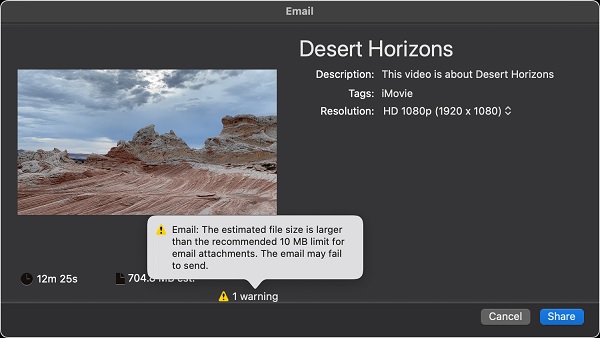
Étape 1.Partagez votre projet vidéo iMovie en l'envoyant par e-mail afin de pouvoir transférer le fichier sur votre bureau Windows.
Étape 2.Insérez d'abord un disque Blu-ray vierge sur votre PC, puis téléchargez Blu-ray Creator sur son site officiel ou en appuyant sur le bouton Télécharger bouton. Installez l'application sur votre PC et attendez que le processus se termine avec succès. Ouvrez l'application, puis appuyez sur Ajouter des fichiers pour importer la vidéo d'iMovie vers le programme.
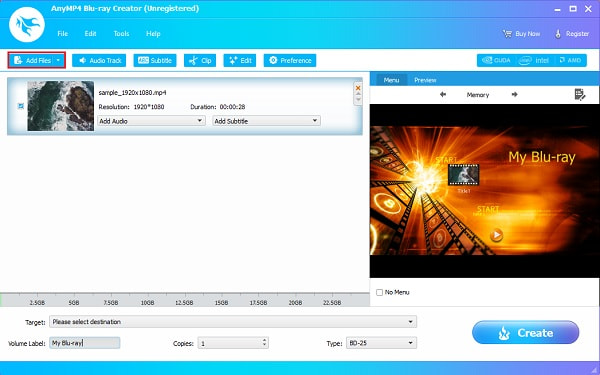
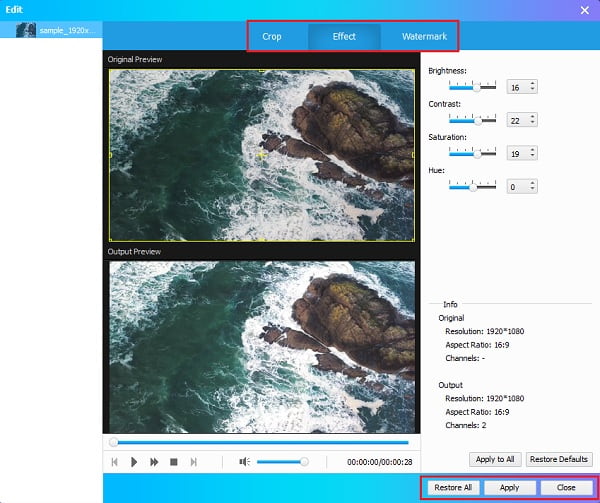
Étape 3.Ensuite, vous pouvez améliorer la vidéo avant de la graver sur le disque en appuyant sur le bouton Modifier bouton. Une autre interface apparaîtra où vous pourrez recadrer la vidéo, ajuster les effets et ajouter un filigrane à la vidéo. Après les modifications, appuyez sur Appliquer pour enregistrer les réglages, puis Fermer.
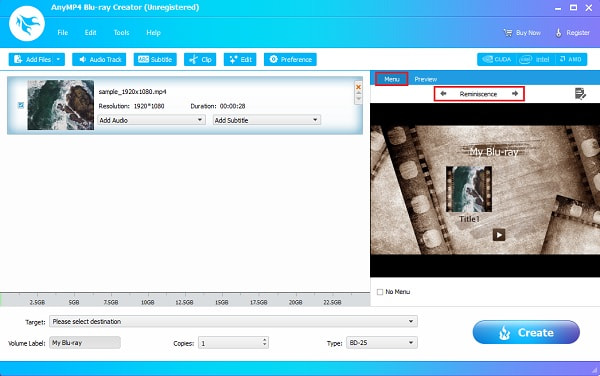
Étape 4.Après cela, vous pouvez modifier le modèle de style de menu du fichier Blu-ray. Choisissez votre modèle de conception préféré sur le Menu onglet sur le côté droit de la fenêtre. Sélectionnez ce qui convient à votre vidéo pour ajouter une touche personnelle et unique.
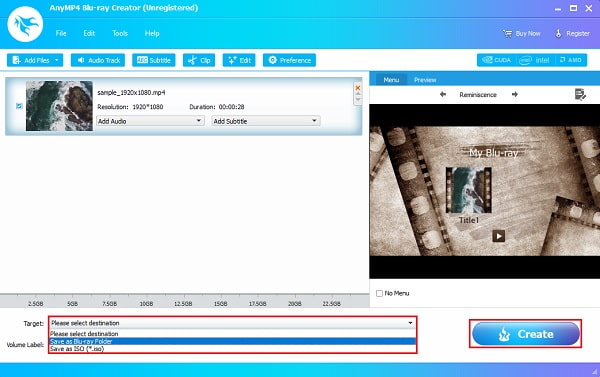
Étape 5.Choisissez l'emplacement de sortie de votre fichier sur votre appareil pour voir la vidéo plus facilement. Vous pouvez enregistrer la vidéo sur le disque Blu-ray ou sous forme de Dossier Blu-ray ou ISO déposer. Cliquez sur Brûler commencer. Fermez le programme une fois la gravure du fichier terminée. Lisez le disque Blu-ray sur votre home cinéma et profitez-en.
Ce qui distingue cet outil, c'est sa vitesse de gravure et sa compatibilité avec les formats. Même les fichiers vidéo iMovie les plus volumineux sont traités et gravés rapidement et efficacement. Je n'ai rencontré quasiment aucun décalage ni erreur lors de l'utilisation, et l'interface de montage est très intuitive, ce qui permet d'effectuer rapidement des tâches. Pour les utilisateurs souhaitant essayer gratuitement la création Blu-ray, c'est un choix très pratique, particulièrement adapté aux particuliers ou aux créateurs de contenu souhaitant effectuer un test préliminaire.
Créateur de DVD de Leawo
Créateur de DVD de Leawo est un excellent outil pour graver facilement vos vidéos iMovie sur DVD et Blu-ray. Vous pouvez graver des vidéos rapidement et avec la meilleure qualité possible. Il prend en charge plusieurs formats de fichiers, y compris les plus courants. Il propose également un éditeur vidéo gratuit pour un montage vidéo simple et différentes options de menu pour personnaliser le style de vos disques Blu-ray. Ce programme est compatible avec Windows et Mac. Voici un guide pour graver des vidéos iMovie sur Blu-ray. L'inconvénient de cet outil est sa prise en charge limitée des fichiers vidéo et l'impossibilité d'ajouter des sous-titres aux DVD/Blu-ray.
Étape 1.Ouvrez le Créateur de DVD de Leawo sur votre Mac et choisissez le Brûler fonction. Appuyez sur le Ajouter une vidéo pour importer la vidéo que vous avez créée à l'aide d'iMovie.
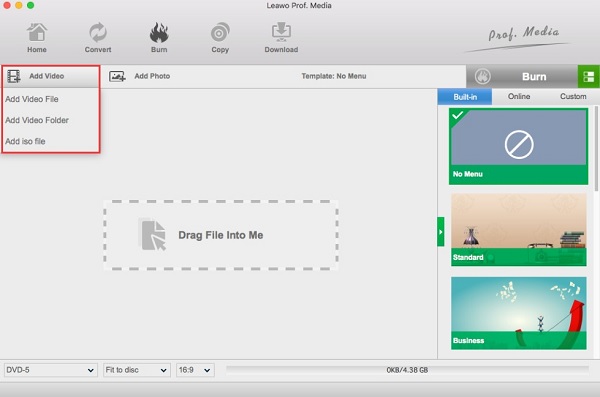
Étape 2.Vous avez la possibilité de modifier votre vidéo en cliquant sur le bouton Modifier bouton. Vous pouvez recadrer, découper, ajouter des effets et un filigrane, faire pivoter la vidéo et ajouter des effets 3D. C'est simplement facultatif si vous souhaitez personnaliser votre disque Blu-ray.
Étape 3.À l'étape suivante, vous pouvez ajouter ou modifier le style de menu en choisissant le modèle de menu disponible. Vous pouvez également ajouter votre propre image et l’utiliser comme photo d’arrière-plan. En plus d'ajouter une musique de fond. Enregistrez le modèle de menu pour une utilisation ultérieure.
Étape 4.Enfin, cliquez sur le bouton Graver pour démarrer le processus de conversion MP4/MOV vers Blu-ray. Une fois le processus terminé, vous pouvez désormais regarder librement le film sur vos consoles de lecture DVD/Blu-ray.
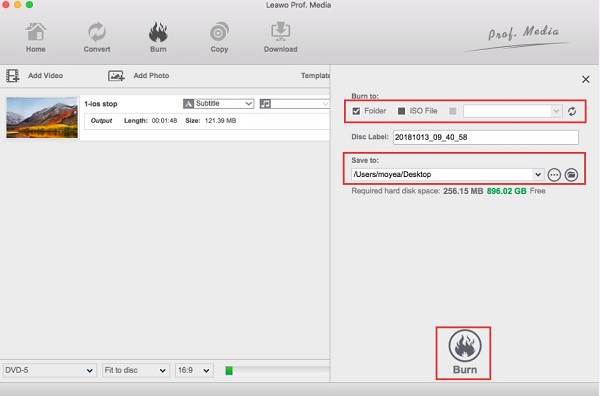
Lors de l'utilisation de Leawo DVD Creator, j'ai trouvé son interface claire et son fonctionnement simple, ce qui le rend particulièrement adapté aux débutants souhaitant graver rapidement. Bien que sa prise en charge des sous-titres soit limitée, il offre une grande variété de modèles de menu et des fonctions de montage vidéo suffisantes. J'apprécie particulièrement sa fonction de personnalisation des menus, qui permet d'ajouter facilement des images d'arrière-plan et de la musique pour personnaliser vos disques.
Wondershare Uniconverter
Notre prochain outil est Wondershare Uniconverter. Ce programme est un outil de gravure vidéo recommandé pour Windows et Mac. Grâce à sa simplicité et à ses nombreuses fonctionnalités, vous pouvez facilement graver des vidéos iMovie sur Blu-ray sur votre Mac. Outre la prise en charge des exportations vidéo iMovie, il peut également servir de convertisseur vidéo. Convertisseur MPEG en Blu-ray, permettant la gravure directe de MPEG, AVI, MKV et d'autres formats sur disques Blu-ray. Il prend en charge plus d'un millier de formats vidéo/audio et offre des fonctions de montage vidéo pour personnaliser vos films. Des outils sont inclus pour le rognage, le recadrage, la rotation, l'ajout de sous-titres, et bien plus encore. Avec ce programme, vous ne subirez aucune perte de qualité lors de la gravure de vidéos sur disque. L'inconvénient de ce logiciel est son utilisation payante. Voici un guide d'utilisation de Wondershare Uniconverter pour Mac.
Étape 1.Téléchargez, installez, puis ouvrez le programme. Choisir la Graveur de DVD puis cliquez sur l'onglet Ajouter des fichiers icône pour ajouter des vidéos. Vous pouvez également faire glisser la vidéo et la déposer sur la fenêtre de l'interface pour ajouter des fichiers.
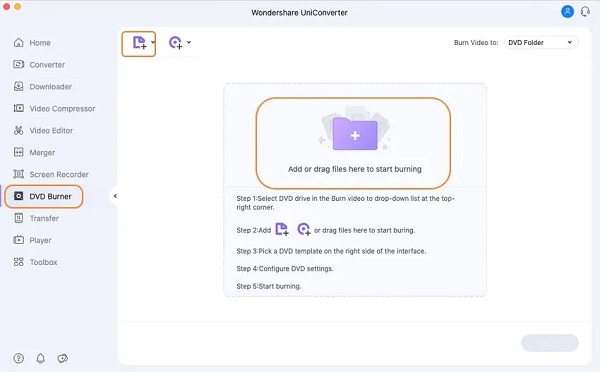
Étape 2.Vous pouvez cliquer sur le Modifier icône pour personnaliser le modèle Blu-ray. Vous pouvez ajouter un titre, une musique de fond, des images et bien plus encore. Ensuite, vous pouvez ajouter un nom au DVD et sélectionner le rapport hauteur/largeur, le type de menu, la norme TV, etc.
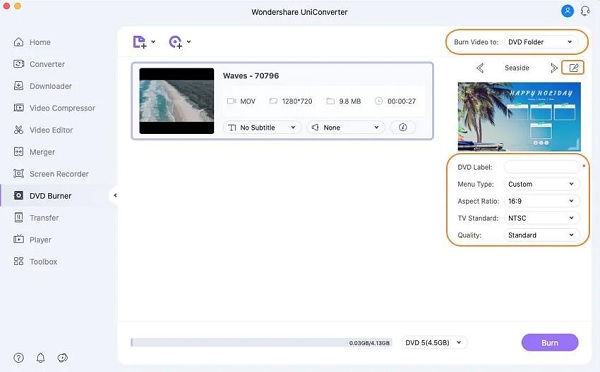
Étape 3.Choisissez la destination du fichier de la vidéo. Les options sont Dossier DVD, ISO fichier ou un dossier de fichiers depuis votre bureau.
Étape 4.Appuyez sur le Brûler dans la partie inférieure de la fenêtre de l'interface pour démarrer le processus. Veuillez attendre la fin du processus de gravure du fichier avant de fermer le programme.
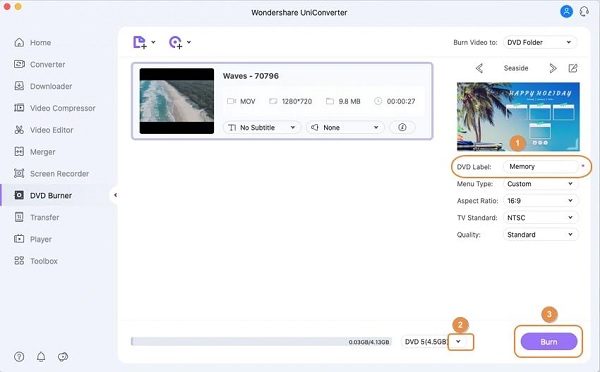
Wondershare UniConverter est mon premier choix lorsque j'ai besoin de plus de personnalisation et de compatibilité de formats. Il prend en charge des fonctionnalités telles que l'ajout de sous-titres, la conception de menus et la conversion de formats, couvrant ainsi la quasi-totalité de mes besoins en création Blu-ray. Bien qu'il soit payant, il offre des performances exceptionnelles en termes de préservation et de stabilité de la qualité d'image.
Partie 3. FAQ
-
Quelle est la différence entre un DVD et un Blu-ray ?
La différence entre les deux est que le Blu-ray a une plus grande capacité, prend en charge une résolution vidéo plus élevée et prend en charge l'audio 3D et haute résolution. Mais les DVD sont moins chers, ont une vitesse de transfert de données plus élevée et sont compatibles avec les anciens formats de fichiers vidéo.
-
Pourquoi iDVD est-il abandonné ?
Apple a abandonné iDVD parce qu'il a supprimé les lecteurs optiques de sa gamme d'ordinateurs Mac. Vous pouvez récupérer ce programme si vous l'avez sur vos fichiers de sauvegarde. L’une des principales raisons pour lesquelles il a été abandonné est qu’Apple souhaite que vous utilisiez son stockage cloud.
-
Quel est un bon format pour le Blu-ray ?
Le meilleur format de fichier vidéo que vous pouvez utiliser lors de la gravure de fichiers vidéo sur un disque Blu-ray est le H.264. Vous devez également conserver la résolution originale de la vidéo puisque le Blu-ray peut stocker des fichiers jusqu'à 1080p HD.
Conclusion
Voilà. Vous pouvez désormais graver vos vidéos maison depuis iMovie vers Blu-ray sans demander d'aide. Les programmes ci-dessus sont étonnants en ce qui concerne la gravure de fichiers, en particulier Créateur de Blu-rayCet outil surpasse d'autres programmes similaires en termes de fonctionnalités. Vous bénéficiez d'une interface élégante et conviviale, d'une puissante fonction de montage vidéo et d'une vitesse de gravure ultra-rapide, le tout sans aucun coût. Utilisez-le dès maintenant pour créer un disque Blu-ray confortablement installé chez vous.
Plus de Blu-ray Master
