

24 septembre 2025posté par Kévin Miller à Créer un Blu-ray
Il existe plusieurs raisons pour lesquelles vous devriez convertir MKV en Blu-ray. Par exemple, vous souhaiterez peut-être convertir un Blu-ray en MKV pour le visionner sur votre lecteur Blu-ray, ou vous souhaiterez peut-être convertir un MKV en Blu-ray pour un stockage sécurisé et à long terme. De plus, disposer d'un fichier multimédia tel qu'un film au format de fichier Blu-ray peut offrir une immense expérience de visionnage aux téléspectateurs. Dans le même esprit, un formidable compétent Convertisseur MKV en Blu-ray Un graveur est nécessaire, quelle que soit la raison. Cet article vous présente cinq excellents outils pour faciliter ce processus. En bonus, nous vous présenterons également un guide pour graver rapidement des fichiers MKV en Blu-ray.
Disposez d'un processus de stockage sécurisé pour un lecteur optique afin de libérer ou d'économiser beaucoup d'espace sur votre ordinateur après avoir rencontré le meilleur outil possible.
- Partie 1. 4 convertisseurs et créateurs MKV vers Blu-ray
- Partie 2. Bonus : Comment convertir MKV en Blu-ray
- Partie 3. FAQ sur le convertisseur MKV en Blu-ray
| Facilité d'utilisation | Compatibilité du système | Formats d'entrée | Modèles de menus | Outils d'édition | Vitesse de gravure | |
| Le maître Blu-ray a choisi le créateur Blu-ray |
| Windows 11/10/8 | MKV, MP4, MOV et autres |  | (Coupez, recadrez, divisez et ajustez les sous-titres et les pistes audio.) | Rapide |
| Créateur de Blu-ray DVDFab |
| Windows 11/10, macOS 10.10-15 | MKV, MOV, WMV, AVI et autres | | (Fonctionnalités d'édition de base.) | Rapide |
| Aieesoft Burnova |
| Windows 11/10 | MKV, WMV, MP4, FLV, etc. | | | Modéré |
| Créateur de DVD Wondershare |
| Windows 11/10, macOS 10.14 et versions antérieures | MKV, MP4, AVI, FLV et plus | | | Modéré |
Partie 1. 4 convertisseurs et créateurs MKV vers Blu-ray
Tu peux Faites confiance à la revue Blu-ray Master
- Notre processus de sélection de produits commence par une recherche approfondie de la demande et de la popularité du marché, garantissant que nous vous proposons les articles les plus recherchés et les plus tendance.
- Chaque produit présenté dans nos articles est soumis à des tests rigoureux par notre équipe de contenu compétente ici chez Blu-ray Master.
- Tout au long de la phase de test, nous examinons divers paramètres critiques, notamment les fonctionnalités, la facilité d'utilisation, la compatibilité, les outils d'édition, les options de sous-titres, la vitesse de gravure, les critiques et bien plus encore.
- Tirant parti des commentaires des utilisateurs provenant de plateformes d'évaluation réputées, notre processus d'évaluation est enrichi d'expériences réelles.
- Nous recueillons et analysons activement les commentaires des utilisateurs, non seulement sur le logiciel Blu-ray Master, mais également sur les produits d'autres principaux concurrents du secteur, afin de fournir les évaluations les plus pertinentes et les plus compétitives à nos précieux utilisateurs.
Créateur de Blu-ray
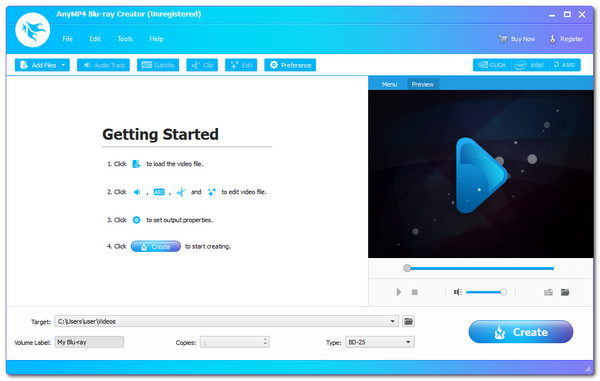
Commençons la liste en vous proposant le logiciel le plus professionnel pour convertir instantanément votre MKV en Blu-ray. Blu-ray Master choisi Créateur de Blu-ray est l'un des meilleurs outils que nous pouvons utiliser en raison de ses fonctionnalités. En guise d'aperçu, nous pouvons désormais créer des disques Blu-ray, des dossiers ou des fichiers image ISO à l'aide de films MKV. De plus, avec cet outil, presque tous les formats vidéo populaires sont pris en charge. De plus, des fonctionnalités supplémentaires telles que le découpage et le recadrage des vidéos, ainsi que l'ajout de sous-titres et de filigranes. Enfin, il propose également plusieurs options de menu et la possibilité de les personnaliser en toute simplicité.
Télécharger
Pour les fenêtres
Téléchargement sécurisé
Avantages
- Les outils sont très professionnels.
- Ses fonctionnalités sont simples à utiliser et efficaces.
- L'appareil est très sûr à utiliser.
Les inconvénients
- Sa version complète n'est pas gratuite.
Créateur de Blu-ray DVDFab
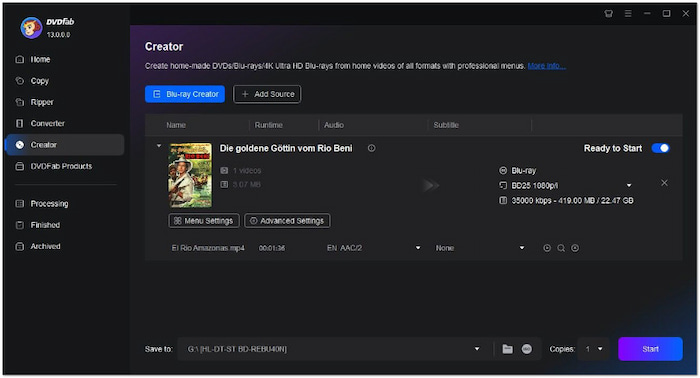
DVDFab Blu-ray Creator est également l'un des meilleurs MKV Cet outil de gravure Blu-ray permet de convertir n'importe quel format vidéo en disque Blu-ray, dossier ou fichier ISO avec une excellente qualité et rapidité. De nombreux utilisateurs témoignent de sa simplicité d'utilisation et de son efficacité. C'est pourquoi il figure sans aucun doute parmi les meilleurs.
Avantages
- Temps de conversion rapide.
- Il y a plusieurs caractéristiques.
- Instrument professionnel.
Les inconvénients
- L'outil est cher.
Aieesoft Burnova
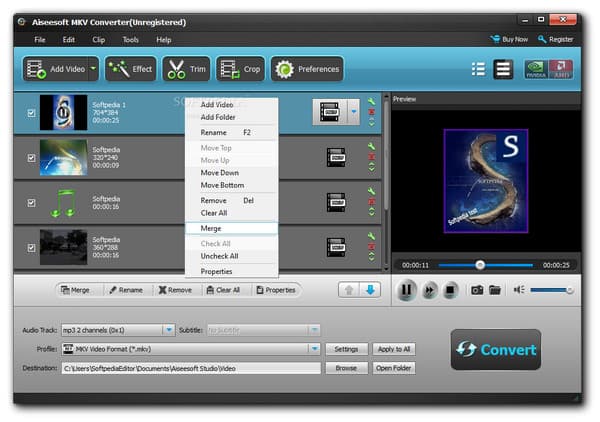
Aieesoft Burnova est un autre programme permettant de graver MKV sur Blu-ray sans complication. Ce convertisseur MKV en Blu-ray est comme DVDFab Blu-ray Creator, qui prend en charge divers formats vidéo, notamment MP4, AVI et autres. Cependant, c'est plus avantageux car lorsque vous utilisez cet outil pour convertir MKV en Blu-ray, vous ne verrez aucune publicité. Au lieu de cela, vous découvrirez un éditeur vidéo pour éditer des fichiers MKV. De plus, il est plus facile à utiliser et fournit une sortie inattendue de haute qualité pour nos fichiers multimédias. Ce sont les raisons les plus courantes pour lesquelles il est en tête et occupe la meilleure place en tant que logiciel de conversion MKV en Blu-ray.
Avantages
- Il a beaucoup de fonctionnalités.
- La procédure de conversion est effectuée rapidement par l'outil.
- Il est vraiment sûr à utiliser.
- Il n'y a pas de bugs ni de publicités dans le programme.
Les inconvénients
- La version complète n'est pas disponible gratuitement.
Créateur de DVD Wondershare
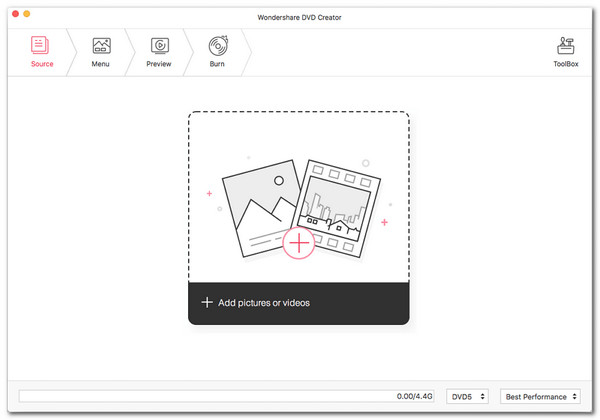
Créateur de DVD Wondershare est un outil DVD simple et très puissant. Cet outil offre plusieurs fonctions : montage vidéo, conversion de fichiers, gravure de DVD et compression vidéo. Il est également compatible Windows et Mac. Ce programme inclut également des modèles de menu pour la gravure de fichiers MKV en Blu-ray. Ajoutez des fichiers MKV à ce convertisseur MKV en Blu-ray, puis sélectionnez un modèle Blu-ray. Ajustez les paramètres de conversion MKV en Blu-ray, sélectionnez un dossier de destination, et bien plus encore.
Avantages
- Processus simple de personnalisation de la modification vidéo.
- Il possède une conversion vidéo authentique.
Les inconvénients
- Les prix sont super chers.
Partie 2. Bonus : Comment convertir MKV en Blu-ray
Insertion du lecteur Blu-ray sur PC
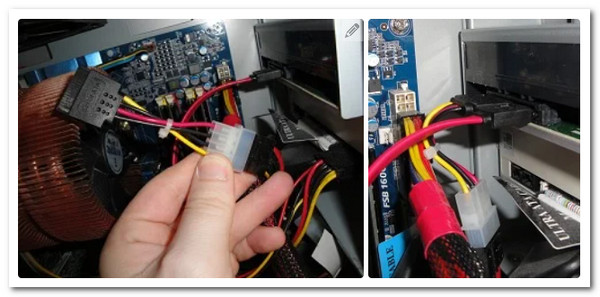
Il est évident que tous les PC n'incluent pas un lecteur Blu-ray dans leur système. Vous pouvez sûrement acheter un lecteur optique Blu-ray externe pour insérer votre disque Blu-ray vierge. De plus, vous pouvez installer un lecteur Blu-ray interne. En conséquence, dans cette section, nous allons vous montrer comment installer un lecteur Blu-ray sur votre ordinateur tout en rendant possible le processus de gravure de films. Vous pouvez consulter les guides suivants ci-dessous :
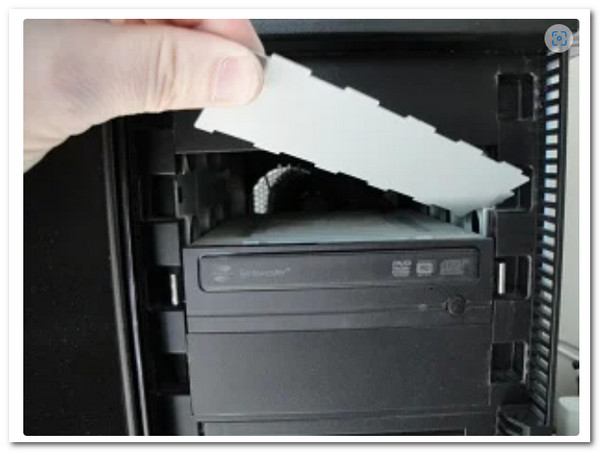
Étape 1.Veuillez débrancher l'alimentation de votre ordinateur avant de commencer. Ensuite, sur votre PC, retirez progressivement le Couvercle du lecteur. Vous devez le tordre plusieurs fois jusqu'à ce qu'il se brise pendant que nous le fabriquons.
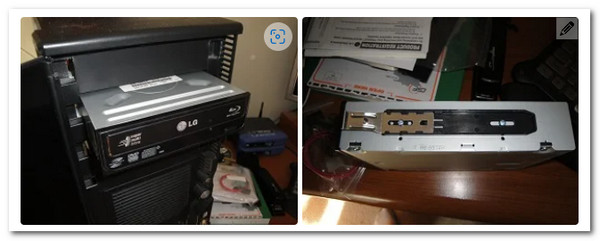
Étape 2.Il est maintenant temps d'installer le Conduire sur ton ordinateur. La procédure de montage peut différer selon le PC que vous utilisez. Certains PC nécessitent une vis comme verrou et sécurité, tandis que d'autres non. Cependant, il suffit de positionner correctement le Drive pour ne pas avoir de problème.
Étape 3.Les fils doivent ensuite être connectés pour que le pilote fonctionne. Veuillez localiser le câble en forme de L et attachez-le dans le Conduire. Ensuite, nous devons identifier les Câble SATA et fixez-le à la carte mère de votre connecteur.
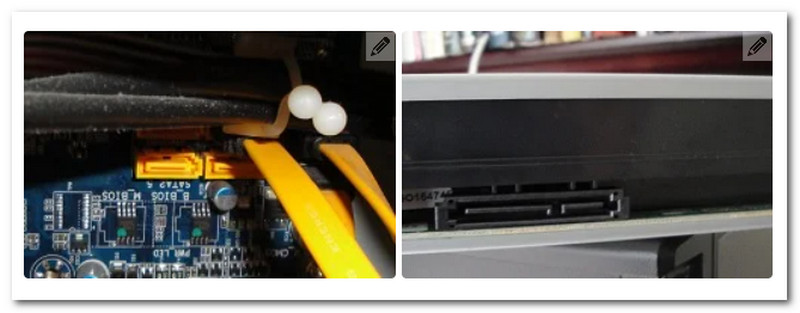
Étape 4.Vient ensuite le Câble d'alimentation SATA, similaire au câble précédent. Il suffit de le connecter. Ce câble est généralement de couleur rouge et plus important que le précédent. Lorsque vous avez terminé, vous pouvez allumer votre ordinateur et démarrer le processus de gravure.
Graver MKV sur Blu-ray
Nous passons à la partie la plus critique de la procédure, le processus de gravure lui-même. Par conséquent, nous devons installer Blu-ray Master et sélectionner Blu-ray Creator pour faciliter le processus de création de Blu-ray à partir de fichiers MKV.
Étape 1.Ouvrez le Lecteur Blu-ray nous avons préalablement installé et inséré le disque Blu-ray sur lequel nous souhaitons graver nos fichiers MKV.
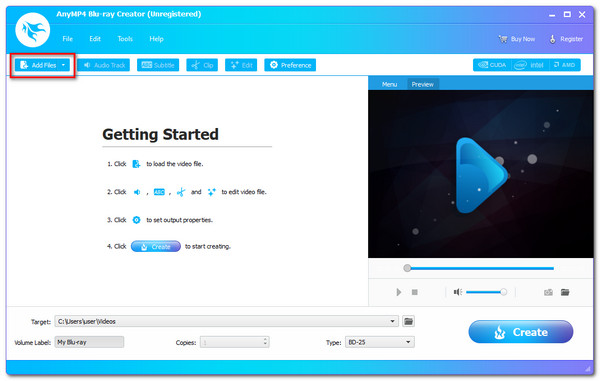
Étape 2.Veuillez lancer Blu-ray Creator et naviguer dans son interface principale. Ensuite, lorsque nous choisissons les fichiers MKV à graver, nous devons cliquer sur le bouton Ajouter le fichier bouton pour charger les fichiers MKV.
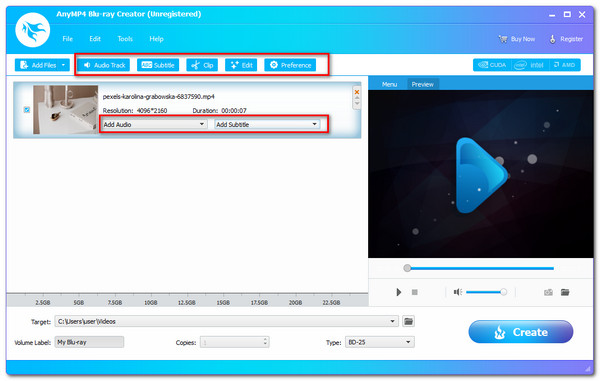
Étape 3.Vous pouvez visualiser les fichiers sur la chronologie de l'outil. Vous pouvez également modifier divers paramètres, comme le menu Blu-ray, les chapitres, les titres, etc., avant la gravure. L'ajout de sous-titres, d'un filigrane et d'améliorations est également inclus. Cela permettra à votre MKV de se transformer en un fichier Blu-ray exceptionnel.
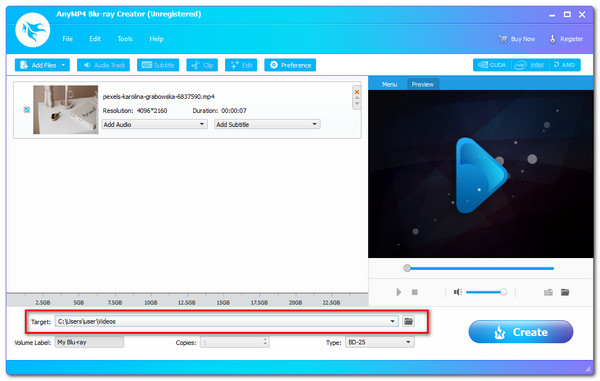
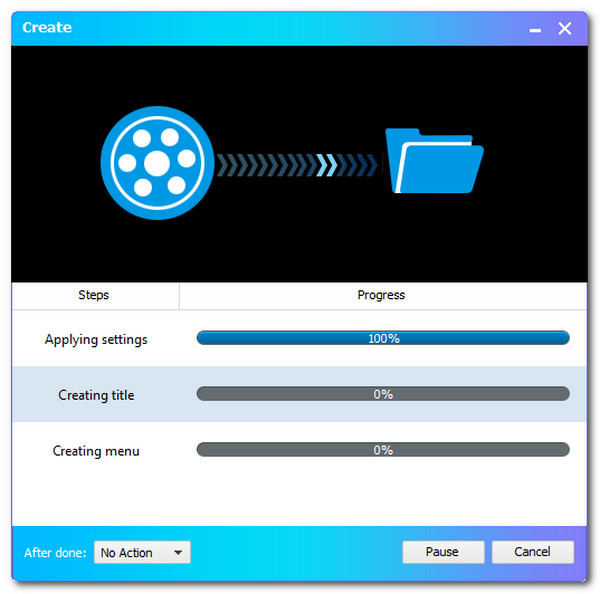
Étape 4.Maintenant, décidez où vous voulez que votre vidéo aille. Sélectionnez le disque Blu-ray inséré comme destination, puis cliquez sur le bouton Créer bouton pour commencer l’opération de création de Blu-ray à partir de MKV.
Étape 5.Laissez le programme exécuter la procédure et attendez qu'il termine le processus de gravure de MKV sur Blu-ray.
Partie 3. FAQ sur le convertisseur MKV en Blu-ray
-
Quel est l'avantage d'avoir un film Blu-ray au format MKV ?
Des films sur un Blu Ray Les disques sont destinés à un stockage de longue durée. C’est parce qu’ils sont à l’abri des virus et des logiciels malveillants. De plus, les films Blu-ray sont plus agréables à regarder.
-
Quelle est la différence entre MKV et Blu-ray ?
La qualité audio de l'AVCHD et du Blu-ray diffère considérablement. AVCHD ne peut prendre en charge que le multicanal AC3. Cependant, le Blu-ray peut prendre en charge AC3 ou DTS en multicanal et HD. Nous espérons toujours que les futures versions du logiciel de conversion vidéo prendront en charge ces fichiers audio de plus haute résolution aux formats AC3 et DTS.
-
Pourquoi la lecture de MKV sur mon lecteur Blu-ray échoue-t-elle ?
La vidéo H.264 dans un fichier MKV est insuffisante pour répondre aux normes. Pour le lire sur votre lecteur Blu-ray, vous aurez besoin des spécifications Blu-ray avec la vidéo H.264, y compris la résolution, la fréquence d'images, etc. Pour cela, la conversion de votre MKV en Blu-ray peut être substantielle.
-
Ma vidéo originale au format MPEG peut-elle être convertie en Blu-ray avec Blu-ray Master Blu-ray Creator ?
Bien sûr. En plus de graver des fichiers MKV sur Blu-ray, ce logiciel fonctionne également comme Convertisseur MPEG en Blu-rayIl peut terminer le processus de gravure et la qualité de l'image ainsi que la compatibilité sont garanties.
Conclusion
Maintenant, nous pouvons maintenant apprendre les 4 meilleurs Convertisseurs MKV en Blu-ray et les disques Blu-ray selon leurs caractéristiques et leurs performances. Leurs capacités peuvent varier, mais ils sont tous capables de convertir immédiatement des disques MKV en disques Blu-ray. Nous espérons donc que vous comprendrez quel support peut être idéal pour votre projet. N'hésitez pas à partager ce sujet afin que nous puissions aider d'autres personnes.
Plus de Blu-ray Master
Meilleur créateur de Blu-ray
