

25 juillet 2025posté par Kévin Miller à Créer un Blu-ray
Aujourd'hui, YouTube est l'une des plateformes les plus populaires pour le streaming vidéo. Regarder du contenu en ligne est pratique, mais beaucoup souhaitent conserver leurs vidéos YouTube préférées pour les visionner hors ligne. C'est courant en cas d'accès internet limité ou pour le partage sur un support physique. C'est là que la gravure est effectuée. YouTube sur Blu-ray Les disques Blu-ray offrent une grande capacité de stockage et une lecture HD. Ces fonctionnalités en font un outil idéal pour compiler du contenu YouTube dans un format durable et de haute qualité. Cet article a été créé pour vous guider dans le processus de gravure de vidéos YouTube sur disques physiques, de manière complète et simple. Du téléchargement à la conversion et à la gravure, nous vous accompagnons. Nous vous guiderons étape par étape pour vous aider à réaliser le travail efficacement et à obtenir des résultats professionnels.

- Préparation avant de graver YouTube sur Blu-ray
- Étape 1. Téléchargez des vidéos YouTube
- Étape 2. Gravez des vidéos YouTube sur Blu-ray avec Blu-ray Master DVD Creator
- Dépannage de la gravure de vidéos YouTube sur Blu-ray
Préparation Avant de graver YouTube sur Blu-ray
Avant de graver des vidéos YouTube, une préparation adéquate garantit un processus fluide, une qualité de sortie élevée et une compatibilité de lecture optimale. Voici quelques étapes importantes à suivre avant de commencer la gravure :
Téléchargez des vidéos YouTube en haute qualité
L'étape la plus importante est de télécharger vos vidéos YouTube dans la meilleure qualité possible. Les résolutions privilégiées sont la HD (720p), la Full HD (1080p) ou la 4K, si disponible. Les Blu-ray prennent en charge la lecture haute résolution ; l'utilisation de vidéos de mauvaise qualité ou pixelisées entraînera une qualité médiocre. Assurez-vous que la vidéo source ne présente pas de compression, d'images floues ou de problèmes de synchronisation audio.
Choisissez le bon type de disque Blu-ray
Tous les disques Blu-ray ne se valent pas ; il est donc essentiel de choisir le bon type de disque. Il existe différents types de disques Blu-ray : BD-R (enregistrable), BD-RE (réinscriptible), simple couche (25 Go) et double couche (50 Go). Assurez-vous que la taille du disque est suffisante pour contenir l'intégralité du contenu. Adapter la capacité du disque à la taille de votre contenu garantit une qualité de lecture optimale sans perte de compression.
Qu'est-ce que le Blu-ray? Obtenez des réponses à toutes vos questions ici.
Graveur Blu-ray compatible
Avant de commencer la gravure, assurez-vous que votre ordinateur est équipé d'un graveur Blu-ray. Ce dernier doit également être reconnu par votre système d'exploitation et prendre en charge le type de disque que vous prévoyez d'utiliser. L'utilisation d'un matériel compatible permet d'éviter les erreurs lors de la gravure, telles que les échecs d'écriture, les disques illisibles ou les problèmes de lecture ultérieurs.
Étape 1. Télécharger des vidéos YouTube
SaveFrom.net est un téléchargeur de vidéos gratuit en ligne compatible avec plusieurs plateformes. Cet outil ne nécessite aucune installation de logiciel, car il fonctionne entièrement en ligne pour télécharger des vidéos YouTube. Outre YouTube, vous pouvez également télécharger des vidéos depuis certains réseaux sociaux, comme YouTube Shorts, Facebook, Twitter et Instagram.
Étape 1.Sur la page d'accueil YouTube, ouvrez la vidéo que vous souhaitez télécharger et graver sur un disque Blu-ray. Accédez à la barre d'adresse de votre navigateur et copiez l'URL. Une fois copiée, accédez à SaveFrom.net dans un nouvel onglet et collez l'URL copiée.
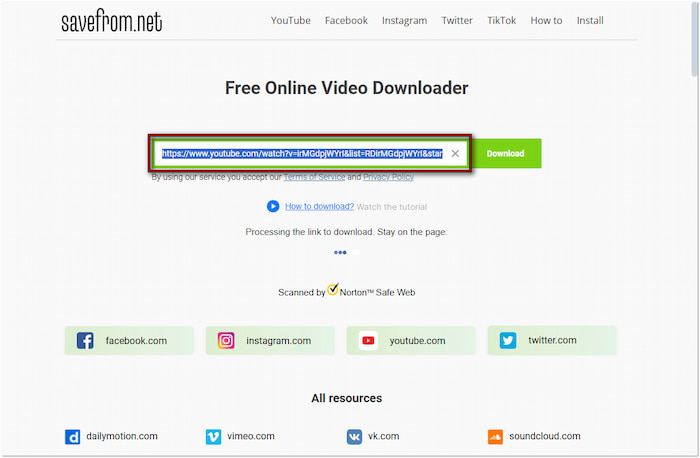
Étape 2.Une fois les informations vidéo affichées, cliquez sur le menu déroulant à côté du bouton Télécharger. Sélectionnez votre profil et votre résolution préférés, puis cliquez sur Télécharger pour préparer le téléchargement de la vidéo. Un nouvel onglet s'ouvrira avec des redirections publicitaires ; fermez-le et revenez à la page principale. Enfin, cliquez sur le bouton Télécharger maintenant bouton pour lancer le téléchargement du fichier vidéo.
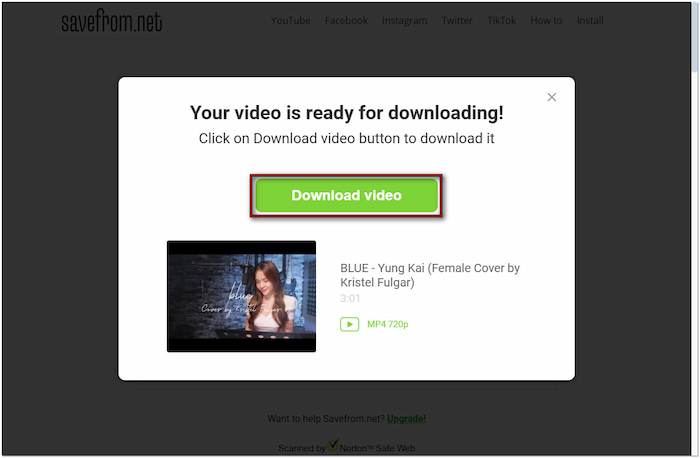
SaveFrom.net propose un moyen rapide de télécharger des vidéos YouTube au format MP4. Cependant, chaque fois que vous cliquez sur « Télécharger », vous êtes redirigé vers une page publicitaire sans rapport. Fermez les onglets publicitaires, puis réessayez jusqu'à ce que le téléchargement se termine correctement.
Étape 2. Gravez des vidéos YouTube sur Blu-ray avec Blu-ray Master DVD Creator
Blu-ray Master choisi DVD Creator est un logiciel multifonctionnel de création et de gravure de disques pour Windows et Mac. Contrairement à son nom, il permet également de graver des flux multimédias sur disques Blu-ray. Il inclut un mode de gravure Blu-ray permettant de convertir des vidéos YouTube en Blu-ray. Il permet de charger plusieurs vidéos YouTube téléchargées et de les graver simultanément. Il prend en charge divers formats de vidéos YouTube, notamment MP4, MKV, MOV, AVI et WebM. De plus, il propose 20 modèles de menus de disque prédéfinis avec options de personnalisation pour améliorer l'apparence de votre interface de navigation Blu-ray.
Étape 1.Commencez par télécharger gratuitement Blu-ray Master DVD Creator. Installez le graveur YouTube sur votre système et terminez l'installation. Une fois terminé, insérez le disque Blu-ray vierge dans le lecteur Blu-ray externe de votre ordinateur.
Télécharger
Pour les fenêtres
Téléchargement sécurisé
Télécharger
pour macOS
Téléchargement sécurisé
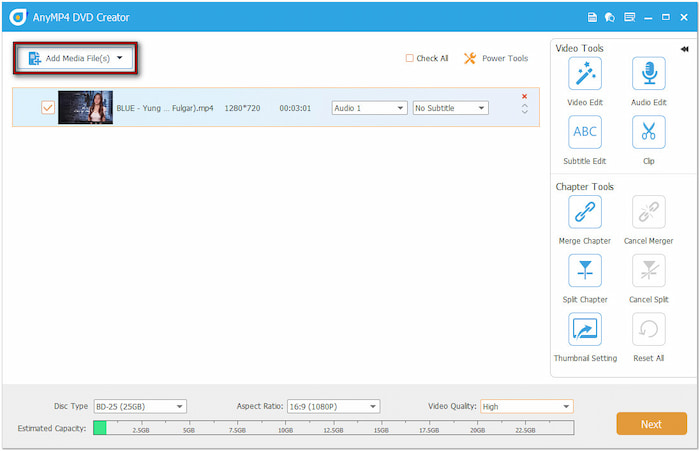
Étape 2.Au démarrage, cliquez sur le bouton Disque Blu-ray pour le définir comme type de sortie. Cliquez sur le Ajouter des fichiers multimédias pour charger le fichier vidéo YouTube précédemment téléchargé. Une fois ajouté, indiquez le type de disque Blu-ray, définissez le format et choisissez la qualité vidéo. Cliquez sur Suivant pour continuer.
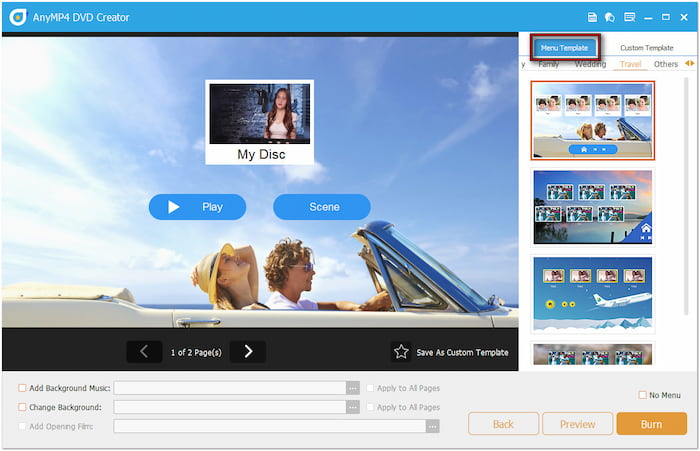
Étape 3.Lors de la création d'un menu de disque, sélectionnez un modèle adapté au thème de votre vidéo. Vous pouvez également ajouter une musique de fond, importer une image ou insérer une vidéo d'introduction pour personnaliser le menu. Si vous préférez un disque épuré, sans menu, sélectionnez « Aucun menu » et cliquez sur Brûler procéder.
Étape 4.Dans la fenêtre Paramètres de gravure, cliquez sur le sélecteur de chemin d'accès pour spécifier un répertoire BDMV. Cochez « Graver sur disque », choisissez votre lecteur Blu-ray et configurez les autres paramètres. Une fois la configuration terminée, cliquez sur Commencer pour créer une copie physique de la vidéo YouTube.

Avec ça Graveur Blu-ray 4K, vous pouvez facilement transformer vos vidéos YouTube en disques Blu-ray. En plus de ses fonctionnalités principales, Blu-ray Master DVD Creator inclut Power Tool. Cette fonctionnalité offre plusieurs outils permettant de modifier la vidéo, l'audio, les sous-titres et les chapitres.
Dépannage de la gravure de YouTube sur Blu-ray
Le processus de gravure échoue ou se bloque à mi-chemin
Le problème le plus courant survient lorsque la gravure échoue ou se bloque en cours de route. Cela peut être dû à une mémoire système insuffisante ou à un disque physique défectueux. Pour résoudre ce problème, fermez tous les programmes inutiles avant de lancer la gravure. De plus, utilisez un disque BD-R de marque fiable pour réduire le risque d'échec de gravure.
Disque non reconnu par le lecteur Blu-ray
Après la gravure, il se peut que le disque Blu-ray ne soit pas lisible par un lecteur Blu-ray. Cela est généralement dû à un format de disque incorrect ou à une structure vidéo incompatible. Assurez-vous toujours que le logiciel est configuré pour graver un format de disque Blu-ray correct plutôt que de simplement stocker les fichiers vidéo dans des dossiers Blu-ray.
Graveur Blu-ray non détecté par le logiciel
Si le logiciel ne reconnaît pas votre lecteur Blu-ray, le problème peut provenir de pilotes obsolètes ou de l'utilisation d'un graveur DVD. Vérifiez que votre lecteur est bien un graveur Blu-ray (compatible BD-R/BD-RE) et non un simple lecteur DVD. Accédez ensuite au Gestionnaire de périphériques de votre système d'exploitation et assurez-vous que le lecteur optique est répertorié et fonctionne correctement.
Conclusion
Brûlant YouTube sur Blu-ray Il s'agit d'une bonne pratique pour profiter de vos contenus en ligne préférés hors ligne. Avec les bons outils et une bonne préparation, le processus devient simple et efficace, même pour les débutants. Blu-ray Master DVD Creator est un logiciel fiable qui simplifie, personnalise et rationalise l'ensemble du processus. Téléchargez-le dès aujourd'hui pour créer facilement des disques Blu-ray à partir de vos vidéos YouTube.
Plus de Blu-ray Master
- 3 façons simples de graver des films d'iMovie sur Blu-ray sur Mac et Windows
- Convertir MP4 en Blu-ray en ligne et hors ligne : le guide ultime
- Graver des fichiers MOV sur Blu-ray : 3 méthodes pour conserver une qualité élevée et des sous-titres
- 4 façons de graver des fichiers VOB sur DVD sous Windows et Mac
