

03 septembre 2025posté par Kévin Miller à Créer un DVD
Le 3GP est un format conteneur multimédia développé par le 3GPP (3rd Generation Partnership Project) pour les appareils mobiles. Conçu à l'origine pour réduire la taille des fichiers et optimiser leur transmission sur les réseaux cellulaires, le 3GP a été largement adopté pour l'enregistrement et le partage de vidéos sur les premiers smartphones et téléphones classiques. Aujourd'hui encore, de nombreux utilisateurs conservent de précieux clips 3GP stockés sur leurs anciens appareils, cartes mémoire ou sauvegardes cloud.
Brûlant 3GP en DVD est un moyen pratique et efficace de préserver vos souvenirs. Ce guide vous guidera tout au long du processus, de la découverte du format 3GP à la préparation des outils nécessaires, en passant par l'utilisation d'un logiciel intuitif de conversion et de gravure. Que vous souhaitiez préserver vos images personnelles ou créer de magnifiques disques à partager, convertir des fichiers 3GP en DVD fiables et de haute qualité est un jeu d'enfant.

- Partie 1. Pourquoi graver du 3GP sur DVD
- Partie 2. Préparations pour la gravure de 3GP sur DVD
- Partie 3. Guide étape par étape : Comment graver du 3GP sur DVD
- Partie 4. FAQ
Partie 1. Pourquoi graver 3GP sur DVD
Avant d'aborder les étapes techniques, il est nécessaire de comprendre pourquoi graver des fichiers 3GP sur DVD est une démarche judicieuse. Le DVD présente des avantages uniques par rapport aux autres méthodes de stockage.
Avantages du stockage de DVD
• Durabilité : Contrairement aux disques durs ou aux supports de stockage flash, les DVD sont moins sujets à la corruption des données due aux surtensions ou aux logiciels malveillants. Un disque correctement stocké peut durer des décennies.
• Accès hors ligne : Les DVD ne nécessitent pas d'accès Internet, ce qui les rend idéaux pour une visualisation à distance, des voyages ou des zones à connectivité limitée.
• Lecture universelle : La plupart des ménages possèdent encore Lecteurs DVD pour ordinateur portable, faisant des disques un format fiable pour partager des vidéos avec des amis et la famille.
Cas d'utilisation
Conservation des vidéos familiales : De nombreux téléphones portables plus anciens enregistrent des vidéos au format 3GP, comme celles de la première promenade d'un enfant, de sa fête de fin d'année ou de sa remise de diplôme. Graver ces vidéos sur DVD permet de transformer les fichiers 3GP en documents tangibles, faciles à partager et à visionner ensemble.
Objectifs de la présentation du travail : Si vous avez des démonstrations de produits, des témoignages de clients ou des supports de formation au format 3GP, les graver sur DVD vous permettra de les présenter en toute fluidité, même si le réseau est limité ou instable.
Besoins de sauvegarde des données : Pour ceux qui préfèrent la sauvegarde physique, les DVD offrent une protection supplémentaire. Même en cas de dysfonctionnement du disque dur, vos fichiers 3GP seront toujours en sécurité sur le DVD.
En résumé, que ce soit du point de vue de la durabilité du stockage, de la commodité d'accès ou de l'universalité du partage, la conversion de fichiers 3GP en DVD présente des avantages significatifs, particulièrement adaptés à la préservation à long terme de précieux souvenirs.
Partie 2. Préparations pour la gravure de 3GP sur DVD
Après avoir clarifié les raisons de la gravure de 3GP sur DVD, examinons plus précisément les préparations matérielles, logicielles et de fichiers qui doivent être effectuées à l'avance pour terminer cette opération.
Configuration logicielle requise
Les utilisateurs doivent télécharger un graveur de DVD Logiciel simplifiant le processus grâce à la prise en charge intégrée des fichiers 3GP et du formatage DVD. Si vos fichiers 3GP doivent être rognés, recadrés ou améliorés avant la gravure, il est préférable d'avoir un outil d'édition intégré.
Configuration matérielle requise
• Ordinateur avec un lecteur graveur de DVD : La plupart des ordinateurs portables et de bureau fabriqués avant 2020 sont équipés d'un lecteur DVD intégré. Si votre appareil n'en possède pas, vous pouvez acheter un lecteur DVD externe et le connecter via USB.
• DVD enregistrables vierges
DVD-R/DVD+R : Ces disques ne peuvent être gravés qu'une seule fois et sont compatibles avec la plupart des appareils de lecture de DVD, ce qui les rend idéaux pour les fichiers qui doivent être sauvegardés de manière permanente.
DVD-RW/DVD+RW : Ces disques peuvent être effacés et gravés plusieurs fois. Ils conviennent aux projets temporaires, mais sont légèrement plus chers que les DVD-R/DVD+R.
Fichiers vidéo 3GP
Vous devez déterminer l'emplacement de stockage du fichier 3GP et vous assurer qu'il n'est pas endommagé. Calculez également la taille totale de tous les fichiers vidéo 3GP pour vous assurer qu'ils tiennent sur un DVD vierge.
Partie 3. Guide étape par étape : Comment graver du 3GP sur un DVD
Parmi une variété de logiciels de création de DVD, Blu-ray Master a été sélectionné DVD Creator est le meilleur logiciel pour graver 3GP sur DVD avec sa conception simple et ses fonctionnalités puissantes.
Télécharger
Pour les fenêtres
Téléchargement sécurisé
Télécharger
pour macOS
Téléchargement sécurisé
Voici pourquoi il se démarque :
• Extrêmement facile à utiliser : L'interface du logiciel est simple et intuitive, ne nécessitant aucune connaissance technique professionnelle. Toutes les fonctions principales sont accompagnées d'icônes claires.
• Prise en charge complète des formats 3GP et DVD : Il prend en charge nativement les fichiers 3GP sans plug-in supplémentaire et peut les graver sur tous les types de DVD standard, notamment les DVD-R, DVD+R, DVD-RW, DVD+RW, simple couche et double couche. De plus, le logiciel convertit automatiquement les fichiers 3GP en MPEG-2.
• Fonctionnalités de création de menus DVD attrayants : Contrairement aux outils de gravure classiques, DVD Creator vous permet de créer des menus DVD personnalisés. Vous pouvez choisir parmi plus de 50 modèles intégrés ou importer vos propres images d'arrière-plan et musique pour créer un menu personnalisé.
• Outil de montage vidéo intégré : Cet outil vous permet de modifier vos vidéos 3GP, notamment en les recadrant, en les faisant pivoter et en ajustant la luminosité et le contraste. Vous pouvez même ajouter des filigranes ou des sous-titres.
• Vitesse de gravure rapide : Grâce à une technologie d'accélération avancée, DVD Creator grave jusqu'à 501 TP3T plus rapidement que les autres outils, sans compromettre la qualité d'image. Vous pouvez également ajuster la vitesse de gravure selon vos besoins.
• Compatibilité multiplateforme : Il prend en charge Windows 11/10/8/7 et Mac 10.9 ou supérieur, il fonctionnera donc sans problème quel que soit l'appareil que vous utilisez.
Comment graver des vidéos 3GP sur DVD sous Windows/Mac avec cet outil ? Découvrons-le ensemble.
Étape 1. Importer des fichiers 3GP
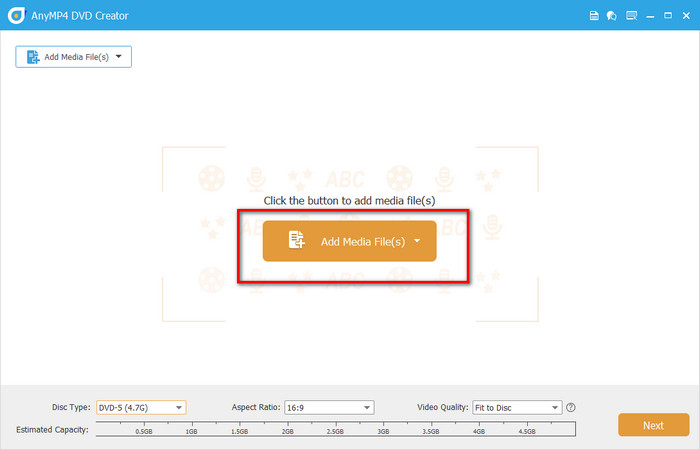
Téléchargez et installez le logiciel en cliquant sur le bouton de téléchargement. Exécutez-le sur votre ordinateur et choisissez le mode de gravure DVD. Cliquez ensuite sur le bouton Ajouter des fichiers multimédias bouton pour télécharger vos fichiers 3GP.
Note: N'oubliez pas d'insérer un disque DVD vierge dans l'ordinateur.
Étape 2. Modifier des vidéos 3GP
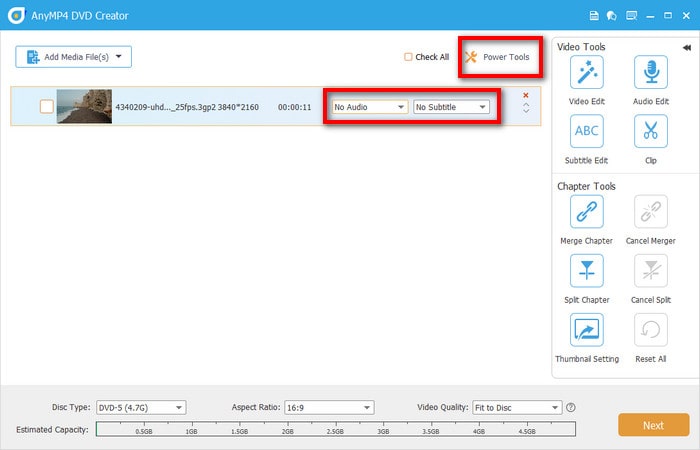
Clique le Outil électrique Cliquez sur le bouton pour ouvrir le panneau d'édition de droite, où vous pouvez découper, ajuster, recadrer, ajouter des filigranes et ajuster les effets vidéo (luminosité, contraste, saturation, teinte et filtre). Vous pouvez également fusionner et scinder des chapitres, et ajuster les paramètres des vignettes.
Note: Vérifiez le fichier vidéo et cliquez sur le bouton l'audio barre ou Sous-titre barre à droite pour ajouter des pistes audio et des sous-titres.
Étape 3. Paramètres de sortie
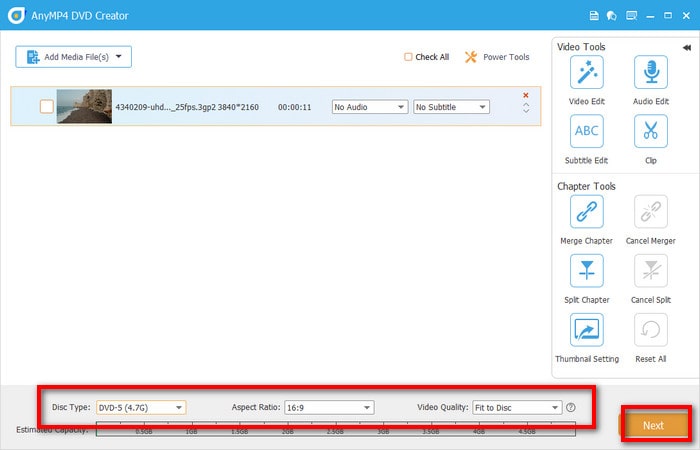
Dans la barre inférieure, sélectionnez le type de DVD (DVD-5/DVD-9), le format d'image (16:9/4:3) et la qualité vidéo (adapté au disque, faible, moyenne ou élevée). Cliquez ensuite sur le bouton Suivant bouton pour continuer.
Étape 4. Définir le menu du DVD
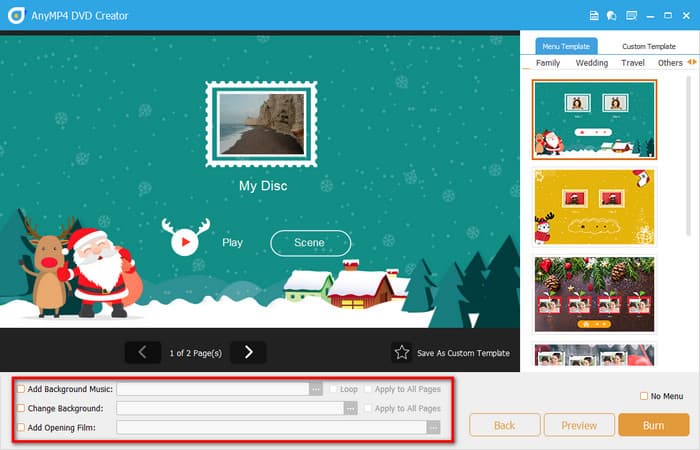
Choisissez un menu pour votre DVD dans le panneau de droite, par exemple « famille », « mariage », « voyage », etc. Si vous souhaitez personnaliser un menu unique, la barre inférieure vous permet d'ajouter une musique de fond, de modifier le fond et d'ajouter un film d'introduction.
Étape 5. Aperçu et gravure
Cliquez sur le bouton Aperçu pour afficher le contenu du DVD, puis cliquez sur le bouton Brûler pour sélectionner le chemin du dossier, le moteur de gravure et la norme TV (NTSC/PAL). Cliquez ensuite sur le bouton Commencer bouton pour démarrer le processus de gravure.
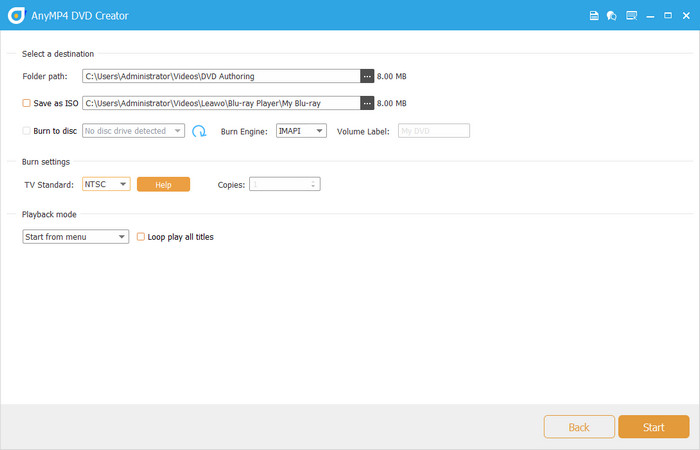
À ce stade, le processus de gravure 3GP sur DVD est entièrement terminé. De l'importation des vidéos à la création des menus, en passant par le réglage des paramètres de sortie et le démarrage de la gravure, chaque étape est claire. Lors de mon utilisation de cet outil de gravure, j'ai particulièrement apprécié son interface claire et son fonctionnement intuitif. Même pour les nouveaux utilisateurs, le processus est simple. Les modèles de menus riches et les fonctions d'édition pratiques me permettent de créer rapidement un DVD à la fois attrayant et hautement compatible.
Partie 4. FAQ
-
Quel format doit avoir une vidéo pour être gravée sur DVD ?
Pour créer un DVD lisible, les vidéos doivent être converties au format MPEG-2. La plupart des logiciels de création de DVD, dont Blu-ray Master, prennent en charge automatiquement cette conversion à partir de formats tels que 3GP, MP4, AVI et MKV.
-
Puis-je graver du 3GP sur DVD avec Windows Media Player ?
Non. Windows Media Player ne prend pas en charge la création de DVD. S'il permet de graver des CD audio et de lire certains formats vidéo, il ne permet pas de convertir des fichiers vidéo au format DVD. Vous aurez besoin d'un logiciel de gravure de DVD gratuit pour graver correctement les fichiers 3GP.
-
Un lecteur DVD peut-il lire un fichier 3GP ?
Pas directement. Les lecteurs DVD standard ne peuvent pas lire les fichiers 3GP. Pour garantir la compatibilité, la vidéo 3GP doit être convertie et enregistrée au format DVD à l'aide d'un logiciel approprié.
-
Peut-on créer un DVD Blu-ray Master ? graver un diaporama sur DVD sur Mac?
Oui, ce graveur de DVD permet de graver des diaporamas sur DVD sur Mac en les convertissant au format vidéo (MP4, par exemple), puis en les ajoutant au logiciel pour créer un disque DVD, un dossier ou un fichier ISO. Le programme prend en charge divers formats vidéo courants et offre des fonctionnalités permettant de personnaliser le menu du DVD, d'ajouter une musique de fond et de définir la qualité de sortie avant la gravure.
Conclusion
Brûlant 3GP en DVD C'est non seulement un excellent moyen de préserver vos souvenirs, mais aussi un choix pratique pour améliorer la compatibilité et la commodité. Avec Blu-ray Master selected DVD Creator, nous pouvons apprécier l'efficacité et la fluidité de l'ensemble du processus. Le logiciel prend en charge la lecture directe du format 3GP sans conversion supplémentaire, ce qui représente un gain de temps considérable. Le DVD gravé est lisible sans problème sur les lecteurs, avec des menus réactifs et une qualité d'image satisfaisante. En résumé, cette solution vaut le détour. Téléchargez-la dès maintenant et commencez votre gravure !
Plus de Blu-ray Master
Numérique sur DVD
