

03 septembre 2025posté par Kévin Miller à Créer un DVD
Vous souhaitez convertir vos vidéos AVI et vos vieux films en disques physiques lisibles sur votre lecteur DVD ? Vos aînés, peu familiers avec les appareils connectés, peuvent-ils visionner facilement ces précieuses images ? De nos jours, les DVD restent un excellent choix pour enregistrer et partager des vidéos, notamment au format AVI classique.
Ce guide vous montrera comment graver AVI sur DVD Avec un outil payant et gratuit, et comment choisir le logiciel de création de DVD le mieux adapté à vos besoins. Suivez les instructions et vos fichiers numériques AVI seront bientôt transformés en souvenirs physiques que vous pourrez toucher et partager.

- Partie 1. Qu'est-ce que l'AVI
- Partie 2. Comment graver des fichiers AVI sur DVD avec un graveur de DVD payant
- Partie 3. Comment graver des fichiers AVI sur DVD avec un graveur de DVD gratuit
- Partie 4. Quelle est la meilleure méthode pour graver un fichier AVI sur DVD ?
- Partie 5. FAQ
Partie 1. Qu'est-ce qu'AVI
AVI (Audio Video Interleave) est un format de conteneur multimédia développé par Microsoft en 1992. Contrairement à certains formats vidéo qui s'appuient sur des codecs spécifiques, AVI Il sert de « conteneur » pour le stockage de données audio et vidéo encodées dans divers codecs, tels que DivX, XviD ou MPEG-4. Cette flexibilité le rend compatible avec de nombreux lecteurs multimédias, logiciels de montage et systèmes d'exploitation.
L'une des principales caractéristiques du format AVI est sa simplicité, et sa structure simple facilite son traitement et son édition. Cependant, cette simplicité présente un inconvénient : les fichiers AVI ont tendance à être plus volumineux que les formats plus modernes comme le MP4. Ces tailles de fichier importantes sont l'une des raisons pour lesquelles les utilisateurs souhaitent convertir des fichiers AVI en DVD. De plus, les DVD offrent un moyen pratique de stocker et de lire ces fichiers sans occuper un espace disque important.
Par conséquent, explorons comment créer des DVD à partir d'AVI.
Partie 2. Comment graver des fichiers AVI sur DVD avec un graveur de DVD payant
Pour les utilisateurs recherchant un convertisseur AVI vers DVD fiable, riche en fonctionnalités et bénéficiant d'une assistance experte, un logiciel de gravure de DVD payant est souvent intéressant. Blu-ray Master a été sélectionné. DVD Creator est le meilleur logiciel de gravure de DVD pour Windows et Mac, spécialisé dans la gravure d'une large gamme de formats vidéo, dont AVI sur DVD. Il simplifie la gravure de DVD tout en offrant des options de personnalisation avancées, aussi bien pour les débutants que pour les utilisateurs expérimentés. Il offre également d'autres fonctionnalités exceptionnelles, comme les suivantes :
• Prise en charge grand format : Outre AVI, il prend également en charge la gravure d'autres formats vidéo populaires tels que MP4, MOV, WMV, MKV, etc. sur des disques DVD ou Blu-ray.
• Modèles de menus DVD : Fournit une série de modèles de menus DVD (par exemple, Famille, Vacances, Affaires, etc.) qui peuvent être personnalisés avec des images d'arrière-plan, de la musique et du texte.
• Outils de montage vidéo : Permet des modifications de base telles que le rognage, le recadrage, l'ajout de filigranes, le réglage de la luminosité/du contraste et la fusion de plusieurs fichiers AVI avant de graver des fichiers AVI sur des DVD.
• Vitesse de gravure accélérée : Équipé d'une prise en charge de l'accélération GPU, ce programme de gravure de DVD vous offre une vitesse rapide pour convertir AVI en DVD.
Ensuite, apprenons les étapes pour graver AVI sur DVD à l'aide de DVD Creator.
Étape 1. Téléchargement et installation
Visitez le site officiel pour télécharger le logiciel, puis suivez les instructions d'installation pour l'installer sur votre ordinateur Windows ou Mac. Vous pouvez également cliquer sur le bouton « Télécharger gratuitement » ci-dessous pour l'obtenir.
Télécharger
Pour les fenêtres
Téléchargement sécurisé
Télécharger
pour macOS
Téléchargement sécurisé
Étape 2. Ajouter un fichier AVI
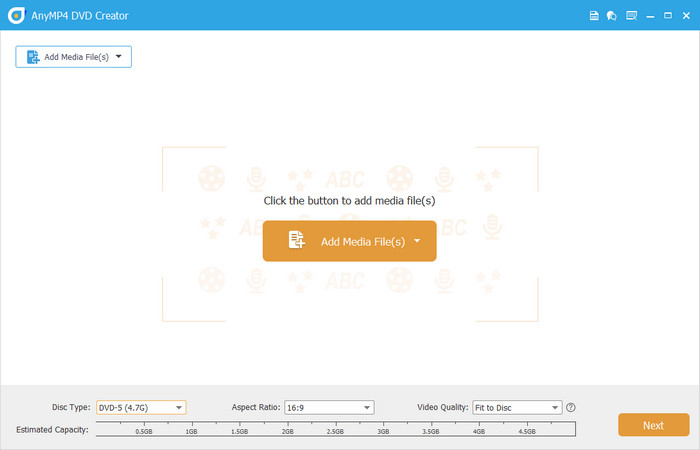
Démarrez le logiciel et choisissez l'option Disque DVD. Cliquez ensuite sur le bouton Ajouter des fichiers multimédias bouton pour télécharger votre fichier AVI qui doit être converti.
Étape 3. Modifier l'audio et les sous-titres
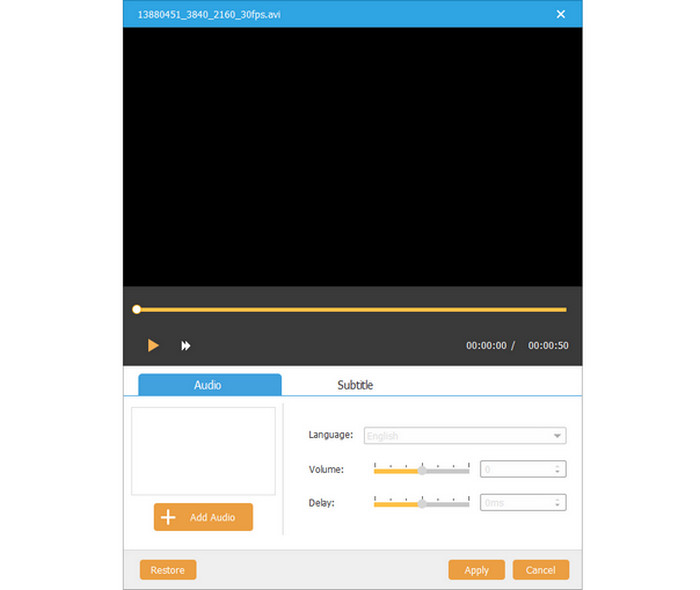
Vérifiez le fichier vidéo et cliquez sur le bouton Audio ou Sous-titres pour ouvrir une fenêtre permettant d'ajouter du son et des sous-titres. Cette fenêtre vous permet de régler le volume et le délai du son, ainsi que de modifier la langue, la position, la transparence et le délai des sous-titres.
Étape 4. Modifier des vidéos AVI
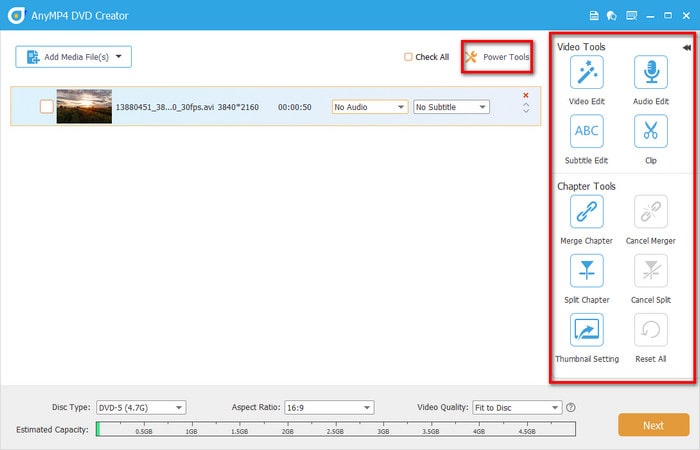
Clique le Outils électroportatifs Cliquez sur le bouton et le panneau d'édition de droite apparaîtra. Vous pourrez alors faire pivoter, découper et recadrer vos vidéos AVI, ajouter des filigranes et ajuster les effets visuels en ajustant les filtres, la luminosité, le contraste, la saturation et la teinte. De plus, l'application permet de fusionner ou de scinder des chapitres, ainsi que de modifier certains paramètres de vignettes.
Étape 5. Ajuster les paramètres du DVD
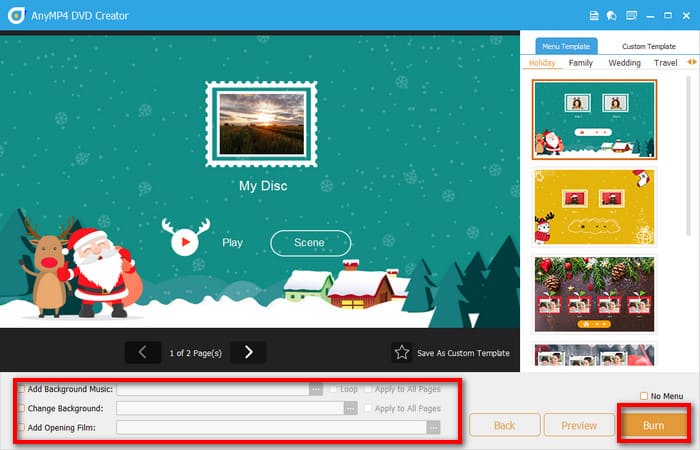
Ensuite, en bas de l'interface, trois options permettent de modifier le type de disque, le format d'image et la qualité vidéo. Cliquez ensuite sur Suivant pour continuer. Dans l'interface suivante, vous pouvez choisir un menu adapté à votre DVD, comme un mariage, un voyage, une famille, etc. Vous pouvez également ajouter une musique de fond, modifier le fond et ajouter un film d'introduction. Après avoir effectué ces étapes, cliquez sur le bouton Brûler bouton.
Note: Il permet de prévisualiser le DVD avant de graver votre fichier AVI en cliquant sur le bouton Aperçu.
Étape 6. Définir le chemin du DVD
Dans l'interface finale, sélectionnez le chemin de destination, le moteur de gravure, la norme TV, le nom du volume et le mode de lecture. Cliquez ensuite sur le bouton Démarrer pour lancer la gravure de votre vidéo AVI sur DVD. Le processus sera terminé après quelques secondes.
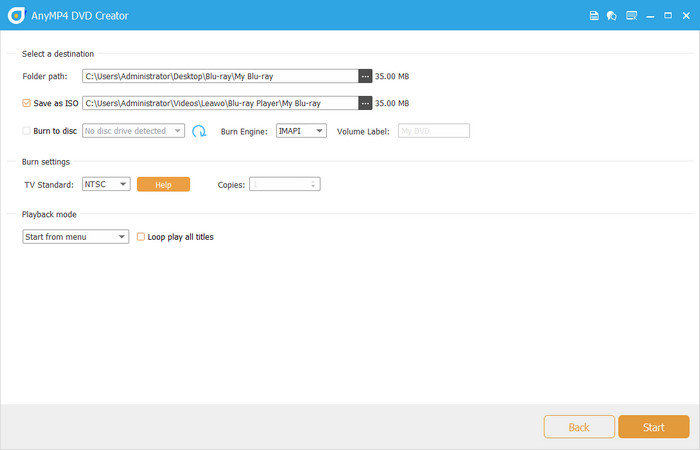
Globalement, DVD Creator convient aux utilisateurs qui gravent et éditent fréquemment des DVD au format AVI. Si votre budget est limité et que vous recherchez des fonctionnalités riches et une compatibilité multi-systèmes, c'est un choix absolument fiable.
Partie 3. Comment graver des fichiers AVI sur DVD avec un graveur de DVD gratuit
Pour les utilisateurs disposant de budgets limités ou simplement de besoins de gravure simples, les outils gratuits sont une excellente option. Auteur de DVD WinX est un convertisseur AVI vers DVD gratuit et sans filigrane. WinX DVD Author est un logiciel léger pour Windows 10/11. Il privilégie la simplicité et permet de graver facilement des fichiers AVI et autres fichiers vidéo sur DVD. Bien qu'il manque de fonctionnalités avancées, il est idéal pour les tâches de gravure de DVD de base.
• Prise en charge des formats de base : Prend en charge AVI, MP4, MPEG, WMV et d'autres formats vidéo courants à graver sur DVD.
• Modèles de menus simples : Fournit des modèles de menu de base avec du texte et des images d'arrière-plan personnalisables.
• Découpage vidéo : Permet aux utilisateurs de découper les fichiers AVI pour supprimer les clips indésirables avant de les graver sur DVD.
Alors, comment l'utiliser pour convertir des fichiers AVI en DVD ?
Étape 1. Téléchargement et installation
Rendez-vous sur le site de WinX DVD Author, téléchargez la version gratuite et installez-la sur votre ordinateur Windows. Lancez le logiciel et cliquez sur le bouton Auteur de DVD vidéo bouton.

Étape 2. Ajouter un fichier AVI
Clique le Ajouter des clips pour importer les vidéos AVI que vous souhaitez graver. Vous pouvez modifier le format d'image, créer les menus du DVD et définir les heures de début et de fin de la vidéo AVI. Cliquez ensuite sur le bouton Suivant bouton pour continuer.

Étape 3. Ajuster les paramètres du DVD
Dans l'interface suivante, vous pouvez choisir le menu DVD parmi les modèles. Sélectionnez ensuite le dossier de sortie, le format de sortie et le moteur d'encodage.

Étape 4. Commencez à graver
Enfin, cliquez sur le Commencer Cliquez sur le bouton pour convertir vos fichiers AVI en DVD. Après quelques minutes, la gravure sera terminée.
Par conséquent, WinX DVD Author est idéal pour les utilisateurs qui n'ont besoin que d'une gravure de base occasionnelle, qui ont un budget limité et qui possèdent un ordinateur Windows, ou pour ceux qui n'ont pas besoin de beaucoup d'édition et de personnalisation de menu.
Partie 4. Quelle est la meilleure méthode pour graver des fichiers AVI sur DVD ?
Après avoir découvert les caractéristiques du format AVI et testé des outils payants et gratuits, vous vous demandez peut-être quelle méthode est la plus adaptée pour graver des fichiers AVI sur DVD. La réponse dépend de vos critères de sélection, comme votre budget, votre appareil et vos besoins de gravure.
• Utilisation et fréquence : Bien que WinX DVD Author puisse répondre aux exigences de base de la gravure d'AVI sur DVD, il lui manque des fonctionnalités clés telles que les marqueurs de chapitre et les menus personnalisés. Si vous gravez fréquemment des fichiers AVI sur DVD ou si vous devez créer des menus professionnels, l'outil payant DVD Creator est nettement plus performant.
• Système opérateur: DVD Creator est compatible avec Windows et Mac, tandis que Windows XP est exclusivement compatible avec Windows. Par conséquent, si vous avez des besoins multiplateformes, Blu-ray Master a choisi DVD Creator pour sa meilleure solution, offrant une meilleure compatibilité.
• Vitesse et qualité de gravure : Comparés à WinX DVD Author, les outils payants comme DVD Creator sont généralement plus rapides et offrent une meilleure qualité. Les outils gratuits peuvent être plus lents avec les fichiers volumineux.
Par conséquent, en général, l'option payante DVD Creator est la meilleure méthode pour graver des fichiers AVI sur des DVD.
Partie 5. FAQ
-
Quel est le meilleur format vidéo pour graver sur DVD ?
Le meilleur format vidéo pour graver sur DVD est le MPEG-2, utilisant notamment le codec H.262. Ce format est compatible avec la plupart des lecteurs DVD et constitue la norme pour les DVD vidéo. Bien que d'autres formats comme MP4 ou AVI puissent être utilisés à d'autres fins, le MPEG-2 est le choix le plus fiable pour la lecture de DVD.
-
Le format AVI peut-il être lu sur un lecteur DVD ?
Non, en général, les lecteurs DVD ne peuvent pas lire directement les fichiers AVI. Pour lire un fichier AVI sur un lecteur DVD, il faut le convertir dans un format compatible DVD comme MPEG-2, puis le graver sur un DVD standard.
-
Dois-je formater un DVD avant de le graver ?
Non, il n'est pas nécessaire de formater un DVD avant d'y graver des données, surtout pour les disques DVD-R et DVD+R. Ces types de DVD sont conçus pour être gravés une seule fois et sont préformatés lors de la fabrication.
-
WinX DVD Author est-il gratuit ?
Oui, WinX DVD Author est un logiciel gratuit. Cet outil de création et de gravure de DVD permet de convertir des vidéos au format DVD et de les graver sur disque. Il prend en charge une large gamme de formats vidéo et inclut des fonctionnalités telles que la création de menus DVD et l'ajout de sous-titres.
Conclusion
Graver AVI sur DVD est un moyen pratique de préserver et de partager du contenu vidéo. Grâce à des outils comme DVD Creator et WinX DVD Author, le processus sera simplifié. En définissant vos besoins, tels que vos exigences de personnalisation, votre budget et la compatibilité de vos plateformes, nous avons constaté que Blu-ray Master a choisi DVD Creator comme le meilleur choix. Téléchargez-le sans plus attendre !
Plus de Blu-ray Master
Numérique sur DVD
