

10 octobre 2025posté par Kévin Miller à Créer un DVD
À mesure que la technologie progresse, nous ne pouvons nier qu’il existe déjà des périphériques de stockage modernes pour conserver vos photos et vidéos bien-aimées. Cependant, si vous branchez une clé USB ou un disque dur externe pour lire vos clips sur le téléviseur, vous ne verrez qu'une simple liste de noms avec une extension de fichier à la fin. Dans cet esprit, vous risquez probablement de manquer le bon vieux temps où vous visualisiez un menu sophistiqué après avoir inséré votre disque dans le lecteur.
Nostalgique, non ? Voici donc une bonne nouvelle pour vous. Même aujourd'hui, il existe encore des programmes si vous souhaitez graver vos vidéos sur un DVD et personnaliser un modèle de menu pour le rendre plus interactif et personnel. Dans cet article de blog, nous découvrirons les six créateurs de menus DVD professionnels que vous voudrez peut-être essayer après avoir lu.

Table des matières
Top 1. Créateur de DVD Blu-ray Master
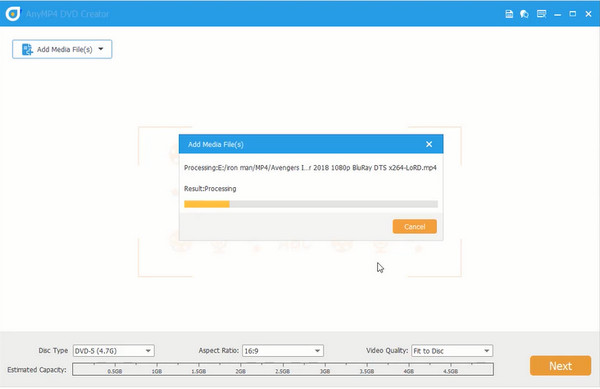
Convivial, ultra-rapide et polyvalent, Créateur de DVD Blu-ray Master est reconnu pour ces qualités. Ce programme hors ligne est conçu pour les plateformes Windows et Mac, permettant la gravure de DVD. De plus, il prend en charge la quasi-totalité des formats vidéo et les convertit en DVD, Blu-ray ou fichier ISO sans perte de qualité. L'un des atouts majeurs de cet outil est son éditeur vidéo intégré et son outil de création de menus DVD.
Télécharger
Pour les fenêtres
Téléchargement sécurisé
Télécharger
pour macOS
Téléchargement sécurisé
Avantages
- De nombreux modèles pour le menu DVD sont disponibles.
- Il dispose d'une interface claire et conviviale pour vous permettre de créer des DVD.
- Il adopte des technologies d'accélération pour accélérer la création de DVD.
Les inconvénients
- Les fonctionnalités exclusives ne sont pas présentes dans l’essai gratuit.
Ce que disent les utilisateurs
La plupart des utilisateurs sont satisfaits de ses différents modèles de menus DVD et de ses nombreux paramètres de personnalisation. De plus, ce créateur de menus DVD offre une interface conviviale pour créer des DVD et des Blu-ray. Cependant, certains trouvent les menus quelque peu désuets.
Haut 2. Test de WinISO : fonctionnalités principales
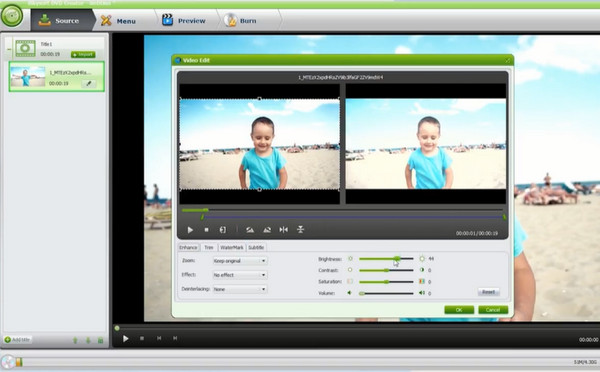
Créateur de DVD iSkysoft iSkysoft est un puissant programme permettant de créer des vidéos sur DVD ou fichiers ISO. De plus, il intègre un créateur de menus DVD pour optimiser la qualité de vos fichiers DVD. La version d'essai gratuite d'iSkysoft propose trois modèles gratuits, tandis que la version payante propose 123 modèles. Enfin, iSkysoft vous permet de créer un diaporama vidéo avec vos photos et d'y ajouter une musique de fond.
Avantages
- Compatible avec les plateformes Windows et Mac
- Il contient un créateur de diaporamas photo
- Il fournit une interface glisser-déposer et divers modèles de menus.
Les inconvénients
- Il présente parfois des problèmes de compatibilité avec les versions plus récentes de macOS.
- Gel ou plantage indésirable lors de l'utilisation du programme.
Ce que disent les utilisateurs
Les utilisateurs trouvent généralement iSkysoft DVD Creator facile à utiliser, notamment pour les débutants souhaitant créer des DVD avec des menus et des diaporamas personnalisés. Ce logiciel de création de menus est performant. Cependant, certains utilisateurs signalent une certaine lenteur lors de la gestion de fichiers vidéo volumineux et un manque de fonctionnalités d'édition avancées.
Top 3. WinXDVD
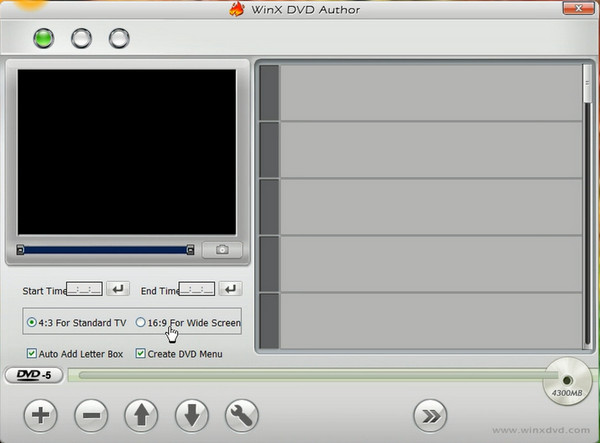
En ce qui concerne la vitesse de gravure rapide et les programmes de création riches en fonctionnalités, Auteur de DVD WinX est ici. En fait, pour un fichier de 4,3 Go, la création d'un DVD est estimée à seulement une heure. Grâce à ce programme hors ligne, vous pouvez également personnaliser un menu DVD. De plus, il prend en charge le changement de format d'image si vous utilisez un écran spécifique pour la lecture de vos DVD. Mais surtout, WinXDVD est entièrement gratuit.
Avantages
- La vitesse de gravure est rapide.
- Son utilisation est gratuite, sans filigrane ni limitation.
- Il prend en charge une large gamme de formats vidéo et d'options de sous-titres.
Les inconvénients
- Interface d'apparence obsolète.
- Ce logiciel de menu DVD est uniquement disponible pour Windows.
Ce que disent les utilisateurs
WinX DVD Author est réputé pour sa simplicité et sa gratuité. De nombreux utilisateurs apprécient sa présentation claire et intuitive, permettant aux débutants de créer des DVD eux-mêmes sans compétences techniques. Certains se plaignent également du manque d'outils de montage et d'effets avancés.
Haut 4. Graveur DVD Cisdem
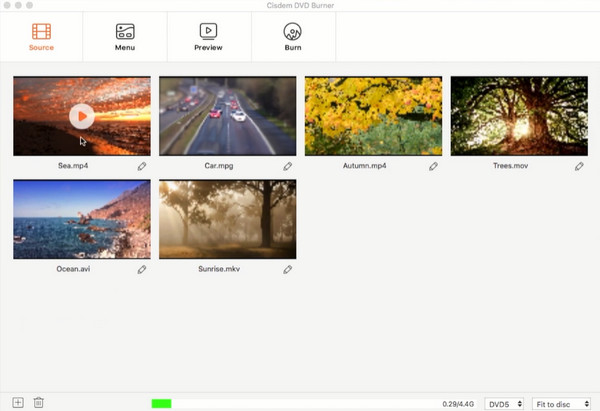
Imaginez que votre appareil fonctionne sous Mac et que vous recherchiez un graveur de DVD avec un outil de création de menus. Dans ce cas, vous pouvez opter pour le Graveur DVD Cisdem. Certaines fonctionnalités notables que vous pouvez rencontrer sont : l'ajout de vos filigranes pour vos fichiers vidéo, sous-titres, recadrage vidéo, et la rotation. Surtout, Cisdem Video Burner contient une abondance de modèles sophistiqués pour votre menu DVD.
Avantages
- Contient une fonction glisser-déposer.
- Il dispose d'une fonction d'aperçu qui vous permet de voir les effets du menu à l'avance.
- Il prend en charge une large gamme de formats vidéo et de types de disques, tels que DVD-5, DVD-9, DVD-R/RW, etc.
Les inconvénients
- Il n'existe pas de version gratuite que vous puissiez évaluer.
- Il offre des effets limités par rapport à d’autres outils.
Ce que disent les utilisateurs
Le graveur de DVD Cisdem est apprécié pour sa simplicité et ses performances exceptionnelles, ce qui en fait un excellent choix pour les projets DVD personnels. Certains utilisateurs ont signalé des plantages occasionnels lors du traitement de fichiers volumineux.
Top 5. Wondershare Simple DVD Creator
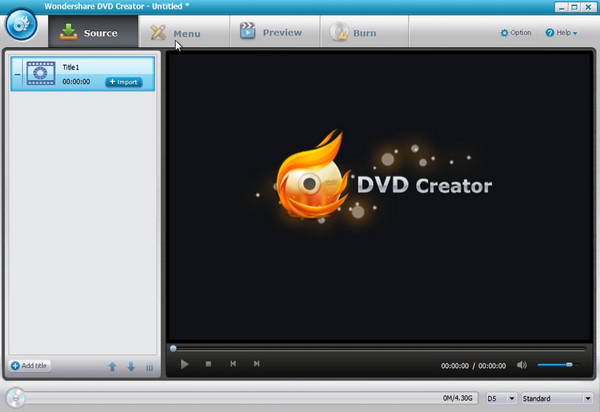
Si vous souhaitez disposer d’un programme facile à utiliser pour créer des DVD, Wondershare est l’un des meilleurs choix que vous pouvez envisager. Wondershare Simple DVD Creator Prend en charge 150 formats vidéo pour la conversion et la gravure sur DVD, fichiers ISO et Blu-ray. De plus, ce programme propose une centaine de modèles statiques ou dynamiques pour vos menus DVD. Ainsi, que vos fichiers DVD contiennent des clips banals ou originaux, vous trouverez forcément le modèle qui vous convient.
Avantages
- Il vous permet d'ajouter de la musique de fond aux modèles, comme MP3, AAC, etc.
- Il prend en charge la création manuelle de chapitres et les menus de navigation.
- Ce créateur de menu DVD comprend également des outils d'édition vidéo de base tels que le recadrage, le découpage et l'ajout de sous-titres.
Les inconvénients
- Des plantages occasionnels ont été signalés lors du processus de création de DVD.
- Sa fonction de création Blu-ray n'est disponible que sur Windows.
Ce que disent les utilisateurs
De nombreux utilisateurs apprécient Wondershare DVD Creator, un choix fiable pour les utilisateurs occasionnels souhaitant graver des DVD avec des menus personnalisés et des modifications simples. En revanche, il ne convient pas aux professionnels souhaitant apporter des modifications détaillées à la création de DVD.
Haut 6. DVDStylerr
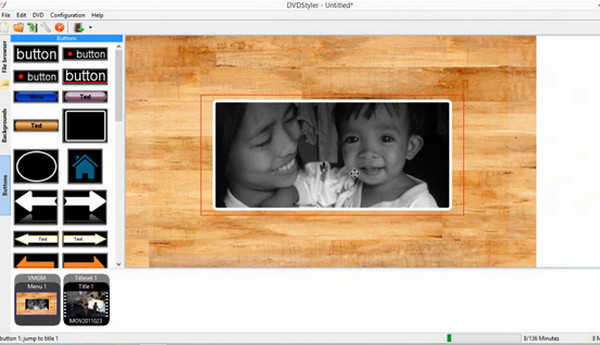
Bien que DVDStyler Considéré comme open source et gratuit, cet outil rivalise avec de nombreux logiciels de création de DVD du marché. De plus, il prend en charge les formats vidéo courants tels que MPEG, MP4, AVI et MOV et les convertit en DVD. Avec DVDStyler, vous pouvez créer un menu personnalisé pour vos fichiers.
Avantages
- Contient une fonction glisser-déposer.
- Cet outil est gratuit pour vous créer des menus de DVD.
- Ce créateur de menu DVD gratuit prend en charge plusieurs pistes audio, telles que MP3, AAC, OGG et autres.
Les inconvénients
- Les modèles pour le menu du DVD semblent obsolètes.
- L'interface est un peu complexe pour les débutants.
Ce que disent les utilisateurs
En général, DVDStyler a été salué pour sa flexibilité et sa puissance, notamment pour les utilisateurs souhaitant un contrôle total sur la conception de leurs DVD. Bien que certains évoquent des bugs et des plantages accidentels, ces incidents sont inévitables pour diverses raisons.
Partie 7. Bonus : Comment créer un menu DVD
Maintenant que vous connaissez les meilleurs graveurs de DVD avec créateur de menus DVD intégré, nous ne vous les présenterons pas sans vous expliquer comment les utiliser. Cette partie vous expliquera comment créer un menu et des chapitres de qualité professionnelle grâce à Créateur de DVD Blu-ray Master.
Étape 1.Installez le programme
Mais d'abord, vous ne pourrez pas créer un menu DVD sans installer un programme au préalable. Cliquez sur les boutons gratuits ci-dessous pour télécharger DVD Creator sur votre appareil. Ensuite, exécutez le fichier et suivez le processus d'installation.
Télécharger
Pour les fenêtres
Téléchargement sécurisé
Télécharger
pour macOS
Téléchargement sécurisé
Étape 2.Modifier les données techniques
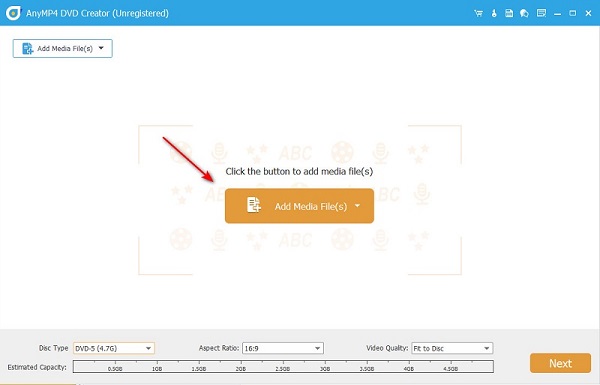
Après cela, appuyez sur le Disque DVD comme type de disque à l'ouverture du programme. Puis frappez le Ajouter des médias bouton pour importer vos fichiers vidéo à graver. Assurez-vous que les fichiers durent plus de 5 secondes, sinon vous ne parviendrez pas à ajouter vos fichiers. De plus, modifiez les paramètres tels que le Type de disque, Ratio d'aspect, et Qualité vidéo en bas de l’interface.
Étape 3.Personnalisez votre menu
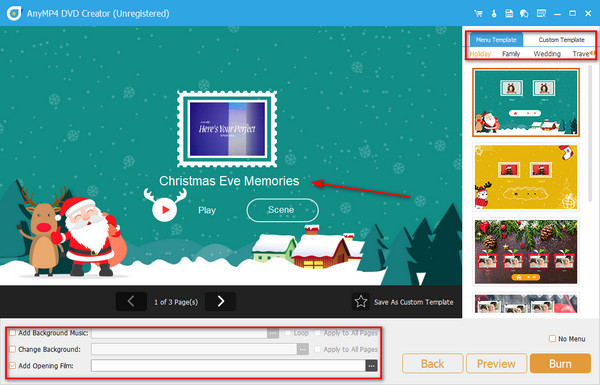
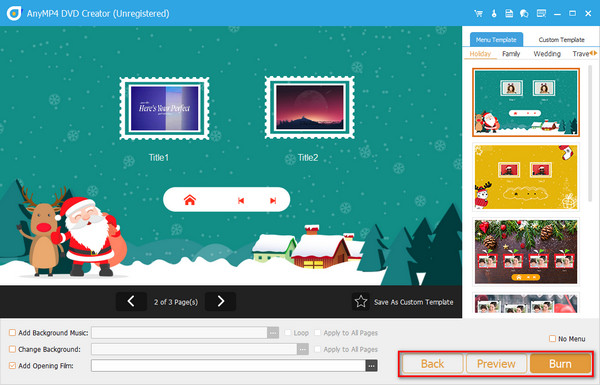
Après cela, appuyez sur le Suivant pour passer à la partie la meilleure et la plus excitante : la création du menu DVD. Comme vous pouvez le voir, vous pouvez utiliser des tonnes de modèles, ou si vous souhaitez télécharger une nouvelle image d'arrière-plan, vous pouvez le faire. Déplacez les boutons là où vous le souhaitez dans le panneau de travail et renommez le Mon disque à votre titre préféré.
Étape 4.Vérifiez la sortie
Enfin, appuyez sur le Aperçu bouton et vérifiez si votre travail est satisfaisant. Une fois terminé, passez à Brûler.
Partie 8. FAQ sur les créateurs de menus DVD
-
Puis-je extraire le menu du DVD avec les fichiers DVD ?
Oui, Extracteurs de DVD peut extraire le menu du DVD. Cependant, il ne sera pas utile d'accéder au menu si vous souhaitez enregistrer vos fichiers DVD sur un autre périphérique de stockage, comme une clé USB. En faisant cela, vous ne naviguerez pas dans le chapitre et ne passerez pas au fichier que vous souhaitez lire.
-
Quel est l'avantage d'avoir un menu DVD ?
Outre la valeur esthétique de la personnalisation d'un menu DVD, l'un des avantages significatifs que vous en retirez est l'expérience de navigation rapide.
-
Puis-je insérer une bande sonore pour mon menu DVD ?
Définitivement oui! Si vous souhaitez insérer une bande sonore pour le menu de votre DVD, vous devez la mettre lors de votre processus d'édition.
Emballer
Nous pensons que vous êtes prêt à essayer l'un des meilleurs Créateurs de menus DVD À ce stade. Après avoir lu cet article, vous comprendrez les avantages de chaque outil grâce à cette analyse approfondie. Soyez patient et choisissez celui qui correspond à vos besoins spécifiques. En effet, rien n'est plus efficace que d'essayer ces puissants outils pour graver des DVD avec différents modèles de menus thématiques. Allez-y !
Plus de Blu-ray Master
Numérique sur DVD
