

19 août 2022posté par Séléna Thomas à Convertir la vidéo, Créer un DVD
C'est fascinant de voir la liste des fichiers VOB sur votre ordinateur. Mais si l'espace de stockage de votre appareil est saturé, rien ne fonctionnera. De plus, les fichiers VOB, ou conteneurs d'objets vidéo, sont connus pour leur taille importante. Pour libérer de l'espace sur votre appareil, pourquoi ne pas les lire sur un DVD ? Si c'est ce dont vous avez besoin, voici la liste des fichiers VOB. VOB aux créateurs de DVD.
- Top 1. Créateur de DVD Blu-ray Master
- Top 2. InfraRecorder
- Top 3. Graveur de DVD Cisdem
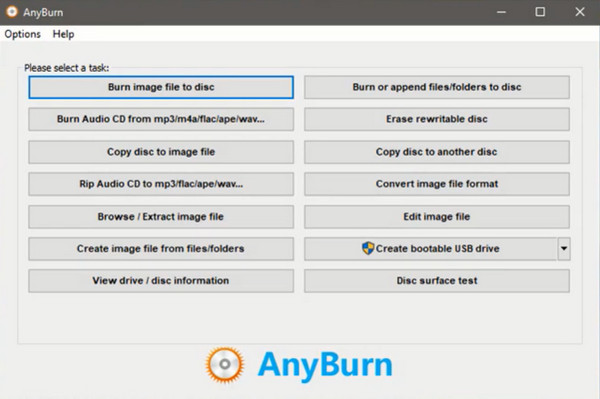
- Top 4. AnyBurn
- Comment graver un fichier VOB sur un DVD
- FAQ sur la gravure de VOB sur DVD
| Créateur de DVD Blu-ray Master | InfraEnregistreur | Graveur DVD Cisdem | N'importe quelle brûlure | |
| Qualité de sortie DVD | Haut | Moyen à bon | Haut | Moyenne |
| Type de sortie DVD | DVD vidéo (avec menus), ISO, dossier DVD | DVD de données, ISO, CD audio | DVD vidéo (avec menus), ISO, dossier DVD | DVD de données, ISO |
| Vitesse de gravure | Rapide (accéléré par GPU) | Contrôlé par l'utilisateur | Rapide (accéléré par GPU) | Contrôlé par l'utilisateur |
| Paramètres supplémentaires | Offre une suite complète de fonctionnalités de création de DVD, notamment des modèles de menu, le montage vidéo, la prise en charge des sous-titres, etc. | Il peut effacer les disques réinscriptibles, créer des disques multisessions et vérifier le disque après la gravure. | Fournit un riche ensemble d'outils d'édition : rogner, recadrer, faire pivoter, ajouter des filigranes, des effets, etc. pour ajuster les effets vidéo. |  |
Top 1. Créateur de DVD Blu-ray Master
Windows 11/10/8, Mac OS X 10.9 ou supérieur
Vitesse de gravure rapide et divers paramètres avancés.
Ce logiciel offre des performances parfaites lors de la gravure de VOB sur DVD.
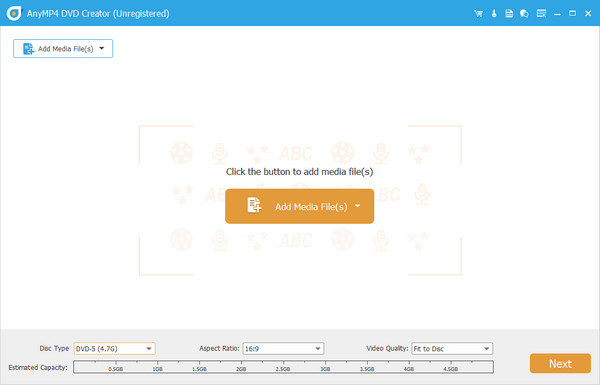
Créateur de DVD Blu-ray Master est l'un des meilleurs graveurs VOB vers DVD, doté d'une interface intuitive. Il prend en charge une large gamme de formats vidéo, dont les fichiers VOB. Vous pouvez ajouter plusieurs fichiers vidéo au logiciel et les graver sur DVD. Une fonction d'estimation de la capacité permet d'estimer la taille des fichiers importés, avec une limite maximale de 5 Go. De plus, ce graveur VOB vers DVD est doté d'une technologie avancée, permettant une vitesse de gravure 50 fois supérieure à celle de ses concurrents. Vous pouvez également graver vos vidéos sur des DVD, des dossiers et des fichiers ISO.
Mais qu'est-ce qui rend cet outil encore meilleur ? Il propose divers outils de montage vidéo et de nombreux modèles de menu pour personnaliser les menus de vos DVD. De plus, il propose deux principaux formats TV standard : NTSC et PAL, pour répondre à vos besoins.
Avantages
- Compatible avec les systèmes d'exploitation Windows et Mac.
- Prend en charge des centaines de formats vidéo tels que MTS, MOV, AVI, WMV, etc.
- Il contient un ensemble complet d'outils pour le montage vidéo.
Les inconvénients
- Vous ne pouvez créer que 3 DVD/Blu-ray sur la version d'essai gratuite.
Haut 2. InfraEnregistreur
Windows 7/8/8.1 et versions antérieures
Étapes simples pour graver des fichiers VOB sur DVD.
Il fournit des étapes simples pour convertir VOB en DVD, mais il manque de fonctionnalités de gravure avancées.
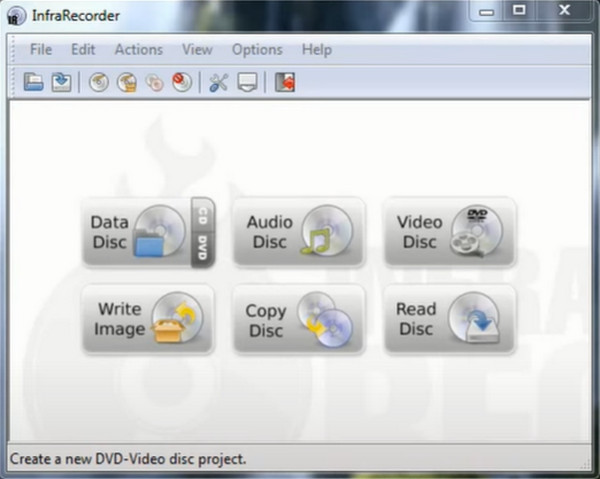
Si votre budget est serré, InfraReocrder est fait pour vous. Ce programme est un graveur VOB sur DVD open source et gratuit, que vous pouvez installer sur un système d'exploitation Windows 32 ou 64 bits. InfraRecorder prend en charge les DVD double couche. Vous pouvez également sauvegarder vos pochettes musicales préférées sur CD.
Avantages
- Open source et gratuit.
- Peut graver des fichiers sur DVD ou CD.
Les inconvénients
- Non compatible avec les plateformes Mac.
- Le programme ne peut pas graver de fichiers VOB sur des disques Blu-ray.
Top 3. Graveur DVD Cisdem
Windows 10/11, macOS 10.13 et versions ultérieures
Divers outils d'édition pour ajuster les effets de sortie DVD.
Le programme est recommandé pour préserver la qualité de la vidéo originale lors de sa gravure sur DVD.
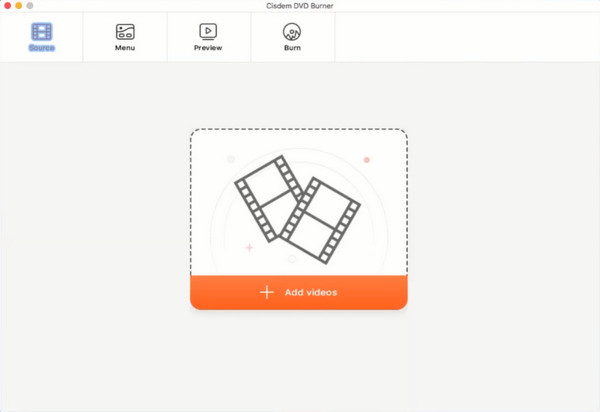
Amateur de Mac ? Vous pourriez avoir recours à Graveur DVD Cisdem! Grâce à cet outil, vous pouvez graver des films sur DVD sur Mac. De plus, ce programme facilite la création de menus DVD et propose une variété de modèles adaptés à vos besoins. Enfin, cet outil offre un aperçu en temps réel de votre sortie afin d'éviter les erreurs gênantes que vous pourriez rencontrer après la gravure.
Avantages
- Compatible avec Mac OS X 10.12 (Sierra).
- Sans publicité.
Les inconvénients
- Non pris en charge sur les plates-formes Windows.
Haut 4. N'importe quelle brûlure
Windows XP vers Windows 11
Gravure gratuite et facile de fichiers VOB sur DVD.
Ce graveur VOB vers DVD gratuit est salué comme étant léger et rapide.
Avantages
- Disponible sur Windows 32 bits et 64 bits.
- Gratuit.
Les inconvénients
- Non disponible sous Linux et Mac.
- Le menu du DVD n'est pas disponible.
Comment Comment graver un fichier VOB sur un DVD
Maintenant que vous avez découvert les informations complètes sur les meilleurs graveurs VOB vers DVD, nous allons détailler les étapes d'utilisation d'AnyMP4 DVD Creator. Avant toute chose, assurez-vous que le programme est installé sur votre appareil. Pas d'inquiétude ! Choisissez le logiciel approprié. Télécharger ci-dessous, double-cliquez sur le fichier et suivez l'assistant d'installation.
Télécharger
Pour les fenêtres
Téléchargement sécurisé
Télécharger
pour macOS
Téléchargement sécurisé
Commençons !
Étape 1.Importez les fichiers VOB sur le graveur de DVD
Après avoir lancé le programme, vous devez d'abord sélectionner l'option Disque DVD. Ensuite, ajoutez vos fichiers VOB cibles en appuyant sur le bouton Ajouter des fichiers multimédias bouton. Alternativement, vous pouvez utiliser la méthode glisser-déposer.
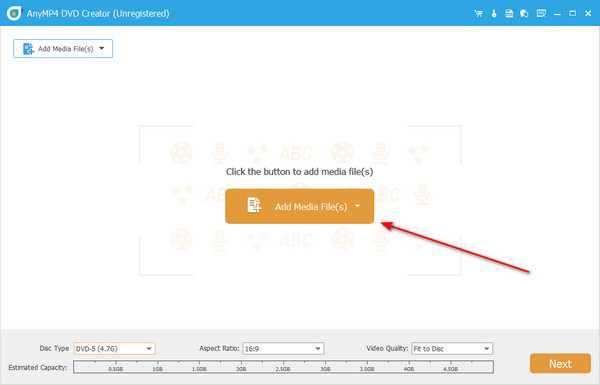
Insérez également votre disque vierge sur le plateau DVD et le programme devrait le détecter.
Étape 2.Ajuster les paramètres du DVD
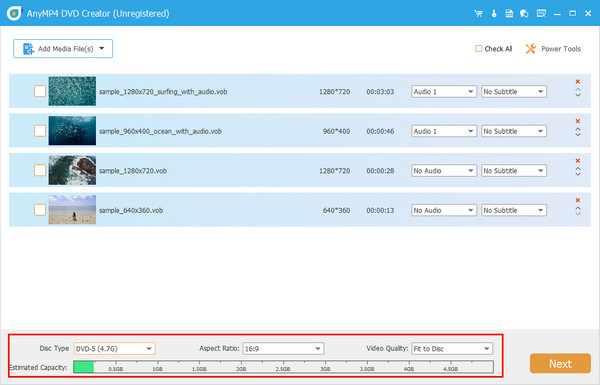
Après avoir ajouté les fichiers, reportez-vous aux paramètres sous l'interface. Vous pouvez changer le Disque DVD, Ratio d'aspect, et le Qualité vidéo en développant leurs menus déroulants. De plus, vous pouvez vous référer à l’indicateur juste en bas des paramètres. Cela affichera la taille estimée de vos fichiers, qui peut servir de base à la capacité de disque dont vous avez besoin.
Étape 3.Améliorer les effets VOB (facultatif)
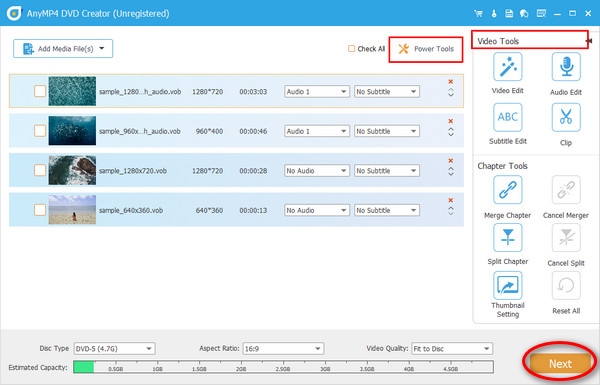
Il existe également un moyen d'éditer vos vidéos avant de les graver. Sélectionnez un fichier, puis cochez la case Onglet Outils électriques > Montage vidéo. Vous pouvez ajouter un filigrane ou des effets, régler la luminosité, découper ou faire pivoter votre fichier VOB. Après l'édition, appuyez sur Suivant.
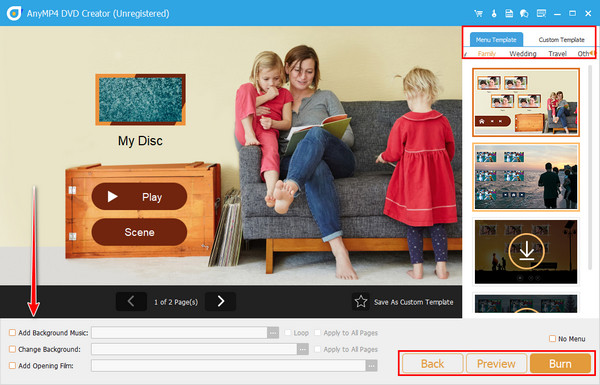
Étape 4.Choisissez le menu DVD (facultatif)
Il existe des modèles disponibles pour personnaliser un menu DVD, disponibles dans différents modèles pour votre occasion. Après en avoir sélectionné un, vous pouvez contrôler les boutons, la musique de fond et le film d'ouverture. Si vous êtes d'accord avec le Aperçu du menu de votre DVD, appuyez sur le bouton Brûler bouton.
Étape 5.Graver VOB sur DVD
Maintenant, sélectionnez le disque DVD que vous avez inséré il y a quelque temps. Ensuite, modifiez le moteur de gravure et le niveau de volume. Après cela, choisissez la norme TV adaptée à votre pays. Supposons que vous n'ayez pas de disque. Vous pouvez enregistrer le fichier VOB en tant que dossier ISO. Quand tout est prêt, cliquez Commencer.

FAQ à propos de la gravure de VOB sur DVD
-
Puis-je graver des fichiers VOB sans graveur de DVD ?
Malheureusement non. Vous aurez besoin d'un logiciel qui grave les fichiers VOB sur DVD, sinon vos fichiers ne pourront pas être lus sur votre lecteur DVD.
-
Qu'est-ce qu'un fichier VOB ?
Habituellement, vous verrez les fichiers VOB contenus dans un dossier VIDEO_TS. Des fichiers spécifiques sont cryptés dans un conteneur de fichiers VOB, comme la piste audio, les sous-titres et le menu de navigation d'un film.
-
La conversion de VOB en MP4 est-elle possible ?
Définitivement oui! Une façon d'accéder à vos fichiers VOB sur n'importe quel lecteur multimédia consiste à les convertir en MP4. Une application que vous pouvez utiliser est la Video Converter Ultimate.
Emballer
Bravo ! Oubliez vos soucis dès maintenant : vous pouvez accéder aux 4 versions payantes et gratuites. Graveurs VOB vers DVD Dans cet article, les logiciels gratuits peuvent fonctionner correctement, mais vous rencontrerez des limitations, comme l'absence de créateur de menus DVD ou une incompatibilité avec le système d'exploitation. Si vous souhaitez contourner ces limitations, nous vous recommandons vivement Blu-ray Master DVD Creator.
Plus de Blu-ray Master
- Top 8 des meilleurs lecteurs VOB pour Windows 11/10/8/7 et Mac
- Comment convertir un fichier VOB en ISO : un guide simple pour Windows et Mac
- Réduisez la taille des fichiers VOB – Taux de compression élevé avec la meilleure qualité
- Les 5 meilleurs graveurs Blu-ray pour créer des Blu-ray sur Windows/Mac
