

5 juin 2026posté par Kévin Miller à Créer un DVD
| Méthode | Créateur de DVD Blu-ray Master | iDVD | Mac Finder |
| Idéal pour | Création de DVD de haute qualité avec menus, sous-titres et modèles. | Création de DVD à domicile avec un design de menu optimisé pour les ordinateurs Apple. | Graver des DVD de données, sauvegarder des fichiers ou copier des supports sur des disques sans logiciel supplémentaire. |
| Avantages | ●Prise en charge de nombreux formats vidéo. ●Grave des DVD, des fichiers ISO et des dossiers de DVD. ●Interface conviviale pour les débutants. | ●Extrêmement facile pour les débutants. ● Bonne intégration avec les applications natives d'Apple. ●Thèmes et menus intégrés. | ●Intégré directement à macOS. ● Gratuit et facile à utiliser. ● Idéal pour le stockage et le partage de fichiers simples. |
| Les inconvénients | ●Logiciel payant pour bénéficier de toutes les fonctionnalités. ●Les outils d'édition sont limités par rapport à d'autres applications de création de DVD. | ● Abandonné par Apple en 2011. ● Ne fonctionne pas nativement sur les versions modernes de macOS. ●Prise en charge limitée des formats. | ●Impossible de créer des menus DVD-Vidéo professionnels. ●Les fichiers vidéo gravés peuvent ne pas être lisibles sur les lecteurs DVD autonomes. ●Fonctionnalités de personnalisation et d'édition limitées. |
Vous souhaitez rassembler différentes vidéos et les sauvegarder en les gravant sur DVD à l'aide d'un Mac ? Dans ce cas, vous êtes au bon endroit. Ce guide vous fournira des instructions détaillées pour… Graver des DVD sur un Mac Nous utilisons deux des logiciels les plus populaires et performants. Vous disposez ainsi d'un plus large choix d'outils pour atteindre votre objectif. Sans plus attendre, lisez cet article en entier pour découvrir toutes les méthodes de gravure de DVD sur Mac.

- Partie 1. Pourquoi les Mac ne sont-ils plus équipés de lecteurs optiques ?
- Partie 2. Comment graver un DVD avec la fonction Finder sur Mac
- Partie 3. Comment graver un DVD avec Blu-ray Master DVD Creator sur Mac
- Partie 4. Comment graver un DVD avec iDVD sur un Mac
- Partie 5. Comment graver un DVD sur un Mac avec Roxio Toast
- Partie 6. FAQ sur la gravure de DVD sur Mac
| Solutions réalisables | Dépannage étape par étape |
| Comment graver un DVD sur le Finder de Mac | Outil de gravure intégré au gestionnaire de fichiers de macOS. Consultez la deuxième partie de l'article pour apprendre à l'utiliser… Étapes complètes |
| Comment graver un DVD avec Blu-ray Master DVD Creator sur Mac | Blu-ray Master DVD Creator offre une solution de gravure de DVD pratique et efficace pour Mac… Étapes complètes |
| Comment graver un DVD avec iDVD sur un Mac | Si votre version de Mac est ancienne, vous pouvez essayer ce logiciel développé par Apple pour graver votre DVD… Étapes complètes |
| Comment graver un DVD sur Roxio Toast | Pour la production avancée de DVD, CD et Blu-ray, il est préférable d'utiliser un logiciel tiers de création de supports DVD. Consultez la cinquième section de cet article pour en savoir plus… Étapes complètes |
Partie 1. Pourquoi les Mac ne sont-ils plus équipés de lecteurs optiques ?
Passage aux médias numériques
Aujourd'hui, on trouve en ligne de nombreux services de streaming, comme Apple Music, Apple TV et d'autres applications pratiques telles qu'iTunes. Accéder à une multitude de films et de musiques devient un jeu d'enfant : il suffit de rechercher le contenu souhaité. Grâce à ces services, plus besoin de lecteur optique pour une lecture audio et vidéo optimale. Par ailleurs, la distribution de logiciels est également facilitée. Avec le développement de l'App Store, la plupart des logiciels s'installent désormais électroniquement. Plus besoin de disque d'installation physique sur votre Mac.
Fonctionnalité et conception
Quand on pense aux lecteurs optiques, on imagine un matériel encombrant et lourd. C'est pourquoi Apple l'a supprimé des Mac. Apple privilégie des designs fins et légers pour ses Mac. De ce fait, la suppression du lecteur est indispensable. Par ailleurs, Apple privilégie l'espace interne. Sans lecteur optique, Apple peut intégrer d'autres composants, comme un processeur plus puissant et une batterie plus performante.
Alternative plus pratique au lecteur optique
Eh bien, il existe différents lecteurs externes que vous pouvez utiliser à la place des lecteurs optiques. meilleur lecteur de CD/DVD externe Une clé USB est un périphérique de stockage externe. Elle fait partie des disques durs externes que vous pouvez insérer et connecter à votre Mac en cas de besoin. Grâce à elle, vous pouvez stocker vos fichiers, tels que des films, des fichiers audio, des documents, etc. De plus, à l'ère du numérique, il existe le stockage cloud. Avec ce dernier, vous n'avez plus besoin de disques physiques pour stocker vos contenus.
Limitations des ordinateurs Mac modernes
Lors de l'utilisation d'ordinateurs Mac modernes équipés de puces M1/M2/M3/M4/M5, des problèmes de compatibilité surviennent fréquemment en raison de limitations d'alimentation, notamment avec les adaptateurs USB-C de base. Cela peut entraîner des échecs de reconnaissance ou l'impossibilité pour certaines applications tierces de lire le disque inséré. Dans certains cas, le système de fichiers macOS, tel qu'APFS, peut également affecter le fonctionnement des DVD sur l'ordinateur.
Guide d'achat de matériel informatique
Les Mac modernes n'étant plus équipés de lecteurs optiques, il est nécessaire de savoir choisir un graveur DVD externe compatible USB-C. Parmi les marques de DVD fiables, LG est une excellente option. Si vous préférez un outil natif pour appareils Apple, le SuperDrive d'Apple est le choix le plus sûr.
Partie 2. Comment graver un DVD avec la fonction Finder sur Mac
Pour graver des fichiers de données ou multimédias sur DVD à des fins de sauvegarde et de copie simples, la fonction de gravure intégrée au Finder de macOS est un excellent choix. Cette option a été présentée en premier car c'est l'outil le plus accessible, étant intégré à macOS. Le programme est également plus facile à utiliser que les solutions tierces et fonctionne parfaitement pour créer des DVD de données destinés au stockage de fichiers et au partage multimédia hors ligne. Malheureusement, cette option ne permet pas de créer des menus DVD professionnels et les fichiers vidéo gravés ne seront pas lus comme sur un DVD commercial. Les DVD de données fonctionneront essentiellement comme un disque dur externe. Pour apprendre à utiliser le Finder pour graver des DVD, consultez notre guide ci-dessous.
Étape 1. Chargez le DVD que vous souhaitez graver sur votre ordinateur Mac.
Étape 2. Ensuite, sélectionnez le fichier multimédia que vous souhaitez graver. Puis, sélectionnez Fichier et cliquez sur Graver sur disque.

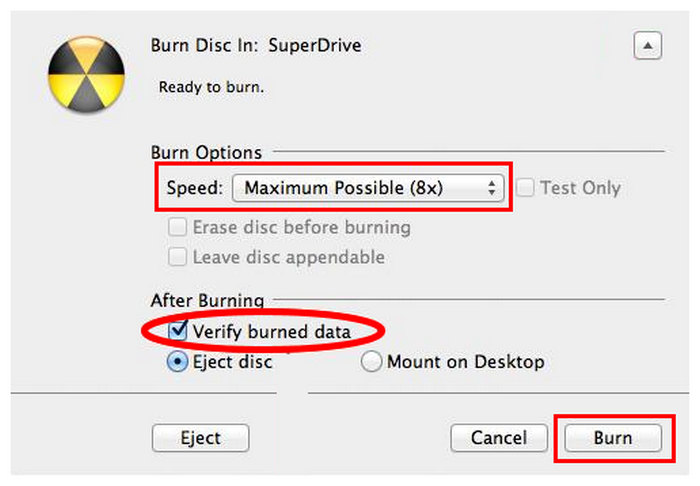
Étape 3. Dans les paramètres de gravure, activez la vérification des données gravées, définissez la vitesse selon votre préférence et sélectionnez Graver.
Avantages
- Option intégrée très accessible.
- Facile à utiliser.
- Idéal pour la création de stockage de fichiers hors ligne.
Les inconvénients
- Aucune fonctionnalité de personnalisation des fichiers, notamment pour les vidéos.
- Il ne peut pas graver de DVD vidéo.
- Conçu uniquement pour l'écriture de données.
Partie 3. Comment graver un DVD avec Blu-ray Master DVD Creator sur Mac
En ce qui concerne la gravure de films DVD sur Mac, Créateur de DVD Blu-ray Master est une solution complète pour la production de DVD, prenant en charge les menus, les sous-titres et les modèles personnalisables. Vous pouvez également ajouter une musique de fond et un film d'introduction. De plus, la fonction d'édition audio vous permet de modifier le volume et les délais, et d'utiliser différentes langues. Vous pouvez même éditer la vidéo pour améliorer votre fichier : ajouter des effets, modifier la couleur, recadrer, découper et ajouter un filigrane. En conclusion, il s'agit de l'un des meilleurs logiciels pour créer des DVD sur Mac. Suivez les instructions ci-dessous pour apprendre à graver un DVD sur Mac.
Étape 1. Avant toute chose, rendez-vous sur le site web principal de DVD Creator et cliquez sur le bouton « Téléchargement gratuit ». Assurez-vous qu'un DVD vierge est inséré dans votre appareil.
Télécharger
Pour les fenêtres
Téléchargement sécurisé
Télécharger
pour macOS
Téléchargement sécurisé
Étape 2. Ensuite, depuis l'interface utilisateur principale, cliquez sur Ajouter des fichiers pour voir le dossier de fichiers de l'ordinateur. Après cela, choisissez le fichier que vous souhaitez graver et cliquez sur OK.

Étape 3. Si vous insérez un fichier vidéo, vous pouvez l'améliorer à l'aide de la fonction Video Edit. Dans cette fonction, vous pouvez recadrer la vidéo, faites pivoter, ajoutez des effets, modifiez la couleur de la vidéo, etc. Une fois terminé, cliquez sur Appliquer > Suivant.

Étape 4. Ensuite, vous pouvez également ajouter un modèle de menu à votre fichier. Plusieurs modèles gratuits sont disponibles ; choisissez celui qui vous convient.

Étape 5. Une fois que vous avez terminé, vous pouvez cliquer sur le bouton « Graver » ci-dessous. Patientez ensuite quelques secondes pour obtenir le résultat.

Avantages
- L'interface est intuitive et conviviale, et les étapes d'utilisation sont simples.
- Il prend en charge une large gamme de formats d'entrée, tels que MP4, AVI, MKV, MOV, etc.
- Il permet aux utilisateurs de personnaliser les DVD avec de la musique de fond, des images et des films d'ouverture.
- Il permet aux utilisateurs de choisir et d'ajouter leurs sous-titres et pistes audio préférés.
- La vitesse de gravure est rapide et les performances de gravure sont stables.
Les inconvénients
- Certaines fonctionnalités avancées ne sont pas disponibles dans la version gratuite.
Partie 4. Comment graver un DVD avec iDVD sur un Mac
Un autre meilleur logiciel de gravure de DVD gratuit iDVD est un logiciel de gravure de DVD disponible sur Mac. Il permet de créer un DVD en quelques minutes seulement. Sa fonction principale étant la gravure de DVD, il offre toutes les fonctionnalités nécessaires. Il inclut une variété de modèles et de thèmes pour améliorer vos fichiers. Vous pouvez également personnaliser vos menus en ajoutant des chapitres, des images de fond, de la musique, des titres, etc. De plus, iDVD propose une collection de plus de 150 thèmes prédéfinis conçus par Apple. Ces thèmes définissent la mise en page, le style de texte, les images de fond et la musique des menus et sous-menus de vos DVD. Les utilisateurs peuvent également personnaliser les polices et intégrer des zones de texte. Il est même possible d'ajuster l'apparence et l'emplacement des boutons. Cependant, malgré ses nombreux avantages, ce programme présente un inconvénient : bien que simple, son interface paraît vieillotte, ce qui peut déplaire à certains utilisateurs. Il serait judicieux de moderniser son interface afin d'attirer davantage d'utilisateurs. Enfin, le principal inconvénient de ce programme est qu'iDVD n'est plus pris en charge par Mac. Par conséquent, aucune mise à jour ne sera disponible. Vous pouvez suivre les instructions ci-dessous pour apprendre à graver des DVD sur un MacBook ou un Mac. Malheureusement, iDVD est obsolète et ne fonctionne pas sur les versions récentes de macOS (10.15 et ultérieures). Par conséquent, il ne constitue une option viable et fiable que pour les anciens Mac.
Étape 1. Accédez à iDVD sur votre Mac. Après cela, lancez-le pour commencer le processus de gravure de DVD.
Étape 2. Après avoir lancé iDVD, ajoutez le fichier que vous souhaitez graver. Vous pouvez sélectionner tous les fichiers dans votre dossier.
Étape 3. Ensuite, vous pouvez utiliser différents modèles et thèmes sur la bonne interface. Sélectionnez votre interface préférée et ajoutez-y du texte.

Étape 4. Une fois que vous avez terminé, vous pouvez lancer la gravure du DVD en cliquant sur le bouton « Graver » en bas de l'interface. Après quelques secondes, votre DVD sera prêt.

Avantages
- iDVD permet aux utilisateurs d'importer et de travailler facilement avec des médias provenant d'iMovie, iPhoto et iTunes.
- Il permet de personnaliser la mise en page des menus, les boutons et la musique de fond.
- Il propose une variété de thèmes et de modèles pour personnaliser l'apparence de vos DVD.
- Il prend également en charge graver des diaporamas sur DVD sur Mac.
Les inconvénients
- L'interface est trop obsolète, ce qui est moins attrayant pour les utilisateurs.
- iDVD n'est plus pris en charge par Apple et ne prend pas en charge les versions plus récentes de macOS.
- En tant que produit abandonné, iDVD ne reçoit plus de mises à jour ni de correctifs de bogues.
- Certains utilisateurs signalent que iDVD se bloque ou s'arrête pendant le processus de gravure.
Partie 5. Comment graver un DVD sur un Mac avec Roxio Toast
Le site officiel de Roxio Toast Titanium présente un logiciel multimédia et de gravure de disques populaire pour Mac. Conçu principalement pour graver des DVD, des CD et des disques Blu-ray, il propose des menus DVD dédiés. Comparé à d'autres logiciels de gravure de DVD pour Mac, Roxio Toast offre des fonctionnalités d'authoring DVD plus avancées, notamment des menus personnalisables, la création de chapitres, le montage vidéo et la conversion vidéo. Grâce à ces fonctionnalités, la création de DVD de films personnels, la sauvegarde de fichiers, la numérisation de supports et la gestion de contenus sur disque figurent parmi les principaux usages de Roxio Toast.
Étape 1. Insérez le DVD que vous souhaitez graver dans votre ordinateur Mac.
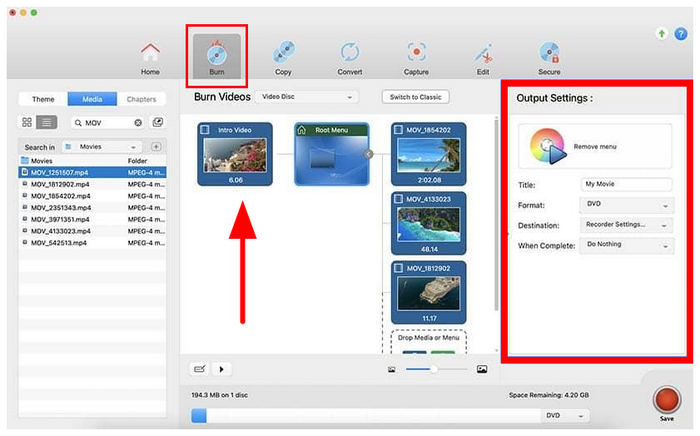
Étape 2. Ouvrez Roxio Toast et accédez à l'onglet Graver. Dans la section Fichiers multimédias, sélectionnez la vidéo à graver et ajoutez-la au programme. Ensuite, ajustez les paramètres de sortie selon vos besoins.
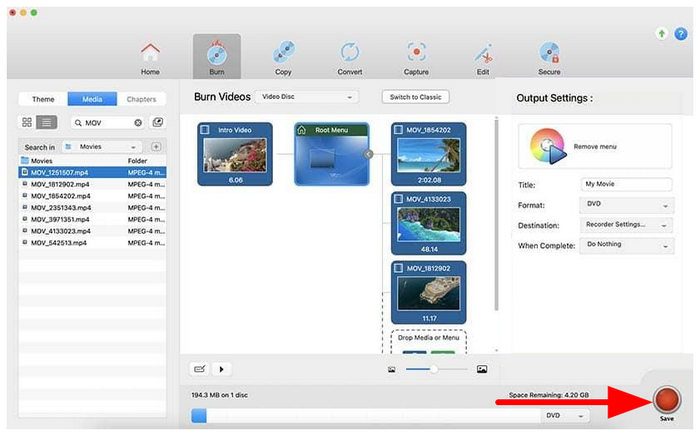
Étape 3. Une fois les supports configurés, cliquez sur Graver pour démarrer le processus.
Avantages
- Flux de travail simple par glisser-déposer.
- Génère des menus DVD, des chapitres et des DVD de films lisibles.
- Doté d'outils de conversion de médias, de sauvegarde et de copie de disques.
Les inconvénients
- Logiciel payant coûteux.
- Performances lentes sur les Mac récents.
- Les fonctionnalités avancées peuvent être superflues pour les utilisateurs qui souhaitent uniquement une gravure de DVD basique.
Partie 6. FAQ sur la gravure de DVD sur Mac
-
Puis-je graver un DVD sur mon Mac ?
Absolument. Graver un DVD sur un Mac est simple. Il suffit de télécharger DVD Creator. Avec ce programme, vous pouvez déjà… convertissez vos vidéos MP4 en DVD Sans aucun problème. Après avoir lancé le programme, ajoutez le fichier multimédia à graver. Vous pouvez ensuite sélectionner différents modèles depuis l'interface. Une fois que vous avez terminé, vous pouvez commencer à graver des DVD en cliquant sur le bouton Graver.
-
Puis-je graver un DVD au format ISO sur un Mac ?
Absolument oui. Pour graver un DVD dans un fichier ISO, installez DVD Creator sur votre ordinateur. Après avoir ajouté le fichier, accédez au bouton Suivant. Après cela, passez au bouton Graver pour voir une autre interface. Après cela, cochez la case à côté de la section Enregistrer sous ISO. Ensuite, cliquez sur Démarrer pour commencer à graver le DVD dans un fichier ISO.
-
Puis-je graver un CD lisible sur mon Mac ?
Bien sûr que oui. Pour graver un CD lisible, vous aurez besoin de l'aide de l'application Musique, surtout si vous souhaitez gérer de la musique. Tout d'abord, vous pouvez créer une liste de lecture sur l'application Musique. Après cela, cliquez sur Fichier > Graver la liste de lecture sur disque. Avec cela, vous pouvez déjà avoir votre CD.
-
Quel est le meilleur logiciel de gravure de DVD gratuit pour macOS Sequoia ?
Blu-ray Master DVD Creator est l'un des meilleurs logiciels de gravure de DVD gratuits pour macOS Sequoia, car il est léger et entièrement gratuit. Cependant, le Finder de Mac peut être un meilleur choix pour les disques de données simples. Pour la création de DVD-vidéo plus complexes avec menus, des outils payants comme Roxio Toast sont généralement plus adaptés.
-
Le SuperDrive d'Apple est-il compatible avec le nouveau MacBook Pro M3 ?
Oui, les MacBook Pro M3 équipés d'un SuperDrive d'Apple, avec un adaptateur USB-C. Apple recommande une connexion directe plutôt que via un hub USB. Cependant, soyez prudent avec ces accessoires, car certains adaptateurs peuvent entraîner des problèmes d'alimentation ou de détection.
-
Puis-je graver un fichier MP4 sur un DVD qui sera lisible sur un lecteur DVD standard à l'aide d'un Mac ?
Oui, mais vous devez d'abord convertir le fichier MP4 au format DVD-Vidéo. Copier un MP4 sur un disque suffit à le stocker sous forme de données. Des applications comme Roxio Toast permettent de créer et de graver des DVD compatibles.
-
Pourquoi mon Mac ne reconnaît-il pas mon graveur DVD externe ?
Cela est généralement dû à une alimentation insuffisante ou à des problèmes de compatibilité. Essayez de connecter le disque directement au Mac et évitez les concentrateurs USB non compatibles. Vous pouvez également essayer un autre câble, redémarrer le Mac ou vérifier si l'Utilitaire de disque le détecte.
Conclusion
Maintenant que nous avons présenté quelques-unes des meilleures options pour Gravure de DVD sur MacNous espérons que vous trouverez la solution qui vous convient le mieux. Si vous recherchez une solution fiable et conviviale, Blu-ray Master DVD Creator est un excellent choix.
Plus de Blu-ray Master
- Comment graver une vidéo sur DVD (2026) : 3 façons de créer des DVD
- Les 7 meilleurs logiciels de création de DVD à partir de fichiers MP4 en 2026 (gratuits et sans filigrane)
- Meilleurs logiciels gratuits de gravure de DVD pour Windows et Mac (2026)
- Comment graver des films QuickTime sur DVD en 2025 : Mac et Windows
Vidéos sur DVD
