

3 juin 2026posté par Kévin Miller à Créer un DVD
Pour conserver et collectionner des vidéos, la meilleure solution consiste à les transférer sur un disque vierge. Ainsi, vous pouvez gérer votre contenu comme vous le souhaitez. Cependant, certains utilisateurs ne savent pas comment graver des DVD, ce qui peut s'avérer complexe. Heureusement, si vous souhaitez… graver des vidéos sur DVDVous êtes au bon endroit. Ce guide vous apprendra la méthode la plus efficace pour transférer vos vidéos sur DVD. Nous vous indiquerons également la marche à suivre avant de commencer. Alors, pour tout savoir, découvrons ensemble les meilleures façons de graver des DVD.

- Partie 1. Éléments à préparer pour la gravure de DVD
- Partie 2. Comment graver des vidéos sur DVD avec DVD Creator
- Partie 3. Comment créer des vidéos pour un DVD avec AnyBurn
- Partie 4. Comment graver des vidéos sur DVD sur Mac avec les outils intégrés
- Partie 5. Dépannage de la gravure de DVD
- Partie 6. FAQ sur la gravure de vidéos sur DVD
| Solutions réalisables | Dépannage étape par étape |
| Comment graver des vidéos sur DVD avec Blu-ray Master DVD Creator | DVD Creator permet de graver un DVD rapidement et efficacement. Suivez ces étapes pour terminer la gravure… Étapes complètes |
| Comment créer des vidéos pour un DVD avec AnyBurn | Si vous souhaitez apporter des modifications à votre contenu pendant la gravure, vous pouvez utiliser DVD Flick pour graver vos DVD… Étapes complètes |
| Comment graver des vidéos sur DVD sur Mac avec des outils intégrés | Vous pouvez graver des vidéos sur DVD sur un Mac sans logiciel de gravure… Étapes complètes |
Partie 1. Choses à préparer pour la gravure de DVD
Apprenez les bases du débit binaire et du format d'image
L'une des premières choses à comprendre lors de la gravure de DVD est le concept de débit binaire et de format d'image, car ces deux éléments influent sur la qualité vidéo et la lecture. Le débit binaire détermine la quantité de données utilisées pour la vidéo ; il influe donc sur la qualité vidéo en fonction de la taille du fichier. Si le débit binaire est trop faible, la vidéo peut apparaître floue ou de mauvaise qualité. Le format d'image, quant à lui, détermine la forme de l'image à l'écran, par exemple 4:3 ou 16:9 (écran large). Un format d'image incorrect peut donner l'impression que la vidéo est étirée, compressée ou entourée de bandes noires. Grâce à ces explications techniques, nous espérons que vos DVD seront de meilleure qualité et fonctionneront correctement sur la plupart des lecteurs et téléviseurs.
Pilote de DVD
Un lecteur DVD ou un lecteur DVD-ROM est indispensable à la création de DVD. Il remplit des fonctions essentielles. Tout d'abord, il joue un rôle crucial dans l'écriture des données sur le disque. Pour rappel, un DVD est équipé d'un laser qui grave les données numériques à insérer et à stocker sur le support. Ce laser crée de petites cavités à la surface du disque, qui représentent les données encodées. Par ailleurs, le lecteur DVD assure la communication entre l'ordinateur et le lecteur.
Disque DVD vierge
Puisque vous préparez le matériel nécessaire à la gravure de DVD, un disque vierge est un élément essentiel. C'est sur ce disque que vous placerez la vidéo à graver. Cependant, la préparation d'un disque requiert une attention particulière. Il existe différents types de DVD, comme les DVD-R et les DVD-RW.
Vidéos
Pour graver des DVD, il faut d'abord préparer les vidéos à graver. La taille maximale des vidéos peut varier selon le type de DVD utilisé. Un graveur DVD standard peut graver des vidéos jusqu'à 4,7 Go sur un DVD-5, pour une durée maximale de 2,5 heures. Avec un DVD-9, la taille maximale autorisée est de 8,5 Go, pour une durée maximale de 4 heures.
Logiciel de gravure de DVD approprié
Si vos lecteurs de disques, de cassettes vidéo et de DVD sont déjà configurés, vous aurez besoin d'un excellent logiciel de gravure de DVD. Choisir le bon logiciel est essentiel pour obtenir les résultats souhaités. Lors de ce choix, tenez compte de ses capacités de gravure, de ses fonctionnalités supplémentaires, de la qualité des fichiers gravés et de la fluidité du processus.
Partie 2. Comment graver des vidéos sur DVD avec DVD Creator
Maître Blu-ray DVD Creator DVD Creator est un excellent logiciel de gravure de DVD, offrant bien plus de fonctionnalités que vous ne l'imaginez. Son interface intuitive et son processus de gravure sont d'une simplicité enfantine. Vous pouvez importer n'importe quel format vidéo, ce qui le rend accessible à tous. De plus, une fonction de prévisualisation vous permet de visualiser le résultat final après la gravure. Côté vitesse, vous ne serez pas déçu : la gravure est ultra-rapide et vous permet de graver vos vidéos sur DVD en quelques secondes seulement. Pendant la gravure, vous pouvez également effectuer des tâches supplémentaires, notamment pour améliorer vos vidéos. DVD Creator vous permet de les éditer : ajouter des effets, ajuster la luminosité, la saturation et le contraste, insérer des filigranes, et bien plus encore. Pour en savoir plus sur la création de DVD, suivez les instructions ci-dessous.
Pour répondre aux besoins des utilisateurs modernes, Blu-ray Master DVD Creator dispose d'une interface moderne et est entièrement optimisé pour fonctionner de manière fluide sur les ordinateurs de bureau Windows 11 modernes.
Étape 1. Téléchargez DVD Creator sur votre ordinateur Mac ou Windows. Lancez ensuite le programme et commencez la gravure du DVD.
Télécharger
Pour les fenêtres
Téléchargement sécurisé
Télécharger
pour macOS
Téléchargement sécurisé
Étape 2. Cliquez sur Ajouter des fichiers multimédias Depuis l'interface centrale, vous pouvez sélectionner la vidéo à graver une fois le dossier de l'ordinateur affiché.

Étape 3. Une fois la vidéo ajoutée à l'interface, appuyez sur Suivant pour passer au processus suivant.

Étape 4. Dans cette section, vous pouvez personnaliser le menu de vos vidéos. Vous pouvez également utiliser des modèles de menu pour vous aider à améliorer votre vidéo. Cliquez Brûler Pour procéder à la gravure, cliquez ici. Une fois le processus terminé, vous pourrez obtenir votre DVD.

Avantages
- Il peut graver des DVD en utilisant des méthodes simples.
- La qualité vidéo ne sera pas affectée pendant la procédure de gravure.
- Il est accessible sur Mac et Windows.
- Il peut proposer des modèles de menus prêts à l’emploi.
- L'ajout d'arrière-plans est applicable.
Les inconvénients
- Accédez à plus de fonctionnalités en obtenant la version payante.
Conseils
Veillez à contrôler le débit binaire utilisé, car il influe considérablement sur la taille de la vidéo gravée. Vous devez vous assurer qu'elle tient sur le DVD.
Partie 3. Comment créer des vidéos pour un DVD avec AnyBurn
Pour graver des vidéos sur DVD, vous pouvez utiliser AnyBurn. Ce logiciel de gravure léger vous permet de créer des DVD vidéo rapidement et efficacement, grâce à une interface simple et intuitive, idéale pour les débutants. Outre la gravure vidéo classique, la création de fichiers ISO et l'effacement de disques réinscriptibles, le programme offre également d'autres fonctionnalités. Lors de nos tests, la gravure s'est déroulée sans problème et la qualité vidéo a été préservée, offrant ainsi un résultat de bonne qualité. Léger et peu gourmand en ressources système, il est idéal pour les ordinateurs anciens ou peu performants. Cependant, il présente certaines limitations. Comparé aux logiciels de gravure de DVD plus avancés, AnyBurn offre moins d'options de personnalisation, notamment pour les menus et le montage DVD. Son interface peut également paraître un peu vieillotte à certains utilisateurs. Néanmoins, si vous recherchez une solution simple et fiable pour graver des vidéos sur DVD sous Windows, AnyBurn est un choix judicieux.
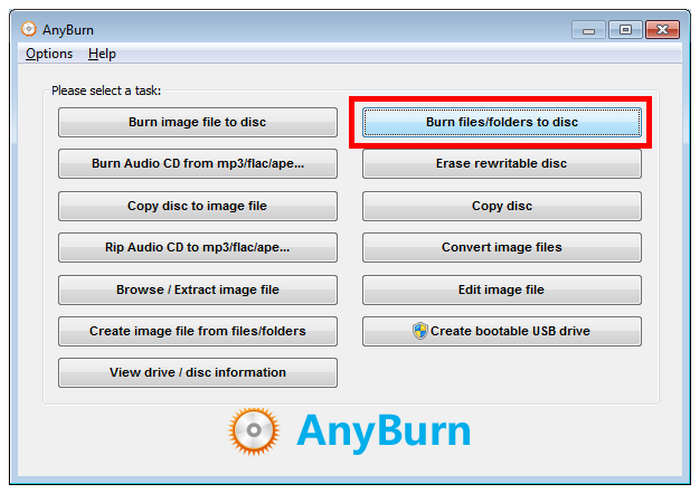
Étape 1. Insérez le DVD sur lequel vous souhaitez graver la vidéo numérique. Ensuite, ouvrez le logiciel AnyBurn et sélectionnez… Graver des fichiers/dossiers sur un disque option.
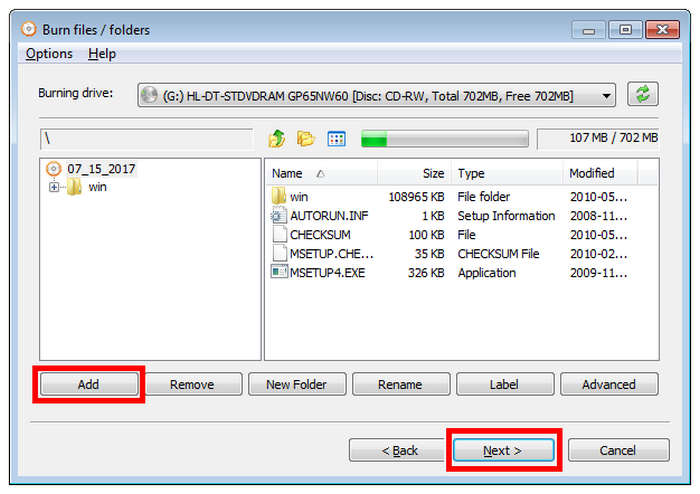
Étape 2. Ensuite, cliquez sur Ajouter et importez les fichiers que vous souhaitez graver. Cliquez sur Suivant après avoir sélectionné les fichiers multimédias que vous souhaitez graver.
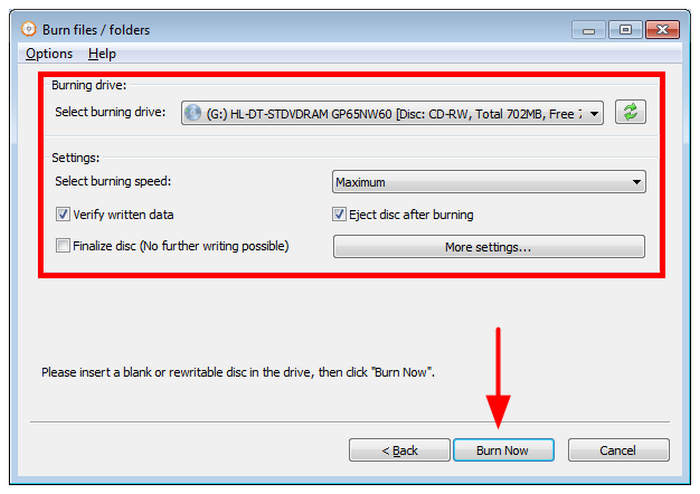
Étape 3. Met le Burning Drive insérez le DVD chargé dans votre ordinateur. Ensuite, ajustez le Paramètres selon vos préférences. Ensuite, sélectionnez Brûler maintenant pour démarrer le processus de gravure.
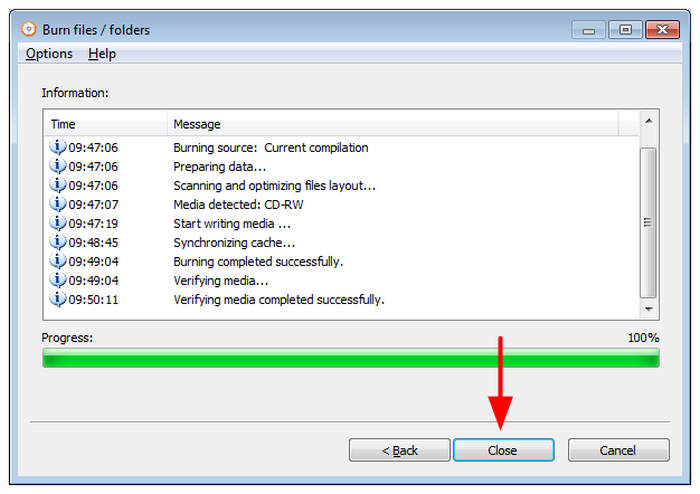
Étape 4. Une fois le processus de gravure terminé, cliquez Fermer pour finir.
Avantages
- Interface simple et intuitive pour les débutants.
- Processus de gravure de DVD rapide.
- Maintient une bonne qualité vidéo après la gravure.
- Logiciel léger qui fonctionne bien sur les PC peu performants.
Les inconvénients
- Personnalisation limitée du menu DVD et du montage.
- L'interface paraît dépassée comparée aux outils modernes.
- Moins de fonctionnalités avancées pour la gravure de DVD complexes.
- Disponible uniquement pour Windows.
Note: AnyBurn est certes léger et rapide, mais ses fonctionnalités de création de DVD peuvent paraître limitées comparées à d'autres solutions. Il est important d'en tenir compte.
Partie 4. Comment graver des vidéos sur DVD sur Mac avec des outils intégrés
Si vous utilisez un Mac, vous pouvez utiliser son graveur DVD intégré. Veuillez vous assurer que les conditions préalables suivantes sont remplies avant de graver un DVD sur un Mac. Premièrement, votre Mac doit être équipé d'un lecteur DVD intégré. Si ce n'est pas le cas, vous devrez vous procurer un lecteur DVD externe. De plus, vous aurez besoin d'un DVD vierge. Vous pourrez ensuite commencer la gravure. graver des films sur DVD sur Mac.
Si vous utilisez un Mac récent, sachez que la plupart des modèles récents ne sont pas équipés d'un lecteur optique par défaut, contrairement aux versions plus anciennes. De ce fait, la fonction de gravure du Finder est devenue moins fiable au fil du temps.
Malgré ces limitations, vous pouvez toujours utiliser les solutions intégrées de Mac pour la gravure de DVD, à condition de disposer d'un lecteur DVD externe fiable et optimisé pour macOS.
Note:
- iMac : Les versions antérieures à 2012 étaient équipées d’un lecteur DVD, contrairement à celles postérieures à 2013.
- MacBook Pro : les versions antérieures à 2012 étaient équipées d’un lecteur DVD, contrairement à celles postérieures à 2013.
- MacBook : Les versions 2006-2012 sont équipées d’un lecteur DVD, contrairement aux autres.
- Mac mini : les versions antérieures à 2011 étaient équipées d’un lecteur DVD, contrairement à celles postérieures à 2012.
- Mac Pro : Les versions antérieures à 2013 étaient équipées d’un lecteur DVD, contrairement à celles postérieures à 2013.
- Lorsqu'on utilise l'outil de gravure intégré à macOS, les fichiers vidéo volumineux consomment tellement de ressources du processeur que le traitement peut prendre trop de temps.
Étape 1. Si votre Mac possède un lecteur DVD intégré, insérez un DVD vierge. Sinon, connectez le DVD vierge au lecteur externe, puis branchez l'interface USB de ce dernier au Mac.
Étape 2. Depuis l'écran supérieur, accédez à Déposer Dans le menu, cliquez ensuite sur l'option Nouveau dossier de gravure. Après cela, nouveau dossier de gravure apparaîtra sur votre bureau.

Étape 3. Ensuite, double-cliquez sur Nouveau dossier de gravure Pour l'ouvrir, ouvrez ensuite le fichier vidéo à graver. Glissez-déposez-le dans le nouveau dossier de gravure.

Étape 4. Pour terminer le processus, cliquez Brûler dans le coin supérieur droit de l'interface. Vous pourrez alors télécharger votre DVD.

Bien que Mac dispose d'un graveur DVD intégré, la gravure de DVD peut présenter plusieurs inconvénients. Le processus est souvent lent et fastidieux. De plus, il offre des fonctionnalités limitées, comme l'ajout de chapitres, de menus et d'options de personnalisation. Il est également impossible d'éditer des vidéos. C'est pourquoi nous recommandons DVD Creator pour la création de vos DVD. Ce logiciel vous permet de graver facilement, d'éditer des vidéos, de personnaliser les menus et bien plus encore. Cliquez ici pour découvrir d'autres méthodes de création de DVD à partir de vidéos sur Mac.
Avantages
- Disponible sur les ordinateurs macOS.
- Idéal pour créer un stockage hors ligne.
- Très facile à utiliser.
Les inconvénients
- Il ne peut pas graver de vidéos sur DVD.
- Aucune fonction d'édition.
- Non compatible avec les lecteurs DVD.
Conseils
Le graveur de DVD intégré du Mac ne fait que graver des données ; il ne les écrit pas sur le disque lui-même. Il ne peut pas créer de DVD vidéo, mais sert uniquement de support de stockage hors ligne.
Partie 5. Dépannage de la gravure de DVD
Problèmes de vitesse de combustion
En cas de problèmes de vitesse de gravure, assurez-vous d'allouer suffisamment de ressources au logiciel de gravure de DVD que vous utilisez. Pour ce faire, fermez les autres onglets ouverts pendant la gravure afin que votre ordinateur puisse se concentrer sur l'écriture des données du DVD.
Mac sans lecteur optique intégré
Si votre Mac ne dispose pas de pilotes intégrés, vous devrez malheureusement utiliser des pilotes DVD tiers. Ces derniers sont indispensables pour ouvrir les DVD sur votre ordinateur, car la gravure de DVD n'est possible que s'ils sont installés sur votre appareil.
Absence de ports USB-A
L'absence de ports USB-A peut être compensée par l'utilisation d'un lecteur DVD adapté. Heureusement, les lecteurs DVD externes sont désormais équipés de ports USB-C modernes. Ces appareils sont également optimisés pour une utilisation moderne, ce qui les rend plus fiables et généralement plus rapides.
Partie 6. FAQ sur la gravure de vidéo sur DVD
-
Pourquoi est-ce que je ne peux pas graver un DVD sur mon ordinateur ?
L'une des raisons est que le DVD utilisé peut ne pas être compatible avec le lecteur. Par exemple, certains lecteurs ne prennent pas en charge les DVD-R. Dans ce cas, il est préférable d'utiliser un autre DVD pour garantir une gravure réussie.
-
Est-il préférable de transférer des VHS sur DVD ou USB ?
Oui, surtout si votre objectif principal est d’avoir une collection. Avec cela, vous pouvez conserver votre contenu pendant longtemps.
-
Est-il illégal de graver une vidéo sur DVD pour la vendre ?
Absolument. Graver des DVD est illégal. Il est conseillé d'obtenir l'autorisation du propriétaire avant de graver un DVD. Cependant, si vous souhaitez graver une vidéo sur DVD pour votre usage personnel, vous pouvez le faire.
-
Puis-je graver un fichier MP4 sur un DVD ?
Oui, vous pouvez graver des fichiers MP4 sur un DVD, mais vous devrez probablement les convertir dans un format compatible DVD comme le MPEG-2. De nombreux logiciels de gravure de DVD gèrent automatiquement cette conversion et la création du disque. Certains lecteurs DVD peuvent également lire les fichiers MP4 directement depuis un DVD de données, mais cela n'est pas garanti.
-
Quel est le meilleur format pour graver un DVD ?
Le format le plus adapté pour graver un DVD et le rendre lisible sur la plupart des lecteurs est le MPEG-2 (également appelé H.262). Ce format est spécialement conçu pour les DVD et offre un bon compromis entre qualité vidéo et taille de fichier.
-
Comment tester la lecture d'un DVD gravé ?
Pour tester la lecture d'un DVD gravé, assurez-vous que le disque est correctement finalisé, nettoyez-le si nécessaire, puis essayez de le lire sur plusieurs lecteurs DVD ou sur un ordinateur équipé d'un logiciel de lecture de DVD.
-
Quel est le meilleur logiciel gratuit de gravure de DVD pour Windows 11 en 2026 ?
Pour graver des DVD sur un ordinateur Windows moderne, Blu-ray Master DVD Creator est une option sûre. Conçu pour la gravure de données DVD de base, il offre des fonctionnalités performantes. Son utilisation est également simple, ce qui en améliore l'accessibilité.
-
Windows 11 possède-t-il un logiciel de gravure de DVD intégré comme l'ancien Windows 7 ?
Non, Windows 11 n'intègre plus de logiciel de création de DVD, contrairement à Windows 7. Vous pouvez toujours graver des disques de données via l'Explorateur de fichiers, mais la création de DVD vidéo lisibles nécessite un logiciel tiers. Parmi les options présentées dans cet article, Blu-ray Master DVD Creator et AnyBurn sont de bonnes alternatives.
-
Pourquoi mon DVD gravé ne fonctionne-t-il pas sur mon lecteur DVD Sony ?
Il est possible que votre lecteur Sony ait gravé le DVD dans un format incompatible. Certains lecteurs ne peuvent pas lire certains types de disques, codecs vidéo ou DVD mal finalisés. Heureusement, vous pouvez éviter ces problèmes en utilisant les paramètres de compatibilité de votre logiciel de gravure de DVD.
-
Est-il possible de graver une vidéo sur DVD avec un Mac sans lecteur externe ?
Non, il vous faut un lecteur DVD pour graver physiquement un DVD sur un Mac. La plupart des Mac récents n'étant plus équipés de lecteur optique intégré, un graveur DVD externe USB est généralement nécessaire. Heureusement, il existe des lecteurs externes modernes compatibles avec le matériel Mac récent.
Emballer
Grâce à ce guide utile, vous avez appris à graver des vidéos sur DVD Sur les ordinateurs Windows et Mac. Vous avez également constaté qu'il est nécessaire de préparer certains éléments avant de procéder à la gravure de DVD. De plus, si vous souhaitez graver des DVD et monter des vidéos simultanément, le logiciel le plus adapté est DVD Creator. Par conséquent, nous vous recommandons d'utiliser ce programme pour un résultat optimal.
Plus de Blu-ray Master
Vidéos sur DVD
