

5 juin 2026posté par Kévin Miller à Créer un DVD
| Solutions réalisables | Dépannage étape par étape |
| Meilleure façon de graver n'importe quelle vidéo sur DVD sous Windows 11/10/8/7 et Mac | DVD Creator fournit une solution de gravure complète pour Windows et Mac… Étapes complètes |
| Comment graver des DVD sur Windows 10 | Si vous êtes un utilisateur de Windows 10 et que vous ne souhaitez pas télécharger de logiciel de gravure de DVD supplémentaire, vous pouvez suivre ces étapes… Étapes complètes |
| Comment graver des DVD sur Mac | Vous pouvez graver des vidéos sur DVD sur un Mac sans logiciel de gravure… Étapes complètes |
Bien que la popularité des DVD ait diminué ces dernières années, le stockage sur support physique reste la solution privilégiée des utilisateurs recherchant une alternative de stockage numérique hors ligne, notamment en raison des préoccupations liées à la protection de la vie privée en ligne. Cependant, les DVD conservent une grande utilité pour leur fonction première : le stockage de vidéos numériques. La popularité soutenue des Blu-ray et des DVD est d'ailleurs l'un des meilleurs indicateurs de leur succès continu. Dans cet article, nous expliquerons à nos lecteurs comment… graver des vidéos sur DVD sur Windows 10 et Mac Nous allons examiner les meilleurs logiciels disponibles pour Windows et Mac, ainsi que les options par défaut sur chaque plateforme, afin de permettre aux utilisateurs de stocker des vidéos de haute qualité sur DVD.

Table des matières
- Partie 1. Préparatifs pour la gravure d'un DVD sur un ordinateur
- Partie 2. Meilleure façon de graver une vidéo sur DVD sous Windows 11/10/8/7 et Mac
- Partie 3. Comment graver des DVD sous Windows 10
- Partie 4. Comment graver des DVD sur Mac
- Partie 5. Résultats des tests lors de la gravure de DVD
- Partie 6. Dépannage des problèmes courants de gravure de DVD
- Partie 7. FAQ sur la gravure de vidéos sur DVD sous Windows et Mac
| Fonctionnalité | Créateur de DVD Blu-ray Master | Outils intégrés de Windows (Explorateur de fichiers Windows 10) | Fonction de gravure du Finder Mac |
| Système d'Exploitation pris en charge | Windows 10/11 et macOS | Windows 10 | macOS |
| Formats pris en charge | MP4, MKV, AVI, MOV, WMV, FLV et plus encore. | MP4, AVI, WMV | MOV, MP4 |
| Vitesse de gravure | Rapide (prise en charge de l'accélération matérielle) | Modéré (selon le matériel). | Modéré (selon le matériel). |
| Modèles de menus DVD | Oui | Non | Non |
| Personnalisation des menus | Oui | Aucune option de personnalisation | Aucune option de personnalisation |
Partie 1. Préparation de la gravure d'un DVD sur un ordinateur
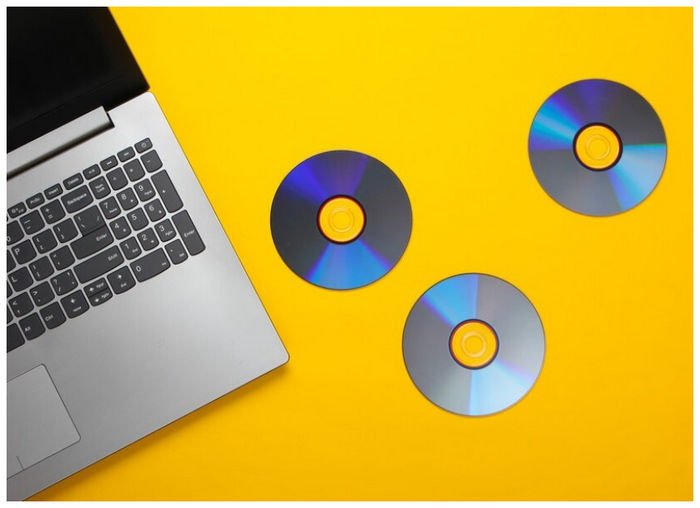
Disques DVD vierges
L'élément le plus important pour graver des vidéos sur DVD est le DVD vierge lui-même. Ce support servira de nouveau disque dur pour la vidéo à graver. Cependant, tous les ordinateurs ne sont pas équipés d'un lecteur DVD. Par conséquent, veuillez passer à l'élément suivant.
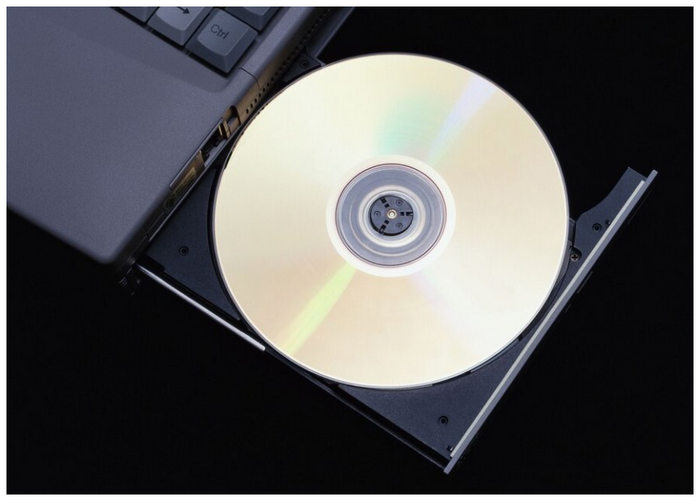
Graveur de DVD interne ou externe
Bien que certains ordinateurs soient équipés d'un lecteur DVD intégré, la plupart des modèles récents n'en possèdent pas, l'utilisation des DVD ayant considérablement diminué au fil des ans. Si votre appareil ne dispose pas de lecteur DVD intégré, vous aurez besoin d'un lecteur DVD externe. Enfin, passez au dernier point de cette section pour découvrir l'outil que vous utiliserez pour la gravure.
Programme de gravure de DVD
Une fois que vous disposez d'un DVD vierge et d'un lecteur de DVD installé, vous pouvez utiliser un Programme de gravure de DVD sur votre ordinateur. Si vous n'êtes pas certain de sa présence sur votre appareil ou si vous ne savez pas comment l'utiliser, veuillez consulter nos guides détaillés ci-dessous. L'utilisation du logiciel de gravure de DVD est la dernière étape de la gravure de vidéos sur votre DVD, mais c'est aussi la plus technique.
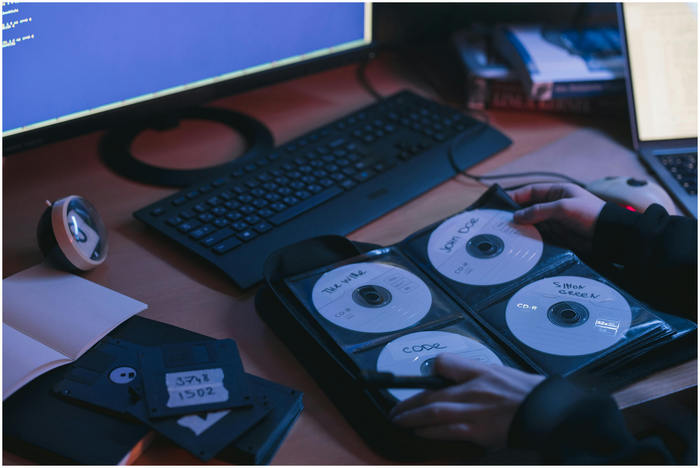
Apprenez la différence entre un DVD de données et un DVD vidéo
Les DVD de données et les DVD vidéo ont des fonctions explicites, comme l'indiquent leurs étiquettes. Les DVD de données sont conçus pour stocker des fichiers et servir de support de stockage hors ligne pour les photos, les documents et les fichiers vidéo. Il s'agit essentiellement d'un stockage hors ligne. Cependant, les DVD vidéo sont la forme la plus répandue de ce type de support. Ils sont conçus pour contenir des dossiers Video_TS et des vidéos MPEG-2, compatibles avec la lecture directe sur les lecteurs DVD.
Normes vidéo NTSC et PAL
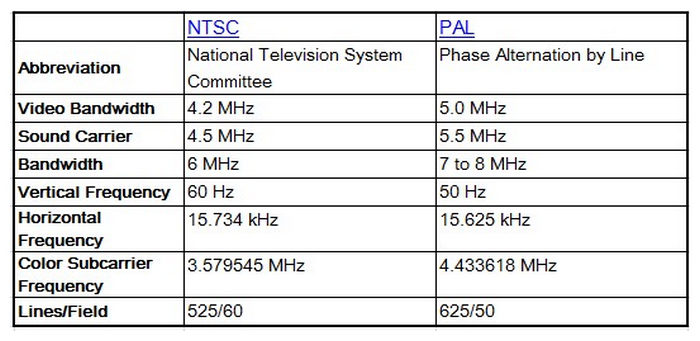
Les normes NTSC (National Television Standards Committee) et PAL (Phase Alternating Line) sont des normes de diffusion qui définissent une résolution, une fréquence d'images et une qualité visuelle uniformes pour les DVD de différentes régions. En d'autres termes, si vous souhaitez graver du contenu pour des lecteurs DVD zonés, vous devez respecter les normes NTSC ou PAL.
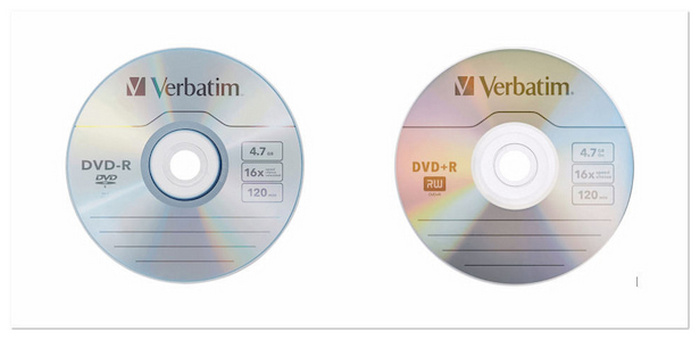
DVD-R vs DVD+R
Les deux DVD-R et DVR+R Les DVD-R sont des formats conçus pour le stockage permanent de données ; ils ne peuvent donc être gravés qu'une seule fois. Cependant, leur utilité varie selon le lecteur DVD utilisé. Pour les anciens lecteurs, le DVD-R est préférable. Pour les lecteurs modernes, le DVD+R est plus performant. Quel que soit le type de DVD choisi, les vitesses de gravure 4x et 8x sont toutes deux de bons choix.
Consultez les avis des utilisateurs et les conseils d'experts vérifiés
Avant de choisir votre logiciel de gravure de DVD, vous pouvez consulter les avis d'utilisateurs sur les forums en ligne et les conseils d'experts multimédias qui testent des logiciels. Cet article devrait vous être utile.
Partie 2. Meilleure façon de graver n'importe quelle vidéo sur DVD sous Windows 11/10/8/7 et Mac
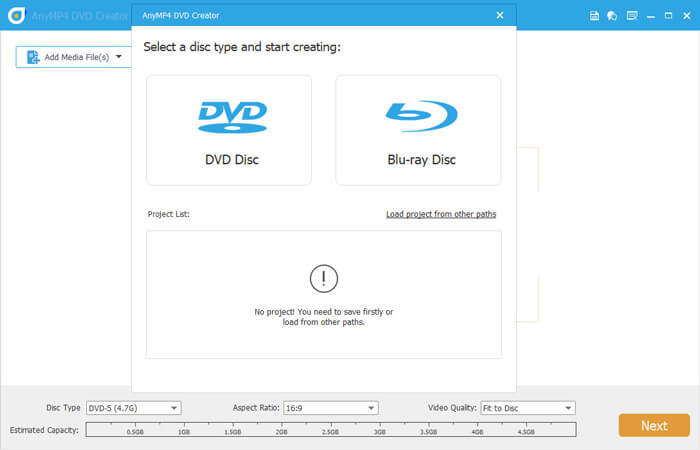
Le meilleur logiciel de gravure de DVD que nous présenterons est Créateur de DVD Blu-ray MasterBlu-ray Master DVD Creator est un logiciel tiers disponible pour Windows et Mac. Cet outil est présenté en premier dans cet article car il est le plus facile à prendre en main pour les débutants. Disponible sur les deux plateformes, il convient parfaitement à nos lecteurs. Conçu exclusivement pour la création de DVD et de disques Blu-ray, ce logiciel est parmi les plus fiables du marché en termes d'efficacité et de simplicité d'utilisation. Outre ses performances, il prend en charge la plupart des formats vidéo numériques, des plus populaires comme MP4, MKV et MOV aux formats plus avancés tels que MTS ou VOB. De plus, il supporte les vidéos 4K HEVC modernes à haut débit, ce qui en fait un choix idéal pour graver des vidéos capturées avec les smartphones modernes. Pour vous donner un aperçu rapide des atouts de Blu-ray Master DVD Creator, nous avons établi une comparaison détaillée de ses avantages et inconvénients afin d'aider les utilisateurs à évaluer facilement ses fonctionnalités et ses limitations. Vous trouverez ensuite un guide d'utilisation rapide.
Avantages
- Il peut graver des vidéos sur DVD et disques Blu-ray sous forme de vidéo, de fichier ISO ou de dossier.
- Il existe plusieurs modèles de menu pour un menu personnalisé.
- Les vidéos traitées sur disques peuvent être éditées à l'aide d'outils essentiels.
- Vitesse de gravure accélérée par GPU.
- Les vidéos gravées avec cet outil sont préservées sans perte de qualité.
Les inconvénients
- La version gratuite de l'outil possède des fonctionnalités légèrement limitées.
- Il existe une légère différence entre les versions Windows et Mac.
Téléchargez d'abord le logiciel, puis suivez le guide étape par étape.
Télécharger
Pour les fenêtres
Téléchargement sécurisé
Télécharger
pour macOS
Téléchargement sécurisé
Étape 1. Insérez le DVD vierge dans votre ordinateur à l'aide du lecteur intégré ou externe. Ensuite, ouvrez Blu-ray Master DVD Creator et sélectionnez… Disque DVD option.
Étape 2. Ensuite, cliquez sur Ajouter un fichier multimédia pour ajouter la vidéo que vous souhaitez graver.

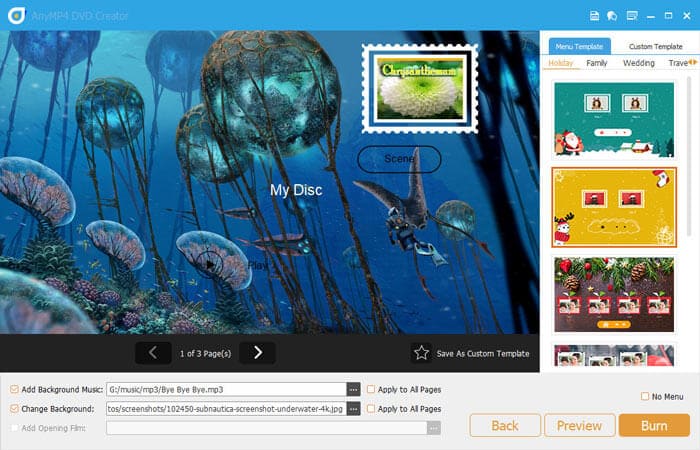
Étape 3. Une fois la vidéo ajoutée, vous pouvez modifier le menu du DVD à l'aide des modèles du logiciel. Après modification, ou si vous ne souhaitez pas ajouter de menu, cliquez sur Graver.
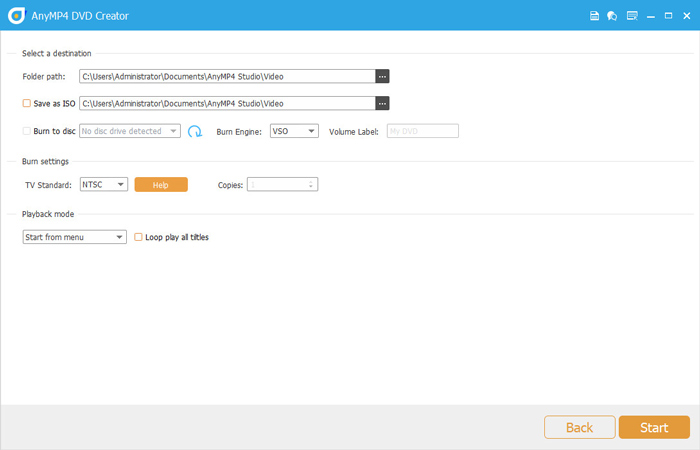
Étape 4. Dans le menu suivant, définissez le Chemin du dossier au DVD que vous avez inséré dans votre ordinateur. Ensuite, vérifiez le Graver sur disque case avant de cliquer sur CommencerAttendez simplement que la combustion soit terminée. Remarque : Vous pouvez paramétrer Norme TV comme NTSC ou PAL.
Suivre ces quatre étapes simples simplifie grandement la gravure de vidéos numériques sur DVD. Ce logiciel prenant en charge la création de dossiers DVD, il permet également un stockage hors ligne. Cette polyvalence accrue constitue un atout supplémentaire de Blu-ray Master DVD Creator.
Partie 3. Comment graver des DVD sur Windows 10
Si vous utilisez un ordinateur Windows, vous pouvez également utiliser le processus de gravure de DVD par défaut du système. Cependant, cette option ne propose pas les mêmes possibilités de personnalisation que le logiciel Blu-ray Master DVD Creator présenté ci-dessus. Malgré cela, elle reste fonctionnelle.
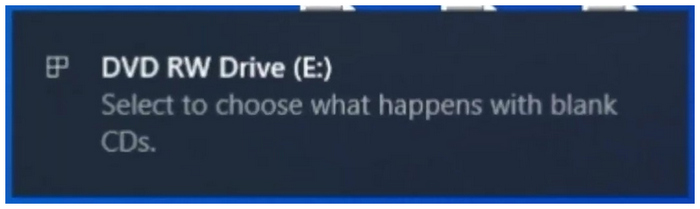
Étape 1. Insérez le DVD que vous souhaitez utiliser sur votre ordinateur. Attendez la notification confirmant que le DVD a été inséré.
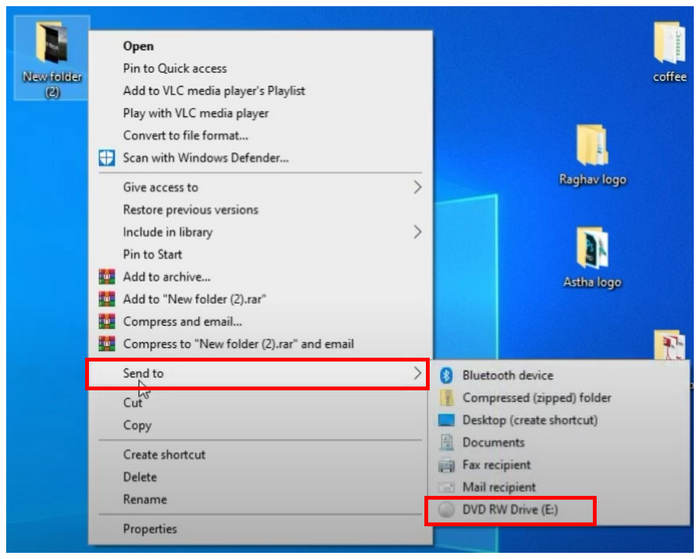
Étape 2. Trouvez le dossier que vous souhaitez graver sur le DVD, puis faites un clic droit dessus. Placez votre curseur sur Envoyer à, puis cliquez sur le Lecteur DVDLes dossiers seront copiés sur le DVD.
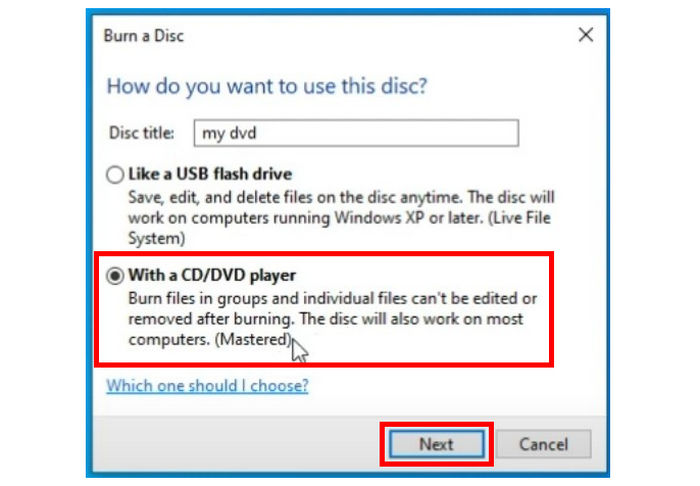
Étape 3. Dans le menu de gravure qui apparaît, sélectionnez le Avec un lecteur CD/DVD sélectionnez cette option, puis cliquez sur Suivant.
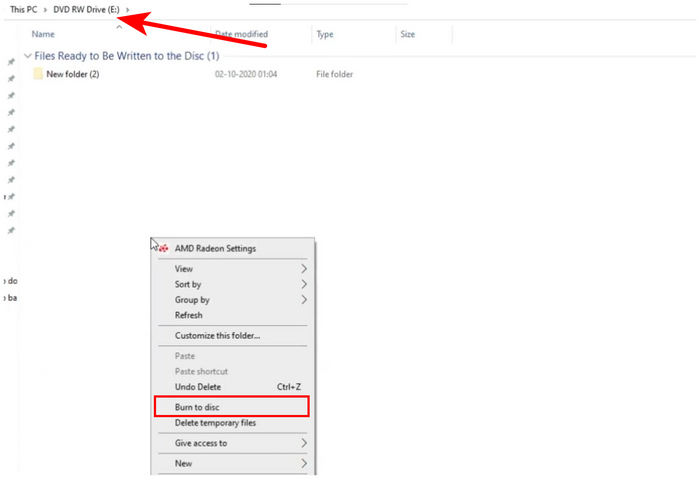
Étape 4. Ouvrez le lecteur de DVD de votre ordinateur, faites un clic droit dessus et sélectionnez Graver sur disque.
Étape 5. Dans le menu Graver sur disque, vous pouvez renommer le DVD si vous le souhaitez. Sinon, cliquez sur Suivant pour démarrer le processus de gravure.
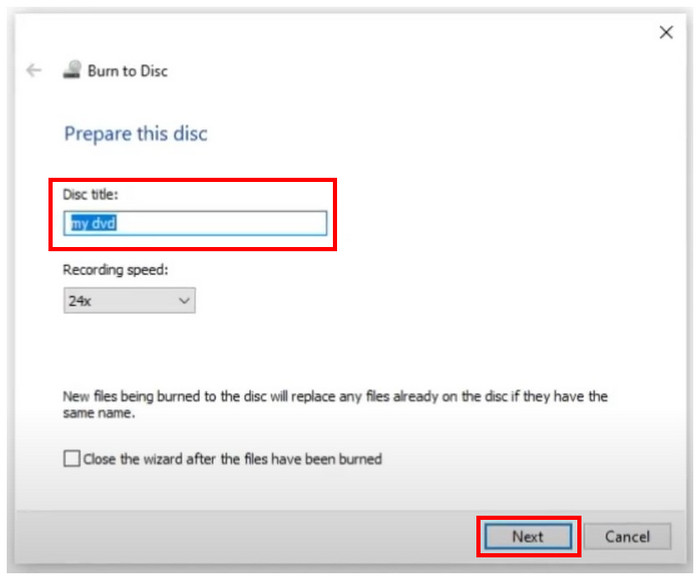
Maintenant que ces étapes de gravure de DVD sur Windows 10 sont décrites, nous pouvons passer aux avantages et aux inconvénients de l’utilisation de cette option.
Avantages
- N'a pas besoin d'être installé.
Les inconvénients
- Aucune option pour la personnalisation du menu DVD.
- Difficile à utiliser si vous n'êtes pas familier avec le processus.
- Il en manque un peu Édition du menu du DVD caractéristiques.
Note: Si vous utilisez un ordinateur Windows 11, n'ayez crainte, car l'outil de gravure mis à jour est toujours fonctionnellement identique à l'option intégrée à Windows 10.
Partie 4. Comment graver des DVD sur Mac
Si vous utilisez du matériel Mac, vous pouvez également compter sur l'option par défaut pour graver des vidéos sur DVD à l'aide d'un ordinateur Mac. Cependant, contrairement aux logiciels de création de DVD dédiés, il est beaucoup plus limité. Malgré cela, cette option reste fiable si vous souhaitez éviter d'installer un nouveau logiciel sur votre appareil.
Lorsque vous utilisez un Mac récent équipé d'une puce M1/M2/M3, vous devez vous procurer un lecteur DVD externe compatible avec ces ordinateurs. La plupart des ordinateurs Apple récents ne disposent pas de lecteur DVD intégré, ce qui rend la gravure impossible sans solution externe.
Étape 1. Cliquez avec le bouton droit sur le Finder et sélectionnez Préférences pour ouvrir le Préférences du Finder paramètres. Vérifiez le CD, DVD et iPods option.
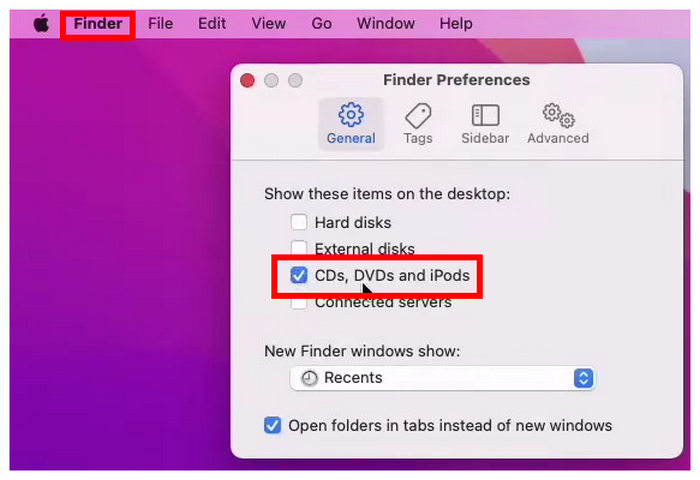
Étape 2. Insérez le DVD que vous souhaitez utiliser sur votre ordinateur Mac.
Étape 3. Ouvrez le lecteur de DVD inséré dans votre ordinateur.
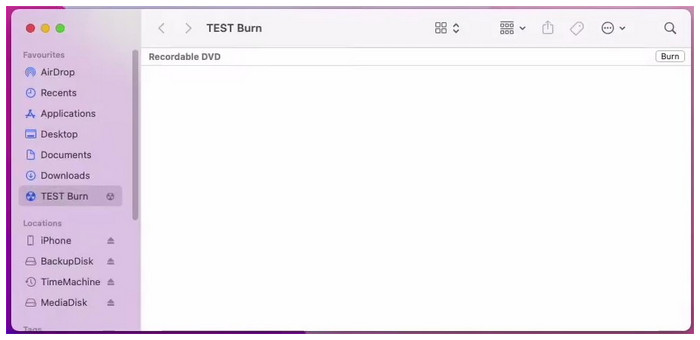
Étape 4. Copiez les fichiers que vous souhaitez graver sur le DVD, puis cliquez sur Brûler option.
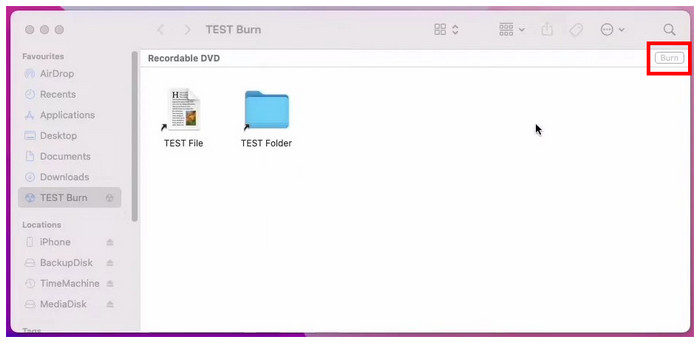
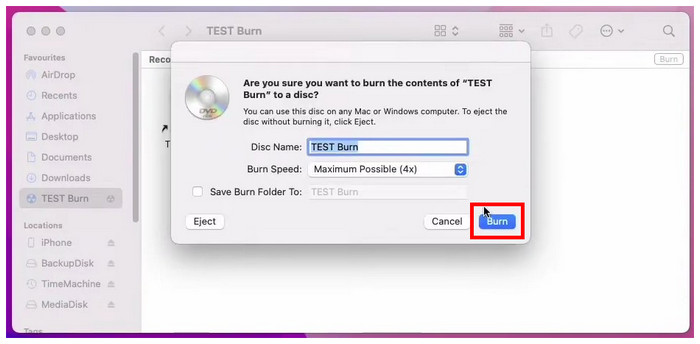
Étape 5. Dans le menu Graver qui apparaît, vous pouvez maintenant renommer le nom du disque du DVD. Pour démarrer le processus de gravure, cliquez simplement sur le bouton Brûler bouton.
Voici un aperçu des avantages et des inconvénients de la gravure de DVD sur Mac. Ce tableau vous donnera une idée approximative des possibilités offertes par cette option.
Avantages
- Disponible pour tous les ordinateurs Mac
Les inconvénients
- Les ordinateurs Mac modernes sont difficiles à utiliser pour la gravure de DVD.
- Les DVD gravés sur un Mac ne sont parfois accessibles que sur d'autres ordinateurs Mac.
Si ce guide vous a aidé à apprendre comment utiliser le menu de votre Mac pour graver des DVD, nous sommes ravis que cet article vous ait été utile pour vos besoins de stockage numérique et matériel.
Partie 5. Résultats des tests lors de la gravure de DVD
Pour un aperçu rapide des résultats du test de gravure de DVD que nous avons effectué avec les trois outils d'authoring DVD, nous avons fourni les données que nous avons recueillies, en notant le temps nécessaire pour graver une vidéo standard de haute qualité de 4 Go, le taux de réussite du processus de gravure et la compatibilité lors de la lecture des DVD avec les vidéos gravées.
| Outil | Temps nécessaire pour graver une vidéo de 4 Go | Taux de réussite | Résultats de compatibilité de lecture |
| Créateur de DVD Blu-ray Master | 8 à 15 minutes (selon le pilote DVD et les paramètres d'encodage). | Haute qualité (Optimisé pour la gravure de DVD) | Excellent (Le DVD produit fonctionne parfaitement sur les lecteurs DVD, les téléviseurs et les ordinateurs) |
| Outils intégrés de Windows | 10 à 20 minutes | Qualité moyenne (Fiable pour la gravure de données sur DVD. Sous-optimale pour les DVD vidéo) | Limité (Fonctionne principalement pour la création de DVD de données) |
| Fonction de gravure du Finder Mac | 10 à 20 minutes (selon le pilote externe et le matériel Mac). | Modéré (Stable pour la gravure de données. Inconstant pour la gravure vidéo sur DVD.) | Limité à modéré (Fonctionne bien sur les lecteurs DVD, mais la fiabilité est inconstante lorsqu'on utilise uniquement le Finder) |
Partie 6. Dépannage des problèmes courants de gravure de DVD
DVD non reconnu
Un DVD non reconnu est généralement dû à des rayures sur le disque ou à une incompatibilité. Nous vous recommandons de vérifier que le disque est propre et intact et que vous utilisez un format compatible, tel qu'un DVD±R/RW. Si le problème persiste, essayez de redémarrer votre ordinateur ou de connecter le lecteur externe à un autre port USB. Vous pouvez également essayer un autre disque.
Échec du processus de gravure
Un autre problème fréquent est l'échec de la gravure, souvent dû à une utilisation excessive des ressources système. Commencez par fermer les programmes inutiles en arrière-plan. Ensuite, réduisez la vitesse de gravure, car une gravure rapide est plus sujette aux erreurs. Enfin, il est important d'utiliser des disques vierges de haute qualité, car les disques de mauvaise qualité sont plus susceptibles de provoquer des échecs de gravure.
Disque non lisible
Il arrive que les disques enregistrés ne soient pas lisibles sur certains lecteurs. Cela peut être dû à des formats de disque incompatibles. De nombreux lecteurs plus anciens ne prennent en charge que les formats DVD-R et non les DVD+R ni les disques réinscriptibles. Nous vous recommandons de tester la compatibilité de lecture sur plusieurs appareils et de remplacer le lecteur.
Mauvaise qualité vidéo après la gravure
La mauvaise qualité vidéo après la gravure est généralement due à la qualité du fichier source ou aux paramètres d'encodage. Si la résolution de la vidéo d'origine est faible, la qualité d'image sera encore plus dégradée après la gravure sur DVD. Il est recommandé d'utiliser des fichiers vidéo sources de haute qualité et de sélectionner un débit binaire approprié (8 à 10 Mbit/s) dans le logiciel de gravure. Remarque : Il est préférable de convertir d'abord la vidéo au format MPEG-2 standard DVD afin d'éviter la perte de qualité due à la compression secondaire lors de la gravure.
Aucun graveur de DVD détecté
Si le système ne détecte pas le graveur de DVD, vérifiez d'abord que le lecteur optique externe est correctement connecté, puis essayez de remplacer le port USB. Sous Windows, vous pouvez vérifier l'état du pilote via le Gestionnaire de périphériques. Sous Mac, vérifiez si le périphérique est reconnu dans les options USB du Rapport système. Si le lecteur optique n'est toujours pas détecté, envisagez de le remplacer.
Vitesse de gravure
Évitez d'utiliser la vitesse de gravure maximale (par exemple, 16x). Pour une meilleure intégrité des données et pour éviter les erreurs de sous-alimentation du tampon, gravez à 4x ou 8x. C'est légèrement plus long, mais cela réduit considérablement les problèmes de lecture.
Sélection de disque
Pour une compatibilité optimale avec les lecteurs DVD plus anciens, choisissez le DVD-R plutôt que le DVD+R. Les lecteurs modernes prennent en charge les deux formats, mais les appareils plus anciens sont plus sensibles et privilégient le DVD-R.
Qualité vidéo
Adaptez le format d'image de votre vidéo source à celui de votre téléviseur. Utilisez le format 16:9 pour les téléviseurs grand écran modernes. Pour les vidéos de caméscope plus anciennes, le format 4:3 évite la déformation.
Partie 7. FAQ sur la façon de graver des vidéos sur DVD sous Windows et Mac
-
Comment utiliser un lecteur de DVD d’un autre ordinateur sur mon Mac ?
Vous devez d'abord trouver un moyen d'insérer le lecteur DVD dans votre Mac. Insérez simplement le DVD dans votre ordinateur à l'aide du lecteur intégré ou d'un lecteur externe. Votre Mac pourra alors lire le DVD.
-
Comment graver un ISO Windows sur un DVD sur un Mac ?
Les fichiers ISO contenant déjà des données extraites de DVD, ils peuvent être facilement gravés sur d'autres disques. Pour ce faire, il suffit d'utiliser Blu-ray Master DVD Creator. Vous pouvez également utiliser les outils de gravure de base de Windows et de Mac.
-
Est-ce qu'Apple SuperDrive grave des DVD ?
Oui, c'est possible. Le SuperDrive fonctionne comme n'importe quel autre lecteur DVD externe. Cette option est même plus performante, car elle a été développée exclusivement pour Apple.
-
Les DVD sont-ils encore utilisés aujourd’hui ?
Oui, ils le sont. Les DVD sont toujours populaires aujourd'hui. Ils sont également populaires comme support de stockage hors ligne.
-
Puis-je graver un DVD sur mon ordinateur ?
Oui, c'est possible. Vous pouvez graver des DVD à l'aide de logiciels tiers comme Blu-ray Master DVD Creator. Vous pouvez également utiliser l'option de gravure par défaut des plateformes Mac et Windows.
-
Quel est le meilleur logiciel gratuit de gravure de DVD pour Windows 10 en 2026 ?
Blu-ray Master DVD Creator reste la meilleure option en 2026. Il bénéficie toujours de mises à jour et d'un support technique gratuits. Il constitue également un excellent choix, même si vous utilisez la version macOS.
-
Pourquoi mon Mac ne reconnaît-il pas mon graveur DVD externe ?
Il se peut que votre graveur DVD ne reçoive pas suffisamment d'alimentation du port USB. Essayez d'utiliser un hub USB alimenté ou un autre câble/adaptateur. Vérifiez également que votre pilote de lecteur DVD est compatible avec votre version de macOS.
-
Puis-je graver des vidéos 4K depuis mon iPhone sur un DVD standard ?
Oui, mais la vidéo 4K sera compressée à la résolution standard d'un DVD. Les DVD sont limités à la qualité standard de 720p. Si vous souhaitez une qualité 4K supérieure, utilisez plutôt un Blu-ray ou un support de stockage numérique.
-
Quel est le meilleur format pour graver des films de famille : DVD-R ou DVD+R ?
Cela dépend du lecteur DVD que vous utiliserez. Utilisez un DVD-R pour les lecteurs DVD plus anciens, ou un DVD+R pour bénéficier de fonctionnalités de formatage supplémentaires. Cependant, les deux formats fonctionnent correctement sur la plupart des appareils modernes.
Emballer
Maintenant que nous avons présenté trois solutions pour Gravure de vidéos sur DVD sous Windows 10/11 et MacNous espérons que cet article vous a aidé à apprendre comment graver vous-même des DVD contenant des vidéos. Si vous recherchez la solution la plus simple, Blu-ray Master DVD Creator est le logiciel idéal. N'hésitez pas à partager cet article en ligne pour aider d'autres utilisateurs à la recherche d'un logiciel de création de DVD fiable.
Plus de Blu-ray Master
Vidéos sur DVD
