

16 octobre 2026posté par Kévin Miller à Lire un Blu-ray
Résumé rapide :
Lorsque vous tentez d'ouvrir et de lire un fichier BDMV, le message d'erreur « Format non pris en charge » s'affiche systématiquement. Les fichiers BDMV sont des dossiers Blu-ray à l'arborescence complexe. Pour les lire correctement, essayez Blu-ray Master Free Blu-ray Player ou VLC Media Player. Vous pouvez également utiliser un logiciel d'extraction Blu-ray pour convertir les dossiers BDMV dans un format vidéo plus compatible.
Si vous avez tenté de numériser votre collection de Blu-ray, vous avez peut-être obtenu un dossier volumineux nommé BDMV. En double-cliquant dessus, vous verrez apparaître, à votre grande surprise, le message « Format non pris en charge » de Windows Media Player ou QuickTime. Qu'est-ce que le fichier BDMV ? Comment le lire sur ordinateur ?
Un fichier BDMV n'est pas un simple fichier que vous pouvez ouvrir et lire en un clic. Vous devez utiliser un lecteur vidéo spécifique pour le décoder et le visionner. Ce guide a pour but de vous expliquer comment faire. Comment jouer à BDMV Le dossier se déploie de manière fluide et sans accroc. Suivez-nous pour en savoir plus.

- Partie 1. Qu'est-ce qu'un fichier BDMV
- Méthode 1 - Lire directement les fichiers BDMV avec le lecteur Blu-ray gratuit Blu-ray Master
- Méthode 2 - Utiliser VLC Media Player (gratuit et open source)
- Méthode 3 - Convertir un fichier BDMV en MP4 pour une lecture universelle
- Partie 5. FAQ concernant le fichier BDMV
Partie 1. Qu'est-ce que le fichier BDMV
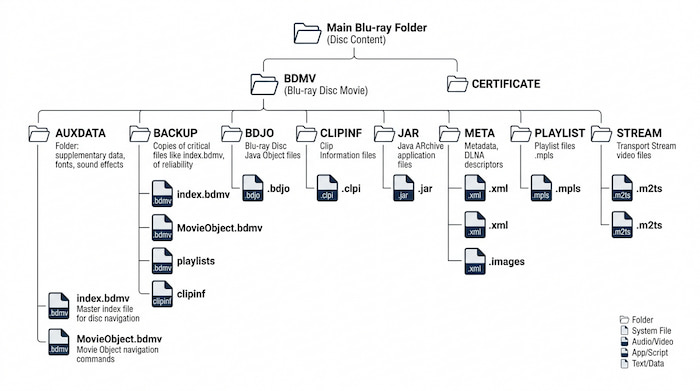
Un fichier BDMV est un conteneur de répertoires qui stocke toutes les métadonnées, la structure des menus, les flux audio et l'arborescence des dossiers nécessaires au fonctionnement d'un disque Blu-ray. Il joue donc un rôle crucial dans le stockage et l'organisation du contenu, la compatibilité et la navigation. De plus, un fichier BDMV contient généralement un fichier index.bdmv qui fournit les titres et un fichier MovieObject.bdmv pour les métadonnées du film sur le disque Blu-ray.
Le format BDMV nécessitant une arborescence de répertoires stricte, n'essayez jamais d'ouvrir les fichiers .bdmv individuellement. Pour lire le film correctement, vous devez toujours importer ou glisser-déposer l'intégralité du dossier Blu-ray (le dossier parent contenant le dossier BDMV) dans votre lecteur multimédia.
Lecteur Blu-ray gratuit Blu-ray Master est un lecteur multimédia professionnel compatible avec la lecture des dossiers BDMV Blu-ray. Léger et doté d'une puissante capacité de décryptage, il vous permet de profiter de vos dossiers BDMV, même commerciaux, sans aucune configuration complexe. Son interface intuitive et ses commandes ergonomiques garantissent une expérience utilisateur optimale. De plus, il offre des fonctionnalités avancées telles que l'insertion de sous-titres, le redimensionnement flexible de l'écran, et bien plus encore. Cet outil est idéal pour ceux qui recherchent une solution simple et rapide pour lire leurs dossiers BDMV.
Méthode 1 - Lisez directement les fichiers BDMV avec le lecteur Blu-ray gratuit Blu-ray Master
Lecteur Blu-ray gratuit Blu-ray Master est un lecteur multimédia professionnel compatible avec la lecture des dossiers BDMV Blu-ray. Léger et doté d'une puissante capacité de décryptage, il vous permet de profiter de vos dossiers BDMV, même commerciaux, sans aucune configuration complexe. Son interface intuitive et ses commandes ergonomiques garantissent une expérience utilisateur optimale. De plus, il offre des fonctionnalités avancées telles que l'insertion de sous-titres, le redimensionnement flexible de l'écran, et bien plus encore. Cet outil est idéal pour ceux qui recherchent une solution simple et rapide pour lire leurs dossiers BDMV.
- Lisez des films Blu-ray de manière professionnelle en qualité HD.
- Créez une liste de lecture personnalisée pour une diffusion continue.
- Prend en charge diverses vidéos telles que MP4, WMV, MOV, etc., même les vidéos 4K.
- Filtres intégrés pour modifier la luminosité, le contraste, etc. de la vidéo.
Télécharger
Pour les fenêtres
Téléchargement sécurisé
Télécharger
pour macOS
Téléchargement sécurisé
Étape 1. Une fois le logiciel téléchargé et installé, lancez le lecteur Blu-ray sur votre ordinateur. Cliquez sur Ouvrir les fichiers et recherchez le fichier BDMV que vous souhaitez lire.

Étape 2. Naturellement, la vidéo sera lue automatiquement lorsque vous cliquerez dessus. Redimensionnez l'écran ou ajustez le niveau de volume comme vous le souhaitez.
Étape 3. Avec le lecteur Blu-ray, vous pouvez également régler quelques paramètres de votre vidéo à partir du menu supérieur. Vous pouvez modifier le paramètre de langue et ajouter des sous-titres et des effets.

Blu-ray Master Free Blu-ray Player offre une solution gratuite et simple pour ouvrir et lire les fichiers BDMV. Sans configuration complexe, profitez d'une lecture vidéo de haute qualité. De plus, il propose une navigation complète dans les menus, la sélection des chapitres et des pistes audio multilingues. Cet outil est idéal pour ceux qui recherchent une solution fiable et prête à l'emploi pour profiter de contenus Blu-ray de qualité supérieure sur Windows ou Mac, sans aucune connaissance technique.
Méthode 2 - Utilisez VLC Media Player (gratuit et open source).
Il est possible de lire des BDMV sur VLC. Comme vous le savez peut-être, VLC est l'un des meilleurs lecteurs vidéo pour Mac, Windows et Linux. Il a gagné en popularité en raison de son service gratuit, de ses paramètres complexes et de son accessibilité. Bien entendu, sa large gamme de types de fichiers pris en charge est l'une des meilleures fonctionnalités qu'il puisse offrir puisqu'il prend en charge les formats Blu-ray, DVD et vidéos courantes telles que MKV, AVI, FLV, etc.
Avantages
- Lit presque tous les types de vidéo, d'audio et d'images.
- Open-source, ce qui le rend ouvert à la modification.
Les inconvénients
- Trop de rapports d'erreurs lors de la lecture de fichiers BDMV.
Étape 1.Pour lire les fichiers BDMV chiffrés avec VLC, vous devez d'abord installer deux fichiers. Rendez-vous sur un site de base de données de clés AACS open source fiable, comme vlc-bluray.whoknowsmy.name, pour télécharger KEYDB.cfg et libaacs.dll (libaacs.dylib pour macOS).
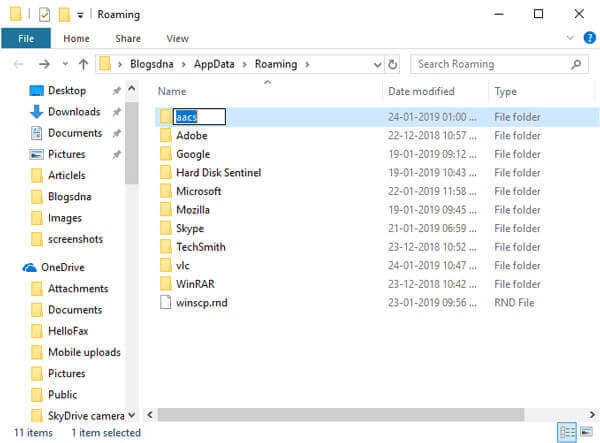
Étape 2.Sous Windows, appuyez sur Gagner + R., taper %APPDATA%, presse EntrerCréez un nouveau dossier nommé aacs, et vous pourrez y coller le fichier KEYDB.cfg (C:\Users\ ...
Pour les utilisateurs Mac, placez KEYDB.cfg dans ~/Bibliothèque/Préférences/aacs/ (créez le dossier s'il n'existe pas).
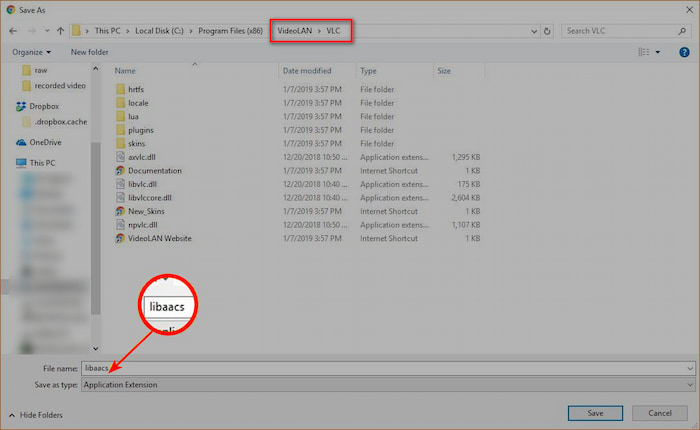
Étape 3.Ensuite, vous devez placer libaacs dans le répertoire d'installation de VLC. Sous Windows, vous pouvez copier libaacs.dll directement dans votre dossier d'installation principal de VLC (généralement C:\Program Files\VideoLAN\VLC). Si vous utilisez un Mac, cliquez avec le bouton droit sur l'icône de l'application VLC, puis sélectionnez Afficher le contenu de l'emballage, et déplacez libaacs.dylib vers Contenu/MacOS/lib/.
Étape 4. Téléchargez et installez VLC depuis son site officiel. Une fois l'installation terminée, double-cliquez sur l'icône de l'application pour l'ouvrir.
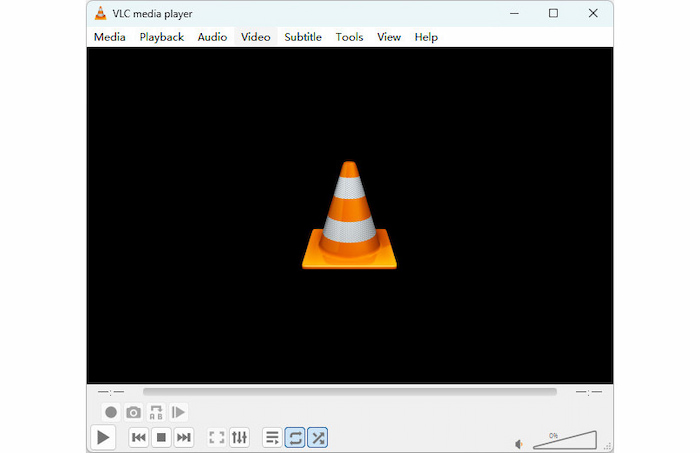
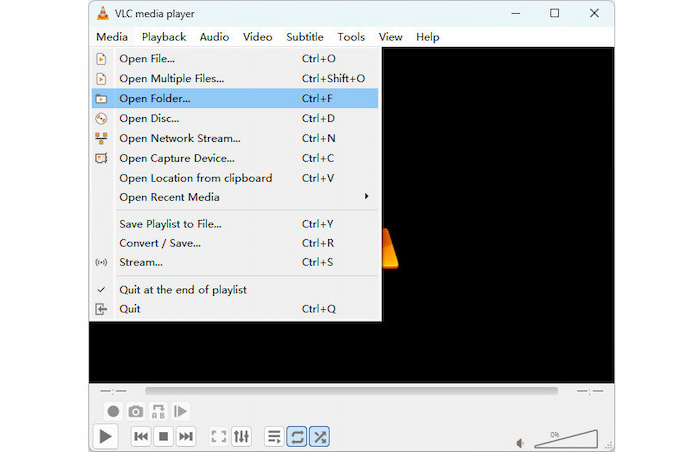
Étape 5. Dans son interface principale, accédez à la barre de menu supérieure et cliquez sur MédiasDans la liste déroulante, sélectionnez Fichier ouvert pour ouvrir le dossier BDMV que vous souhaitez visionner.
Étape 6. Il propose différents réglages pour ajuster la lecture vidéo. Choisissez et ajustez selon vos besoins.
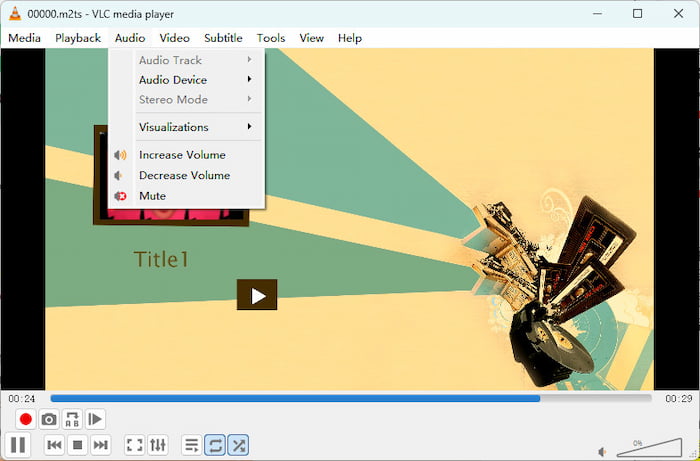
VLC VLC est un logiciel gratuit et reconnu mondialement pour lire les fichiers BDMV sous Windows, Mac et Linux. Bien qu'il puisse lire ces fichiers, vous devrez télécharger et configurer manuellement une base de données de clés tierce et la bibliothèque dynamique AACS dans vos répertoires système pour gérer les fichiers protégés. Veuillez noter que VLC n'est pas compatible avec les disques Blu-ray/fichiers BDMV les plus récents. Si votre budget est limité, cet outil vous permettra de visionner des fichiers BDMV plus anciens et non protégés.
Méthode 3 - Convertir les fichiers BDMV en MP4 pour une lecture universelle
À un moment donné, l'utilisation d'un lecteur multimédia peut ne pas vous convenir, car vous pourriez avoir besoin d'ouvrir des dossiers .BDMV sur d'autres appareils comme un iPhone, un iPad, une télévision, etc. Pour cela, vous devez numériser vos fichiers BDMV et les enregistrer dans un format courant comme MP4 ou MOV. C'est pourquoi Free Blu-ray Ripper vient.
Ce logiciel de bureau vous permet de convertir des fichiers BDMV en MP4, MOV ou autres formats vidéo courants pour les rendre compatibles avec votre appareil. Doté d'une technologie d'IA, il convertit les vidéos avec précision, sans perte de qualité d'origine. De plus, vous pouvez gérer le résultat final en modifiant la résolution, la qualité, le débit binaire, les images par seconde et d'autres paramètres selon vos besoins. C'est la solution idéale pour convertir et lire des vidéos de manière professionnelle.
- Pratique pour la conversion par lots sans délai.
- Modifiez des vidéos avec des effets, des filtres, des découpages, des divisions, etc.
- Prend en charge MP4, FLV, HEVC et des centaines de formats.
- Convertissez des vidéos BDMV en 4K en haute qualité.
Étape 1. Téléchargez et installez Blu-ray Master Free Blu-ray Ripper pour commencer.
Télécharger
Pour les fenêtres
Téléchargement sécurisé
Télécharger
pour macOS
Téléchargement sécurisé
Une fois le logiciel exécuté, cliquez sur le bouton Charger un Blu-ray > Charger le dossier Blu-ray Des boutons permettent de télécharger le fichier BDMV. Ce fichier se trouve généralement dans le dossier Blu-ray.

Étape 2. En bas de l'interface, cliquez Format de sortie et choisissez un profil dans sa liste déroulante. MP4 est un choix privilégié en raison de sa grande compatibilité.
Conseils
Vous pouvez cliquer sur l'icône d'engrenage pour personnaliser en détail les paramètres de sortie, tels que la résolution, l'encodeur (H.264/H.265), le débit binaire, etc.

Étape 3. Après avoir configuré le dossier de sortie, cliquez sur l'icône de dossier pour choisir le dossier dans lequel vous souhaitez enregistrer les fichiers convertis.
Enfin, cliquez sur le Tout déchirer et attendez quelques instants jusqu'à ce que l'opération soit terminée. Le fichier BDMV converti est maintenant accessible à la lecture.
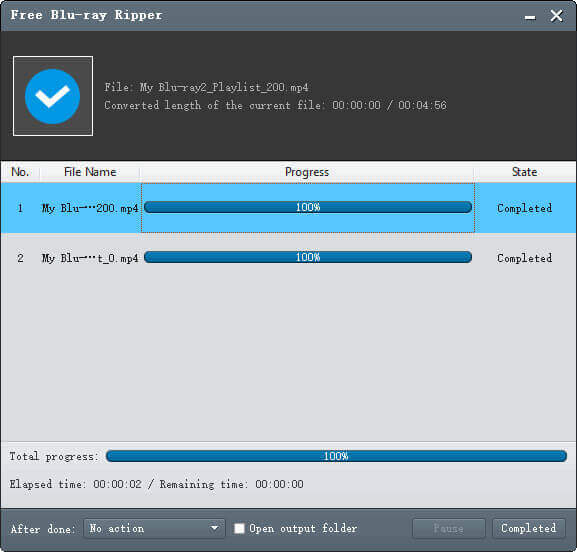
Free Blu-ray Ripper est le choix idéal pour convertir des fichiers BDMV en formats numériques. Grâce à son algorithme de conversion avancé et à sa simplicité d'utilisation, vous pouvez convertir vos fichiers Blu-ray sur votre ordinateur.
Partie 5. FAQ sur le fichier BDMV
-
Quelle est la structure du répertoire BDMV ?
Il s'agit d'un dossier qui gère le contenu principal d'un disque Blu-ray. Vous y trouverez les dossiers principaux, notamment STREAM, CLIPINF, PLAYLIST, AUXDATA, etc. Il y aura également des fichiers supplémentaires comme index.bdmv et MovieObject.bdmv pour les titres et les métadonnées.
-
VLC ne lit pas les fichiers BDMV ; il indique qu'un décodage AACS est nécessaire. Comment résoudre ce problème ?
VLC ne parvient pas à lire les dossiers BDMV protégés contre la copie. Si vous souhaitez les visionner, vous pouvez essayer Blu-ray Master Free Blu-ray Player.
-
Où se trouve le fichier vidéo proprement dit dans l'arborescence des dossiers BDMV ?
Vous pouvez les trouver en suivant le chemin suivant : Votre dossier Blu-ray -> BDMV -> STREAM. Le dossier STREAM contient plusieurs fichiers M2TS.
-
Plex ou Jellyfin peuvent-ils lire directement les dossiers BDMV, ou dois-je les convertir ?
Non, ce n'est pas possible. Vous avez besoin d'outils professionnels d'extraction de Blu-ray, comme MakeMKV, Blu-ray Master Free Blu-ray Ripper, etc., pour convertir les dossiers BDMV en formats numériques.
-
Quelle est la meilleure façon de convertir un fichier BDMV en un seul fichier MKV sans perte de qualité ?
MakeMKV est bien sûr le meilleur choix pour convertir des fichiers BDMV en MKV.
-
Quelle est la différence entre BDMV et ISO, et lequel est le meilleur pour la sauvegarde des Blu-ray ?
Le format BDMV correspond au disque extrait dans un dossier ouvert. C'est très pratique pour accéder à des fichiers spécifiques, mais les dossiers non organisés peuvent vite devenir désordonnés et perturber certains lecteurs multimédias.
Un fichier ISO est une image disque unique qui clone l'intégralité du disque. Il s'agit d'un package tout-en-un propre, offrant une compatibilité optimale pour la lecture complète des menus Blu-ray.
Pour sauvegarder vos Blu-ray, choisissez le format ISO pour une archive complète du disque et des menus, sans tracas. Choisissez le format BDMV si vous souhaitez accéder facilement aux fichiers bruts ou si vous prévoyez de les diffuser en streaming via certains serveurs. -
Pourquoi les sous-titres sont-ils désynchronisés lorsque je lis directement des fichiers M2TS depuis le dossier BDMV STREAM ?
Les Blu-ray utilisent le « Seamless Branching », ce qui signifie que le film est divisé en de nombreux petits segments vidéo .m2ts. Le fichier de liste de lecture (.mpls) sert de guide, indiquant au lecteur les moments de transition et le décalage des sous-titres. Si vous double-cliquez simplement sur un fichier .m2ts brut, vous ignorez complètement ce guide, ce qui décale totalement la synchronisation des sous-titres.
Emballer
Les lecteurs multimédias courants n'accèdent pas facilement aux fichiers BDMV, et leur lecture nécessite plusieurs étapes. Cependant, vous avez appris la méthode appropriée pour les ouvrir et… lire les fichiers BDMV Grâce à des outils comme Blu-ray Master Free Blu-ray Player et VLC, vous pouvez lire, convertir et éditer des vidéos. Free Blu-ray Ripper permet également de convertir les fichiers BDMV en MP4 pour les visionner en streaming sur votre ordinateur. Ces solutions sont idéales pour lire, convertir, éditer et modifier des vidéos sous Windows et Mac.
Plus de Blu-ray Master
Lire des films Blu-ray

Lisez facilement les Blu-ray, les DVD et divers formats vidéo/audio grâce à de nombreuses fonctionnalités de lecture.
100% Sécurisé. Sans virus
