

28 août 2026posté par Kévin Miller à Extraire un Blu-ray
Résumé rapide :
Est-il possible d'intégrer directement BDMV dans un fichier ISO ?
1. Oui, absolument. Vous pouvez empaqueter un dossier BDMV déchiffré directement dans un fichier image ISO sans réencodage ni perte de qualité.
2. UDF 2.50 est obligatoire. Lors de l'empaquetage, vous devez sélectionner le système de fichiers UDF 2.50 ou 2.60, sinon les téléviseurs intelligents et les lecteurs Blu-ray ne pourront pas lire l'ISO.
3. Il existe des options gratuites et payantes. Vous pouvez utiliser des outils gratuits comme ImgBurn (nécessite une configuration manuelle UDF 2.50) ou des logiciels dédiés comme Blu-ray Master Free Blu-ray Copy pour une création sans perte en un clic avec conservation des menus.
Le fichier BDMV est un format de stockage de films haute définition couramment utilisé pour les disques Blu-ray, offrant une excellente expérience audiovisuelle. En revanche, le fichier ISO est un format d'image disque courant, qui regroupe généralement les données du disque dans un fichier et crée un fichier distinct pour la sauvegarde, le transfert et d'autres opérations sur l'ordinateur. Il arrive que l'on souhaite effectuer une conversion. Conversion de BDMV en ISO Pour des raisons telles que la portabilité des fichiers ISO. Si vous souhaitez savoir comment procéder, cet article est fait pour vous ! Nous vous proposons des méthodes simples, utilisant trois outils différents, pour le faire sur Windows ou Mac.

- Partie 1. Introduction au BDMV et à l'ISO
- Méthode 1. Comment copier un fichier BDMV au format ISO sous Windows
- Méthode 2. Comment convertir un fichier BDMV en ISO sur Mac
- Méthode 3. Comment convertir gratuitement un fichier BDMV en ISO
- Partie 5. FAQ concernant la conversion BDMV vers ISO
Pour vous fournir des données réelles et précises, nous avons testé les trois outils sur un PC Windows 11 (Intel i7, 16 Go de RAM) avec un dossier de film BDMV déchiffré de 32 Go. Nous avons mesuré la vitesse de création réelle, l'utilisation des ressources système et vérifié que le fichier ISO final était lisible avec les menus originaux complets du disque sur VLC et PowerDVD.
| Caractéristique / Métrique | Copie Blu-ray gratuite Master Blu-ray | Créateur de Blu-ray de Leawo | ImgBurner |
| Meilleur pour | Copie rapide et directe 1:1 d'un dossier vers une image ISO | Utilisateurs souhaitant personnaliser/modifier les menus | Utilisateurs férus de technologie à la recherche d'une solution gratuite 100% |
| Prix | Essai gratuit (version payante disponible) | Payant (essai gratuit avec limitations) | 100% Gratuit |
| Plate-forme | les fenêtres | Windows et Mac | Windows seulement |
| Réglage automatique UDF 2.50 | Oui (traité automatiquement) | Oui (traité automatiquement) | Configuration manuelle requise (choisir UDF 2.50) |
| Préservation du menu | 100% Retenu | Personnalisé/Recréé | 100% Retenu |
| Temps moyen (32 Go BDMV) | ~4-6 minutes | ~10-15 minutes (si création du menu) | ~3-5 minutes |
| Facilité d'utilisation | Très facile | Facile | Modéré (Légère courbe d'apprentissage) |
Partie 1. Introduction de BDMV et ISO
Tout d’abord, dans cette section, examinons ce que sont les fichiers BDMV et ISO.
Fichier BDMV
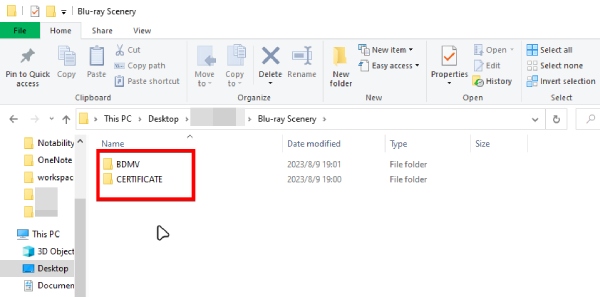
Fichier BDMV BDMV signifie Blu-ray Disc Movie (film sur disque Blu-ray). Ce format de stockage, utilisé par les disques Blu-ray, permet de conserver du contenu vidéo et audio de haute qualité, offrant une expérience visuelle supérieure à celle des DVD. Cependant, il ne contient pas de données vidéo ou audio, mais des informations sur le contenu du disque. Un dossier BDMV est généralement composé de sous-dossiers tels que STREAM, PLAYLIST, CLIPINF, etc., qui contiennent les fichiers vidéo, audio et de sous-titres, ainsi que les listes de lecture, etc. Il est important de noter que les fichiers BDMV ne sont pas des fichiers vidéo et ne peuvent donc pas être lus comme des fichiers vidéo classiques. Pour décrypter et lire correctement les dossiers BDMV, vous pouvez utiliser un lecteur BDMV professionnel.
Fichier ISO
Fichiers ISO, également appelés images ISO. Il s'agit d'un fichier contenant l'intégralité du contenu du support de stockage de données du CD-ROM d'origine, y compris le système de fichiers, la structure des répertoires, tous les fichiers et dossiers, etc. On peut le considérer comme une copie du CD-ROM physique au format numérique : il permet de stocker, partager et utiliser facilement son contenu sans avoir besoin d'un CD-ROM physique. Globalement, les fichiers ISO constituent un format d'image disque puissant et largement utilisé, idéal pour la distribution de logiciels, la création de sauvegardes, etc.
Pour résumer, la conversion d’un fichier BDMV en fichier ISO est utile pour les principales raisons suivantes :
• Il est plus facile à gérer, à copier et à stocker ;
• Il est plus facile de transférer et de partager avec d’autres.
• Il est plus pratique de lire des films Blu-ray ;
• Il fournit une sauvegarde et un archivage numériques du contenu du disque.
Dans l’ensemble, BDMV vers ISO offre un moyen pratique et efficace de sauvegarder, de stocker et de regarder des films Blu-ray.
Pour convertir un fichier BDMV en ISO, n'oubliez pas de sélectionner UDF 2.50/2.60 pour garantir que votre téléviseur ou votre boîtier multimédia lise correctement la structure du répertoire et lise le film Blu-ray ainsi que ses menus.
Voie 1. Comment copier un fichier BDMV au format ISO sous Windows
Copie Blu-ray gratuite Master Blu-ray est un puissant outil de clonage Blu-ray capable de copier un dossier BDMV vers un fichier ISO. Il préserve la qualité vidéo originale et copie à l'identique les informations BDMV, y compris les menus, les métadonnées, les fichiers vidéo bruts, etc., vers une image ISO. Grâce à sa fonction de décryptage, il prend facilement en charge les dossiers BDMV commerciaux. L'accélération GPU utilisée améliore considérablement la vitesse de copie.
Télécharger
Pour les fenêtres
Téléchargement sécurisé
Voyons maintenant le processus de copie en détail.
Étape 1.Téléchargez et installez Blu-ray Master Free Blu-ray Copy sur votre ordinateur Windows. Lancez le logiciel et localisez le Film principal mode.
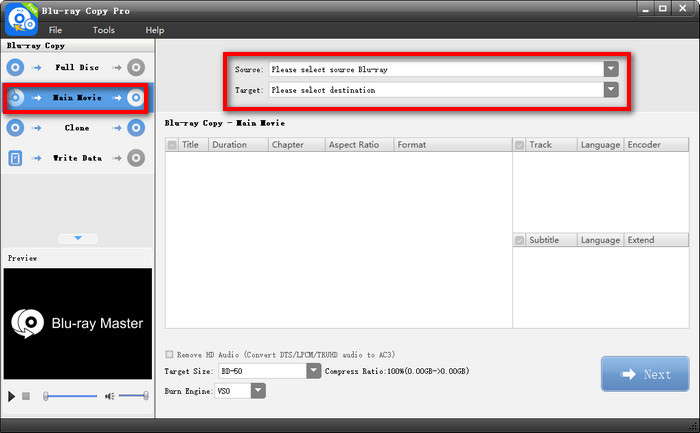
Étape 2.Ensuite, cliquez et ouvrez le Source Déroulez le menu pour sélectionner le dossier BDMV. Ou cliquez Déposer depuis la barre de menu supérieure et choisissez Charger le dossier Blu-ray pour importer le dossier BDMV.

Étape 3.Ensuite, cliquez sur Cible et choisissez Enregistrer au format ISOVous pouvez également définir un dossier d'exportation, ainsi que modifier les titres, les pistes audio et les sous-titres.
Cliquez sur Suivant procéder.

Étape 4.Enfin, définissez la taille cible, le moteur de combustion et les autres paramètres. Ensuite, cliquez. Commencer copier le dossier BDMV dans une image ISO.

Cet outil gratuit vous permet de copier facilement des dossiers BDMV au format ISO. Grâce à ses quatre modes de copie, vous pouvez réaliser différents types de copies Blu-ray. La version gratuite offre des fonctionnalités limitées ; pour bénéficier de toutes les options, vous pouvez passer à la version premium.
Voie 2. Comment convertir un fichier BDMV en ISO sur Mac
Créateur de Blu-ray de Leawo est un logiciel de gravure Blu-ray et DVD pour Mac et Windows, capable de gérer les deux types de gravure, notamment la conversion de fichiers vidéo depuis des dossiers BDMV vers des fichiers image ISO. Il propose diverses options de menus de disque prédéfinis, vous permettant de les concevoir à votre guise. Il intègre également un éditeur vidéo pour personnaliser vos contenus Blu-ray/DVD avec des clips, des filigranes, des effets vidéo 3D, etc. Voici les étapes à suivre pour convertir un fichier BDMV en ISO :
Étape 1.Ouvrez Leawo Blu-ray Creator et accédez à l'onglet Graver. Cliquez sur le bouton Ajouter une vidéo ou glissez-déposez le fichier BDMV dans le programme.
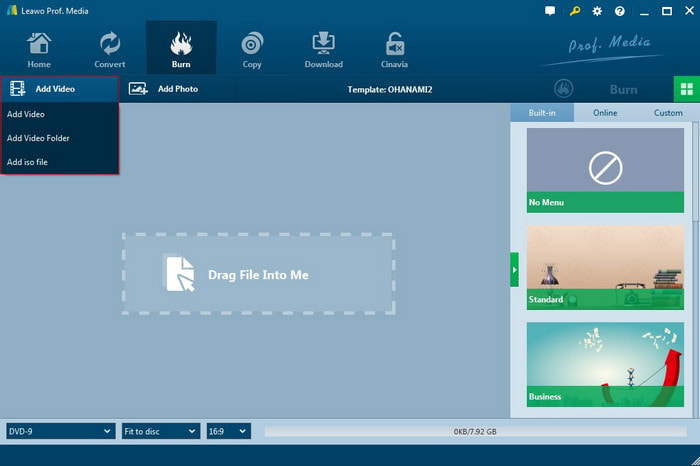
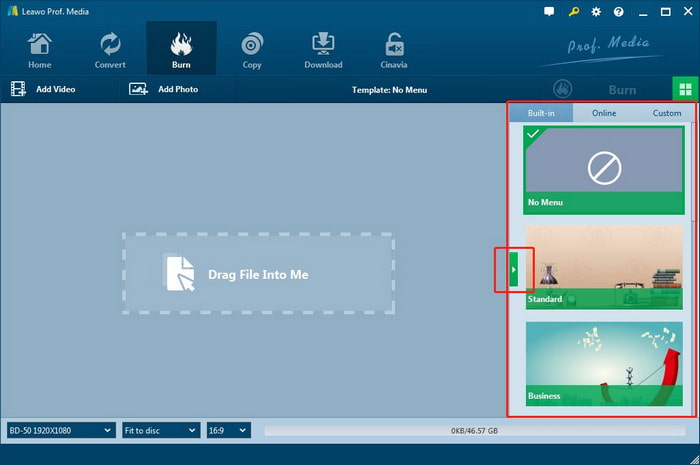
Étape 2.Dans la barre latérale droite, vous pouvez choisir parmi différents modèles de menu prédéfinis. De plus, vous pouvez prévisualiser instantanément le menu sélectionné et le modifier selon vos besoins.
Étape 3.Définissez les options « Graver sur », « Étiquette du disque » et « Enregistrer sous ». À noter : pour convertir un fichier BDMV en fichier ISO, cochez la case correspondante. fichier ISO option. Cliquez ensuite sur le bouton Graver pour lancer immédiatement la conversion du BDMV en ISO.
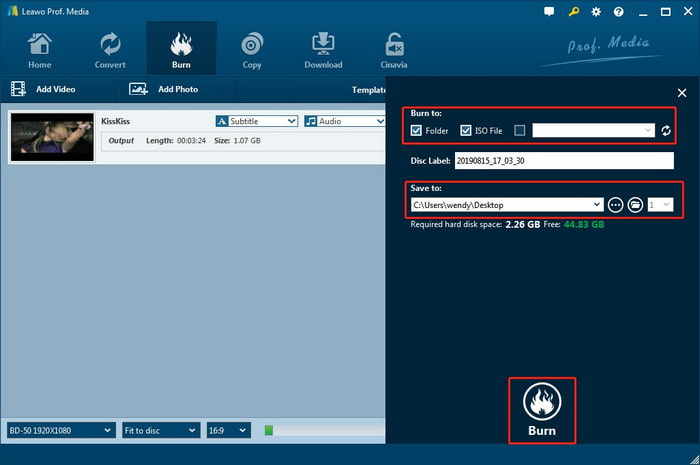
Une fois la gravure terminée, vous pouvez accéder au fichier image ISO converti dans le dossier sélectionné.
Voie 3. Comment convertir gratuitement un fichier BDMV en ISO
ImgBurner est un logiciel de gravure de DVD/Blu-ray gratuit et léger. Bien qu'il s'agisse d'un logiciel ancien sans mises à jour officielles depuis 2013, il est compatible avec tous les systèmes d'exploitation Windows, y compris certaines versions anciennes. Il permet de créer des images disque et de les graver sur des disques, et donc de convertir des fichiers BDMV en fichiers ISO. Son interface, désormais obsolète, nécessite une configuration manuelle pour définir le système de fichiers UDF. La procédure est détaillée ci-dessous :
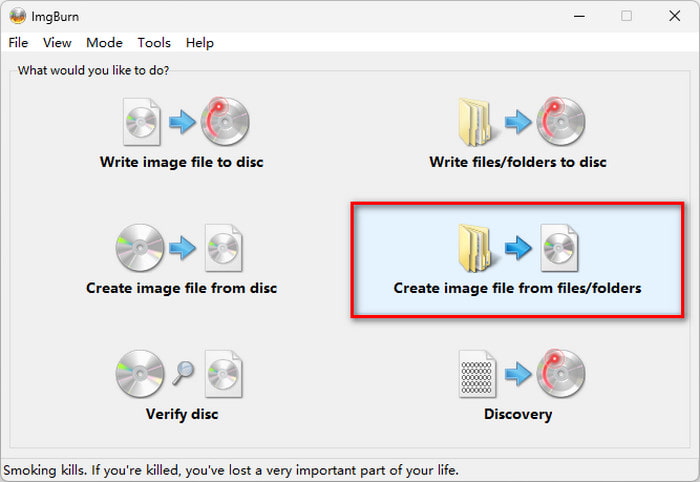
Étape 1.Exécutez ImgBurn. Cliquez ensuite sur l'option « Créer une image à partir de fichiers/dossiers » pour accéder à la fenêtre suivante.
Note: Si votre dossier BDMV est une copie directe d'un disque commercial protégé par AACS, ImgBurn créera une image ISO, mais celle-ci ne sera pas lisible. Vous devez d'abord la décrypter à l'aide d'outils comme MakeMKV ou DVDFab.
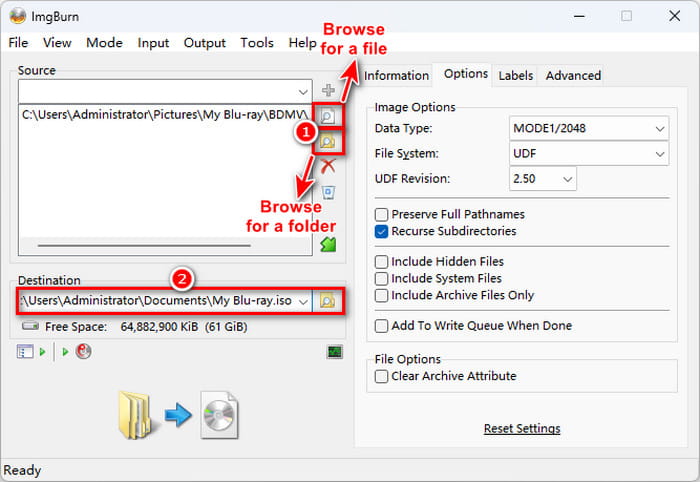
Étape 2.Cliquez sur le bouton « Navigateur de fichiers/dossiers » pour importer un fichier BDMV ou un dossier contenant un fichier BDMV dans ImgBurn. Cliquez ensuite sur « Navigateur de fichiers » sous « Destination » pour sélectionner un chemin d'enregistrement pour le fichier ISO.
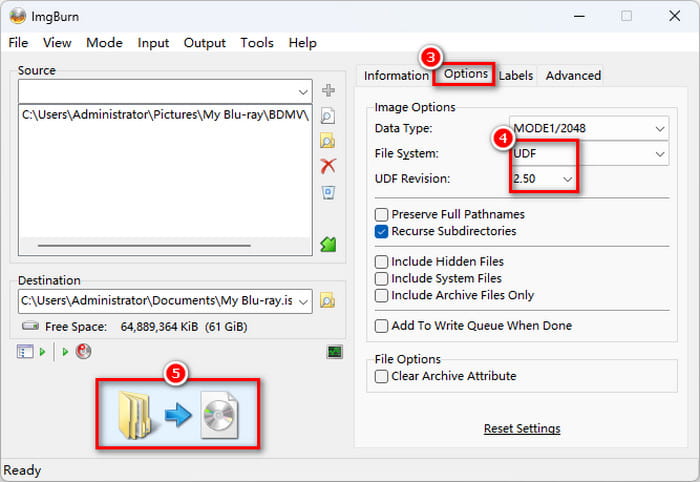
Étape 3.Configurez le système de fichiers sur UDF 2.50. Ensuite, cliquez sur le bouton « Build » en bas à gauche pour lancer la gravure du fichier BDMV en ISO et attendez la fin de la gravure.
Note: Pour graver un BDMV en ISO sur des ordinateurs Mac, essayez alternatives à ImgBurn pour Mac.
Partie 5. FAQ concernant la conversion BDMV en ISO
-
Comment puis-je créer une image ISO à partir d'un dossier BDMV sous Windows 11 sans perdre le menu Blu-ray original ?
ImgBurn vous facilite la tâche. Utilisez sa fonction « Créer une image à partir de fichiers/dossiers » pour copier votre dossier BDMV dans une image ISO. N'oubliez pas de sélectionner le système de fichiers UDF 2.50.
-
Quelle est la meilleure alternative gratuite à ImgBurn pour convertir des fichiers BDMV en ISO sous macOS ?
Vous pouvez utiliser l'application Terminal intégrée à macOS avec hdiutil ou mkisofs. Exécutez la commande : `mkisofs -udf -o output.iso /chemin/vers/dossier_BDMV`. Si vous préférez une application visuelle simple, Burn (logiciel libre et gratuit) convient parfaitement à la création d'images disque basiques.
-
Pourquoi mon fichier ISO BDMV converti refuse-t-il d'être lu par VLC Player, et comment puis-je résoudre ce problème ?
VLC rencontre généralement des problèmes pour deux raisons : l’absence de Java ou des résidus de chiffrement AACS. Pour y remédier, installez Java (JRE) afin que VLC puisse afficher les menus, ou accédez aux paramètres de VLC > Entrée/Codecs et configurez « Menu du disque » sur lecture directe/sélection du titre pour ignorer complètement le menu.
-
Quelle révision UDF dois-je sélectionner dans ImgBurn lors de la création d'une image ISO Blu-ray à partir d'un dossier BDMV ?
Vous devez choisir UDF2.50. La lecture des Blu-ray sur les lecteurs multimédias modernes nécessite UDF2.50 ou une version supérieure.
-
Est-il possible de convertir un dossier BDMV décrypté en ISO sans réencoder la vidéo ?
Oui. La création d'une image ISO est un processus de packaging qui ne nécessite pas de réencoder les fichiers vidéo.
-
Plex peut-il lire nativement les dossiers BDMV ou les fichiers ISO, ou dois-je plutôt les convertir au format MKV ?
Non. Plex ne peut pas lire nativement les dossiers BDMV ni les fichiers ISO. MarqueMKV est un bon choix pour copier à l'identique les informations BDMV ou ISO dans des fichiers MKV.
Conclusion
Dans cet article, nous vous avons présenté trois façons de convertir Conversion de BDMV en ISO Vous utilisez un logiciel compatible avec Windows et Mac. Vous devriez maintenant savoir comment convertir un dossier BDMV en ISO. Ce processus consiste simplement à reconditionner le fichier, et non à réencoder la vidéo. Vous obtenez ainsi une copie conforme de 100% (1:1) sans aucune perte de qualité, avec des menus du disque original parfaitement fonctionnels. La taille du fichier ISO final reste identique à celle du dossier d'origine.
Télécharger
Pour les fenêtres
Téléchargement sécurisé
Plus de Blu-ray Master
Informations ISO
Outil gratuit pour copier sans perte n'importe quel fichier Blu-ray sur disque, dossier ou image ISO.
100% Sécurisé. Sans virus
