

5 juin 2026posté par Kévin Miller à Extraire un Blu-ray
Résumé rapide :
Si vous êtes pressé, consultez ce guide rapide : Blu-ray Master Free DVD Ripper est un logiciel tout-en-un d'extraction de Blu-ray offrant divers outils de montage vidéo pour améliorer les effets. HandBrake est un logiciel libre et gratuit permettant de convertir des fichiers ISO en MP4. VLC convient pour des conversions ISO ponctuelles de petite taille.
Il peut arriver que vous souhaitiez visionner vos films au format ISO de DVD, mais que votre lecteur multimédia refuse de les ouvrir. Ce problème, aussi frustrant que courant, s'explique par le fait que les fichiers ISO, étant des images disque exactes secteur par secteur clonées à partir de DVD ou de Blu-ray, ne bénéficient pas de la même flexibilité que la vidéo numérique, qui est généralement compatible avec la plupart des lecteurs et appareils. Une solution courante consiste à convertir vos fichiers ISO au format MP4, compatible avec la plupart des lecteurs et appareils multimédias. Poursuivez votre lecture pour découvrir trois méthodes simples pour y parvenir. convertir ISO en MP4 en haute qualité.

Table des matières
- Partie 1. Pourquoi avez-vous besoin de convertir ISO en MP4
- Partie 2. Quelle est la meilleure façon de convertir un fichier ISO en MP4 ?
- Partie 3. Comment convertir un fichier ISO en MP4 avec la méthode la plus simple et la plus rapide
- Partie 4. Comment convertir un fichier ISO en MP4 avec VLC avec deux méthodes
- Partie 5. Comment convertir un fichier ISO en MP4 avec HandBrake
- Partie 6. FAQ sur la conversion d'ISO en MP4
Clause de non-responsabilité:
Ce guide est destiné exclusivement à la sauvegarde personnelle de fichiers ISO de DVD protégés par le droit d'auteur. Toute utilisation à des fins commerciales illégales est interdite.
Partie 1. Pourquoi avez-vous besoin de convertir ISO en MP4
La plupart Fichiers ISO Les fichiers ISO sont des données extraites de disques DVD ou Blu-ray. Ces types de fichiers ne sont souvent accessibles qu'aux lecteurs multimédia tiers. De ce fait, l'exécution de ces fichiers nécessite désormais le téléchargement de logiciels supplémentaires, ce qui les rend plus difficiles d'accès. Une autre option pour accéder aux fichiers ISO consiste à les traiter comme des DVD/Blu-ray, car ces images de disque peuvent être montées sur des ordinateurs modernes. Malheureusement, cette méthode est extrêmement avancée et même les utilisateurs intermédiaires peuvent être confrontés à plusieurs obstacles pour lire les fichiers ISO.
Les images ISO étant complexes et complexes, la meilleure solution consiste à les convertir dans un format numérique beaucoup plus accessible. MP4, le format vidéo le plus courant, est un type de fichier populaire dans lequel les fichiers ISO peuvent être convertis. Cela est vrai pour les images ISO extraites de films ou de séries télévisées sortis à domicile.
Pour savoir comment convertir des fichiers ISO en MP4, veuillez consulter les sections suivantes de cet article.
Partie 2. Quelle est la meilleure façon de convertir un ISO en MP4
Afin de garantir l'exactitude, l'objectivité et la fiabilité de nos recommandations, nous avons réalisé des tests pratiques de tous les convertisseurs ISO vers MP4 présentés. Plutôt que de nous fier à des vitesses théoriques, nous avons créé un environnement de test standardisé pour mesurer les performances réelles, l'optimisation du processeur et la qualité vidéo de sortie.
Tous les tests ont été réalisés sur un PC grand public afin de reproduire une expérience utilisateur typique. Les systèmes d'exploitation utilisés sont Windows 11 Famille (64 bits, version 23H2) et macOS Sonoma (version 14.5).
| Comment nous testons | |
| Combien de fichiers ISO ont été testés ? | En plus des fichiers ISO que nous avons présentés dans le tutoriel sur l'utilisation de chaque outil, nous avons testé cinq fichiers ISO à convertir en MP4. |
| Quelle est la taille de chaque fichier ISO ? | Les cinq fichiers ISO testés ont une taille moyenne de 3,5 Go, le plus petit étant de 2 Go et le plus grand de 5 Go. |
| Quelle est la durée de la vidéo MP4 convertie ? | Les fichiers ISO convertis ont des durées vidéo différentes. Deux d'entre eux sont des films de longue durée d'une durée de 2 heures chacun. Les deux autres sont des films standards d'une durée d'une heure et 30 minutes chacun. La cinquième vidéo est un épisode de série télévisée d'une durée d'une heure. |
| Logiciel de conversion ISO | Plateforme prise en charge | Vitesse (Un DVD de 2h) | Maintient la qualité vidéo | Conversion en masse | Avantages | Les inconvénients |
| Extracteur de DVD gratuit Blu-ray Master | • Fenêtres • macOS | 32 minutes |  | | • Simple à utiliser. • Vitesse de traitement efficace. • Il peut être utilisé pour extraire des fichiers ISO à partir de DVD et de Blu-ray. | • La version gratuite est limitée aux profils antérieurs à la résolution HD pour la sortie. • Les technologies d'accélération sont uniquement disponibles pour la version premium. |
| VLC Media Player | • Fenêtres • macOS • Android iOS | 67 minutes |  | | • Lecteur multimédia fiable. • Offre des fonctionnalités supplémentaires. | • Sujet à des plantages lorsqu'il est obsolète. • Les fonctionnalités supplémentaires sont difficiles à utiliser. |
| Frein à main | • Fenêtres • macOS • Linux | 55 minutes | | | • Conçu pour les utilisateurs avancés. • Téléchargement gratuit et développé en tant que fichier open source | • Très technique à utiliser. • Pas adapté aux débutants. • L’interface principale est difficile à naviguer. |
Partie 3. Comment convertir ISO en MP4 en utilisant la méthode la plus simple et la plus rapide
Nous commencerons ce guide en fournissant un tutoriel sur la façon d'utiliser le ripper de DVD le plus fiable, Extracteur de DVD gratuit Blu-ray MasterCe logiciel permet de convertir efficacement les fichiers ISO en MP4. Comme son nom l'indique, il sert principalement à extraire des données de DVD, notamment des disques, des dossiers et, bien sûr, des fichiers ISO. Une fois le fichier ISO chargé, le logiciel analyse automatiquement ses informations et vous pouvez choisir entre l'affichage du film principal et la liste complète des titres. Avant la conversion en MP4, vous devez sélectionner un profil MP4 parmi les options proposées, comme la vidéo 4K ou la HD 1080p, afin de répondre à différents besoins de lecture.
Maintenant, veuillez lire notre guide étape par étape ci-dessous pour savoir comment utiliser cet outil pour convertir un fichier ISO en MP4.
Étape 1.Téléchargez d'abord Blu-ray Master Free DVD Ripper via le bouton de téléchargement ci-dessous et installez-le sur votre ordinateur.
Double-cliquez sur le logiciel pour le lancer et choisissez Charger le DVD > Charger l'ISO du DVD pour ajouter un fichier ISO dans cet outil.
Note: Après avoir chargé le fichier ISO, il fournira le Film principal et Liste complète des titres options pour vous permettre de répertorier les informations ISO.
Télécharger
Pour les fenêtres
Téléchargement sécurisé
Télécharger
pour macOS
Téléchargement sécurisé

Étape 2.Allez au Format de sortie > Vidéo pour choisir un profil MP4 approprié. Ici, nous choisissons MP4 HD 1080P à titre d'exemple.
Note: Vous pouvez utiliser les outils d'édition fournis pour ajuster davantage les effets vidéo, tels que les filigranes, les pistes audio et les sous-titres.

Étape 3.La dernière étape est simple : il vous suffit de définir la destination de téléchargement et de cliquer sur Tout déchirer pour démarrer la conversion ISO en MP4.
Note: Il offre de nombreuses fonctions supplémentaires, que vous pouvez explorer en sélectionnant Plus d'outils option.

En suivant ce guide, vous pouvez désormais convertir n'importe quel contenu d'un fichier ISO en MP4 ou dans n'importe quel format numérique de votre choix. Cette option est fiable, ce qui en fait le meilleur outil de ce guide en termes de polyvalence, de facilité d'utilisation et d'efficacité de traitement.
Partie 4. Comment convertir un fichier ISO en MP4 avec VLC en utilisant deux méthodes
Le prochain outil que nous présenterons est VLC Media PlayerBien que reconnu comme l'un des lecteurs multimédias les plus fiables sur de nombreuses plateformes, ce logiciel offre également des fonctionnalités de conversion pratiques, permettant de convertir les fichiers ISO Blu-ray ou DVD au format MP4. Son interface est claire et son utilisation simple. Il ne s'agit pas d'un outil d'extraction professionnel, la vitesse d'extraction n'est donc pas très rapide. Cependant, il permet de convertir gratuitement les fichiers ISO au format MP4.
Bien que VLC Media Player soit un véritable couteau suisse pour lire presque tous les formats multimédias, il est important de comprendre que son moteur de conversion est basé sur une architecture de sauvegarde de flux plutôt que sur un framework de transcodage dédié.
Lors de tests en conditions réelles, la conversion de fichiers ISO volumineux avec VLC s'avère peu fiable. On observe parfois des blocages du logiciel, des désynchronisations audio-vidéo, voire des plantages en cours de conversion. De plus, il est impossible de sélectionner et de conserver certaines pistes audio ou certains sous-titres.
VLC convient donc parfaitement pour gérer gratuitement les petits fichiers ISO. Si vous souhaitez traiter des sauvegardes ISO volumineuses, les deux autres outils seront sans doute plus adaptés.
Conversion directe
Étape 1. Ouvrez VLC Media Player et sélectionnez Médias dans la barre d'outils. Ensuite, sélectionnez Convertir/Enregistrer.
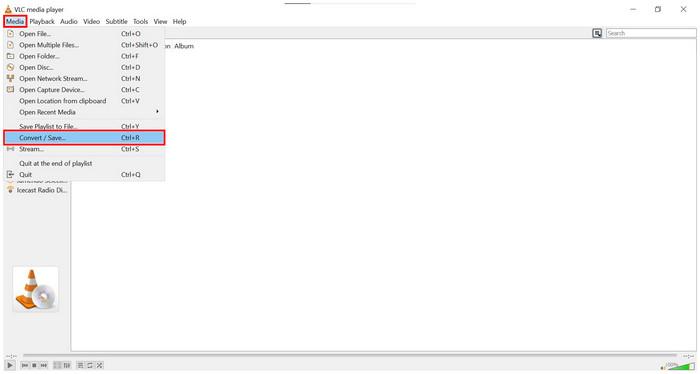
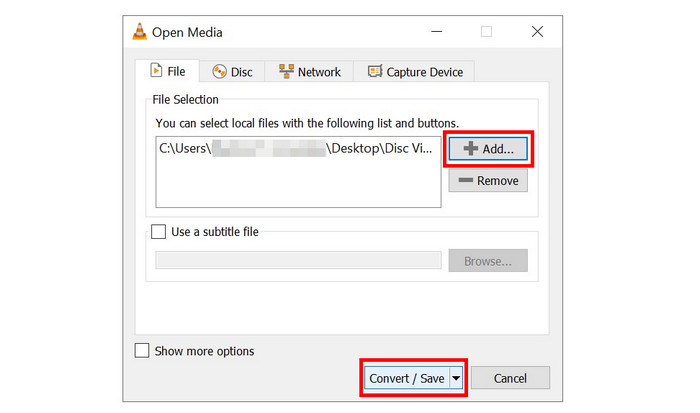
Étape 2. Dans la fenêtre qui apparaîtra, cliquez sur Ajouter et parcourez votre gestionnaire de fichiers pour trouver le fichier ISO que vous souhaitez convertir. Cliquez sur Convertir/Enregistrer une fois ajouté.
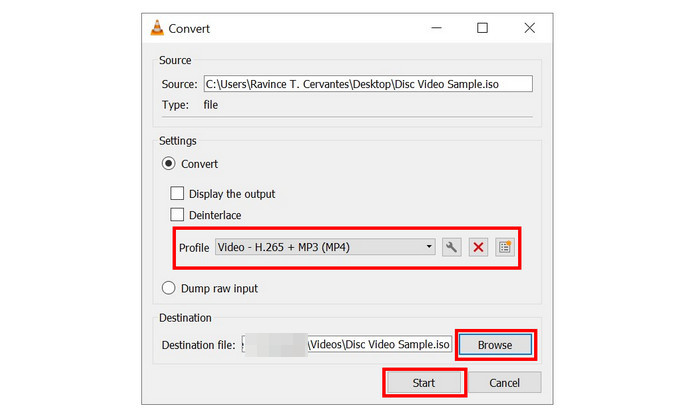
Étape 3. Une fois le fichier ISO sélectionné, définissez la conversion Profil en MP4, puis cliquez sur Parcourir pour définir la destination où le fichier MP4 converti sera enregistré. Enfin, sélectionnez Commencer pour commencer le processus de conversion.
Cette première méthode utilise la fonction de conversion vidéo standard de VLC et a été qualifiée de conversion directe car elle utilise un processus de conversion de fichiers linéaire.
Montage d'un fichier ISO en tant que disque
Étape 1. Ouvrez VLC Media Player et sélectionnez Médias dans la barre d'outils. Ensuite, sélectionnez Disques ouverts.
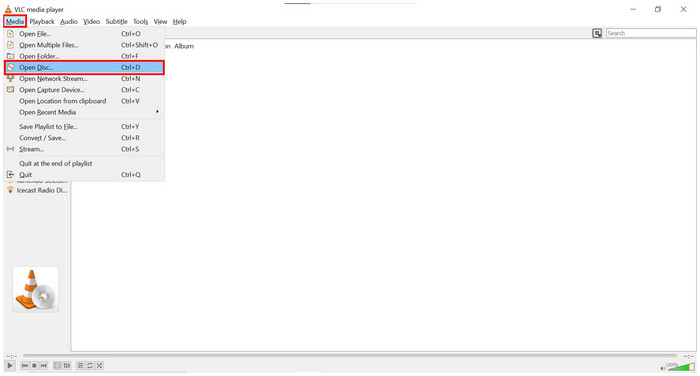
Étape 2. Dans la fenêtre Disque des paramètres multimédia, cliquez sur Parcourir, puis sélectionnez le périphérique de disque pour localiser le fichier ISO. Cliquez sur Convertir/Enregistrer procéder.
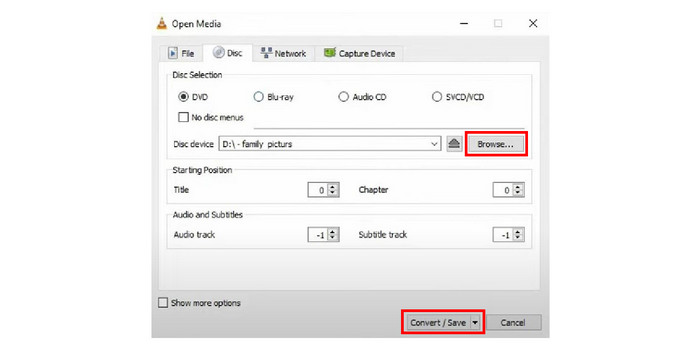
Étape 3. Une fois le disque ISO monté localisé, définissez le convertisseur Profil en MP4, puis cliquez sur 3-v1ck Parcourir pour définir la destination où le fichier MP4 converti sera enregistré. Enfin, sélectionnez Commencer pour commencer le processus de conversion.
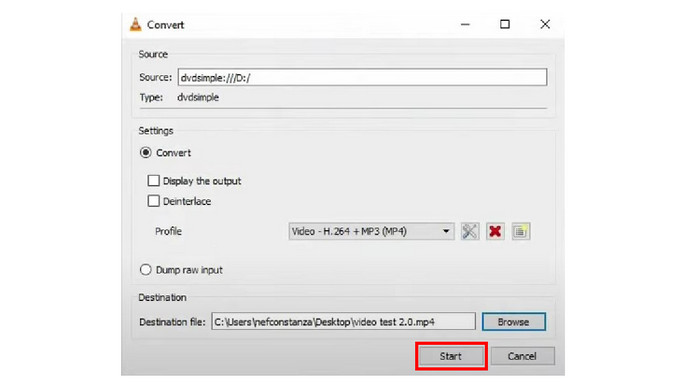
Contrairement à la première solution, cette option utilise le fichier ISO monté en tant que disque. Cela nécessite de légers ajustements par rapport aux étapes effectuées lors de la conversion directe, mais ces différences sont minimes. La réponse à la question de savoir si VLC peut convertir ISO en MP4 est un oui retentissant.
Partie 5. Comment convertir un fichier ISO en MP4 avec HandBrake
Frein à main est un autre logiciel d'extraction de DVD/Blu-ray open source. Il permet de charger un ou plusieurs fichiers ISO et de convertir des films ISO en MP4. Cet outil est plus adapté aux utilisateurs avancés, car il n'est pas adapté aux débutants en raison de ses connaissances techniques et de la complexité de ses préréglages. Malgré cela, il bénéficie d'une communauté d'utilisateurs expérimentés qui lui font confiance pour la conversion d'ISO en MP4 et d'autres applications.
Pour savoir comment utiliser ce logiciel, veuillez lire notre petit guide ci-dessous.
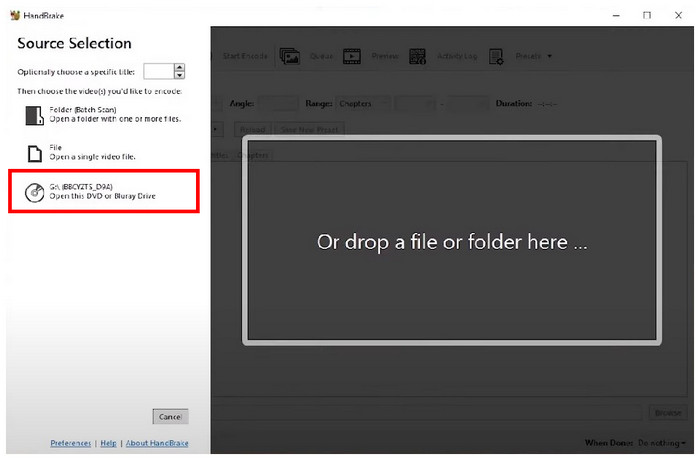
Étape 1. Ouvrez HandBrake sur votre ordinateur. Ensuite, cliquez sur Open source option permettant de sélectionner et d'importer les fichiers ISO DVD/Blu-ray que vous souhaitez convertir.
Étape 2. Une fois que HandBrake a chargé l'ISO du DVD/Blu-ray, choisissez MP4 comme format de sortie sous le Résumé section. Vous pouvez désormais ajuster plusieurs paramètres vidéo pour améliorer sa qualité.
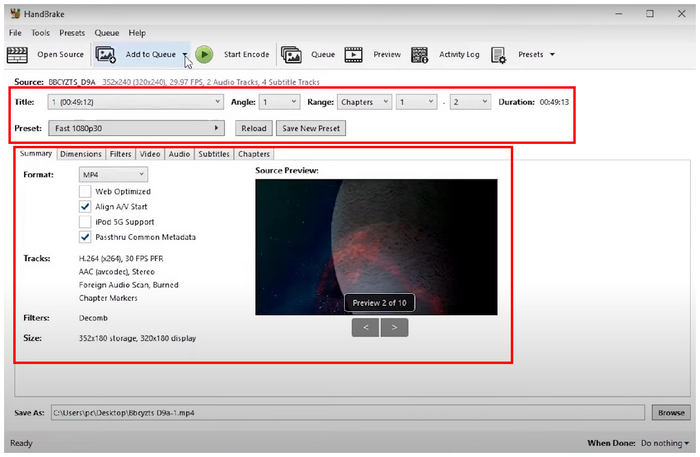
Étape 3. Une fois que vous êtes satisfait des réglages vidéo ou que vous ne souhaitez pas en ajouter, cliquez simplement sur Parcourir pour définir une destination d'enregistrement pour la vidéo. Cliquez sur Démarrer l'encodage pour commencer le processus de conversion. La vidéo convertie sera automatiquement enregistrée au format MP4.
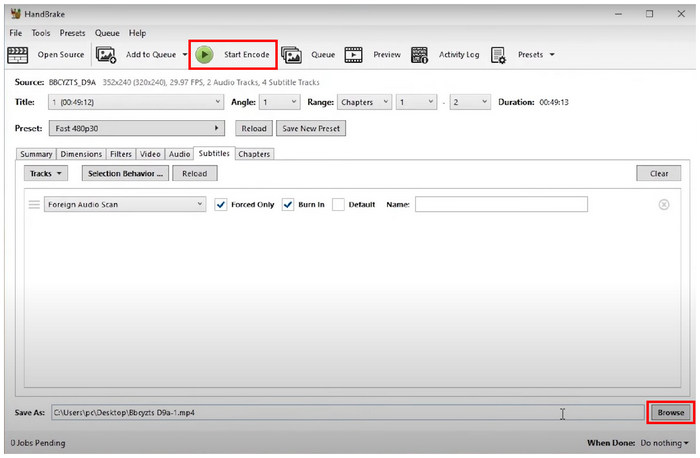
Bien que plus avancé que Blu-ray Master Free DVD Ripper et VLC Media Player, HandBrake permet également de convertir des fichiers ISO en MP4. Si vous maîtrisez suffisamment ses aspects techniques, cet outil constitue une bonne option. Si vous vous demandiez si HandBrake pouvait convertir des fichiers ISO en MP4, nous espérons que ce guide vous aura apporté les réponses.
Partie 6. FAQ sur la conversion d'ISO en MP4
-
L'ISO peut-il être converti en MP4 ?
Oui, c'est possible. Vous pouvez utiliser plusieurs logiciels pour le faire. Blu-ray Master Free DVD Ripper est l'une des options les plus fiables.
-
Comment extraire un ISO d'un film ?
Vous avez besoin d'un logiciel d'extraction de DVD/Blu-ray. Le plus simple d'utilisation du marché est Blu-ray Master Free DVD Ripper. Consultez notre guide ci-dessus pour apprendre à l'utiliser.
-
7Zip peut-il extraire des fichiers ISO ?
Oui, c'est possible. 7Zip suffit pour extraire des fichiers ISO. Vous pouvez utiliser cet outil de manière fiable pour les besoins d'extraction de fichiers de base.
-
Puis-je extraire un fichier ISO sans graver Windows 7 ?
Oui, vous pouvez. Plusieurs outils sont disponibles pour Windows 7 et permettent de le faire. HandBrake est disponible pour cette ancienne version de Windows.
-
Les fichiers ISO sont-ils identiques aux images de disque ?
Oui, c'est vrai. Les fichiers ISO sont également connus sous le nom d'images de disques optiques. Le nom ISO vient de leur extension de fichier.
-
HandBrake peut-il convertir directement une image ISO de DVD en MP4, et quels sont les meilleurs paramètres vidéo pour Plex ?
VLC utilise une architecture de sauvegarde de flux plutôt qu'un moteur de transcodage dédié, ce qui entraîne des fuites de mémoire et des dépassements de tampon. Vous pouvez désactiver le décodage matériel en allant dans Outils > Préférences > Entrée/Codecs.
-
Pourquoi VLC Media Player plante-t-il systématiquement lorsque j'essaie de convertir un fichier ISO volumineux en MP4 ? Comment résoudre ce problème ?
VLC utilise une architecture de sauvegarde de flux plutôt qu'un moteur de transcodage dédié, ce qui entraîne des fuites de mémoire et des dépassements de tampon. Vous pouvez désactiver le décodage matériel en allant dans Outils > Préférences > Entrée/Codecs.
-
Comment convertir gratuitement des fichiers ISO en MP4 sur Mac sans télécharger de logiciel douteux ?
HandBrake est un bon choix, compatible avec les ordinateurs Windows, Mac et Linux.
-
Si je convertis un film ISO en MP4, est-ce que cela préservera tous les sous-titres originaux et les multiples pistes audio (comme les commentaires du réalisateur) ?
Cela dépend de l'outil utilisé. Certains logiciels avancés d'extraction de Blu-ray peuvent préserver l'intégralité des informations ISO après la conversion.
-
Existe-t-il un moyen de remuxer/extraire instantanément la vidéo d'un fichier ISO au format MP4 sans réencodage complet ?
Oui. Vous pouvez utiliser XMedia Recode (Windows) ou Subler (Mac) pour remuxer les fichiers ISO avec réencodage.
Emballer
Nous espérons que cet article vous a fourni les informations nécessaires pour vous aider à apprendre comment convertir ISO en MP4Pour faciliter cette procédure, veuillez consulter notre guide concernant Blu-ray Master Free DVD Ripper, car il s'agit de l'outil le plus simple d'utilisation parmi ceux présentés dans ce guide.
Plus de Blu-ray Master
