

3 juin 2026posté par Kévin Miller à Extraire un DVD
Les fichiers ISO sont des copies complètes de DVD, mais au format numérique. Ces formats sont couramment utilisés pour l'archivage et la sauvegarde des disques physiques. Bien qu'ils conservent l'intégralité de la structure du disque, leur lecture est peu pratique et ils sont incompatibles avec la plupart des appareils et lecteurs multimédias. Cependant, grâce à ISO en MKV Grâce à la conversion, vous pouvez rendre vos fichiers compatibles avec différents appareils et lecteurs. Le format MKV est une excellente option car il offre des conteneurs vidéo de haute qualité prenant en charge plusieurs pistes et la haute définition. Cet article présente des méthodes fiables pour convertir des fichiers ISO au format vidéo Matroska. Vous améliorerez ainsi la compatibilité de lecture avec les appareils et lecteurs multimédias modernes, tout en conservant la qualité vidéo sans avoir recours à des images disque.

- Conseils de pro : Remuxage ou transcodage ? Lequel choisir ?
- Méthode 1 : Convertir un fichier ISO en MKV avec Blu-ray Master Free DVD Ripper
- Méthode 2 : Convertir un fichier ISO en MKV avec MakeMKV
- Méthode 3. Convertir une image ISO en MKV avec DVDFab DVD Copy
- Méthode 4. Convertir ISO en MKV avec HandBrake
- FAQ sur la conversion d'ISO au format MKV
| Extracteur de DVD gratuit Blu-ray Master | MarqueMKV | Copie de DVD DVDFab | Frein à main | |
| Prise en charge du décryptage | Crypté CSS et contournant les disques protégés. | Prise en charge des formats AACS, BD+, CSS et Blu-ray/DVD protégés. | Prise en charge des images ISO et des disques DVD/Blu-ray protégés. | Nécessite le plug-in libdvdcss pour accéder aux DVD cryptés. |
| Vitesse de conversion | Rapide (accéléré par GPU) | Vitesse standard | Rapide (accéléré par GPU) | Standard à Rapide |
| Qualité | Haute qualité, mais réencodé. | Sans perte | Prend en charge les formats MKV sans perte et compressés. | Réencodé (perte de qualité notable). |
| Formats de sortie | MKV, MP4, AVI, MOV et plus encore | MKV uniquement | MKV, MP4, HEVC, AVI, plus de 300 formats | MKV, MP4, WebM |
| Cas d'utilisation optimal | Conversion facile de DVD en ISO | Sauvegardes de qualité archivistique | Conversion ISO rapide et flexible | Compression des fichiers vidéo volumineux. |
| Facilité d'utilisation | Adapté aux débutants | Très simple | Riche en fonctionnalités mais facile à gérer | Intermédiaire |
| Prix | Gratuit | Gratuit | $59,99–$84,99 | Gratuit (logiciel libre) |
Conseils de pro. Remuxage ou transcodage : lequel choisir ?
Remux (transmission sans perte)
Meilleur outil : MarqueMKV
Le remuxage consiste à extraire le flux vidéo original (MPEG-2 ou VC-1) et les pistes audio (DTS-HD, Dolby TrueHD) de l'image ISO et à les placer dans un conteneur MKV sans altérer les données. Il en résulte des avantages pratiques tels qu'une vidéo numérique de qualité 100% d'origine, une conversion rapide et la préservation intégrale des pistes audio et des sous-titres.
Transcodage (Réencodage/Compression)
Meilleur outil : Blu-ray Master Free DVD Ripper, HandBrake
Le transcodage consiste à recalculer et à compresser la vidéo à l'aide de codecs tels que H.264 ou H.265/HEVC. Il en résulte une réduction significative de la taille du fichier (70–90%) et une meilleure compatibilité avec les appareils mobiles. Cependant, cette technique présente plusieurs inconvénients, notamment une perte de qualité et une forte sollicitation du processeur et de la carte graphique.
Voie 1. Convertir ISO en MKV avec Blu-ray Master Free DVD Ripper
Extracteur de DVD gratuit Blu-ray Master est un outil gratuit et très performant pour convertir les fichiers ISO en MKV. Il est compatible avec Windows 11/10/8/7 et macOS 10.12 et versions ultérieures. Il prend en charge les fichiers ISO de DVD et permet de les convertir vers plus de 500 formats multimédias, dont le MKV. Même si votre fichier ISO est protégé contre la copie, pas de panique ! Le logiciel contourne toute protection pour une conversion simple et rapide. Vous pouvez également personnaliser votre profil en ajustant des paramètres tels que l'encodeur, le débit binaire, la résolution, etc. De plus, il intègre des outils d'édition pour ajouter des sous-titres, modifier les pistes audio, configurer les effets, etc.
Voici comment convertir un fichier ISO en MKV :
Étape 1. Commencez par télécharger gratuitement Blu-ray Master Free DVD Ripper. Installez le logiciel d'extraction ISO sur votre ordinateur et terminez l'installation. Une fois terminé, insérez le DVD dans le lecteur de votre ordinateur et lancez le logiciel.
Télécharger
Pour les fenêtres
Téléchargement sécurisé
Télécharger
pour macOS
Téléchargement sécurisé
Étape 2. Cliquez sur Charger le disque Pour ajouter le DVD contenant le fichier ISO, vous pouvez également charger un dossier VIDEO_TS ou des fichiers IFO. Cliquez sur le menu déroulant pour accéder aux boutons « Charger un dossier DVD » et « Charger des fichiers ISO ». Ensuite, sélectionnez un mode de chargement dans la fenêtre contextuelle.

Vous pouvez choisir parmi les Titre principal et le Titre complet Liste.

Étape 3. Ensuite, sélectionnez le Format de sortie option et choisissez MKV Parmi les formats disponibles, vous pouvez cliquer sur l'icône d'engrenage pour personnaliser l'encodeur, la résolution, le débit binaire et d'autres paramètres.

Étape 4. Accédez au champ Destination et cliquez sur Parcourir pour définir le répertoire de sortie. Après avoir spécifié le chemin de destination, cliquez sur Tout déchirer Pour convertir des fichiers ISO en MKV, le logiciel lancera la conversion sans perte de qualité.

Nous avons été surpris par la simplicité d'utilisation de Blu-ray Master Free DVD Ripper. Il a détecté le fichier ISO sans aucun problème et l'a rapidement converti au format MKV. Nous avons également apprécié sa capacité à gérer sans effort les DVD protégés contre la copie, éliminant ainsi les étapes supplémentaires de décryptage.
L'utilisation du format MKV permet également de conserver intactes toutes les pistes audio et les sous-titres intégrés lors de la conversion de votre vidéo numérique. Même les pistes audio avancées, telles que le son surround 5.1/7.1, peuvent être préservées lors de l'utilisation de Blu-ray Master Free DVD Ripper pour enregistrer des vidéos au format MKV.
Voie 2. Convertir ISO en MKV avec MakeMKV
MarqueMKV est un logiciel spécialisé qui convertit les fichiers ISO au format MKV. Il peut extraire des vidéos, plusieurs pistes audio et des sous-titres pour les convertir dans un seul conteneur. Mieux encore, le logiciel gère efficacement les DVD protégés contre la copie et conserve la qualité d'origine. Cependant, il n'offre pas de compression et convertit le contenu sans réencodage, ce qui génère un volume important.
Étape 1. Ouvrez MakeMKV, cliquez sur Fichier, puis sélectionnez Ouvrir des fichiers pour accéder au fichier ISO sur votre disque dur. Naviguez jusqu'au dossier contenant le fichier ISO, sélectionnez-le, puis cliquez sur Ouvrir pour l'importer. Le logiciel analysera le fichier ISO chargé et affichera tout son contenu.
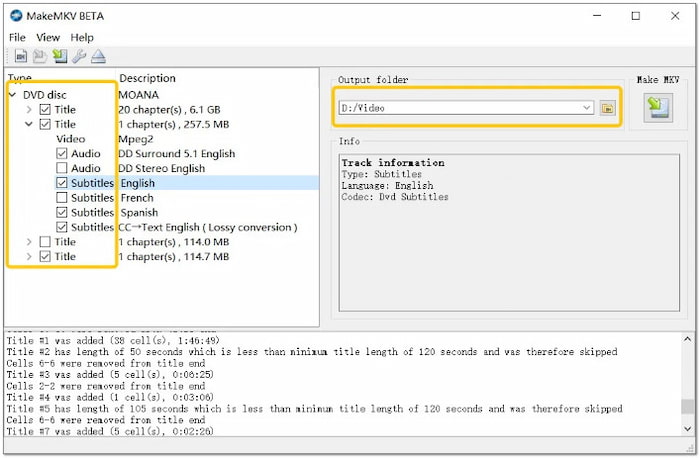
Étape 2. Sélectionnez les titres à convertir au format MKV si le fichier ISO en contient plusieurs. Décochez les bonus (bandes-annonces, courts métrages, etc.) si vous n'en avez pas besoin. Double-cliquez sur chaque titre sélectionné pour afficher les pistes audio à conserver.
Étape 3. Accédez à la section Dossier de sortie et cliquez sur Dossier pour sélectionner un chemin de destination. Cliquez ensuite sur le bouton MarqueMKV Cliquez sur le bouton pour convertir le fichier au format MKV. Il n'est pas nécessaire de spécifier le format de sortie ; la conversion est automatique.
MakeMKV était parfait pour convertir des fichiers ISO sans perte de qualité. Il semblait puissant car il conservait toutes les informations dans un fichier MKV. Cependant, les fichiers étaient trop volumineux et le format de sortie était limité au conteneur MKV.
Pour que vos fichiers ISO convertis au format MKV conservent leur piste audio et leurs sous-titres, assurez-vous d'activer l'option « Sélectionner toutes les pistes » dans les paramètres du programme.
Note: Lors de l'ajout de sous-titres à des fichiers MKV convertis, il est nécessaire de connaître la différence entre les sous-titres encodés en continu et les sous-titres encodés en dur :
Sous-titres intégrés - Intègre les flux de sous-titres SRT ou PGS dans le fichier MKV, avec possibilité d'activation/désactivation. Recommandé pour une lecture optimale.
Sous-titres intégrés Incorpore directement les sous-titres à la vidéo. À utiliser uniquement lorsque le périphérique de lecture ne prend pas en charge l'affichage des sous-titres.
Si vous rencontrez des sous-titres PGS obsolètes, nous vous recommandons d'effectuer une reconnaissance optique de caractères (OCR) pour convertir ces fichiers au format SRT, qui est plus compatible avec les lecteurs vidéo modernes.
Voie 3. Convertir un fichier ISO en MKV avec DVDFab DVD Copy
Copie de DVD DVDFab Ce logiciel flexible permet la conversion par lots d'images ISO en MKV. Il prend en charge de nombreux formats, dont le MKV sans perte, avec la possibilité de sélectionner toutes les pistes audio et de sous-titres. Outre le MKV, il est également compatible avec les formats MP4, H.264, AVI et plus de 350 autres formats. De plus, la conversion est rapide.
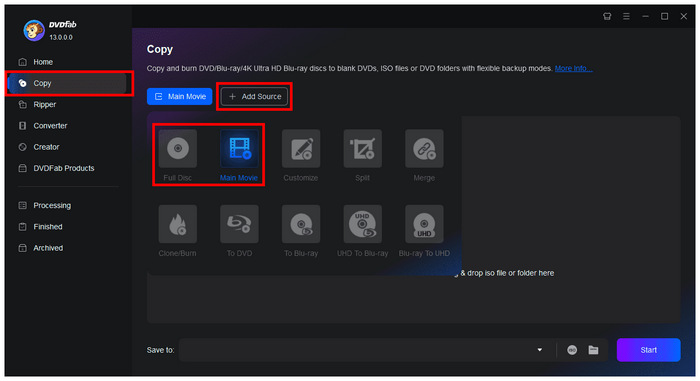
Étape 1. Lancez DVDFab DVD Copy sur votre système d'exploitation. Dans l'interface principale de DVD Fab, accédez à Copie section et cliquez sur Ajouter une source pour sélectionner le fichier ISO. Ensuite, choisissez comment vous souhaitez convertir votre image ISO, que ce soit Film principal ou Liste complète, selon la façon dont vous souhaitez convertir le fichier ISO en MKV.
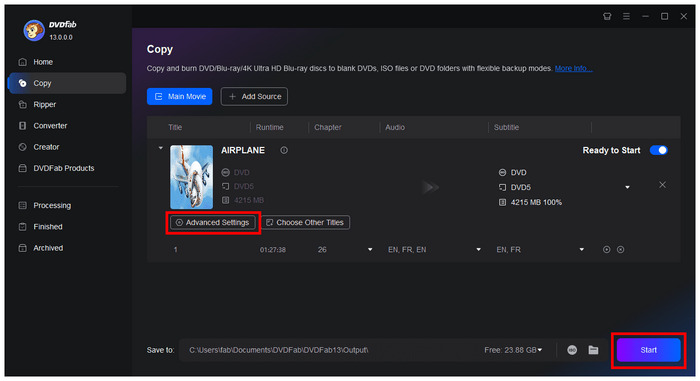
Étape 2. Une fois le contenu ISO chargé, vous pouvez sélectionner Réglages avancés Pour accéder à des options d'édition plus avancées de votre fichier ISO avant de le convertir au format MKV, cliquez sur « Démarrer ». Une fois terminé, lancez la conversion MKV.
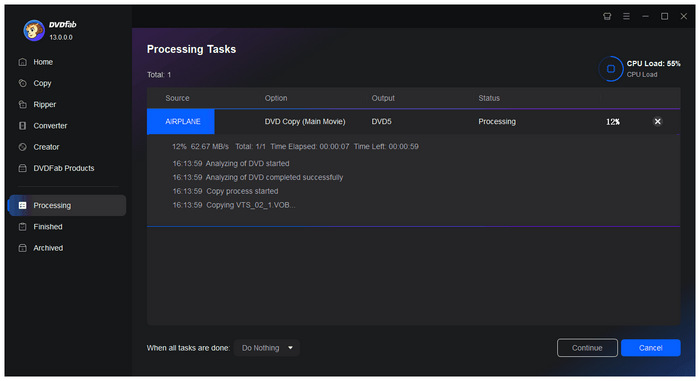
Étape 3. Le processus de conversion étant maintenant lancé, il suffit d'attendre la fin de la conversion ISO vers MKV.
DVDFab DVD Copy est un outil presque complet pour la conversion de fichiers ISO. Cependant, ce logiciel est payant et nécessite un abonnement pour accéder à toutes ses fonctionnalités. De ce fait, certaines fonctionnalités, notamment les plus avancées, restent inaccessibles.
Vous souhaitez en savoir plus sur les fichiers ISO ? Consultez la description complète ici. qu'est-ce que le fichier ISO.
Voie 4. Convertir ISO en MKV avec HandBrake
Frein à main HandBrake est un logiciel de transcodage vidéo très réputé, permettant de convertir gratuitement les fichiers ISO en MKV. Il offre une technologie d'encodage performante et des options de personnalisation avancées, notamment des codecs de compression modernes. Vous pouvez choisir le titre principal, ajuster la résolution, définir le débit binaire et ajouter des sous-titres et/ou des pistes audio. Attention : HandBrake ne prend pas en charge les fichiers ISO chiffrés.
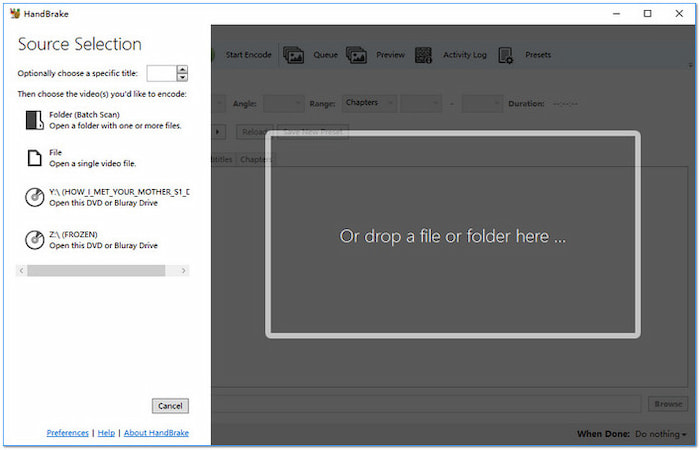
Étape 1. Exécutez HandBrake sur votre système et sélectionnez l'option Déposer comme source. Le logiciel analysera le fichier et listera les titres disponibles dès son chargement. Mais voici le problème : vous devez d'abord télécharger libdvdcss si vous extrayez des fichiers ISO protégés.
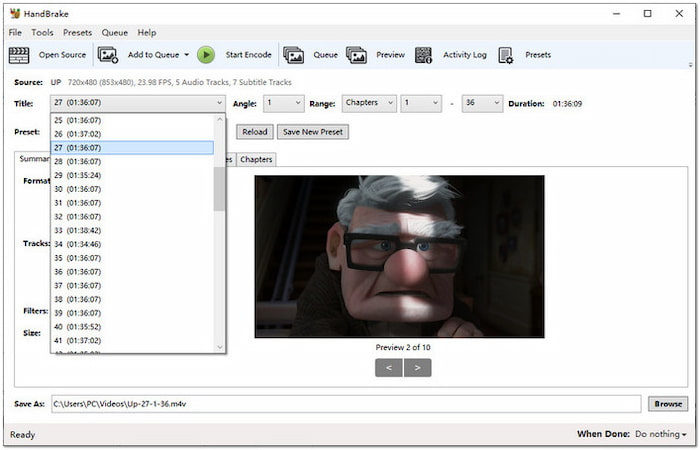
Étape 2. Cliquez sur le menu déroulant « Titres » et sélectionnez le titre du fichier ISO à convertir. Si vous ne savez pas quel est le titre principal du film, recherchez le titre le plus long. Accédez à l'onglet « Résumé » et sélectionnez le MKV option du champ Format.
Étape 3. Accédez au champ « Enregistrer sous » et cliquez sur le bouton « Parcourir » pour sélectionner un dossier de destination. Accédez ensuite à la section supérieure du logiciel et cliquez sur le bouton Démarrer l'encodage bouton. Le logiciel commencera immédiatement la conversion ISO au format MKV.
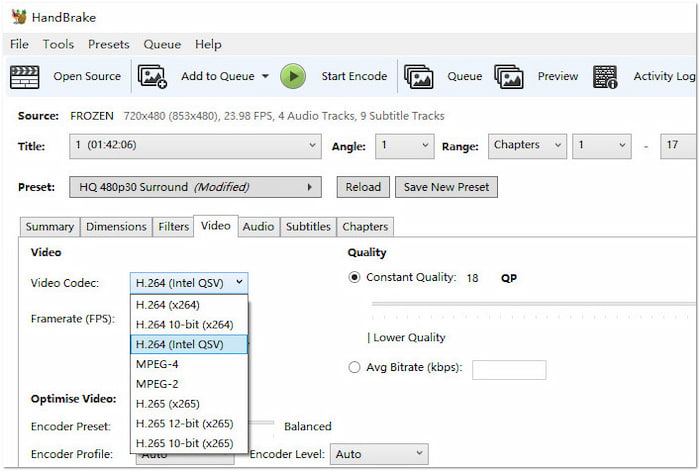
Ce meilleur extracteur de DVD open source C'était un excellent outil pour compresser des fichiers ISO en MKV plus petits. Le logiciel open source est un atout majeur et fonctionne sur différentes plateformes. Malheureusement, il ne gère pas les fichiers ISO chiffrés et son interface est déroutante.
Veillez à utiliser les paramètres de l'onglet Audio de HandBrake. Réglez le codec sur Auto Pastru pour éviter la conversion du 5.1 ou du 7.1 en stéréo standard.
FAQ À propos de la conversion d'ISO au format MKV
-
Quel est le meilleur outil sans perte pour convertir une image ISO de DVD en MKV ?
Ces logiciels sont tous adaptés à la conversion sans perte. Cependant, MakeMKV offre une qualité sans perte nettement supérieure. En revanche, Blu-ray Master Free DVD Ripper se distingue par sa grande facilité d'utilisation.
-
MakeMKV ou HandBrake pour la conversion ISO : lequel préserve le son surround 5.1 ?
Entre MakeMKV et HandBrake, MakeMKV préserve le son surround 5.1 de manière plus fiable grâce à sa prise en charge native du Dolby Digital. HandBrake, quant à lui, ne peut le préserver que par transmission audio. Pour une qualité audio optimale et une configuration plus simple, MakeMKV est généralement le meilleur choix.
-
Est-il possible de convertir un fichier ISO en MKV sans réencodage pour gagner du temps ?
Oui, vous pouvez convertir une image ISO en MKV sans réencodage en utilisant un outil de remuxage comme MakeMKV ou Blu-ray Master Free DVD Ripper. Les flux vidéo et audio étant copiés directement, cette méthode permet également de conserver une taille de fichier relativement importante, car le contenu reste non compressé.
-
Quel convertisseur ISO vers MKV gratuit ne comporte ni filigrane ni limite de temps ?
MakeMKV est l'un des meilleurs convertisseurs ISO vers MKV gratuits, sans filigrane ni limite de temps. Il prend en charge les fichiers ISO, préserve la qualité d'origine et n'ajoute ni marque ni restriction de lecture. Il est généralement préféré à HandBrake pour des conversions rapides et sans perte, car il évite le réencodage obligatoire.
Emballer
ISO en MKV La conversion est une solution idéale pour moderniser votre bibliothèque numérique. Bien que pratiques pour les sauvegardes, les fichiers ISO ne sont pas facilement lisibles sur tous les appareils et lecteurs multimédias. En revanche, les fichiers MKV offrent une plus grande flexibilité en matière de lecture, de stockage et d'édition. Parmi les outils présentés, Blu-ray Master Free DVD Ripper se distingue comme une solution fortement recommandée pour sa fiabilité supérieure, sa qualité sans perte et sa simplicité d'utilisation. Ce logiciel gratuit prend en charge plus de 500 formats et gère efficacement les fichiers ISO chiffrés, avec une excellente préservation de l'audio et des sous-titres.
Plus de Blu-ray Master
- 4 façons de graver un fichier ISO sur DVD sur Mac (explication de toutes les versions de macOS)
- Comment convertir une image ISO en MP4 (sans perte et rapidement) – 3 méthodes optimales
- Convertir MP4 en ISO : Top 3 des outils gratuits et payants pour la création de DVD
- Extraire des chansons d'un fichier ISO sans perte [Tutoriel 2025]
Informations ISO

Logiciel d'extraction rapide et gratuit pour décrypter facilement tous les DVD et les convertir au format numérique sur votre ordinateur.
100% Sécurisé. Sans virus
