

27 août 2026posté par Kévin Miller à Extraire un DVD
Verdict rapide sur MakeMKV :
Note globale : 4.5 / 5
Meilleur pour: Collectionneurs de supports physiques et passionnés de home cinéma à la recherche d'une méthode de sauvegarde 1:1 et sans perte pour leurs DVD, Blu-ray et disques 4K UHD sous Windows, Mac ou Linux.
Si vous souhaitez numériser votre collection de DVD ou Blu-ray sans sacrifier la qualité vidéo, MakeMKV est généralement le premier logiciel recommandé. Apprécié des collectionneurs de supports physiques depuis des années, qu'en est-il en 2026 ? Nous avons testé MakeMKV sous Windows 11 et macOS pour déterminer s'il vaut toujours la peine d'être utilisé, comment il gère les protections anti-copie modernes et quels sont ses points faibles. Lire la suite Avis sur MakeMKV pour connaître tous les détails.

Table des matières
Partie 1. Test de MakeMKV : Premier verdict
MarqueMKV MakeMKV est un logiciel gratuit d'extraction de DVD qui vous permet de convertir vos films au format MKV, comme son nom l'indique. Autrement dit, cet outil, également appelé transcodeur, transforme les clips, même ceux chiffrés provenant de disques, en fichiers vidéo au format MKV sans aucune perte de qualité. Autre atout : la possibilité de lire les clips déchiffrés directement sur votre lecteur multimédia préféré, sans conversion intermédiaire. Côté interface, MakeMKV est simple d'utilisation et ne nécessite aucune configuration technique particulière, hormis le choix du répertoire de sortie.
De plus, nous ne pouvons pas limiter MakeMKV aux Blu-ray, car il fonctionne également avec les fichiers ISO que vous pouvez enregistrer sur votre bureau ou Mac. Cependant, comme l'un des inconvénients les plus courants de cet extracteur de DVD, vous devez être préparé.
Principales caractéristiques de MakeMKV :
- Il peut lire les Blu-ray cryptés en utilisant les dernières versions de BD+ et AACS.
- Utilisable sur DVD, Blu-ray, ISO et dossiers.
- Il est livré avec une procédure de conversion en un clic.
- Conservez les informations des chapitres du film et préservez les pistes vidéo et audio.
Partie 2. Comment utiliser MakeMKV
Vous pouvez utiliser MakeMKV gratuitement grâce à sa période d'essai gratuite de 30 jours. Cependant, cette version gratuite présente certaines limitations, notamment l'impossibilité d'utiliser les outils premium sans payer. Vous trouverez ci-dessous les instructions à suivre pour une première utilisation de ce logiciel d'extraction de DVD.
Étape 1.Installez MakeMKV sur un ordinateur Mac, Windows ou Linux et lancez-le une fois qu'il est prêt.
Étape 2.Vous pouvez insérer le disque dans le lecteur de disque de votre ordinateur au lancement du logiciel. Ensuite, cliquez sur le menu Fichier de l'interface principale, puis sur… Disque ouvert onglet, pour choisir votre disque cible.
Étape 3.Une fois le disque initialisé, accédez à son contenu et cochez ceux que vous souhaitez extraire. Ensuite, allez au Dossier de sortie, définissez votre destination de fichier préférée et appuyez sur le bouton Créer du MKV bouton pour démarrer le processus d’extraction.
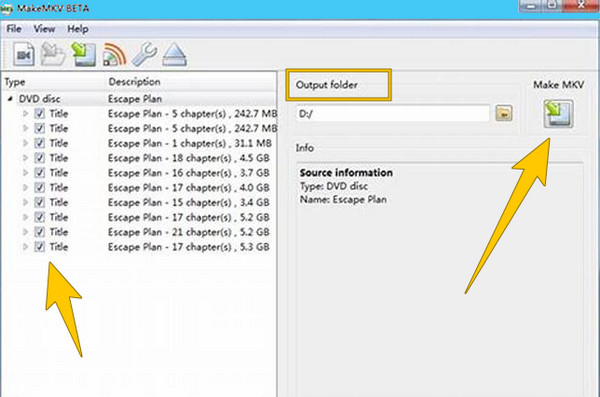
Les étapes sont intuitives et faciles. Un problème se pose cependant : les fichiers MKV de sortie sont volumineux, ce qui a suscité de nombreuses plaintes. Vous pouvez donc utiliser… Frein à main compresser et convertir le format MKV en MP4.
Partie 3. Test détaillé de MakeMKV
Tests pratiques et performances
Pour évaluer les performances réelles de MakeMKV, nous avons effectué un test pratique d'extraction de contenu à l'aide d'un disque Blu-ray commercial standard. Voici la configuration matérielle et les résultats des tests :
- Système de test : Windows 11 Pro (64 bits)
- Lecteur optique : Pioneer BDR-212DBK (SATA)
- Disque de test : Disque Blu-ray double couche de 40 Go
- Durée de déchirure : 18 minutes
- Utilisation moyenne du processeur : 12% (Intel Core i7)
- Taille du fichier de sortie : 38,8 Go (MKV sans perte)
Principaux enseignements en matière de performance : Lors des tests, MakeMKV a fonctionné sans problème, sans ralentissement ni plantage du système. Sans réencodage complexe, il extrait directement les flux vidéo et audio, tout en maintenant une faible utilisation du processeur, aux alentours de 121 TP3T. La vitesse d'extraction était principalement limitée par la vitesse de lecture physique du lecteur optique plutôt que par les performances du système, ce qui en fait un choix efficace pour le traitement en arrière-plan sur les systèmes modernes.
Compatibilité du système
MakeMKV est disponible pour Windows, macOS et Linux, ce qui en fait l'un des logiciels les plus populaires pour convertir des DVD/Blu-ray au format MKV. Les utilisateurs font état d'une performance fluide sur tous les systèmes, y compris Windows 10/11 et macOS Mojave et versions ultérieures. Il ne nécessite pas de matériel haut de gamme, mais des disques durs et des processeurs rapides améliorent la vitesse d'extraction.
Sécurité et stabilité
MakeMKV est généralement considéré comme sûr et stable, sans logiciel malveillant ni publicitaire intégré. Cependant, certains antivirus ont signalé les versions récentes comme des menaces potentielles, probablement à tort, en raison de la manière dont le logiciel interagit avec les disques protégés. Sur les forums, les utilisateurs confirment la fiabilité de l'outil et la rareté des plantages lors de son utilisation.
Déchirer des disques
MakeMKV excelle dans l'extraction de DVD et de Blu-ray, même s'ils sont zonés ou protégés par cryptage. Il contourne la plupart des systèmes de protection contre la copie. Son atout majeur réside dans sa capacité à extraire l'intégralité du contenu d'un disque, y compris les menus, les différentes pistes audio et les sous-titres.
Capacités de décryptage
L'un des principaux atouts de MakeMKV réside dans sa capacité à gérer divers systèmes de protection contre la copie des DVD et Blu-ray. Plus précisément, il prend en charge AACS, BD+, DRM, CSS et autres. Sans paramétrage complexe, il permet de décrypter et de copier à l'identique les données des DVD/Blu-ray au format MKV. De plus, il est régulièrement mis à jour pour intégrer les nouvelles versions d'AACS, garantissant ainsi sa compatibilité avec les disques récemment sortis.
Pour traiter les disques Blu-ray 4K UHD, MakeMKV s'intègre directement au firmware compatible LibreDrive, permettant ainsi au logiciel de lire les données brutes du disque sans que les limitations matérielles intégrées du lecteur ne viennent interférer.
Format et qualité de sortie
MakeMKV enregistre uniquement les vidéos au format MKV, préservant ainsi la qualité audio et vidéo originale sans les altérer. Les fichiers copiés sont donc d'une netteté exceptionnelle et quasiment identiques à ceux du disque. Cependant, comme il ne propose pas d'autres formats tels que MP4 ou AVI, les utilisateurs souhaitant des fichiers dans d'autres formats devront recourir à un autre logiciel de conversion.
Vitesse de déchirure
La vitesse d'extraction avec MakeMKV dépend principalement du type de disque et du lecteur utilisé. Certains utilisateurs obtiennent de meilleurs résultats en mettant à jour le logiciel de leur lecteur ou en utilisant un lecteur déverrouillé. Comme MakeMKV ne compresse pas les fichiers, il sollicite peu le processeur de votre ordinateur.
Prix
MakeMKV est disponible gratuitement pendant sa phase bêta, qui dure depuis des années. Vous pouvez obtenir la dernière version et utiliser une clé bêta gratuite renouvelée chaque mois sur le forum MakeMKV. Si vous préférez une solution permanente, vous pouvez acheter une licence à vie pour environ $60 afin d'éviter l'activation mensuelle.
Partie 4. Verdict final en faveur de MakeMKV
MakeMKV est un excellent choix si vous recherchez une solution simple et fiable pour copier des DVD et des Blu-ray en fichiers numériques sans perte de qualité sous Windows, macOS ou Linux. Il prend en charge les disques verrouillés ou cryptés et préserve la vidéo, l'audio, les menus et les sous-titres d'origine. Vous pouvez l'utiliser gratuitement pendant sa longue période de bêta ou acheter une clé d'activation à vie pour environ $60. Certains utilisateurs regrettent qu'il n'enregistre les fichiers qu'au format MKV et ne propose aucun outil intégré d'édition ou de réduction de la taille des fichiers. La vitesse d'extraction peut être ralentie par votre lecteur optique (surtout avec les Blu-ray). Il arrive qu'il déclenche des alertes antivirus ; vous aurez donc besoin d'autres logiciels si vous souhaitez exporter vers d'autres formats, découper ou graver vos disques.
En résumé, c'est un bon outil de déchiquetage qui mérite d'être essayé.
Partie 5. MakeMKV Meilleure alternative
Comme mentionné précédemment, la version gratuite de MakMKV présente des limites. D'un autre côté, il est également évident que même avec sa version premium, vous ne pouvez produire que des fichiers extraits au format MKV. Ainsi, si vous souhaitez un extracteur et un convertisseur bien meilleurs que vous pouvez utiliser sur votre ordinateur, vous devriez alors prendre le temps de connaître la meilleure alternative MakeMKV ci-dessous.
Extracteur de DVD gratuit Blu-ray Master est un outil puissant pour la conversion de DVD. Ce logiciel prend en charge différents types de DVD, tels que les DVD-R et DVD-RW, vous permettant ainsi de résoudre vos problèmes de sauvegarde sans aucune limitation. Après avoir importé vos DVD dans le logiciel, vous découvrirez un grand nombre de profils vidéo et audio aux paramètres variés, comme le MP4 4K, le MKV HD, etc., vous permettant de choisir celui qui correspond le mieux à vos besoins. Vous pouvez également sélectionner la qualité de sortie souhaitée : HD, 4K, 5K et même 8K ! De plus, cette alternative gratuite à MakeMKV offre des fonctions d'édition vous permettant de personnaliser l'affichage et le contenu de votre vidéo, notamment grâce à des effets, des filtres, des filigranes, des sous-titres, etc. Avec sa technologie de décryptage de pointe, le logiciel gère facilement les codes régionaux et autres protections anti-copie des DVD, vous offrant ainsi la possibilité de profiter de vos vidéos DVD sur n'importe quel appareil.
- Convertissez vos films dans l'un des plus de 500 formats différents pris en charge.
- Des technologies avancées qui vous soutiennent, comme l'IA, le GPU et l'accélération matérielle.
- Qualité de sortie élevée sans perte d'extraction et de conversion.
- Sélectionnez manuellement les titres et sous-titres que vous souhaitez conserver.
Télécharger
Pour les fenêtres
Téléchargement sécurisé
Télécharger
pour macOS
Téléchargement sécurisé
Étape 1.Installez librement cette alternative MakeMKV sur votre ordinateur. Pour ce faire, cliquez sur le Télécharger boutons que vous voyez ci-dessus.
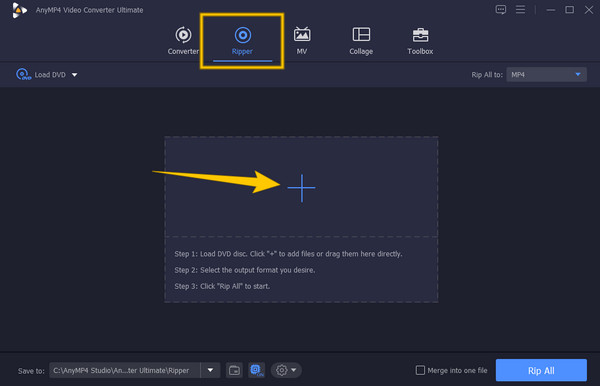
Étape 2.Exécutez le logiciel une fois installé et accédez immédiatement au Éventreur Dans le menu, vous pouvez maintenant charger le disque que vous souhaitez ripper. Ensuite, cliquez sur l'icône Plus dans l'interface principale du logiciel et sélectionnez le disque chargé.
Étape 3.Une fois les fichiers DVD chargés, sélectionnez un format de sortie que vous souhaitez utiliser. Puis frappez le Tout déchirer bouton.
| MarqueMKV | CONTRE | Extracteur de DVD Blu-ray Master |
| Windows, Mac et Linux | Compatibilité du système | Windows et Mac |
| Facilité d'utilisation | ||
| MKV | Formats de sortie | MP4, MKV, MOV, AVI et autres |
 | Fonctionnalités de personnalisation |  |
| Capacité de décryptage | |
Télécharger
Pour les fenêtres
Téléchargement sécurisé
Télécharger
pour macOS
Téléchargement sécurisé
Partie 6. FAQ sur MakeMKV et ses alternatives
-
MakeMKV vs HandBrake, quel est le meilleur ?
Cela dépend de vos priorités. Si vous souhaitez un outil capable de préserver la qualité originale de votre vidéo, MakeMKV est la meilleure option. D'un autre côté, si vous souhaitez un outil qui gère directement les disques non cryptés et les convertit en MP4 et WEbM en dehors de MKV, alors HandBrake devrait être votre choix.
-
Puis-je créer une piste avec l’alternative MakeMKV ?
Oui. De nombreuses alternatives à MakeMKV permettent de créer des pistes, souvent avec une plus grande flexibilité de format que la sortie MKV par défaut de MakeMKV, comme HandBrake, Blu-ray Master, DVDFab, etc.
-
Puis-je lire les DVD rippés sur mon téléphone portable ?
Oui. Les vidéos extraites sont des fichiers vidéo courants qui peuvent être lus sur la plupart des plateformes multimédias courantes.
-
MakeMKV est-il meilleur que HandBrake ?
Non, ils ont des fonctions principales différentes : MakeMKV est plus adapté à l’extraction sans perte, tandis que HandBrake est plus adapté au transcodage et à la compression. De nombreux utilisateurs utilisent les deux.
-
MakeMKV sera-t-il toujours gratuit en 2026, et où puis-je trouver la dernière clé bêta officielle ?
Oui. Vous pouvez vous rendre régulièrement sur le forum officiel de MakeMKV pour obtenir la clé d'enregistrement et l'utiliser gratuitement.
-
MakeMKV est-il sûr à télécharger, ou contient-il des logiciels malveillants/virus ?
Oui. Il est propre et sûr à condition de le télécharger depuis son site officiel.
-
Comment puis-je ripper des disques Blu-ray 4K UHD avec MakeMKV sans rencontrer d'erreurs ?
Vous avez besoin d'un lecteur optique compatible 4K UHD flashé avec un firmware compatible LibreDrive, d'une connexion Internet active pour que MakeMKV puisse télécharger les derniers hachages de clés de décryptage, et d'un disque propre et sans rayures.
-
Pourquoi les fichiers de sortie de MakeMKV sont-ils si volumineux, et comment compresser un fichier MKV en MP4 sans perte de qualité ?
MakeMKV conserve intégralement les informations des DVD/Blu-ray, ce qui explique la taille importante des fichiers MKV produits. Vous pouvez utiliser HandBrake pour compresser et convertir ces fichiers au format MP4.
-
MakeMKV peut-il préserver toutes les pistes audio, les sous-titres et les métadonnées Dolby Atmos/Vision ?
Oui. MakeMKV excelle dans sa capacité à copier à l'identique les informations des DVD/Blu-ray, y compris les pistes audio, les sous-titres et les métadonnées Dolby Atmos/Vision.
Conclusion
Cet article contient une opinion honnête sur MarqueMKVDe plus, pour vous éviter tout doute, nous avons inclus la meilleure alternative possible si le logiciel en question ne répond pas à vos besoins. En effet, ce logiciel d'extraction de DVD gratuit, Blu-ray Master, est recommandé non seulement par notre équipe, mais aussi par d'autres analystes qui l'ont testé. Vous avez donc toute latitude pour l'essayer et nous faire part de votre avis.
Plus de Blu-ray Master
Test de divers extracteurs de DVD

Logiciel d'extraction rapide et gratuit pour décrypter facilement tous les DVD et les convertir au format numérique sur votre ordinateur.
100% Sécurisé. Sans virus
