

13 octobre 2026posté par Kévin Miller à Extraire un DVD
Les DVD sont en voie de disparition. Avec l'abandon des lecteurs optiques sur les ordinateurs portables, les téléviseurs connectés et les appareils mobiles modernes, la lecture de votre collection de DVD physiques est devenue un véritable casse-tête. La conversion de vos DVD au format H.264 (AVC) – généralement enregistré au format MP4 ou MKV – est la solution idéale pour numériser vos films. Elle vous offre une compatibilité universelle sur quasiment tous les écrans et serveurs multimédias domestiques comme Plex.
Dans ce guide, nous vous présenterons les méthodes les plus fiables pour transcoder vos fichiers. Conversion de DVD en H.264 sans perte de qualité.

- Comprendre l'essentiel : Pourquoi convertir un DVD en H.264 ?
- Méthode 1. La référence pour les utilisateurs de logiciels libres : HandBrake
- Méthode 2. Gestion transparente des disques commerciaux protégés - Extraction de DVD gratuite avec Blu-ray Master
- Méthode 3. La solution rapide et sans installation : le lecteur multimédia VLC
- FAQ sur la conversion de DVD en H.264
Testé sous Windows 11 et macOS Sequoia avec un lecteur DVD physique et 3 disques de films cryptés.
| Programme | Prix | Principales caractéristiques | Meilleur pour | Avantages | Les inconvénients |
| Frein à main | 100% Logiciel libre et open source | Paramètres avancés de l'encodeur x264, encodage par lots, curseurs de qualité RF personnalisés, filtres de désentrelacement/décombinaison | Utilisateurs avertis recherchant le meilleur compromis entre qualité d'impression et taille de fichier | Entièrement gratuit, sans publicité ni filigrane ; contrôle avancé des paramètres vidéo ; excellente compatibilité multiplateforme | Courbe d'apprentissage plus abrupte ; impossible de contourner nativement la protection anti-copie des DVD commerciaux sans libdvdcss |
| Extracteur de DVD gratuit Blu-ray Master | Gratuit / Freemium | Profils H.264 préconfigurés, interface utilisateur intuitive, outils de montage basiques (recadrage/rognage), chargement rapide sur disque | Pour les débutants qui souhaitent une solution simple, en un clic, sans se soucier des paramètres techniques. | Navigation très facile ; installation rapide ; prise en charge de l’exportation vers divers formats numériques courants | La version gratuite peut présenter des limitations de fonctionnalités ou des filigranes ; elle ne propose pas de contrôles d'encodage précis pour des réglages avancés. |
| VLC Media Player | 100% Logiciel libre et open source | Convertisseur multimédia intégré, préréglages H.264/MP4 de base, moteur de lecture universel | Les utilisateurs qui ont besoin d'une conversion rapide sans installer de logiciel tiers supplémentaire | Déjà installé sur la plupart des PC/Mac ; 100% est gratuit, sans aucune restriction ni publicité. | Vitesse de conversion lente ; menu de conversion peu intuitif ; fonctionnalités limitées de montage vidéo et de réglage de la qualité |
Compréhension L'essentiel : Pourquoi convertir un DVD en H.264 ?
Il existe plusieurs raisons pour lesquelles vous devez convertir des DVD en H.264. Alors, pour en connaître quelques-uns, nous vous proposons de lire les informations ci-dessous. Avec cela, vous aurez une idée de la raison pour laquelle il est important de convertir les DVD en H.264 de nos jours.
Compatibilité accrue
Comme nous le savons, les DVD deviennent aujourd’hui impopulaires. De plus, presque tous les appareils ne prennent plus en charge les DVD. Le moyen le plus efficace de lire un DVD est d’acheter un lecteur DVD. Cependant, l’achat d’un lecteur coûte cher. Avec cela, la meilleure méthode pour y parvenir est de convertir le DVD en H.264. De cette façon, vous pouvez lire des vidéos sur n'importe quelle plateforme de votre choix.
Réduire la taille du fichier
H.264 offre une grande efficacité de compression par rapport au DVD. Cela signifie que vous pouvez réduire la taille du contenu tout en conservant la qualité d'origine. En outre, la conversion peut vous aider à économiser de l'espace de stockage et à partager facilement le fichier vidéo.
Objectifs de préservation
Vous devez également convertir les DVD, car ils peuvent se détériorer un jour à cause de la poussière, des rayures et des dommages physiques. Ainsi, si vous souhaitez préserver votre contenu, le meilleur moyen est de le convertir et de le numériser. De plus, H.264 est un format courant. Il est possible de trouver des plateformes compatibles par rapport aux DVD.
H.264 vs H.265 (HEVC) : Pourquoi le H.264 est le choix le plus judicieux pour les DVD
Bien que le H.265 (HEVC) soit idéal pour compresser les fichiers 4K volumineux, le H.264 reste le meilleur choix pour la numérisation des DVD standard. Les DVD n'offrant qu'une résolution de 480p ou 576p (définition standard), le H.265 ne permet quasiment aucune réduction de la taille des fichiers par rapport au H.264, mais son temps de traitement est bien plus long. De plus, le H.264 garantit une lecture universelle (100%) sur les anciens téléviseurs connectés, les consoles de jeux, les téléphones et les serveurs multimédias comme Plex, sans saccades ni erreurs de codec. En résumé, le H.264 offre un équilibre parfait entre vitesse de conversion, taille de fichier réduite et compatibilité optimale avec tous vos appareils pour la numérisation de vos DVD.
Méthode 1. La référence pour les utilisateurs de logiciels libres – HandBrake
Frein à main HandBrake est largement reconnu comme le transcodeur vidéo libre et gratuit le plus populaire au monde. Contrairement à l'idée reçue selon laquelle il serait trop complexe et réservé aux professionnels de la vidéo, ses préréglages intégrés intuitifs le rendent extrêmement accessible aux débutants, tout en offrant aux utilisateurs avancés un contrôle total sur les paramètres d'encodage vidéo. Il fonctionne parfaitement sous Windows, macOS et Linux.
Pour gérer les DVD protégés contre la copie, vous devez d'abord installer libdvdcss.
- Sous Windows : Téléchargez le fichier libdvdcss.dll et placez-le directement dans votre dossier d'installation de HandBrake (généralement C:\Program Files\HandBrake).
- Sur macOS : Ouvrez Homebrew dans le Terminal et exécutez « brew install libdvdcss » pour installer libdvdcss. Une fois installé, HandBrake détectera et contournera automatiquement la protection CSS contre la copie, vous permettant ainsi de convertir gratuitement les disques commerciaux cryptés au format MP4 H.264.
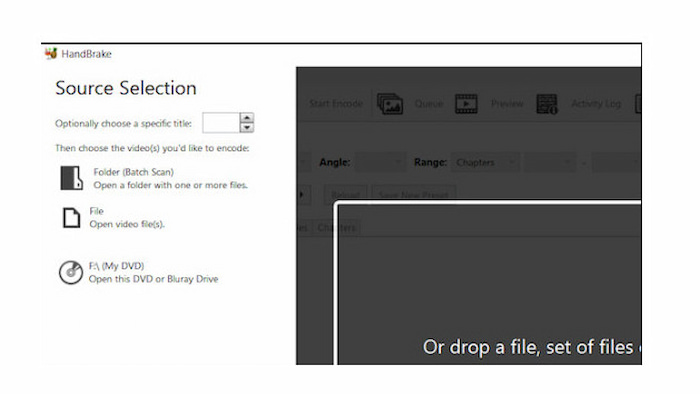
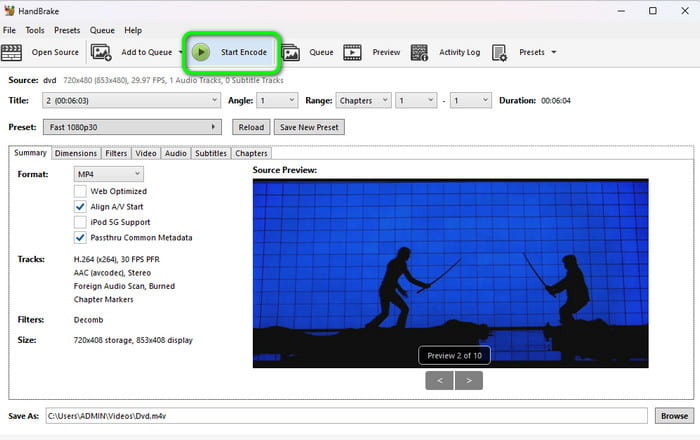
Étape 1.Insérez votre DVD dans le lecteur optique de votre ordinateur et lancez HandBrake. Sélection de la source Dans la barre latérale gauche, sélectionnez votre lecteur DVD pour permettre à HandBrake d'analyser les titres.
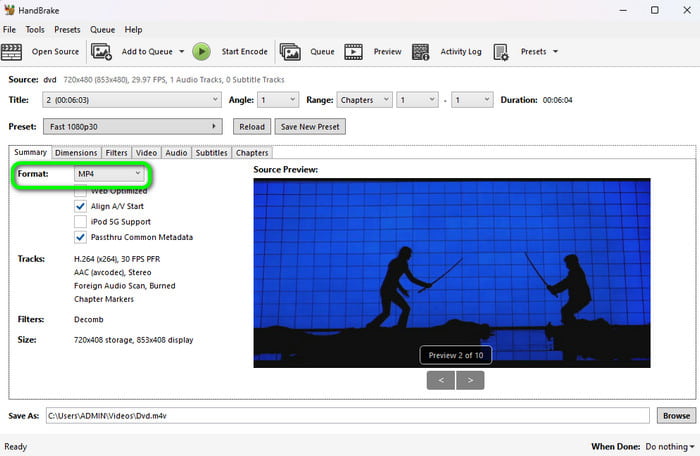
Étape 2.Allez au Résumé Tab et sélectionnez votre format de conteneur préféré : MP4 ou MKV.
- Si vous souhaitez lire une vidéo sur plusieurs appareils, le format MP4 est la solution.
- Si vous souhaitez conserver les plusieurs pistes audio du DVD, choisissez le format MKV.
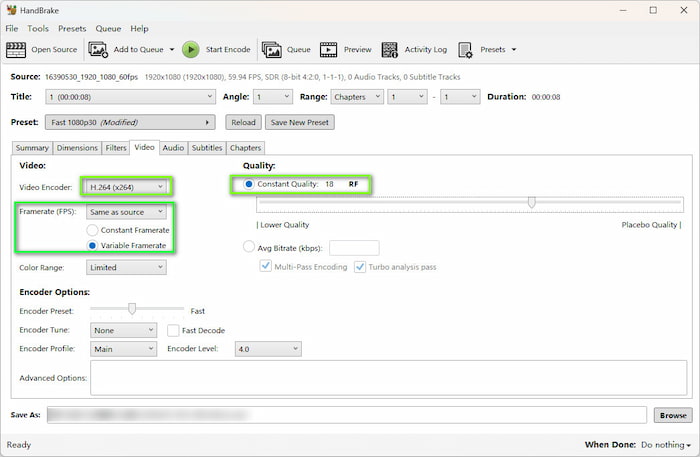
Étape 3.Passez au Vidéo Onglet. Définissez le codec vidéo sur H.264 (x264). Sous Qualité, choisissez Qualité constante et ajustez le curseur à RF 18 à 20 (Le RF 18 offre une qualité visuelle sans perte pour la vidéo DVD en définition standard). Réglez la fréquence d'images sur Identique à la source avec Fréquence d'images maximale activé.
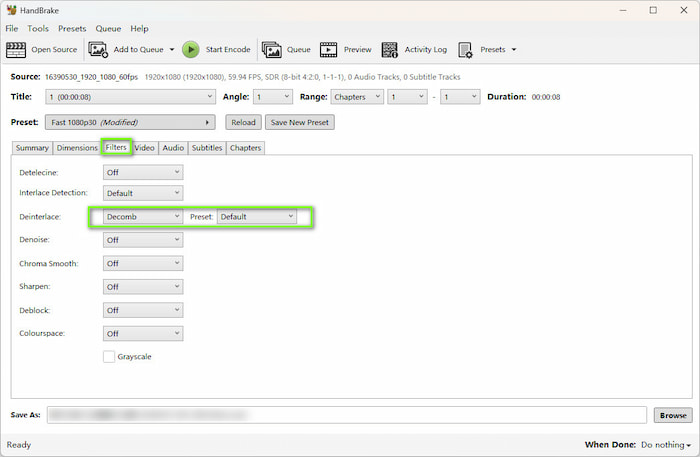
Étape 4.Accédez au Filtres onglet, trouver Décomb (ou désentrelacer), et le paramétrer sur Défaut supprimer les lignes entrelacées.
Étape 5.En bas à droite, cliquez Parcourir pour sélectionner votre dossier de destination et nommer votre fichier. Cliquez sur Démarrer l'encodage Cliquez sur le bouton situé dans la barre d'outils supérieure pour lancer la conversion de votre DVD au format H.264.
Ce que disent les utilisateurs :
« HandBrake est mon logiciel de prédilection pour ripper ma collection de DVD personnels. Le réglage RF 18 me permet d'obtenir une qualité H.264 impeccable sans fichiers trop volumineux. Il faut un peu de temps pour configurer le filtre Decomb pour les DVD entrelacés, mais une fois le préréglage enregistré, la conversion par lots d'une saison entière d'une série télévisée se fait sans le moindre problème. »
Méthode 2. Gestion transparente des disques commerciaux protégés - Extracteur de DVD gratuit Blu-ray Master
Extracteur de DVD gratuit Blu-ray Master est un outil gratuit et facile d'utilisation pour extraire des fichiers DVD, disponible pour Windows et Mac. Ce programme hors ligne vous permet de convertir efficacement vos DVD au format H.264. Grâce à son interface simplifiée, même les débutants peuvent extraire des fichiers DVD en quelques secondes. De plus, il prend en charge différents types de DVD, tels que les DVD-5, DVD-ROM, DVD-9, etc. Outre le H.264, ce logiciel est également compatible avec de nombreux formats de fichiers, notamment MP4, MOV, MKV, FLV, WMV, etc.
Si vous souhaitez traiter des DVD commerciaux, ce logiciel possède des capacités de décryptage permettant de gérer les CSS, les codes régionaux et autres protections contre la copie. Grâce à l'accélération GPU, l'extraction sera rapide et fluide.
Passons maintenant aux étapes détaillées.
Étape 1.Téléchargez et installez Blu-ray Master Free DVD Ripper à l'aide des boutons ci-dessous. Lancez le logiciel. Insérez le DVD à convertir dans le lecteur optique.
Télécharger
Pour les fenêtres
Téléchargement sécurisé
Télécharger
pour macOS
Téléchargement sécurisé
Étape 2.Choisir Charger le DVD > Charger un disque DVD pour numériser et importer le DVD. Choisissez le Titre principal en mode, et le titre principal du DVD s'affichera.

Étape 3.Ouvrez le Format de sortie Dans la liste déroulante, sélectionnez un profil H.264. Ici, nous choisissons le H.264 MP4 option.
Conseils
Vous pouvez également cliquer sur le bouton en forme d'engrenage pour régler manuellement la résolution, l'encodeur, le débit binaire et d'autres paramètres.

Étape 4.Enfin, définissez un dossier de destination pour le fichier de sortie et cliquez sur Tout déchirer pour démarrer la conversion.
Note
Vous pouvez sélectionner manuellement la piste audio et les sous-titres que vous souhaitez conserver.

Ce que disent les utilisateurs :
« L'interface est très claire et intuitive, même pour les débutants, comparée à HandBrake. J'ai pu charger mon disque et sélectionner le préréglage H.264 MP4 en seulement deux clics. C'est un excellent choix si vous souhaitez une conversion simple et rapide, sans avoir à vous soucier de paramètres d'encodage complexes. »
Méthode 3. La solution rapide et sans installation - Lecteur multimédia VLC
VLC est un lecteur multimédia populaire, ainsi qu'un excellent outil de conversion de DVD. Grâce à sa fonction Convertir/Enregistrer unique, vous pouvez facilement convertir vos DVD aux formats H.264 MP4, MKV et autres formats compatibles. Comparé aux logiciels d'extraction de DVD spécialisés, il offre une expérience simplifiée pour numériser vos DVD personnels ou disques non protégés au format standard H.264 MP4. Il prend en charge la conversion de DVD sous Windows, Mac et Linux, sans publicité ni filigrane. Si vous l'avez installé sur votre ordinateur, son utilisation est un jeu d'enfant.
Voici les étapes à suivre pour convertir des DVD au format H.264 avec VLC.
Étape 1.Si vous n'avez pas encore VLC, téléchargez-le et installez-le depuis son site officiel. Ensuite, insérez un DVD dans le lecteur optique et ouvrez VLC.
Étape 2.Dans l'interface principale, choisissez Médias depuis la barre de menu supérieure et sélectionnez le Convertir/Enregistrer option.

Étape 3.Dans la fenêtre contextuelle, choisissez le Disque section et cliquez sur Parcourir pour charger le DVD inséré. Cliquez Convertir/Enregistrer procéder.
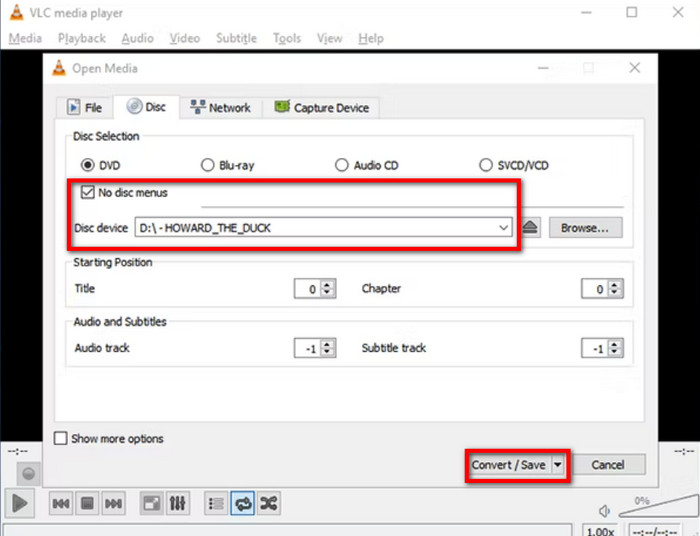
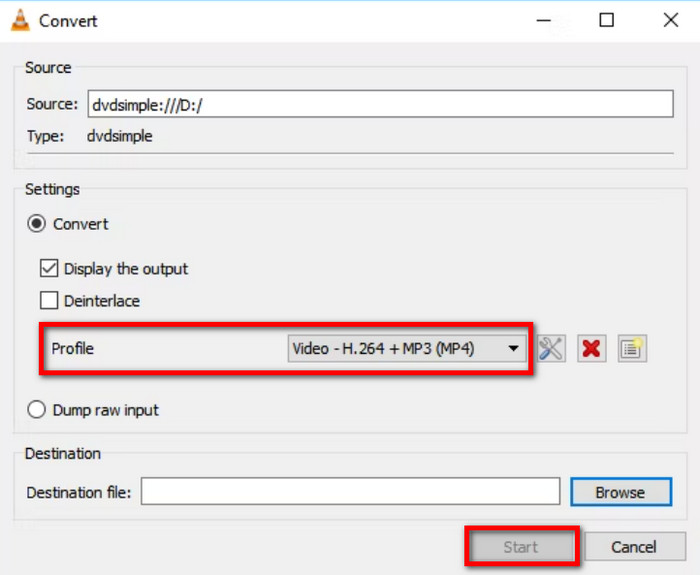
Étape 4.Enfin, choisissez MP4 comme format de sortie. Définissez un dossier de téléchargement en cliquant sur Parcourir bouton, puis cliquez sur le bouton du bas Commencer bouton pour démarrer la conversion du DVD en H.264.
Ce que disent les utilisateurs :
« Je ne voulais pas installer de nouveau logiciel juste pour convertir quelques DVD familiaux non cryptés en MP4, alors VLC a été une véritable aubaine. Le processus de conversion est simple si vous savez déjà où se trouve l'option dans le menu. Ce n'est pas aussi rapide que les logiciels d'extraction dédiés, mais pour une solution gratuite et rapide sous Windows 11, c'est parfait. »
FAQ À propos de la conversion DVD en H.264
-
Quels sont les meilleurs paramètres HandBrake pour convertir un DVD en H.264 sans perte de qualité ?
Choisissez MP4 ou MKV comme format de sortie et définissez la qualité constante sur RF 18 à 20.
-
Est-il légal aux États-Unis de ripper mes propres DVD achetés au format H.264 pour un usage personnel ?
Aux États-Unis (DMCA), le contournement des DRM est illégal même pour une sauvegarde personnelle, tandis qu'au Royaume-Uni et dans l'UE, la copie à des fins d'utilisation équitable est autorisée sous certaines conditions.
-
Comment puis-je extraire gratuitement un DVD commercial protégé contre la copie au format H.264 MP4 ?
Vous pouvez utiliser HandBrake associé à la bibliothèque libdvdcss pour décrypter les protections anti-copie courantes des DVD afin de copier les DVD au format H.264.
-
Le H.264 ou le H.265 est-il préférable pour la numérisation d'anciens DVD à définition standard ?
Le H.264 est meilleur pour l'extraction de DVD, car il offre une bonne compatibilité de lecture.
-
Pourquoi ma vidéo DVD convertie en H.264 apparaît-elle pixélisée ou présente-t-elle des lignes horizontales (entrelacement) ?
Le DVD enregistre la vidéo au format entrelacé, composé de trames paires et impaires alternées. Si le filtre de désentrelacement n'est pas activé lors de la conversion, des lignes horizontales irrégulières peuvent apparaître dans les scènes en mouvement. Si le débit binaire ou le paramètre de qualité constante (RF) est trop faible, une pixellisation peut se produire.
-
Le lecteur multimédia VLC peut-il convertir un DVD au format H.264 sous Windows 11 ?
Oui. La fonction Convertir/Enregistrer de VLC vous permet de convertir facilement un DVD au format H.264 sous Windows 11.
-
Comment résoudre l'erreur « Aucune source ou fichier valide » de HandBrake ?Des fichiers trouvés lors de la lecture d'un DVD ?
Cette situation signifie généralement que le DVD est protégé contre la copie. Vous pouvez installer libdvdcss sur HandBrake ou utilisez d'autres outils d'extraction de DVD dotés de capacités de décryptage pour le traiter.
Conclusion
À convertir les DVD au format H.264Vous avez désormais découvert trois méthodes simples dans cet article. La conversion de DVD en H.264 permet une lecture fluide des vidéos DVD sur divers appareils. Si vous préférez convertir vos fichiers à l'aide d'un convertisseur gratuit et facile d'utilisation, utilisez Blu-ray Master Free DVD Ripper. HandBrake, avec libdvdcss, vous offre un contrôle total sur la qualité vidéo, les filtres de désentrelacement et les paramètres audio avancés. VLC est idéal pour ceux qui recherchent une solution simple et sans installation. Choisissez la méthode qui correspond le mieux à vos besoins.
Plus de Blu-ray Master
- 3 façons optimales de ripper un DVD au format MKV gratuitement et sans perte (2026)
- 3 meilleures façons de convertir gratuitement un DVD en WMV sur Windows et Mac
- Comment copier un DVD sur une clé USB (rapide et sécurisée) | 2026
- 2 façons de ripper des DVD sur Mac en 2026 : simple et de haute qualité
Extraire des DVD au format numérique
