

9 octobre 2026posté par Kévin Miller à Extraire un DVD
Résumé rapide :
Il existe trois méthodes idéales pour récupérer des données de DVD, chacune adaptée à des besoins spécifiques.
Pour connaître les points forts de chaque logiciel d'extraction de DVD, nous avons répertorié leurs principaux atouts :
Facile à utiliser et effilochage équilibré : Extracteur de DVD gratuit Blu-ray Master
Personnalisation avancée de l'extraction de DVD : MarqueMKV
Programme de transcodage DVD : Frein à main
Depuis l'avènement des supports numériques, la préservation des données stockées sur DVD est devenue essentielle pour la plupart des utilisateurs. Malheureusement, même ces supports de stockage ne sont pas à l'abri des problèmes structurels, comme les rayures et autres dommages. La préservation des données est donc un autre aspect crucial à prendre en compte lors de la copie de DVD. Dans cet article, nous aborderons les meilleurs logiciels de copie de DVD. extraire les sous-titres des DVDPour que vos films soient pleinement appréciés grâce à des sous-titres précis, nous allons passer en revue trois méthodes et vous proposer un tutoriel rapide permettant de préserver les flux de sous-titres originaux, de maintenir la qualité vidéo et de résoudre les problèmes de synchronisation audio/vidéo.

- Partie 1. Pourquoi l'extraction des sous-titres de DVD nécessite des outils spécialisés
- Méthode 1 : La solution tout-en-un ultime – Blu-ray Master Free DVD Ripper
- Méthode 2 : Personnalisation open source – Utilisation de MakeMKV pour le transfert des sous-titres
- Méthode 3 : Transcodeur de post-traitement – HandBrake pour sous-titres incrustés ou externes
- Partie 5. FAQ sur l'extraction des sous-titres des DVD
Partie 1. Pourquoi l'extraction des sous-titres de DVD nécessite des outils spécialisés
Comprendre les formats de sous-titres DVD (VOB/PGS vs. SRT textuel)
Parmi les formats de sous-titres DVD, deux sont couramment utilisés : les sous-titres incrustés (VOB, PGS) et les sous-titres textuels (SRT). Les sous-titres incrustés sont intégrés aux fichiers multimédias, ce qui limite les possibilités de modification. Les sous-titres textuels, quant à eux, sont personnalisables : synchronisation, style de police et, parfois, langue.
Le défi de la protection contre la copie commerciale et du verrouillage régional
Bien que l'extraction de DVD soit simple et basique en soi, il faut tout de même composer avec les protections anti-copie commerciales et les restrictions de zone. C'est pourquoi nous en avons également tenu compte lors de l'apprentissage de l'extraction des sous-titres de DVD. méthodes de décodage de DVD Les outils présentés ci-dessous permettent de contourner les protections anti-copie de DVD, qu'elles soient basiques ou avancées, intégrées ou via un module complémentaire.
Méthode 1 : La solution tout-en-un par excellence – Blu-ray Master Free DVD Ripper
Aperçu et principaux avantages (accélération matérielle, sortie sans perte 1:1)
La première méthode que nous allons aborder est Extracteur de DVD gratuit Blu-ray Master, la solution tout-en-un la plus équilibrée pour l'extraction de DVD facile à utiliser, même pour les débutants. Elle est axée sur la performance, avec des fonctionnalités telles que l'accélération matérielle et la sortie vidéo sans perte.
Bien que ses fonctionnalités soient assez avancées pour l'extraction de DVD, son interface a été conçue pour être aussi accessible que possible et optimisée pour les débutants. Les boutons et les paramètres permettant une utilisation efficace du programme sont tous clairement identifiés, ce qui facilite son utilisation.
Utilisé comme extracteur de sous-titres de DVD, Blu-ray Master propose également de nombreuses options d'édition de sous-titres si le DVD chargé en contient. Cet outil constitue ainsi une solution fiable pour convertir le contenu d'un DVD en vue d'une lecture numérique.
Pour apprendre à utiliser le programme afin d'extraire simultanément les sous-titres et les DVD, consultez notre tutoriel ci-dessous. N'oubliez pas de le télécharger également pour faciliter le suivi du tutoriel.
Télécharger
Pour les fenêtres
Téléchargement sécurisé
Télécharger
pour macOS
Téléchargement sécurisé
Guide étape par étape : Comment extraire simultanément les sous-titres et la vidéo
Étape 1.Ouvrez Blu-ray Master Free DVD Ripper, puis sélectionnez Charger le DVD > Charger un disque DVD pour ouvrir le DVD chargé sur votre ordinateur.

Pour extraire les données de sous-titres du DVD, sélectionnez le Liste complète des titres option permettant de capturer toutes les données écrites sur le disque.

Étape 2.Une fois les données du DVD chargées, sélectionnez Format de sortie Choisissez ensuite le format de conversion de votre DVD. MP4 ou MKV sont des options sûres.

De retour dans le menu principal, sélectionnez le Modifier bouton pour le support DVD chargé.

Étape 3.Dans l'onglet Édition, accédez à Sous-titre. Sélectionnez ensuite Sous-titre, et choisissez Sous-titre d'exportation pour créer un fichier VOB avec sous-titres une fois votre vidéo extraite. Sélectionnez D'ACCORD confirmer.

Une fois les paramètres de format de sortie et de sous-titres ajustés, vous pouvez cliquer sur Tout déchirer dans le menu principal pour commencer à produire une copie vidéo numérique de votre DVD et un fichier de sous-titres VOB.

Parmi les options de cette liste, nous recommandons vivement Blu-ray Master Free DVD Ripper comme étant le moyen le plus simple d'apprendre à extraire les sous-titres forcés d'un DVD.
Conseils
Assurez une alimentation électrique stable pour les lecteurs optiques USB externes lors des longues sessions de copie par lots afin d'éviter les erreurs de lecture dues aux chutes de tension.
Méthode 2 : Personnalisation open source – Utilisation de MakeMKV pour le transfert des sous-titres
Aperçu et cas d'utilisation idéal (préservation du flux de sous-titres sans perte)
Passons à l'option suivante : MarqueMKVVoici un autre programme permettant d'apprendre à extraire les sous-titres de DVD sous macOS et Windows. Conçu comme un outil dédié à la conversion de DVD et Blu-ray, ce logiciel est un excellent choix si vous souhaitez une conversion numérique sans perte et préservant la qualité du flux.
Tout comme l'option précédente, MakeMKV peut également préserver les sous-titres des DVD, car le format MKV est un excellent format conteneur qui conserve intactes les données de sous-titres avancées.
Malheureusement, bien que MakeMKV excelle dans l'extraction sans perte 1:1 et la gestion des structures complexes, il produit des fichiers volumineux et ne dispose pas d'options de transcodage direct pour les formats compatibles avec les appareils mobiles comme le MP4/H.264 sans conversion secondaire.
Guide étape par étape pour extraire les sous-titres PGS dans des conteneurs MKV
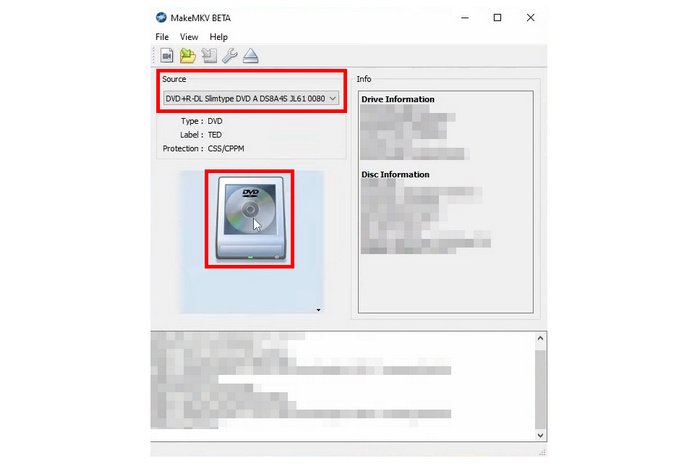
Étape 1.Ouvrez MakeMKV, puis sélectionnez Source et choisissez le DVD chargé. Ensuite, sélectionnez le icône DVD pour commencer la lecture du DVD chargé.
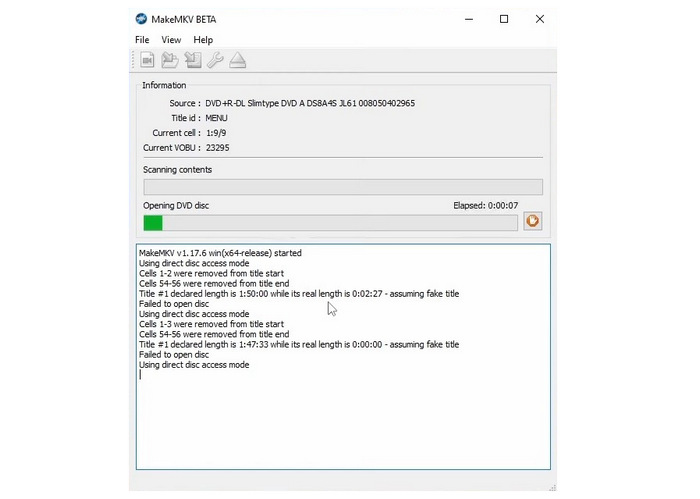
Étape 2.Attendez que MakeMKV lise le contenu du DVD.
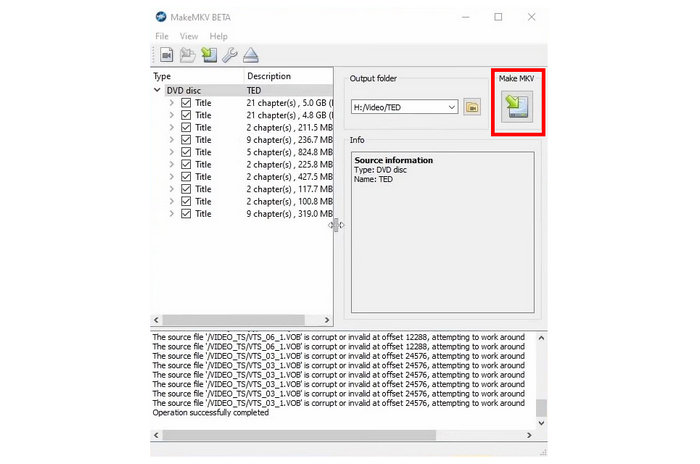
Étape 3.Une fois le contenu du DVD lu, le programme affichera la liste des éléments lus. Pour convertir l'intégralité du DVD au format MKV, cliquez sur le bouton correspondant. MarqueMKV icône.
En raison des limitations du programme lors de la production de fichiers MKV bruts, MakeMKV présente l'inconvénient d'une taille de fichier importante et d'une compatibilité imparfaite due à son codec non conventionnel. Il ne convient pas non plus aux utilisateurs souhaitant extraire les sous-titres d'un DVD au format SRT. De ce fait, il est préférable d'utiliser ce programme comme logiciel d'extraction secondaire, en complément de HandBrake, la troisième méthode présentée dans cet article.
Méthode 3 : Transcodeur de post-traitement – HandBrake pour sous-titres incrustés ou externes
Aperçu et cas d'utilisation idéal (intégration ou incrustation de sous-titres dans une vidéo)
Enfin, la troisième méthode que nous allons aborder pour apprendre à extraire les sous-titres d'un DVD sur Mac ou Windows est : Frein à mainSimilaire à MakeMKV, ce programme est un encodeur DVD permettant de convertir des supports DVD en vidéo numérique.
Outre l'extraction des sous-titres, cet outil permet également d'incruster des fichiers de sous-titres externes, tels que les fichiers SRT, dans la vidéo traitée. Il constitue ainsi le choix idéal pour l'incrustation de sous-titres, garantissant une accessibilité optimale de votre vidéo avec des sous-titres.
Malheureusement, HandBrake présente une limitation majeure concernant la lecture des DVD protégés contre la copie. De ce fait, le programme est fortement limité si vous envisagez de créer une copie numérique de DVD commerciaux dotés d'un système de protection anti-copie robuste.
Guide étape par étape : Numérisation et sélection des pistes de sous-titres dans HandBrake
Étape 1.Chargez le DVD dans votre ordinateur à l'aide d'un lecteur de disque intégré ou d'un lecteur DVD tiers. Vérifiez le gestionnaire de fichiers de votre ordinateur pour vous assurer que le DVD a bien été chargé.
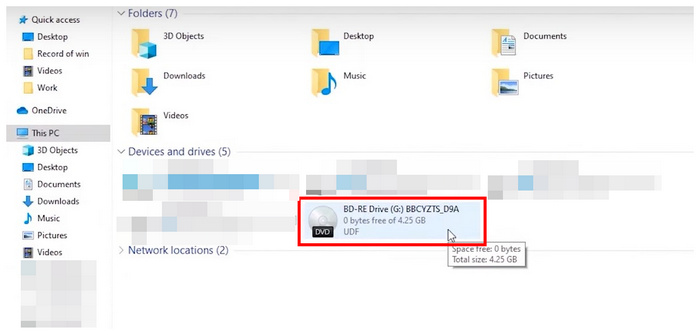
Étape 2.Ouvrez HandBrake, puis sélectionnez le DVD chargé dans le menu d'accueil du programme pour le définir comme source. HandBrake lira alors le périphérique chargé.
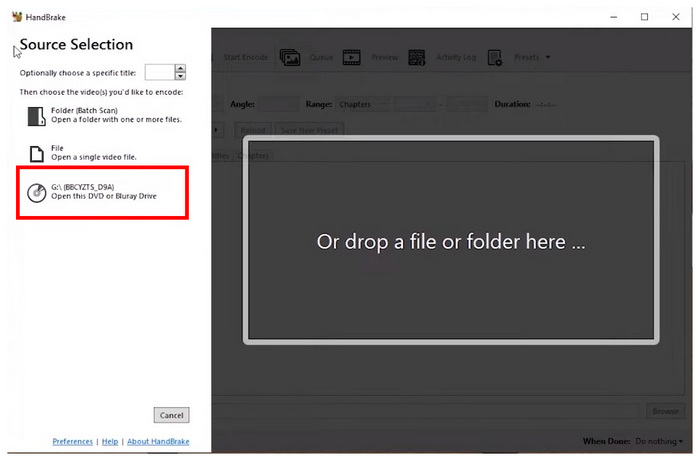
Étape 3.Une fois que HandBrake a lu le DVD chargé, vous pouvez ajuster les paramètres dans le menu de HandBrake. Sinon, cliquez sur Démarrer l'encodage pour démarrer le processus de décryptage du DVD. Notez que l'emplacement du fichier encodé peut être modifié à l'aide de Enregistrer sous chemin d'accès dans la partie inférieure du menu.
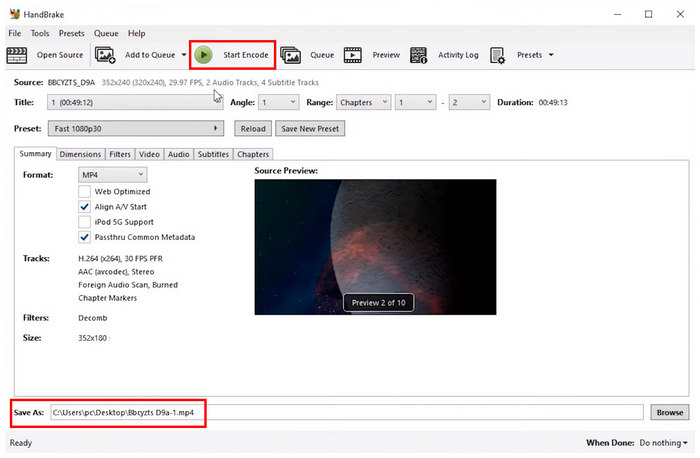
Si vous prévoyez d'utiliser HandBrake pour extraire le contenu et les sous-titres d'un DVD, vous pouvez toujours utiliser l'outil en installant le codec libdvdcss, nécessaire pour contourner la protection CSS standard.
Partie 5. FAQ sur l'extraction des sous-titres des DVD
-
Est-il possible d'extraire les sous-titres d'un DVD sous forme de fichier SRT indépendant ?
Non, ce sera complexe. Les sous-titres des DVD sont des fichiers multimédias superposés. De ce fait, ils sont au format VOB, contrairement au format SRT qui est textuel.
-
Comment gérer les sous-titres forcés pour les scènes en langue étrangère lors de la copie d'un DVD ?
Assurez-vous que le logiciel d'extraction de DVD que vous utilisez préserve les données des sous-titres. Blu-ray Master Free DVD Ripper et MakeMKV en sont de bons exemples. Ces deux logiciels permettent de conserver les données brutes des sous-titres.
-
Pourquoi les sous-titres du DVD rippé sont-ils désynchronisés avec la lecture vidéo ?
Un problème peut survenir lors de l'extraction. Pour garantir un affichage correct des sous-titres, utilisez un logiciel d'extraction de DVD doté d'un éditeur de sous-titres dédié. Blu-ray Master Free DVD Ripper en est un bon exemple.
-
Est-il possible d'extraire les sous-titres d'un DVD zoné sans modifier la région du lecteur de mon ordinateur ?
Oui, il en existe. Certains logiciels d'extraction de DVD permettent de contourner les codes régionaux grâce à des fonctions intégrées de contournement de protection. Parmi les programmes présentés dans cet article, Blu-ray Master Free DVD Ripper et MakeMKV parviennent tous deux à contourner la protection anti-copie des DVD.
-
Quelle est la différence entre l'intégration de sous-titres externes et l'incrustation de sous-titres externes dans la vidéo ?
Les sous-titres flexibles offrent une plus grande flexibilité. Les sous-titres fixes, quant à eux, sont plus simples d'utilisation. Il vous suffit de choisir entre la personnalisation et l'utilisation directe des sous-titres.
Conclusion
Avec les meilleures méthodes pour extraction des sous-titres à partir de DVD Nous espérons que cet article aura fourni à nos lecteurs les informations essentielles pour la capture de sous-titres. Bien que ces sous-titres ne soient pas enregistrés au format SRT, l'option d'incrustation au format VOB devrait suffire pour la plupart des besoins de divertissement. Pour découvrir le meilleur logiciel d'extraction de sous-titres, nous recommandons Blu-ray Master Free DVD Ripper.
Télécharger
Pour les fenêtres
Téléchargement sécurisé
Télécharger
pour macOS
Téléchargement sécurisé
Plus de Blu-ray Master
- Convertir un DVD au format DivX ou Xvid : 3 méthodes simples
- Extraire le contenu d'un DVD au format MP4 en 5 étapes faciles : un guide étape par étape
- DVD vers Apple TV : la meilleure façon de regarder des DVD sur Apple TV en 2025
- La PS5 lit-elle les DVD ? Guide d'installation officiel et facile (2026)
Extraire des DVD au format numérique

Logiciel d'extraction rapide et gratuit pour décrypter facilement tous les DVD et les convertir au format numérique sur votre ordinateur.
100% Sécurisé. Sans virus
