

23 septembre 2026posté par Kévin Miller à Extraire un DVD
Résumé rapide
Chaque programme possède ses propres atouts et un créneau particulier.
Pour déterminer la meilleure option pour extraire le contenu des DVD avec sous-titres, nous avons répertorié les principaux atouts de chaque outil d'extraction de DVD.
Conservation simplifiée des sous-titresBlu-ray Master Free DVD Ripper
Décryptage DVD haute vitesseDVDFab DVD Ripper
Sauvegarde DVD sans perte: MakeMKV
Parmi les supports physiques stockés sur DVD, la dégradation et le vieillissement constituent des menaces constantes. La solution immédiate à ce problème consiste donc à pallier ces difficultés grâce à l'archivage numérique. Cependant, ce problème persiste car l'archivage ne préserve pas toujours les données importantes du DVD, telles que les sous-titres. Dans cet article, nous vous présenterons les meilleurs outils d'extraction de DVD pour vous aider à apprendre. Comment extraire le contenu d'un DVD avec sous-titres ?Ces programmes ont été sélectionnés car chacun d'eux possède un flux de travail fiable qui garantit une qualité sans perte 1:1 tout en préservant toutes les données des sous-titres.

Table des matières
- Partie 1. Le principal défi de la préservation des pistes de sous-titres lors de l'extraction optique
- Méthode 1 : Extraction simplifiée des sous-titres à l’aide de Blu-ray Master Free DVD Ripper
- Méthode 2 : Décryptage de disques commerciaux à haute vitesse avec DVDFab DVD Ripper
- Méthode 3 : Sauvegarde sans perte 1:1 et préservation des pistes à l’aide de MakeMKV
- Partie 5. Évaluation comparative : performances, vitesse et limitations
- Partie 6. FAQ sur l'extraction de DVD avec sous-titres
Partie 1. Le principal défi de la préservation des pistes de sous-titres lors de l'extraction optique
Sous-titres intégrés vs. sous-titres incrustés : choisir votre format de sortie final
Selon le support DVD, le type de sous-titres peut varier. On distingue généralement les sous-titres intégrés et les sous-titres incrustés. Pour en savoir plus, consultez la section dédiée. Sous-titres à ajouter à votre DVDApprenez à distinguer les deux options.
Premièrement, les sous-titres externes ne sont pas intégrés à la vidéo. Ils peuvent être ajoutés via les paramètres de votre lecteur DVD, ce qui les rend hautement personnalisables grâce à la prise en charge de plusieurs langues, aux options de synchronisation, etc. En revanche, les sous-titres incrustés sont directement intégrés à la vidéo. Ils ne sont pas personnalisables puisqu'ils font partie intégrante de celle-ci.
Si vous privilégiez la personnalisation, les sous-titres externes sont la meilleure option. Ils sont également recommandés pour extraire des DVD contenant plusieurs pistes audio et sous-titres. Cependant, si vous souhaitez optimiser la qualité de visionnage de vos vidéos, optez plutôt pour les sous-titres incrustés.
Éviter la dérive de synchronisation et les flux de langage manquants
Étant donné que l'extraction de DVD interagit directement avec les données écrites sur le support physique, apprendre à extraire des films DVD avec sous-titres peut ne pas être aussi simple que d'extraire un DVD sans sous-titres.
Pour éviter les problèmes de synchronisation, assurez-vous que votre DVD de sous-titres intégrés possède les paramètres de sous-titres corrects. Cela garantira la synchronisation de la vidéo, de l'audio et des sous-titres. Pour ce faire, utilisez un logiciel d'extraction de DVD qui effectue une copie conforme (1:1).
Méthode 1. Extraction simplifiée des sous-titres à l'aide de Blu-ray Master Free DVD Ripper
La première méthode que nous allons aborder est l'outil d'extraction de DVD le plus facile à utiliser pour les débutants : Extracteur de DVD gratuit Blu-ray MasterParmi les options de cette liste, ce programme est à la fois le plus simple et celui qui gère facilement l'extraction 1:1.
De ce fait, ce programme est une option idéale pour un débutant recherchant une interface intuitive, des fonctionnalités de chiffrement stables et une vitesse d'extraction rapide grâce à sa fonction de traitement accéléré par le matériel, ce qui en fait un choix judicieux pour les tâches de sauvegarde personnelle.
Cependant, le programme présente un petit problème : il manque de personnalisation multilingue des balises MKV par lots pour des options d’édition de flux professionnelles et poussées.
Pour en savoir plus sur le logiciel, téléchargez-le via le lien ci-dessous. Consultez également notre tutoriel pour une prise en main plus facile.
Télécharger
Pour les fenêtres
Téléchargement sécurisé
Télécharger
pour macOS
Téléchargement sécurisé
Caractéristiques principales:
- Permet d'extraire la liste complète des titres du DVD pour une copie conforme.
- Comporte des paramètres avancés permettant aux utilisateurs de configurer les pistes de sous-titres pour l'extraction de DVD.
- Préserve les sous-titres une fois les DVD convertis en vidéos numériques.
- Permet d'ajouter des pistes de sous-titres tierces si votre DVD n'en possède pas.
- Adapté aux débutants et facile à utiliser.
Une fois votre lecteur DVD externe préparé et connecté à votre ordinateur, vous pouvez suivre notre guide en trois étapes pour utiliser Blu-ray Master Free DVD Ripper afin d'extraire des DVD en conservant tous leurs sous-titres.
Étape 1.Ouvrez Blu-ray Master Free DVD Ripper et cliquez sur Charger le DVD, puis sélectionnez Charger Disque DVD pour ouvrir le support DVD dans le logiciel.

Dans le menu qui apparaît, sélectionnez l'option Liste complète des titres pour extraire l'intégralité du contenu du DVD.

Étape 2.Ensuite, sélectionnez Format de sortie et choisissez le format vidéo Vous souhaitez convertir votre DVD ? Les formats MP4 ou MKV sont de bonnes options.

Une fois le format défini, sélectionnez le bouton Modifier pour la vidéo.

Étape 3.Dans les paramètres d'édition, sélectionnez Sous-titre. Choisissez ensuite l'une des options suivantes : Conserver la piste des sous-titres, intégrer les sous-titres, ou Exporter le sous-titre, selon la façon dont vous souhaitez ajouter les données. Sélectionnez D'ACCORD confirmer.

Une fois le format DVD et l'option de sous-titres définis, cliquez Tout déchirer pour commencer la conversion du contenu protégé du DVD avec sous-titres.

Grâce aux options de sous-titres polyvalentes du programme, nous recommandons fortement l'utilisation de Blu-ray Master Free DVD Ripper, que vous extrayiez des DVD ou intégriez des fichiers de sous-titres SRT dans des vidéos.
Méthode 2. Décryptage de disques commerciaux à haute vitesse avec DVDFab DVD Ripper
Passons à la méthode suivante : DVDFab Extracteur de DVDIl s'agit d'un des outils les plus populaires pour le décryptage rapide de disques commerciaux. Outre ses performances, il est particulièrement efficace pour contourner les systèmes de protection anti-copie complexes.
Grâce à une accélération GPU avancée, il offre des performances d'extraction de qualité professionnelle. Cet outil constitue ainsi une option fiable pour traiter les disques de studio fortement cryptés. Cependant, l'accès à ses fonctionnalités pratiques nécessite le paiement d'un abonnement coûteux à DVDFab. Cela peut s'avérer excessif si vous souhaitez uniquement extraire des données de vos DVD.
Caractéristiques principales:
- Permet d'ajouter plusieurs pistes de sous-titres.
- Offre la possibilité d'ajouter des sous-titres incrustés aux vidéos.
- Offre la sélection des sous-titres et des options de personnalisation avancées.
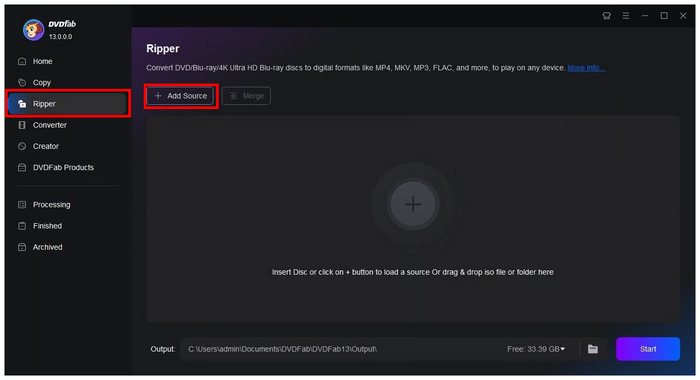
Étape 1.Ouvrez DVDFab DVD Ripper et accédez à l' Éventreur section. Ensuite, sélectionnez Ajouter une source pour importer le DVD chargé dans le programme.
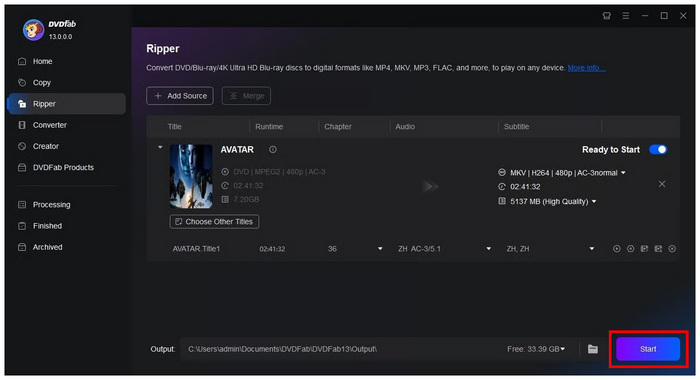
Étape 2.Une fois le DVD chargé, vous pouvez ajuster les paramètres d'extraction, notamment les chapitres, l'audio et les sous-titres. Par défaut, le logiciel conserve les données des sous-titres du DVD. Sélectionnez Commencer une fois les paramètres ajustés.
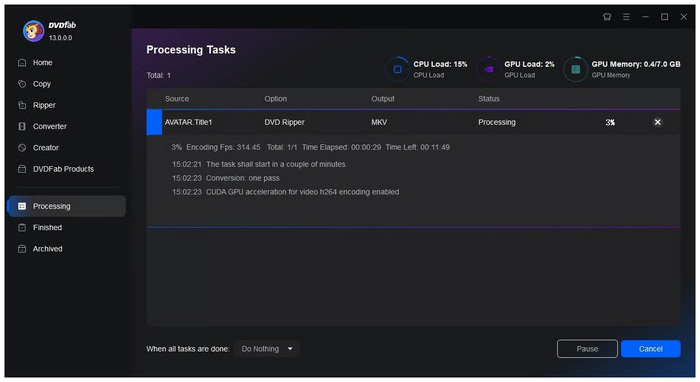
Étape 3.Enfin, attendez que le processus d'extraction du DVD soit terminé.
Pour une extraction avancée, nous recommandons fortement l'utilisation de DVDFab DVD Ripper si vous pouvez vous permettre l'abonnement mensuel premium.
Méthode 3. Sauvegarde sans perte 1:1 et préservation des pistes avec MakeMKV
Lorsque vous recherchez un logiciel d'extraction de DVD au format MKV avec sous-titres, MarqueMKV Notre option recommandée est [nom de l'outil]. Parmi les outils de cette liste, celui-ci est le seul capable d'extraire le contenu du DVD en données brutes. Il constitue ainsi la solution idéale pour des sauvegardes sans perte (1:1) préservant intégralement les données gravées sur votre DVD, y compris les sous-titres originaux.
Malheureusement, ce logiciel ne compresse pas le contenu du DVD comme le fait le programme. De ce fait, il est peu pratique pour les utilisateurs disposant d'un espace de stockage limité. De plus, il ne peut convertir les vidéos qu'au format MKV, ce qui les rend incompatibles avec les appareils mobiles.
Caractéristiques principales:
- Préserve les données du DVD après la conversion des vidéos au format MKV.
- Conserve plusieurs pistes de sous-titres dans le conteneur MKV.
- Conserve les métadonnées du DVD plutôt que de graver les sous-titres.
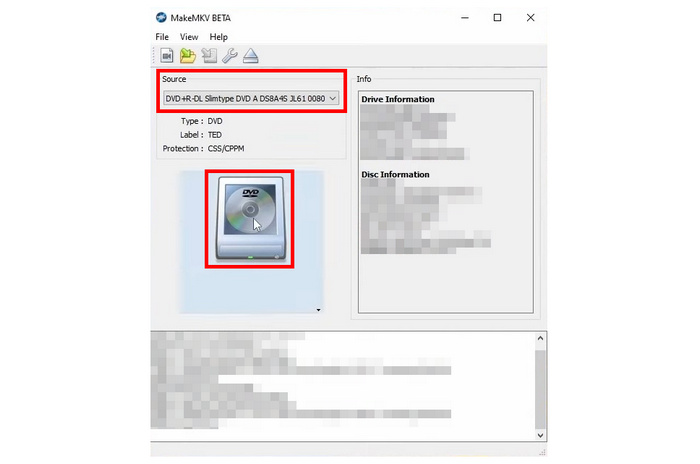
Étape 1.Ouvrez MakeMKV et sélectionnez le Source Sélectionnez ensuite la section permettant de choisir le DVD chargé. icône DVD pour commencer à lire le disque chargé.
Étape 2.Veuillez patienter jusqu'à la fin du processus de lecture du DVD, car MakeMKV doit d'abord lire le contenu du DVD.
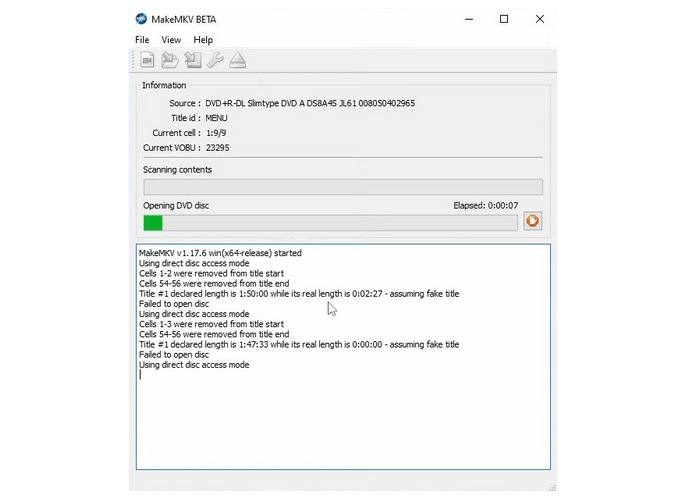
Étape 3.Une fois que MakeMKV aura lu le contenu de votre DVD, le programme affichera la liste des éléments lus. Pour convertir l'intégralité du DVD au format MKV, cliquez sur le bouton correspondant. MarqueMKV icône.
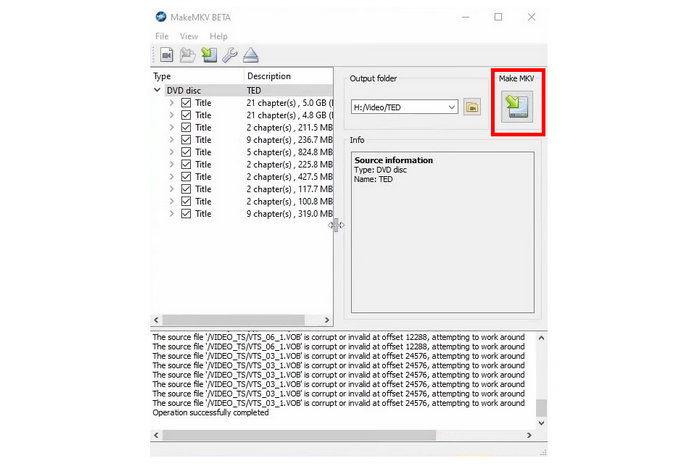
Si vous souhaitez récupérer les données brutes d'un DVD, MakeMKV est la meilleure solution. Cependant, sachez que le format MKV est moins compatible que le MP4. Heureusement, ce logiciel préserve parfaitement les sous-titres.
Partie 5. Évaluation comparative : performances, vitesse et limitations
Pour donner une idée des performances de base des programmes, nous avons inclus un tableau succinct qui peut servir de référence pour comparer la façon dont certains des meilleur décodeur DVD Ces programmes se comparent aux autres outils d'extraction de DVD avec préservation des sous-titres.
| Extracteurs de DVD | Performance | Vitesse | Limites |
| Extracteur de DVD gratuit Blu-ray Master | Excellent | Rapide (accélération matérielle) | Personnalisation des métadonnées insuffisante pour les vidéos converties. |
| DVDFab Extracteur de DVD | Excellent | Rapide (accélération GPU) | Un abonnement onéreux et peut-être excessif pour une simple extraction de fichiers générique. |
| MarqueMKV | Moyenne | Standard | Les fichiers vidéo extraits sont extrêmement volumineux et bruts. |
Si vous recherchez notre avis sur Frein à main Pour l'extraction de DVD sous-titrés, les performances médiocres de l'outil en matière de contournement de la protection anti-copie expliquent pourquoi l'encodeur DVD n'a pas été retenu. C'est également la raison pour laquelle nous n'avons pas fourni de guide sur l'extraction de DVD sous-titrés avec VLC, ce dernier ne disposant pas de fonctions de cryptage.
Partie 6. FAQ sur l'extraction de DVD avec sous-titres
-
Comment puis-je extraire le contenu d'un DVD pour ne conserver que les sous-titres imposés, sans afficher la totalité des dialogues ?
Utilisez un logiciel d'extraction de DVD avec des options avancées de sous-titres. Blu-ray Master Free DVD Ripper et DVDFab DVD Ripper sont d'excellentes options. Blu-ray Master se distingue par sa simplicité d'utilisation, un atout indéniable.
-
Quelle est la différence fondamentale entre les sous-titres virtuels et les sous-titres incrustés lors de la conversion d'un DVD ?
Les sous-titres externes (softsubs) ne sont pas intégrés à la vidéo et sont personnalisables. Les sous-titres incrustés (hardsubs) sont écrits directement dans le fichier vidéo. Utilisez les softsubs pour la personnalisation et les hardsubs pour l'affichage direct des sous-titres.
-
Pourquoi mes pistes de sous-titres extraites sont-elles désynchronisées avec la vidéo une fois le processus d'extraction terminé ?
Il peut s'agir d'un problème lié au logiciel d'extraction de DVD. Pour éviter ce genre de problème, utilisez un logiciel d'extraction de DVD dédié avec fonction d'édition de sous-titres. Blu-ray Master Free DVD Ripper et DVDFab DVD Ripper en sont de bons exemples.
-
Un logiciel gratuit d'extraction de DVD peut-il contourner avec succès les protections anti-copie commerciales modernes ?
Oui, il existe des logiciels gratuits d'extraction de DVD dotés de puissantes capacités de contournement des protections. MakeMKV et Blu-ray Master Free DVD Ripper en sont de bons exemples.
-
Quel conteneur de fichiers de sortie est le plus adapté pour préserver plusieurs langues de sous-titres et les marqueurs de chapitres ?
MKV et MP4 sont de bonnes options. MKV est préférable car il s'agit d'un format conteneur. Cependant, pour une meilleure compatibilité, utilisez MP4 avec des sous-titres incrustés.
Conclusion
Avec les meilleures méthodes pour Extraire des DVD avec des sous-titres intacts Nous espérons que cet article vous aura fourni les informations nécessaires pour profiter pleinement de vos DVD. Parmi les options présentées, nous vous recommandons vivement Blu-ray Master Free DVD Ripper pour sa polyvalence et sa simplicité d'utilisation.
Plus de Blu-ray Master
- DVD vers Apple TV : la meilleure façon de regarder des DVD sur Apple TV en 2025
- Extraire le contenu d'un DVD au format MP4 en 5 étapes faciles : un guide étape par étape
- La PS5 lit-elle les DVD ? Guide d'installation officiel et facile (2026)
- Extraire le contenu de DVD pour Plex Media Server (Meilleurs paramètres et outils)
