

13 octobre 2026posté par Kévin Miller à Extraire un DVD
Guide rapide :
• Meilleur format pour Plex : MP4 (H.264 + AAC).
• Outil recommandé : Blu-ray Master Free DVD Ripper pour une extraction rapide et directe de DVD et MakeMKV/HandBrake pour une conversion de DVD gratuite et performante.
• Comment procéder en 3 étapes : 1. Insérez votre DVD et chargez-le dans le logiciel d'extraction. 2. Sélectionnez le format MP4, optimisez les paramètres vidéo et convertissez. 3. Déplacez la vidéo convertie dans votre dossier multimédia Plex et analysez la bibliothèque.
Si vous possédez une collection de DVD physiques sur vos étagères et que vous souhaitez les diffuser via Plex sur votre téléviseur, votre tablette ou votre téléphone, vous vous heurterez rapidement à un obstacle : Plex ne peut pas lire directement les disques DVD bruts ni les fichiers ISO.
Pour rendre vos films et séries TV classiques accessibles sur Plex, vous devez d'abord les numériser et les convertir dans un format compatible avec Plex. Ce guide vous présente l'ensemble du processus : choisir le bon format, configurer les paramètres optimaux et extraire les fichiers. DVD sur Plex, transférer les vidéos DVD rippées vers Plex pour éviter la mise en mémoire tampon, et configurer votre bibliothèque Plex en toute simplicité.

- Comprendre la compatibilité Plex et les meilleurs paramètres pour les DVD
- Méthode 1 – La méthode simple et dédiée pour ripper un DVD sur Plex
- Méthode 2 – Le flux de travail libre et open source (MakeMKV + HandBrake)
- Organisation et chargement des DVD rippés sur votre serveur multimédia Plex
- FAQ concernant la conversion de DVD en Plex
Compréhension Compatibilité Plex et meilleurs paramètres pour les DVD
Avant de ripper des DVD, il est important de connaître les paramètres vidéo compatibles avec Plex. Ce tableau récapitulatif vous permettra de comprendre rapidement les paramètres en détail et leur utilité.
| Paramètre | Valeur recommandée | Pourquoi c'est important pour Plex |
| Récipient | MP4 (.mp4) ou MKV (.mkv) | Le format MP4 offre une compatibilité maximale avec les appareils clients natifs (Smart TV, iOS, Android, Apple TV). Le format MKV est idéal si vous souhaitez conserver les sous-titres originaux et plusieurs pistes audio. |
| Codec vidéo | H.264 (x264) | Profil élevé, niveau 4.0 ou 4.1. Pris en charge nativement par pratiquement 100% des appareils de streaming modernes pour permettre la lecture directe. |
| Qualité (RF / CQ) | RF 18 – 20 (Qualité constante) | Offre un excellent compromis entre fidélité visuelle et petite taille de fichier (généralement 1,0 Go – 1,5 Go par film). |
| Résolution | Conserver la résolution SD native (720×480 pour NTSC / 720×576 pour PAL) | N’effectuez pas de mise à l’échelle en 1080p ou 4K lors de l’encodage. Laissez votre téléviseur intelligent ou votre appareil client Plex gérer la mise à l’échelle : vous obtiendrez ainsi une image plus nette et gagnerez du temps de traitement. |
| Fréquence d'images | Identique à la source (fréquence d'images maximale/constante) | Préserve le mouvement original du film (23,976 ips / 29,97 ips) sans provoquer de problèmes de synchronisation audio-vidéo. |
| Un codec audio | AAC (stéréo) ou AC3 / Dolby Digital Pass-through | Le codec AAC 2.0 assure une lecture fluide sur les appareils mobiles ; le codec AC3 Passthrough conserve le son surround 5.1 pour les configurations home cinéma. |
| Désentrelacement | Décombage/Désentrelacement activé | Les sources vidéo DVD sont entrelacées. L'activation de la fonction Décomb permet de supprimer les lignes horizontales gênantes lors des mouvements rapides. |
Méthode 1 – La méthode simple et dédiée pour ripper des DVD sur Plex
Maintenant que nous avons abordé les meilleurs formats pour numériser les DVD afin de les rendre compatibles avec Plex, voyons l'outil d'extraction de DVD le plus fiable pour Windows et Mac : Extracteur de DVD gratuit Blu-ray MasterCompatible avec Windows 11/10/8 et macOS 10.12 ou supérieur, ce logiciel d'extraction de DVD est idéal pour convertir des vidéos DVD en formats compatibles avec Plex, tels que MP4, MKV, etc. Il dispose d'une puissante capacité de décryptage permettant de gérer les CSS, les codes régionaux et autres protections anti-copie des DVD.
De plus, vous pouvez ajuster manuellement l'encodeur, la résolution et le débit binaire des vidéos pour les adapter aux services de streaming. Le réglage du débit binaire est crucial pour Plex, car un débit élevé nécessite un transcodage. Diminuez le débit binaire des vidéos converties pour une lecture plus fluide.
Enfin, le programme inclut également des outils de montage essentiels tels que le recadrage, le découpage et l'amélioration vidéo pour une personnalisation accrue. Vous pouvez aussi modifier les pistes audio et les sous-titres de vos films transférés pour une personnalisation encore plus poussée.
Maintenant, veuillez lire notre guide d'utilisation de Blu-ray Master Free DVD Ripper pour apprendre comment l'utiliser afin de convertir des DVD aux formats Plex.
Étape 1.Téléchargez et installez Blu-ray Master Free DVD Ripper sur votre ordinateur. Ensuite, lancez le logiciel.
Télécharger
Pour les fenêtres
Téléchargement sécurisé
Télécharger
pour macOS
Téléchargement sécurisé
Étape 2.Insérez le DVD que vous souhaitez transférer sur Plex dans le lecteur optique. Dans l'interface de l'outil, cliquez sur Charger le DVD > Charger un disque DVD Pour l'importer, choisissez le mode Titre principal dans la fenêtre contextuelle.

Étape 3.Pour choisir le format de sortie MP4, accédez à Format de sortie section et sélectionnez MP4, identique à la source Cette option se trouve dans la catégorie Vidéo. Si nécessaire, vous pouvez cliquer sur le bouton en forme d'engrenage pour personnaliser les paramètres.

Étape 4.Enfin, définissez un dossier de destination via le bouton de dossier, puis sélectionnez Tout déchirer Pour lancer la conversion du DVD en MP4, cliquez ici. Une fois la conversion terminée, le dossier de téléchargement s'ouvrira automatiquement afin que vous puissiez transférer les fichiers vidéo extraits du DVD vers Plex.

Une fois votre vidéo DVD convertie numériquement, vous pouvez l'ajouter au serveur multimédia Plex puisque le service de streaming peut désormais lire facilement le fichier numérique que vous avez converti avec succès, surtout si vous avez utilisé le format MP4 qui est le plus recommandé pour les vidéos migrées vers Plex.
Méthode 2 – Le flux de travail libre et open source (MakeMKV + HandBrake)
Pour extraire le contenu de DVD, MakeMKV est l'outil à privilégier. Cependant, il ne prend en charge que les fichiers MKV volumineux. C'est pourquoi l'utilisation conjointe de MakeMKV et HandBrake est une solution efficace pour convertir des DVD au format MP4.
MarqueMKV Ce logiciel est la référence en matière d'extraction de DVD. Il contourne efficacement diverses protections anti-copie, notamment CSS, les codes régionaux, APS, etc. Il analyse automatiquement les informations du DVD et affiche la liste des titres, pistes audio et sous-titres disponibles. Il extrait ensuite la vidéo, l'audio et les sous-titres bruts et non compressés directement dans un conteneur MKV 1:1.
Ensuite, vous pouvez utiliser HandBrake. Ce logiciel vous permet de réduire la taille du fichier, d'optimiser les profils vidéo H.264 et de le convertir au format MP4 ou MKV, optimisé pour la lecture directe avec Plex. Bien que ce processus en deux étapes vous offre un contrôle total sur la qualité vidéo et la taille des fichiers, sans aucun frais, il nécessite un espace disque conséquent, un temps de traitement supplémentaire et un certain temps d'apprentissage pour la configuration des paramètres de l'encodeur HandBrake.
Étape 1.Téléchargez et installez MakeMKV et HandBrake sur votre ordinateur. Insérez un DVD dans le lecteur optique.
Étape 2.Ouvrez MakeMKV et chargez le DVD inséré dans le logiciel. Celui-ci analysera ensuite automatiquement toutes les informations du DVD.

Étape 3.Cochez et décochez les titres, sous-titres et pistes audio listés. Ensuite, définissez un dossier de destination et cliquez sur Créer du MKV pour démarrer la conversion.

Étape 4.Importez les fichiers MKV extraits dans HandBrake. Choisissez MP4 comme format de sortie et cliquez sur le bouton « Démarrer l’encodage » pour convertir et compresser les fichiers MKV au format MP4.

Si vous le souhaitez, vous pouvez configurer les différents paramètres pour ajuster les effets vidéo de sortie.

Pour les passionnés de technologie, MakeMKV et HandBrake sont des solutions gratuites populaires pour numériser des DVD pour Plex. Si vous trouvez cela complexe, Blu-ray Master Free DVD Ripper est une bonne option grâce à sa simplicité d'utilisation.
Organiser et le chargement des DVD rippés sur votre serveur multimédia Plex
Maintenant que vous avez terminé de convertir le support DVD en support numérique, il vous suffit d'apprendre à transférer ces vidéos vers Lecteur multimédia PlexServeur. Pour savoir comment procéder, veuillez consulter le guide ci-dessous. Cela peut être complexe, mais suivre chaque étape vous aidera à terminer le processus de migration des fichiers.
Étape 1.Ouvrez le client Plex Web App et cliquez sur le Paramètres icône.
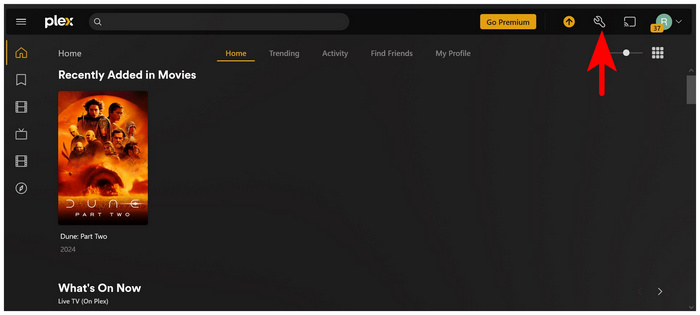
Étape 2.Dans le menu Paramètres, faites défiler jusqu'aux options Gérer et sélectionnez Bibliothèques. Cliquer sur Ajouter une bibliothèque dans le menu Bibliothèques.

Étape 3.Dans le menu Type de bibliothèque qui apparaîtra, sélectionnez Films.

Étape 4.Cliquez sur Ajouter des dossiers et choisissez Rechercher un lecteur multimédia pour ouvrir le gestionnaire de fichiers de votre ordinateur. Localisez le dossier où vous avez enregistré le support DVD converti.
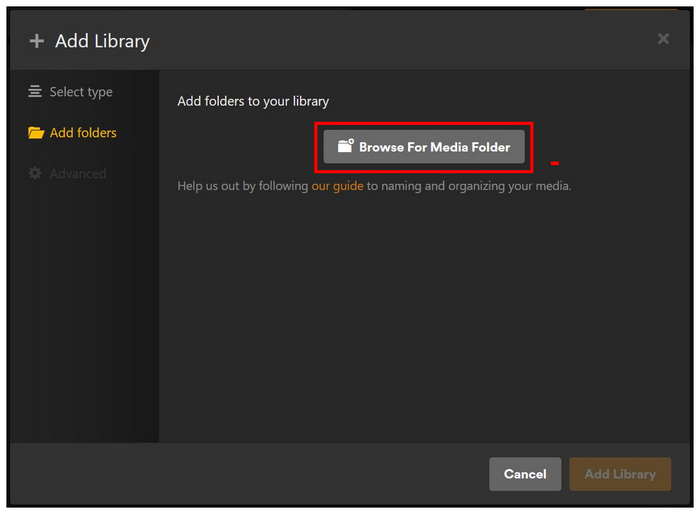
Étape 5.Enfin, une fois que vous avez trouvé le dossier où le média est enregistré, cliquez sur Ajouter et confirmez votre sélection en cliquant sur Ajouter une bibliothèque au menu principal de la bibliothèque.

Maintenant que la vidéo a été ajoutée au serveur multimédia Plex, vous pouvez la regarder sur n'importe quel appareil sur lequel l'application Plex est disponible. Parmi les options les plus populaires, on trouve Google TV, Apple TV, Smart TV, Android, iOS, Windows et Mac.
FAQ de DVD vers Plex
-
Quel est le meilleur format pour ripper des DVD pour Plex afin d'éviter le transcodage ?
Le format MP4 avec codec vidéo H.264 et audio stéréo AAC est le meilleur.
-
Comment puis-je ripper gratuitement des DVD commerciaux/cryptés sur mon serveur Plex ?
MakeMKV permet de supprimer efficacement la protection anti-copie des DVD et de convertir les DVD au format MKV.
-
Comment conserver les sous-titres et les pistes audio multiples d'un DVD lors de l'extraction pour Plex ?
Vous pouvez ripper des DVD au format MKV, qui prend naturellement en charge un nombre illimité de pistes audio.
-
Comment dois-je nommer mes fichiers DVD rippés pour que Plex trouve automatiquement les informations du film ?
Suivez la convention de nommage officielle de Plex : NomDuFilm (AnnéeDeSortie).ext.
-
Pourquoi mon Plex rame ou met-il en mémoire tampon lors de la lecture de fichiers MKV extraits de DVD ?
Il y a principalement trois raisons :
• Sous-titres VOBSUB : L'activation des sous-titres basés sur l'image du DVD oblige Plex à transcoder la vidéo pour y intégrer le texte.
• Transcodage audio : Votre téléviseur/appareil ne peut pas lire les flux audio AC3/DTS bruts.
• Processeur serveur faible : Le serveur Plex a du mal à effectuer le transcodage en temps réel. -
Est-il légal aux États-Unis de copier mes propres DVD achetés sur un serveur multimédia Plex personnel ?
Cela se situe dans une zone grise juridique aux États-Unis. C'est acceptable pour les sauvegardes personnelles.
Conclusion
Numériser votre Collection de DVD sur Plex C'est un excellent moyen de protéger vos supports physiques. Avec les bons réglages, vous profiterez d'une lecture DVD fluide sur différents appareils. Que vous préfériez la flexibilité et la gratuité des logiciels libres comme MakeMKV et HandBrake, ou la simplicité d'utilisation de Blu-ray Master Free DVD Ripper, la numérisation de vos DVD est un jeu d'enfant. Téléchargez dès aujourd'hui le logiciel de votre choix pour sauvegarder votre collection de DVD.
Plus de Blu-ray Master
DVD vers appareils

Logiciel d'extraction rapide et gratuit pour décrypter facilement tous les DVD et les convertir au format numérique sur votre ordinateur.
100% Sécurisé. Sans virus
