

23 septembre 2026posté par Kévin Miller à Extraire un DVD
Résumé rapide
Cet article propose un guide complet pour stocker une collection de DVD numériques dans le cloud. Il aborde toutes les étapes indispensables à la numérisation des DVD : préparation des supports physiques, optimisation du format de sortie, extraction des données avec Blu-ray Master Free DVD Ripper et transfert du contenu numérisé vers le cloud.
En matière de supports physiques, les DVD restent l'option la plus populaire aujourd'hui grâce à la haute qualité des contenus vidéo qu'ils peuvent stocker. Malheureusement, les DVD physiques ne sont pas à l'abri de la dégradation du disque et des rayures, ce qui fait de la numérisation de leur contenu la meilleure solution de sauvegarde. De plus, les DVD prennent beaucoup de place et peuvent tomber en panne sans prévenir. C'est pourquoi il est important d'apprendre à les numériser. comment stocker des DVD dans le cloud Il est indispensable de numériser les données de vos DVD. Cela peut se faire en extrayant efficacement le contenu des DVD et en sauvegardant les copies numériques obtenues sur un service de stockage cloud. Cet article vous propose une solution détaillée pour convertir vos disques physiques en fichiers numériques sécurisés et compatibles avec le cloud, tout en préservant la qualité d'origine.

Table des matières
- Partie 1. Pourquoi le stockage cloud est la solution ultime pour protéger vos collections de DVD
- Phase 1. Préparation de votre support physique pour l'extraction
- Phase 2. Optimisation des fichiers numériques pour le téléchargement sur le cloud
- Étape 3. Extraction de vos DVD pour la compatibilité avec le cloud
- Phase 4. Téléchargement et sécurisation de votre bibliothèque dans le cloud
- Partie 6. Foire aux questions et schéma FAQ
Partie 1. Pourquoi le stockage cloud est la solution de sécurité ultime pour vos collections de DVD
La menace cachée de la pourriture des disques et de l'usure physique
De par leur nature physique, les DVD sont vulnérables à l'usure, aux chutes accidentelles et à la dégradation naturelle du disque, à laquelle même les DVD les mieux conservés ne sont pas immunisés. Malgré la protection offerte par les DVD, le risque de dégradation des données demeure. C'est là que les sauvegardes numériques prennent toute leur importance.
Disques durs locaux vs stockage cloud : pourquoi la redondance hors site est préférable
Créer des sauvegardes numériques dans le cloud est une solution judicieuse pour garantir la conservation du contenu original de vos DVD. C'est le but des sauvegardes de supports de stockage. Si votre copie physique est endommagée, vous pouvez toujours y accéder grâce à votre sauvegarde numérique, et inversement.
Phase 1. Préparation de vos supports physiques pour l'extraction
La première étape pour stocker des DVD dans le cloud consiste à préparer le DVD lui-même. Pour ce faire, vérifiez qu'il n'est pas endommagé et utilisez un lecteur DVD compatible avec votre ordinateur.
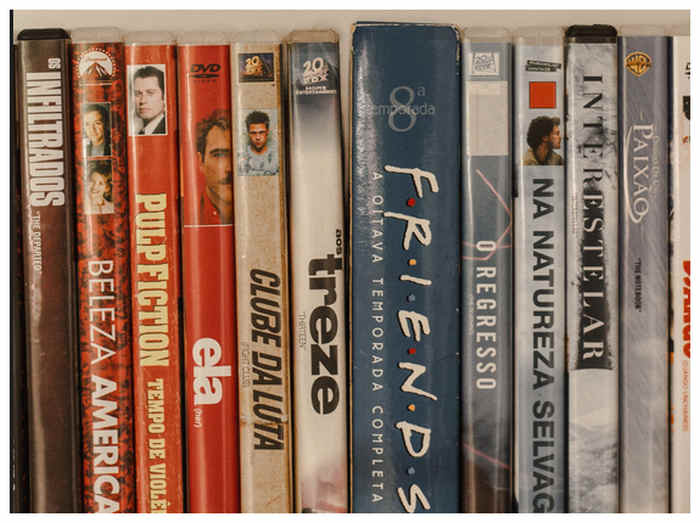
Étape 1.Trouvez le DVD dont vous souhaitez créer une copie physique. Vérifiez ensuite si le boîtier est endommagé. Examinez également le DVD lui-même afin de déceler d'éventuelles rayures.
Étape 2.Une fois l'intégrité du DVD vérifiée, recherchez un lecteur externe qui se connecte directement à votre ordinateur. Privilégiez ce type de matériel, car il est très pratique pour les ordinateurs modernes.
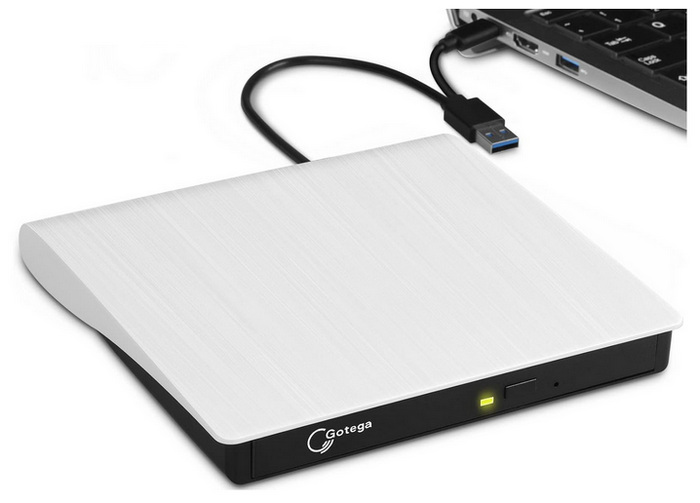
Conseil de pro / NoteNettoyez toujours les disques radialement, du centre vers l'extérieur, à l'aide d'un chiffon en microfibre. Évitez les mouvements circulaires pour prévenir les micro-abrasions susceptibles de provoquer des erreurs de lecture ou le plantage du logiciel d'extraction en cours de processus. Assurez-vous que votre lecteur DVD externe USB est branché sur un hub USB alimenté ou un port USB dédié afin d'éviter les chutes de tension lors d'une extraction à haute vitesse.
Phase 2. Optimisation des fichiers numériques pour le téléchargement sur le cloud
Une fois votre DVD chargé sur votre ordinateur, vous devez utiliser un logiciel d'extraction de DVD moderne pour le convertir en format numérique. Avant de présenter les logiciels d'extraction que nous recommandons, nous allons d'abord détailler les paramètres optimaux pour l'extraction de DVD.
Tout d'abord, le format que vous devez utiliser pour l'extraction de DVD est : MKV ou MP4Ces deux options sont intéressantes pour la qualité et la compression. Il est également conseillé d'utiliser un logiciel d'extraction de DVD capable de compresser les fichiers avec une qualité visuelle minimale.
Enfin, choisissez l'emplacement où votre vidéo numérique extraite sera enregistrée. Les services de streaming comme Plex ou Emby, ainsi que les solutions de stockage cloud traditionnelles telles que Google Drive ou Dropbox, sont des options idéales.
Phase 3. Extraire le contenu de vos DVD pour les rendre compatibles avec le cloud
Méthode 1 : Utilisation de Blu-ray Master Free DVD Ripper (Idéal pour des conversions rapides et de haute qualité)
La première méthode DVD que nous allons mettre en avant est Extracteur de DVD gratuit Blu-ray Master, le meilleur logiciel d'extraction de DVD pour des conversions rapides et de haute qualité. Parmi les logiciels modernes d'extraction de DVD, celui-ci offre un avantage considérable en termes de performances et de préservation de la qualité.
Conçu exclusivement pour l'extraction de DVD, ce logiciel offre un équilibre optimal entre performance, rapidité et préservation de la qualité. De plus, sa grande simplicité d'utilisation en fait une solution accessible à tous les utilisateurs, quel que soit leur niveau de compétence.
Cependant, il lui manque des fonctions avancées de montage multi-angles pour les DVD fortement protégés contre la copie, ce qui se traduit par des performances médiocres sur les nouveaux DVD. Malgré cela, il reste suffisant pour la copie de DVD en vue de la sauvegarde de données.
Veillez à télécharger le logiciel en utilisant le lien ci-dessous pour faciliter l'apprentissage de son utilisation.
Télécharger
Pour les fenêtres
Téléchargement sécurisé
Télécharger
pour macOS
Téléchargement sécurisé
Étape 1.Insérez le DVD dans votre ordinateur, puis ouvrez Blu-ray Master Free DVD Ripper. Ensuite, sélectionnez Charger le DVD, et choisissez Charger un disque DVD.

Dans l'option Charger DVD, sélectionnez Titre principal si vous souhaitez uniquement numériser la vidéo, ou choisissez Liste complète des titres créer une copie conforme (1:1) du contenu du DVD.

Étape 2.Une fois le DVD chargé, sélectionnez Format de sortie et choisissez MP4 pour enregistrer votre DVD au format vidéo avec une compatibilité universelle. Vous pouvez également sélectionner MKV pour une meilleure qualité vidéo.

Étape 3.Une fois le format de sortie défini, vous serez redirigé vers l'onglet principal de l'extracteur. Sélectionnez-y ensuite l'option correspondante. Tout déchirer pour commencer à extraire les données du DVD au format numérique.

Une fois le contenu de votre DVD converti au format numérique, vous pouvez télécharger la vidéo sur le cloud ou sur un serveur de streaming où vous souhaitez stocker vos fichiers.
Conseil de la rédactionPour modifier les paramètres avancés du format de sortie, sélectionnez l'option « Paramètres » dans le format de sortie choisi. Vous pourrez alors ajuster l'encodeur vidéo, la fréquence d'images, la résolution et le débit binaire.
Méthode 2 : Utilisation de VLC Media Player (Meilleure alternative gratuite et open source)
Si vous utilisez un ordinateur Windows ou Mac, la probabilité d'utiliser VLC Votre option multimédia principale est performante. Heureusement, vous pouvez utiliser ses paramètres avancés pour extraire le contenu des DVD.
Pour éviter de télécharger un logiciel d'extraction de DVD dédié, vous pouvez utiliser la fonction « Média » puis « Convertir/Enregistrer » de VLC Media Player pour convertir le contenu d'un DVD en fichier vidéo numérique. Cet outil constitue ainsi une solution polyvalente pour les conversions de base.
Malheureusement, les paramètres avancés de VLC sont complexes à maîtriser comparés aux logiciels de conversion de DVD dédiés. De plus, ses performances sont loin d'être optimales en raison de l'absence d'accélération matérielle ; par conséquent, sa vitesse de conversion est très lente, notamment pour les films longs.
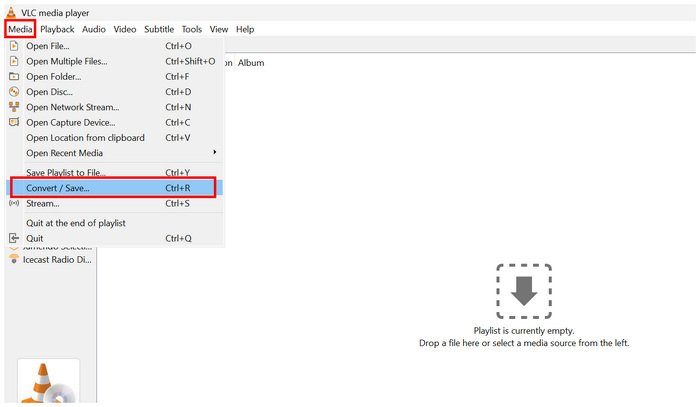
Étape 1.Insérez le DVD que vous souhaitez sauvegarder, puis ouvrez VLC Media Player et sélectionnez Médias, et sélectionnez Convertir/Enregistrer.
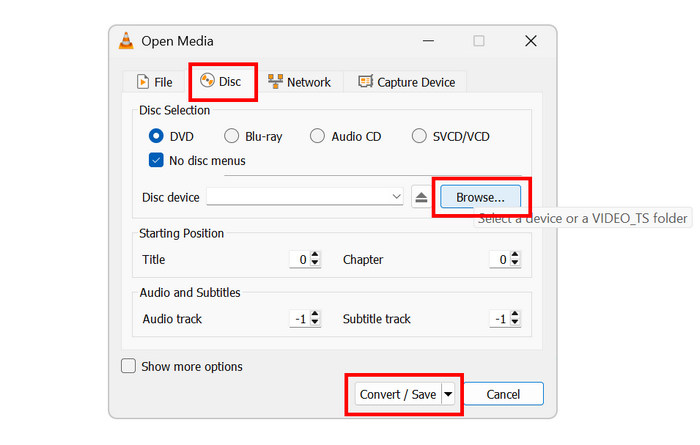
Étape 2.Dans le menu Open Media, accédez à Disque, puis sélectionnez Parcourir pour charger le DVD. Cliquez ensuite sur Convertir/Enregistrer.
Étape 3.Une fois le DVD inséré, vous accéderez au menu Convertir. Ensuite, sélectionnez Profil et choisissez Vidéo - H.264 + MP3 (MP4)Ensuite, sélectionnez « Parcourir » pour choisir l’emplacement où la vidéo convertie sera enregistrée. Cliquez sur « Démarrer » pour lancer le processus.
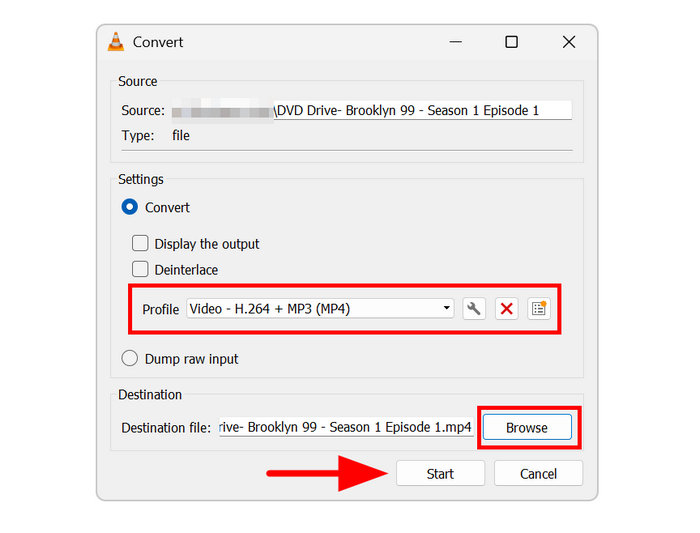
Si vous utilisez déjà VLC comme lecteur principal, cette option est une solution efficace pour convertir des DVD sans rien installer. Il vous suffit d'apprendre les bases de ses fonctionnalités avancées.
Conseil de la rédaction : Pour la manipulation de fichiers DVD volumineux, l'utilisation de VLC est déconseillée car il peut consommer beaucoup de ressources système. Nous recommandons l'utilisation d'un logiciel d'extraction dédié aux contenus DVD volumineux.
Phase 4. Téléchargement et sécurisation de votre bibliothèque dans le cloud
Choisir un fournisseur de services cloud (Google Drive, OneDrive, Dropbox ou pCloud)
La solution la plus simple pour sauvegarder vos DVD numérisés est de les télécharger sur un service de stockage cloud de votre choix. Parmi les options les plus populaires, citons Google Drive, OneDrive, Dropbox et pCloud. Ces programmes vous permettront de résoudre vos problèmes et de déterminer si le stockage de vos DVD dans le cloud vous convient.
Automatisation des synchronisations et gestion des contraintes de bande passante
Les fichiers vidéo bruts des DVD étant volumineux, leur chargement consommera beaucoup de bande passante. De plus, la synchronisation automatique augmentera considérablement l'espace de stockage utilisé.
Meilleures pratiques en matière de confidentialité et de chiffrement pour les archives multimédias personnelles
Si vous souhaitez enregistrer votre vidéo convertie localement sur votre appareil, vous pouvez le faire via votre gestionnaire de fichiers. Pour garantir la sécurité de vos archives personnelles, il est conseillé de les compresser dans une archive et de la protéger par un mot de passe.
Partie 6. FAQ sur le stockage de DVD dans le cloud
-
Puis-je télécharger un DVD directement sur Google Drive sans le ripper au préalable ?
Non, ce n'est pas possible. Les DVD ne peuvent pas être téléchargés directement sur Google Drive. Vous devez… convertir le DVD en ISO image ou fichier vidéo direct.
-
Quel est le meilleur format vidéo pour stocker des DVD dans le cloud ?
Le format MP4 est une bonne option. Ce type de fichier offre le meilleur rapport compression/qualité. C'est donc un outil idéal pour enregistrer un grand nombre de fichiers vidéo.
-
De combien d'espace de stockage cloud ai-je besoin pour une grande collection de DVD ?
Économisez jusqu'à 4 à 5 Go de stockage cloud. Cela devrait suffire pour une collection de DVD. Toutefois, si vos DVD contiennent beaucoup de contenu, prévoyez jusqu'à 10 Go, voire plus.
-
Est-il légal de ripper mes propres DVD pour les stocker dans le cloud ?
Non. Les DVD peuvent être téléchargés sur un service de stockage en ligne sans problème légal. Cependant, veillez à ne pas les partager en ligne, car cela constituerait du piratage.
-
Comment puis-je diffuser mes DVD stockés dans le cloud sur ma télévision ?
Il existe des applications de streaming que vous pouvez utiliser. Plex en est un bon exemple. Pour y accéder sur une Smart TV, téléchargez l'application puis connectez-vous à votre compte sur la plateforme de streaming choisie.
Conclusion
Avec la préparation complète pour Stockage de DVD dans le cloud Nous espérons que cet article vous aidera à créer des copies de sauvegarde de vos DVD plus rapidement et plus efficacement. Le guide étape par étape présenté est conçu pour mieux protéger vos DVD contre les dommages physiques. Pour extraire le contenu de vos DVD, utilisez Blu-ray Master Free DVD Ripper, téléchargeable via le lien ci-dessous.
Plus de Blu-ray Master
- 2 façons de ripper des DVD sur Mac en 2026 : simple et de haute qualité
- Contourner les codes régionaux des DVD en 2026 : Débloquer les régions 1 à 6 gratuitement
- Comment extraire le contenu d'un DVD en conservant les sous-titres (sans perte et rapidement)
- DVD vers Apple TV : la meilleure façon de regarder des DVD sur Apple TV en 2025
