

13 octobre 2026posté par Kévin Miller à Extraire un DVD
Résumé rapide
Pour commencer à apprendre à télécharger des DVD sur YouTube, vous devez vous préparer à trois phases différentes.
Phase 1 : Préparez votre lecteur DVD externe et le DVD que vous souhaitez télécharger.
Phase 2 : Utilisez Blu-ray Master Free DVD Ripper pour extraire le contenu du DVD sans perte de qualité.
Phase 3 : Ajustez la résolution, le format d'image et le débit binaire de la vidéo pour l'optimiser pour YouTube avant de la télécharger.
Les DVD restent le support de stockage physique de référence, grâce à leur fiabilité en tant que support hors ligne et à leur protection contre la corruption numérique. Malheureusement, ils demeurent vulnérables aux dommages, car les disques optiques s'oxydent naturellement et sont sensibles aux rayures. Cet article vous propose une solution rapide à ce problème ainsi qu'un guide détaillé pour… télécharger des DVD sur YouTubeNous utiliserons YouTube comme stratégie de préservation numérique basée sur le cloud afin de vous garantir des copies de sauvegarde numériques de vos DVD qui pourront survivre aux limites du matériel physique.

- Partie 1. Pourquoi les chargements directs de DVD échouent (et comment y remédier)
- Phase 1. Préparation de votre matériel et de votre disque pour une extraction optimale
- Phase 2. Extraction du DVD avec Blu-ray Master Free DVD Ripper (Meilleur choix global)
- Étape 3. Mise en forme et chargement de votre vidéo convertie sur YouTube
- Partie 5. FAQ concernant la mise en ligne de vidéos DVD sur YouTube
Partie 1. Pourquoi les chargements directs de DVD échouent (et comment y remédier)
La barrière d'incompatibilité de format (MPEG-2 vs. MP4/MOV)
La raison la plus fréquente de l'échec d'un chargement direct d'un DVD sur YouTube est un problème de formatage. En clair, les DVD ne sont pas enregistrés dans un format vidéo numérique compatible et recommandé par YouTube. Pour pouvoir mettre en ligne des DVD sur YouTube, il faut donc d'abord les extraire du contenu et l'enregistrer dans un format numérique.
L'obstacle de la protection contre la copie (CSS, codes régionaux et DRM)
Un autre problème qui risque de poser problème est la protection contre la copie. Ce souci provient du logiciel d'extraction de DVD que vous utiliserez, car la plupart des DVD modernes sont protégés contre la copie. Par conséquent, assurez-vous que le programme que vous utilisez pour l'extraction dispose d'une protection efficace. Décodeur DVD qui peuvent contourner les protections contre la copie telles que les CSS, les codes régionaux et autres DRM de base.
Phase 1. Préparation de votre matériel et de votre disque pour une extraction optimale
La première étape pour mettre en ligne un DVD sur YouTube consiste à se procurer le matériel adéquat pour lire le DVD sur votre ordinateur. Cette étape est essentielle, car l'ouverture du DVD sur votre ordinateur est nécessaire pour en extraire le contenu.
Étape 1.Prenez le DVD que vous souhaitez ripper et assurez-vous qu'il ne présente aucun dommage physique et que les données sont intactes.

Étape 2.Achetez un lecteur DVD externe avec une connexion USB-C pour bénéficier d'une connexion moderne, de vitesses plus rapides et d'une alimentation plus puissante.
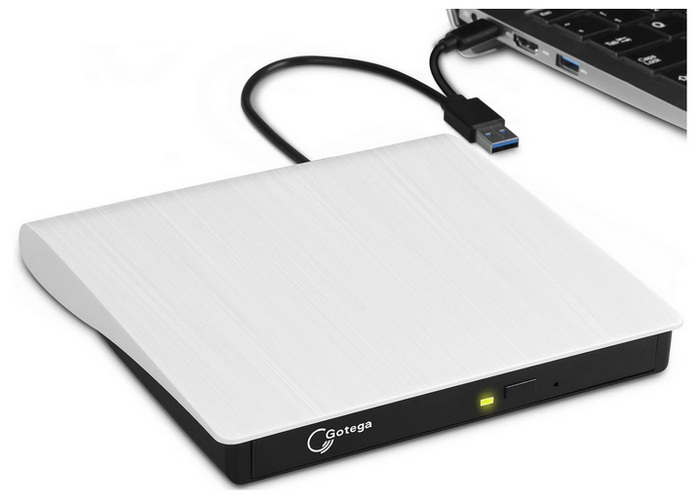
Connectez votre lecteur externe à votre ordinateur, puis insérez le DVD que vous souhaitez copier. Pour vérifier que le DVD est correctement inséré, ouvrez l'Explorateur de fichiers et accédez à « Ce PC » pour vérifier si le lecteur DVD est reconnu.
Conseil de pro :
Nettoyez toujours délicatement la surface de votre DVD du centre vers l'extérieur à l'aide d'un chiffon en microfibre, et branchez les lecteurs DVD USB externes directement sur les ports arrière de la carte mère (ou utilisez un câble en Y/un hub USB alimenté) pour éviter les erreurs de lecture en cours d'extraction causées par des chutes de tension.
Phase 2. Extraire le contenu du DVD avec Blu-ray Master Free DVD Ripper (Meilleur choix global)
Une fois votre DVD chargé sur votre ordinateur via le lecteur externe, l'étape suivante consiste à utiliser un logiciel d'extraction de DVD performant qui préserve la qualité du DVD. Dans ce cas, nous vous recommandons vivement d'utiliser [nom du logiciel]. Blu-ray Master Free DVD Ripper.
Pour l'extraction de DVD en général ou la création d'une sauvegarde numérique de votre collection de DVD, le logiciel Blu-ray Master est un excellent choix, avec une interface claire qui le rend accessible aux débutants.
Cependant, ce qui le distingue, c'est sa capacité à contourner la protection contre la copie grâce à des fonctionnalités de décryptage avancées.
L'extraction de DVD dans ce programme est facilitée par sa vitesse de conversion rapide et sa sortie sans perte (1:1), garantissant ainsi la préservation de la qualité DVD intégrale. Malheureusement, la version gratuite ne propose pas de fonction de traitement par lots ; une mise à niveau payante est nécessaire pour exploiter pleinement l'accélération GPU.
Pour apprendre à utiliser Blu-ray Master Free DVD Ripper pour la conversion de DVD en vidéo numérique, consultez notre tutoriel ci-dessous.
Vous pouvez le télécharger en utilisant le lien ci-dessous.
Télécharger
Pour les fenêtres
Téléchargement sécurisé
Télécharger
pour macOS
Téléchargement sécurisé
Étape 3.Ouvrez Blu-ray Master Free DVD Ripper et sélectionnez Charger le DVD, puis cliquez sur Insérer le disque DVD. Dans le menu qui s'ouvre, choisissez le Titre principal option permettant d'extraire uniquement la vidéo principale du DVD.

Étape 4.Ensuite, une fois la vidéo chargée, sélectionnez Format de sortie et choisissez MP4 pour l'optimiser pour YouTube.

Pour ajuster la résolution, le format d'image, le débit binaire et d'autres éléments avancés. Sélectionnez Engrenage L'icône située à côté du profil de sortie sélectionné vous permet de connaître les paramètres YouTube optimaux. Veuillez vous référer aux étapes de la phase 3 ci-dessous.

Étape 5.Enfin, une fois le format de sortie défini, vous serez redirigé vers le menu Ripper. Sélectionnez ensuite : Tout déchirer pour commencer la conversion du support DVD au format MP4 compatible avec YouTube.

Après ce processus, vous avez maintenant J'ai extrait votre DVD au format MP4. Vous pouvez maintenant procéder au téléchargement du DVD sur YouTube. Ce seront les prochaines étapes de la troisième phase de notre tutoriel.
Phase 3. Mise en forme et chargement de votre vidéo convertie sur YouTube
Maintenant que votre vidéo DVD a été numérisée, nous pouvons procéder à sa mise en ligne sur YouTube. Nous commencerons par sélectionner la résolution, le format d'image et le débit binaire optimaux.
Étape 6.Lors du chargement de vidéos sur YouTube, la résolution idéale est 1920x1080 avec un format d'image 16:9. Pour garantir une bonne qualité audio, utilisez un débit binaire compris entre 128 et 320 kbps.
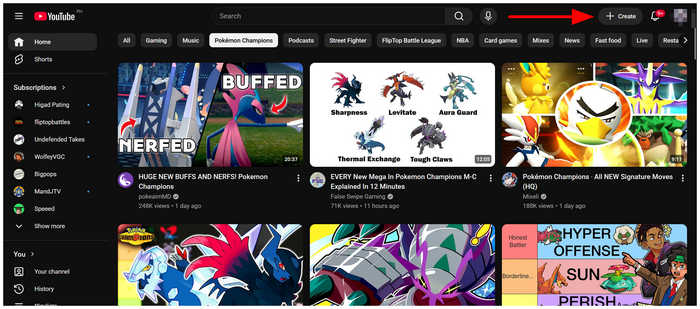
Étape 7.Enfin, pour commencer à télécharger votre vidéo DVD, rendez-vous sur YouTube et cliquez sur Créer Pour accéder à YouTube Studio, suivez les instructions de YouTube pour sauvegarder votre collection de DVD.
Maintenant que nous avons abordé les dernières étapes de la mise en ligne, nous espérons avoir répondu à vos questions concernant la mise en ligne d'un DVD sur YouTube.
Partie 5. FAQ concernant le téléchargement de vidéos de DVD sur YouTube
-
Puis-je télécharger directement sur YouTube un DVD de film commercial protégé par le droit d'auteur sans recevoir d'avertissement pour atteinte aux droits d'auteur ?
Non, ce n'est pas possible. YouTube signalera le contenu des DVD comme étant protégé par le droit d'auteur. Par conséquent, évitez de mettre en ligne les dernières sorties DVD sur la plateforme.
-
Quel est le meilleur format vidéo et la meilleure résolution pour les mises en ligne sur YouTube afin d'éviter toute perte de qualité ?
Le format idéal pour les vidéos YouTube est le MP4. Pour une qualité optimale, utilisez une résolution de 1920 x 1080. La combinaison de ces paramètres minimisera la perte de qualité.
-
Comment contourner les restrictions de code régional lors de la copie d'un DVD international ?
Vous devez utiliser un logiciel d'extraction de DVD capable de contourner le code régional du DVDUn bon exemple est Blu-ray Master Free DVD Ripper. Il intègre une fonction de contournement des protections pour plus de praticité.
-
Pourquoi mon fichier DVD rippé n'a-t-il pas de son ou la lecture est-elle saccadée lors de l'aperçu de téléchargement sur YouTube ?
N'ayez crainte, votre vidéo ne présente aucun problème. Une mauvaise qualité vidéo dans les aperçus YouTube est fréquente. Cela s'explique par le fait que le site traite encore la résolution de votre vidéo.
-
Combien de temps faut-il pour ripper un DVD de 90 minutes en utilisant l'accélération matérielle ?
Pour un logiciel d'extraction vidéo performant avec accélération, prévoyez une vitesse moyenne de 10 à 15 minutes. C'est suffisant pour l'extraction vidéo de base. Cependant, un matériel plus puissant peut atteindre des vitesses supérieures.
Conclusion
Avec un guide détaillé de télécharger des DVD sur YouTubeNous espérons que vous pourrez désormais créer plus facilement des copies numériques de vos DVD. Pour commencer, assurez-vous que votre DVD ne présente pas de dommages physiques importants et munissez-vous d'un lecteur DVD externe moderne compatible avec votre ordinateur. Enfin, extrayez le contenu de votre DVD à l'aide d'un logiciel d'extraction fiable tel que Blu-ray Master Free DVD Ripper.
Plus de Blu-ray Master
- Importer un DVD dans iMovie pour le montage sur Mac : Guide 2026
- Extraire le contenu de DVD pour Plex Media Server (Meilleurs paramètres et outils)
- La PS5 lit-elle les DVD ? Guide d'installation officiel et facile (2026)
- Extraire les chapitres d'un DVD individuellement de 3 façons (gratuitement et rapidement)
