

31 juillet 2026posté par Kévin Miller à Extraire un DVD
Résumé rapide :
Pour extraire les chapitres d'un DVD individuellement, HandBrake vous offre la solution la plus simple et gratuite. Voici les étapes détaillées :
• Étape 1. Insérez un DVD dans le lecteur optique. Ouvrez HandBrake et sélectionnez l'option de chargement du DVD.
• Étape 2. Définissez la plage de chapitres que vous souhaitez convertir et sélectionnez MP4 comme format de sortie.
• Étape 3. Définissez un dossier de destination et lancez la conversion.
Si vous n'avez besoin que d'un seul épisode d'un DVD, il est possible d'extraire un chapitre individuel. Au lieu de convertir le disque entier, vous pouvez extraire des titres spécifiques pour ne conserver que la partie réellement nécessaire. Cette approche est utile pour les DVD volumineux contenant plusieurs titres ou épisodes. Cet article vous présente trois bonnes pratiques pour extraire les chapitres du DVD individuellement Sans frais. Vous pouvez ainsi sauvegarder des scènes spécifiques sans avoir à traiter un fichier entier. Vous ne perdez pas de temps à extraire un DVD entier.

- Comprendre la différence entre les titres et les chapitres d'un DVD : pourquoi la structure est importante
- Méthode 1 : Extraire les chapitres d'un DVD individuellement avec Blu-ray Master Free DVD Ripper
- Méthode 2. Extraire les chapitres d'un DVD individuellement avec MakeMKV
- Méthode 3. Extraire les chapitres d'un DVD individuellement avec HandBrake
- FAQ sur l'extraction individuelle des chapitres de DVD
Compréhension Titres de DVD vs Chapitres : Pourquoi la structure est importante
Avant de procéder à l'extraction, il est essentiel de comprendre comment les DVD structurent leurs fichiers vidéo. Les DVD organisent leur contenu en utilisant Titres et Chapitres:
- Titres (Épisodes / Films principaux) : Un titre correspond à un flux vidéo principal. Sur les DVD de séries télévisées, chaque épisode est généralement enregistré comme un titre distinct. Sélectionner un titre dans votre logiciel d'extraction permet généralement d'extraire un épisode complet.
- Chapitres (Scènes / Segments) : Un chapitre est une subdivision d'un titre. Sur les DVD de films, le film entier est stocké sous un long titre (par exemple, Titre 1), qui est ensuite divisé en 15 à 30 chapitres pour faciliter la navigation entre les scènes.
Règle générale rapide :
- Si vous ripperez un DVD de série télévisée, vous voudrez généralement sélectionner les titres individuellement pour obtenir les épisodes séparés.
- Si vous ripperez un DVD de film ou de concert, vous voudrez sélectionner des chapitres spécifiques au sein d'un même titre pour extraire des scènes ou des pistes spécifiques.
Voie 1. Extraire les chapitres de DVD individuellement avec Blu-ray Master Free DVD Ripper
Extracteur de DVD gratuit Blu-ray Master est un logiciel d'extraction de DVD fiable capable d'extraire des chapitres de DVD individuellement. Compatible avec Windows 11/10/8/7 et macOS 10.12 ou supérieur, il vous permet de sélectionner manuellement les titres ou chapitres à extraire. Mieux encore, il gère efficacement les DVD maison, protégés contre la copie et de différentes régions. Il offre plus de 500 formats de sortie et permet de personnaliser les paramètres de profil, comme la résolution, le débit binaire, l'encodeur, etc. De plus, il intègre des outils pour le montage et l'amélioration vidéo avant la conversion. Une fois les chapitres sélectionnés, vous pouvez facilement définir un répertoire de sortie pour enregistrer les fichiers extraits.
Voici comment extraire des épisodes individuels d'un DVD :
Étape 1. Commencez par télécharger et installer Blu-ray Master Free DVD Ripper sur votre ordinateur. Une fois l'installation terminée, insérez le disque dans le lecteur optique et lancez le logiciel.
Télécharger
Pour les fenêtres
Téléchargement sécurisé
Télécharger
pour macOS
Téléchargement sécurisé
Étape 2. Clique le Charger le DVD > Charger un disque DVD Cliquez sur le bouton situé en haut à gauche pour importer le DVD. Vous pouvez également charger un dossier VIDEO_TS ou un fichier ISO en cliquant sur les deux autres options. Dans la fenêtre contextuelle, choisissez le mode de chargement DVD approprié : Titre principal ou Liste complète des titres.

L'interface affiche toutes les informations relatives au DVD. Sélectionnez et cochez individuellement les titres que vous souhaitez extraire.
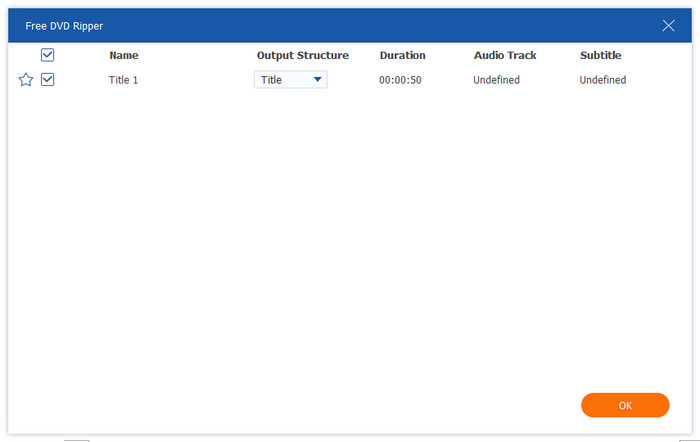
Étape 3. Ensuite, cliquez sur Format de sortie pour ouvrir sa liste déroulante. Parmi les différents profils de sortie, sélectionnez le MP4, HD1080P Vous pouvez sélectionner cette option comme profil de sortie. Si vous avez des besoins spécifiques concernant le fichier, vous pouvez également cliquer sur l'icône d'engrenage pour modifier l'encodeur, le débit binaire et d'autres paramètres du fichier de sortie.
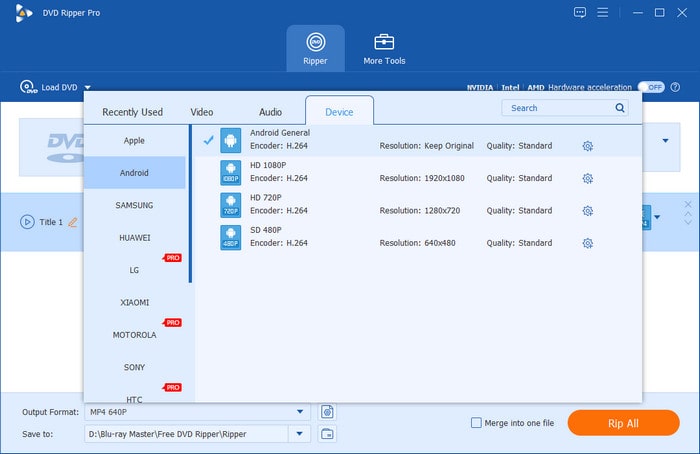
De plus, vous pouvez utiliser les icônes Modifier, Couper et autres pour ajuster manuellement les effets vidéo et audio.

Étape 4. Une fois toutes les étapes terminées, cliquez sur le bas. Tout déchirer bouton permettant d'extraire individuellement plusieurs chapitres de DVD.

Blu-ray Master Free DVD Ripper offre la solution la plus simple pour extraire des chapitres individuellement. Il me permet de sélectionner manuellement des chapitres et de choisir un format de sortie approprié. J'ai apprécié les outils d'édition intégrés pour les retouches avant la conversion.
Voie 2. Extraire les chapitres d'un DVD individuellement avec MakeMKV
MarqueMKV est un outil gratuit (version bêta) permettant d'extraire le contenu de DVD et d'en extraire les chapitres individuellement. Il peut contourner toute protection anti-copie cryptée sur le DVD et le convertir en fichiers MKV. L'activation du logiciel est nécessaire pour accéder à toutes les fonctionnalités sans limitation. La version améliorée permet de convertir les chapitres en conservant la qualité d'origine. Après la conversion, utilisez MKVToolNix pour diviser davantage les fichiers MKV obtenus, car ce logiciel ne peut exporter que des titres entiers.
Voici comment extraire des épisodes individuels d'un DVD :
Étape 1.Prenez votre DVD et insérez-le dans le lecteur de disque de votre ordinateur. Ouvrez MakeMKV et laissez-le détecter votre disque et analyser son contenu. Une fois l'analyse terminée, tous les chapitres du disque seront affichés. Sélectionnez le titre à extraire individuellement en le cochant.

Étape 2.Si le titre sélectionné contient plusieurs pistes audio et sous-titres, double-cliquez dessus pour afficher d'autres éléments. Vous verrez alors la liste des pistes audio et sous-titres. Choisissez la piste à extraire ; vous pouvez en sélectionner une ou toutes.

Étape 3.Cliquez sur le bouton « Dossier » sous la section « Dossier de sortie » pour désigner la destination du fichier exporté. Cliquez ensuite sur le bouton Créer du MKV pour lancer l'extraction d'un DVD. L'extraction peut prendre 30 minutes ou plus.

MakeMKV excelle dans la gestion des DVD cryptés et zonés. Il conserve automatiquement les marqueurs de chapitre pendant l'extraction et produit des MKV de haute qualité sans compression. C'était parfait pour conserver la qualité originale de la vidéo. Mais attention : il ne produit que les formats MKV.
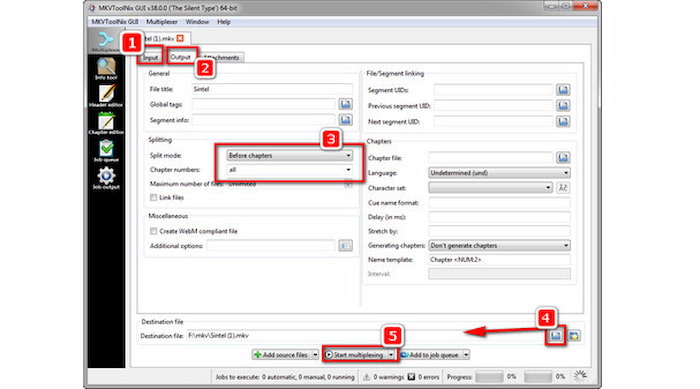
Étape 4. Ensuite, vous devez utiliser MKVToolNix pour diviser rapidement le fichier MKV.
- Téléchargez, installez et ouvrez MKVToolNix sur votre ordinateur. Ensuite, glissez votre fichier .mkv dans le champ prévu à cet effet.
- Allez au Sortir onglet et définir Mode fractionné à Avant les chapitres.
- Entrer tous sous Numéros de chapitre.
- Cliquez sur Démarrer le multiplexage pour entamer le processus de séparation.
MakeMKV excelle dans la gestion des DVD cryptés et zonés. Il conserve automatiquement les marqueurs de chapitre pendant l'extraction et produit des MKV de haute qualité sans compression. C'était parfait pour conserver la qualité originale de la vidéo. Mais attention : il ne produit que les formats MKV.
Voie 3. Extraire les chapitres d'un DVD individuellement avec HandBrake
Frein à main est un logiciel de transcodage vidéo qui va au-delà de la simple conversion vidéo. Ce logiciel gratuit et open source permet également d'extraire des chapitres et des titres de DVD. Il permet de convertir un chapitre spécifique au format MP4, MKV ou WebM. Il inclut également de nombreux préréglages pour différents appareils et résolutions, ainsi que des options d'encodage avancées.
Voici comment extraire les chapitres d'un DVD individuellement :

Étape 1.Insérez le DVD non protégé contre la copie dans le lecteur et assurez-vous qu'il est lisible. Lancez HandBrake sur votre système d'exploitation et choisissez l'option Déposer comme source. Sélectionnez la source DVD et patientez pendant que le système analyse tous les titres disponibles.
Étape 2.Accédez au Titre Dans ce champ, sélectionnez votre piste vidéo principale. Changez le Gamme menu déroulant de Secondes/Images à ChapitresSpécifiez la plage de chapitres exacte que vous souhaitez extraire, comme Chapitre 1 à 1.
Note: Pour gérer les DVD protégés contre la copie, installez libdvdcss dans HandBrake.
Étape 3.À côté du champ Enregistrer sous, cliquez sur Parcourir pour définir le chemin de destination du fichier exporté. Une fois tous les paramètres définis, cliquez sur le bouton Démarrer l'encodage pour lancer l'extraction du chapitre sélectionné. Si vous ajoutez plusieurs éléments à la file d'attente, ils seront traités séquentiellement.
Ce meilleur extracteur de DVD open source J'ai été impressionné par la précision de la sélection des chapitres, la richesse des paramètres et les préréglages de l'appareil. J'ai pu extraire rapidement des chapitres individuels de DVD maison et personnaliser les paramètres du profil. Cependant, HandBrake ne peut pas extraire les DVD protégés contre la copie.
FAQ À propos de l'extraction individuelle des chapitres de DVD
-
MakeMKV peut-il découper automatiquement un DVD en chapitres et en fichiers MKV distincts ?
Non, ce n'est pas possible. Cela extrait uniquement les titres complets (qui contiennent tous les chapitres fusionnés).
-
Quelle est la méthode gratuite la plus simple pour extraire des chapitres individuels d'un DVD de film sur Mac ?
HandBrake est le choix idéal pour extraire gratuitement un seul chapitre de DVD sur Mac.
-
Comment diviser un seul fichier VOB volumineux en plusieurs vidéos de chapitres individuels sans réencodage ?
Pour diviser un fichier VOB sans réencodage (sans perte et instantané), utilisez LosslessCut ou Avidemux.
-
Pourquoi HandBrake combine-t-il tous les chapitres du DVD en un seul fichier MP4, et comment puis-je résoudre ce problème ?
Par défaut, HandBrake exporte un fichier entier. Vous pouvez définir la plage sur « Chapitre 1 à 1 » pour convertir un seul fichier.
-
Existe-t-il un outil gratuit permettant d'extraire individuellement les chapitres d'un DVD protégé contre la copie sous Windows 11 ?
Oui. Blu-ray Master Free DVD Ripper possède une puissante capacité de décryptage permettant de gérer les codes régionaux et les protections anti-copie des DVD. Vous pouvez également installer libdvdcss sur HandBrake traiter les DVD commerciaux.
Conclusion
Vous avez maintenant trois solutions pour extraire les chapitres du DVD individuellementL'extraction de chapitres de DVD offre une gestion plus efficace de votre contenu. Cette pratique vous permet de gagner du temps, de l'espace et des efforts en vous offrant exactement ce dont vous avez besoin. Parmi les trois outils d'extraction de DVD que nous avons examinés, Blu-ray Master Free DVD Ripper se démarque vraiment. Gratuit, facile à utiliser et doté de nombreuses fonctionnalités, il constitue la meilleure option.
Plus de Blu-ray Master
- Extraire le contenu d'un DVD au format MP4 en 5 étapes faciles : un guide étape par étape
- 3 façons optimales de ripper un DVD au format MKV gratuitement et sans perte (2026)
- Convertir un DVD en ISO en 2026 : 4 méthodes gratuites et rapides (mise à jour)
- 3 meilleures façons de convertir gratuitement un DVD en WMV sur Windows et Mac
Extraire des DVD au format numérique

Logiciel d'extraction rapide et gratuit pour décrypter facilement tous les DVD et les convertir au format numérique sur votre ordinateur.
100% Sécurisé. Sans virus
