

17 juillet 2026posté par Kévin Miller à Extraire un DVD
Sélection rapide :
Meilleur service gratuit global : Extracteur de DVD gratuit Blu-ray Master
Idéal pour les DVD protégés : Extracteur de DVD WinX
Idéal pour Mac : Extracteur de DVD MacX
Idéal pour les utilisateurs férus de technologie : Frein à main
Vous êtes un passionné de DVD ? Si vous en possédez beaucoup, cela prendra beaucoup de place. De plus, les DVD se rayent et s'abîment inévitablement s'ils ne sont pas bien rangés. Une solution consiste à les ripper au format MP4, compatible avec la quasi-totalité des appareils. Alors, comment ripper des DVD au format vidéo MP4 ? Dans cet article, nous avons testé 5 méthodes simples pour vous. extraire des DVD en MP4, et vous pouvez choisir la manière que vous préférez.

- Nous avons testé ces convertisseurs DVD vers MP4
- Méthode 1. HandBrake : La référence open source pour le transcodage DVD sans perte
- Méthode 2. Blu-ray Master Free Blu-ray Ripper : le meilleur outil tout-en-un avec accélération matérielle
- Méthode 3. Lecteur multimédia VLC : Numérisez vos DVD avec le lecteur que vous possédez déjà.
- Méthode 4. WinX DVD Ripper : Idéal pour contourner les protections anti-copie et les DRM les plus robustes.
- Méthode 5. MacX DVD Ripper : Le choix numéro 1 pour une conversion rapide de DVD en MP4 sous macOS
- FAQ sur les DVD en MP4
Comment Comment nous avons testé ces convertisseurs DVD vers MP4
Pour vous fournir les recommandations les plus honnêtes, fiables et concrètes possibles, nous n'avons pas simplement copié-collé les spécifications des sites web des logiciels. Nous avons testé ces outils en conditions réelles dans notre laboratoire.
Notre base de référence pour les tests :
- Matériel de test :
o PC Windows 11 : Processeur Intel Core i7-13700K, 16 Go de RAM DDR5, GPU NVIDIA RTX 4060 Ti (pour tester l'accélération matérielle).
o Plateforme Mac : MacBook Pro équipé de la puce Apple M3 et de 16 Go de mémoire unifiée. - Supports de test : Un disque de film commercial standard de 4,7 Go, simple face et simple couche (DVD-5), doté d'un système de cryptage de contenu (CSS) et d'un code régional typiques.
- Méthodologie: Nous avons converti exactement le même chapitre principal de ce DVD sur les deux machines, en ciblant le format MP4 (codec H.264, résolution optimisée automatiquement) sur les 5 programmes.
- Métriques d'évaluation : Nous avons évalué chaque outil en fonction de sa vitesse d'extraction (chronométrée à la minute près), de la qualité de l'image de sortie (analysée pour détecter les artefacts de compression), de la compatibilité des formats (variété des préréglages), de la facilité d'utilisation (convivialité de l'interface utilisateur) et de la prise en charge de la protection contre la copie (la possibilité de contourner nativement le DRM sans plugins tiers).
Tableau comparatif des tests en conditions réelles
| Nom du produit | Vitesse d'extraction testée (DVD de 4,7 Go vers MP4) | Qualité de sortie (Qualité d'image) | Prise en charge des formats (préréglages) | Facilité d'utilisation (UI/UX) | Prise en charge de la protection contre la copie (décryptage DRM) | Meilleur pour |
| Frein à main | ~18 minutes (Encodage CPU uniquement) | Remarquable (Hautement personnalisable) | MP4, MKV, WebM | Un peu geek/complexe | Aucune prise en charge native (nécessite libdvdcss) | Utilisateurs avertis qui souhaitent un contrôle précis des paramètres techniques vidéo. |
| Extracteur de DVD gratuit Blu-ray Master | ~12 minutes (Accélération GPU) | Excellent (Aspect sans perte) | Plus de 200 préréglages | Très intuitif | Contourne les systèmes de gestion des droits numériques (DRM) courants | Pour les utilisateurs Windows qui recherchent un excellent équilibre entre vitesse et simplicité, et ce, gratuitement. |
| VLC Media Player | ~25 minutes (Pas d'encodeur dédié) | Décent (Décalage audio occasionnel) | Formats standard | Encombrant/À plusieurs étapes | Aucune prise en charge native (non chiffré uniquement) | Utilisateurs occasionnels qui souhaitent une sauvegarde numérique rapide sans installer de nouveau logiciel. |
| Extracteur de DVD WinX | ~8 minutes (Accélération matérielle de niveau 3) | Excellent (Format d'image original) | Plus de 350 préréglages | Mise en page épurée | Décryptage à la pointe de l'industrie | Utilisateurs Windows possédant d'immenses bibliothèques de DVD commerciaux fortement protégés. |
| Extracteur de DVD MacX | ~9 minutes (Optimisé pour Apple Silicon) | Excellent (Haute précision des couleurs) | Plus de 350 préréglages | Sensation douce et naturelle | Décryptage à la pointe de l'industrie | Utilisateurs Mac à la recherche d'une expérience d'extraction rapide, économe en batterie et par glisser-déposer. |
Méthode 1. HandBrake : la référence open source pour le transcodage DVD sans perte
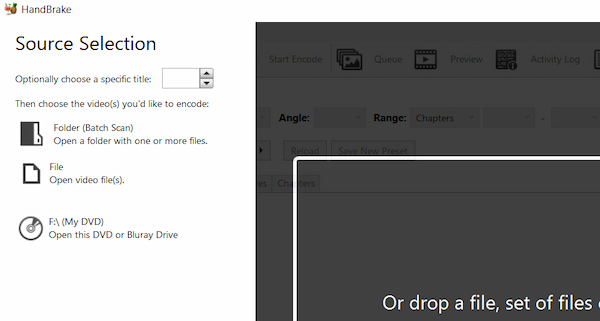
Vous avez besoin d'un champion gratuit et ultra-performant pour vos sauvegardes DVD vers MP4 ? Frein à main est le transcodeur open source préféré d'Internet. Son interface, avec tous ces boutons, peut paraître un peu technique, mais il offre un contrôle total et professionnel sur la qualité vidéo, la fréquence d'images et les sous-titres. Il est entièrement gratuit, mais il nécessite l'installation de libdvdcss pour contourner les protections anti-copie des DVD du commerce. C'est l'outil idéal pour les utilisateurs avertis qui souhaitent des fichiers MP4 impeccables et personnalisés.
Étape 1.Téléchargez HandBrake gratuitement et installez-le. Lancez ensuite ce programme sur votre ordinateur personnel.
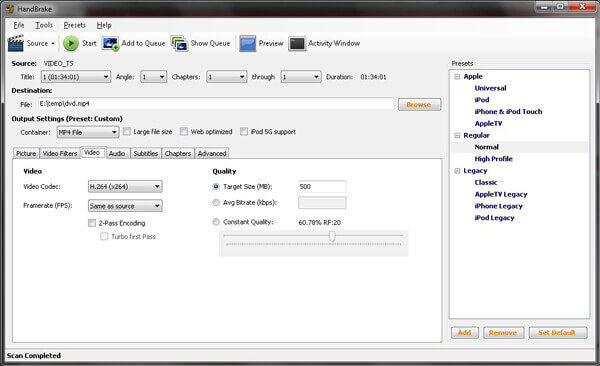
Étape 2.Lorsque l'interface conviviale de HandBrake s'affiche, cliquez sur le bouton « Source » dans le coin supérieur gauche et choisissez le DVD que vous souhaitez extraire en MP4.
Note: Pour ripper des DVD commerciaux, vous devez installer la bibliothèque libdvdcss sur HandBrake pour le décryptage. Sur Mac, il faut installer la bibliothèque libdvdcss ; sur Windows, il suffit de copier le fichier libdvdcss.dll dans le répertoire d'installation de HandBrake. De plus, la plupart des DVD utilisant un format de numérisation entrelacé, assurez-vous d'aller dans l'onglet « Filtres » et de régler « Suppression de l'entrelacement » sur « Désentrelacer » afin d'éviter les bandes horizontales indésirables dans la vidéo MP4 finale.
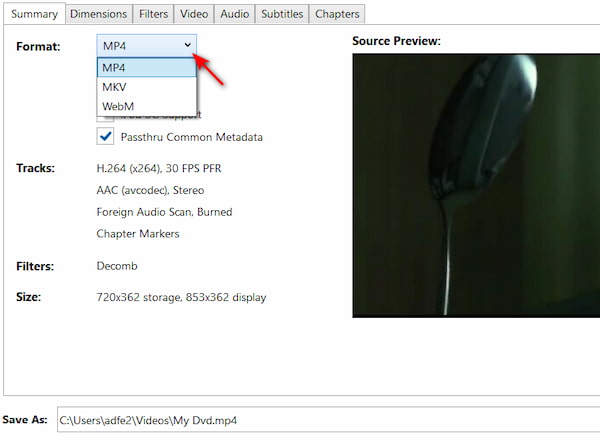
Étape 3.Sélectionnez un dossier de destination pour enregistrer le fichier converti, puis cliquez sur « Paramètres de sortie » et choisissez le format MP4 dans la liste déroulante.
Note: Vous pouvez choisir les formats de sortie dans le Résumé > Format Options déroulantes. Formats MP4, MKV et WebM disponibles.
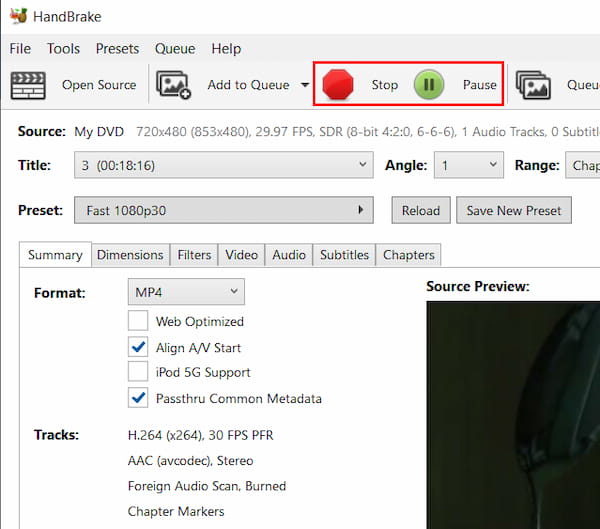
Étape 4.Après avoir terminé tous les paramètres ci-dessus, la dernière chose que vous devez faire est simplement de cliquer sur le bouton « Démarrer » et le processus d'extraction commencera.
Avantages
- Programme totalement gratuit et open source
- Prend en charge la conversion de DVD par lots
- Interface conviviale
Les inconvénients
- Aucune prise en charge du contenu protégé
- Formats de sortie limités
- Pas bon pour l'extraction de longues vidéos DVD
Méthode 2. Blu-ray Master Free Blu-ray Ripper : le meilleur outil tout-en-un avec accélération matérielle
Maître Blu-ray Free DVD Ripper est un logiciel d'extraction de DVD gratuit et très simple d'utilisation. Il permet d'extraire n'importe quel disque/dossier/fichier IFO DVD au format MP4, AVI, MOV, MKV, M4V, WMV, FLV, MPEG, etc. Avec cet outil d'extraction de DVD gratuit, vous pouvez ajuster l'effet d'affichage en modifiant la luminosité, le contraste, la saturation et la teinte. Vous pouvez également ajouter du texte ou une image pour ajouter un filigrane. Après la conversion, vous pouvez profiter gratuitement de vos vidéos DVD extraites sur des appareils numériques comme iPhone, iPad, iPod, Samsung, HTC, LG, Huawei et autres.
Télécharger
Pour les fenêtres
Téléchargement sécurisé
Télécharger
pour macOS
Téléchargement sécurisé
- Prend en charge l'extraction de DVD vers plus de 200 formats vidéo/audio.
- Prise en charge de la conversion de DVD en qualité d'image 1080p HD/4K/8K.
- Prend en charge l'accélération matérielle pour terminer la conversion à une vitesse ultra-rapide.
- Prend en charge l'extraction et la copie de DVD dans un rapport 1:1.
Maintenant, suivez-nous pour voir comment extraire un DVD en MP4.
Étape 1. Téléchargez et lancez le programme
Insérez d'abord le DVD dans le lecteur, téléchargez et installez le programme, puis lancez-le. Cliquez sur Charger le DVD > Charger le disque DVD boutons permettant de charger le disque DVD ou le dossier que vous souhaitez extraire dans l'interface principale.
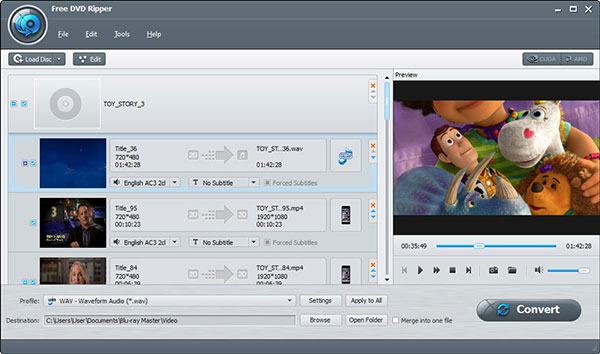
Étape 2. Éditez un DVD avec plusieurs fonctionnalités d'édition
Cliquez sur le bouton « Modifier » pour ouvrir la fenêtre d'édition. Vous pouvez alors recadrer l'image vidéo et ajuster les effets en modifiant la luminosité, la saturation, la teinte et le contraste. Vous pouvez également ajouter un filigrane (texte ou image) à la vidéo.
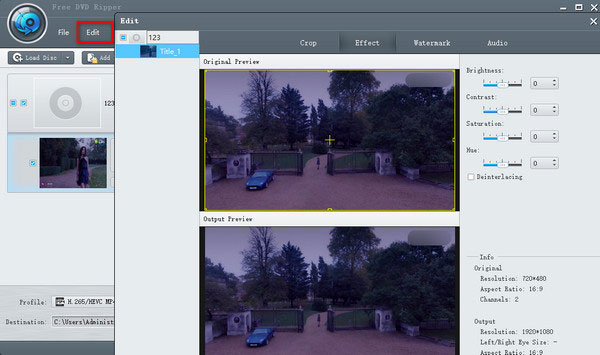
Étape 3. Définir un format vidéo de sortie du DVD
Une fois que vous avez configuré le montage vidéo pour le fichier converti, l'étape suivante consiste à sélectionner un format de sortie. Cliquez sur Format de sortie bouton pour ouvrir sa liste déroulante, et vous pouvez définir le format de fichier numérique pour la vidéo DVD extraite. MP4Vous pouvez également le configurer en fonction de votre appareil de lecture, comme un appareil Apple, Android, Samsung, etc.
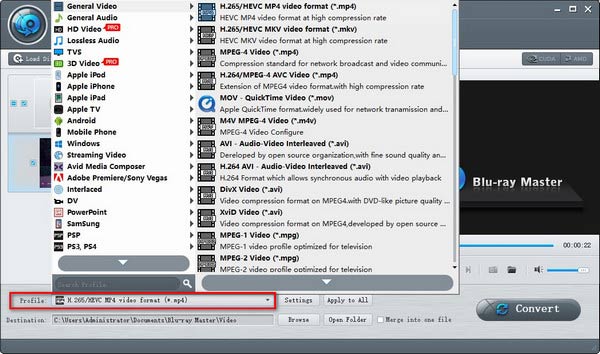
Étape 4. Commencez à convertir un DVD en vidéo
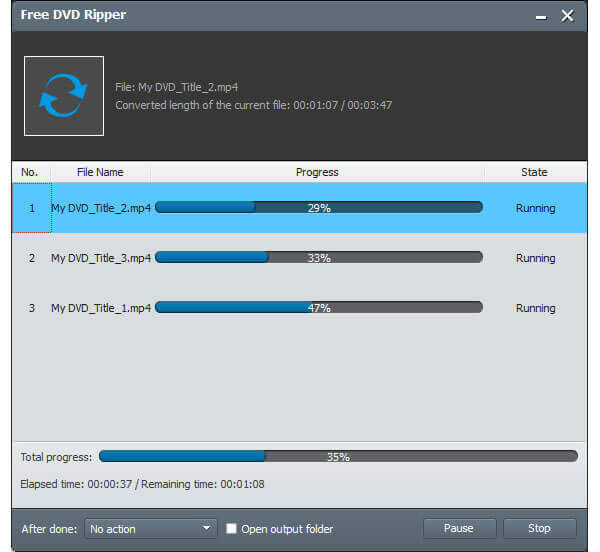
La dernière étape que vous devez faire est de cliquer sur le Tout déchirer pour extraire le DVD au format vidéo sélectionné. Le processus d'extraction sera terminé en quelques minutes.
Note: Pour une extraction rapide, activez l'accélération GPU. Cet outil est compatible avec NVIDIA CUDA, AMD et Intel Quick Sync.
Méthode 3. Lecteur multimédia VLC : Numérisez vos DVD avec le lecteur que vous possédez déjà.
Pourquoi télécharger un nouveau logiciel alors que le lecteur multimédia le plus populaire au monde peut déjà faire le travail ? C’est exact.VLC VLC ne sert pas qu'à regarder des vidéos ; il possède une fonctionnalité cachée qui permet de convertir directement les DVD en MP4. Il est entièrement gratuit, sûr et probablement déjà installé sur votre ordinateur. Son interface de conversion est un peu ancienne et nécessite quelques clics supplémentaires pour la configuration, mais pour une sauvegarde numérique rapide et sans tracas, sans installer d'applications tierces douteuses, VLC est la solution fiable et efficace.
Étape 1.Si vous n'avez pas VLC, téléchargez-le et lancez-le sur votre ordinateur. Chargez ensuite le DVD à convertir.
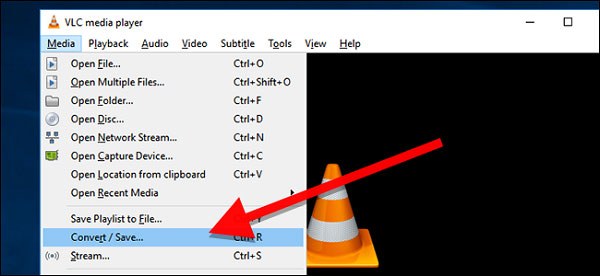
Étape 2.Cliquez sur « Média », puis sur « Convertir/Enregistrer » dans la liste déroulante. La fenêtre « Ouvrir un média » s'affiche ; cliquez alors sur « Disque ».
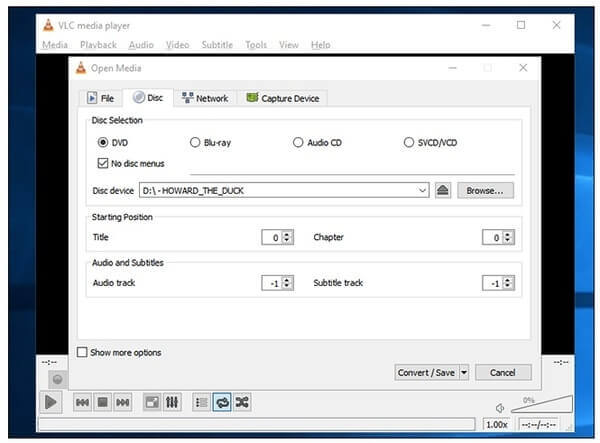
Étape 3.Cochez la case « DVD » et sélectionnez le lecteur de DVD approprié dans la section « Périphérique de disque ». Vous pouvez également modifier d'autres paramètres ici. Cliquez ensuite sur le bouton « Convertir/Enregistrer ».
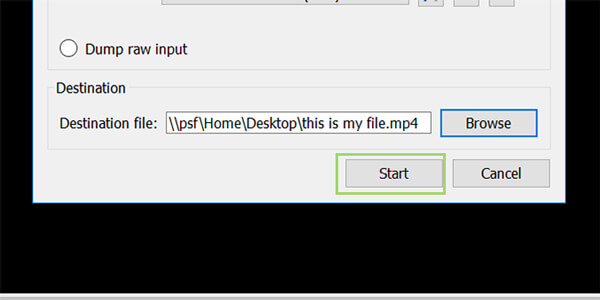
Étape 4.Choisissez le type de codec et de conteneur que vous souhaitez utiliser ou conservez les valeurs par défaut. Cliquez ensuite sur « Parcourir » pour créer un nom (de type .MP4) et choisissez la destination de votre fichier.
Note: Il arrive parfois que les fichiers convertis par VLC présentent un problème de synchronisation audio. Pour éviter cela, cliquez sur la clé (Modifier le profil sélectionnéCliquez sur l'icône ) à côté de « Vidéo - H.264 + MP3 (MP4) », puis accédez à Un codec audio onglet, cocher Conserver la piste audio originaleet assurez-vous que la fréquence d'échantillonnage est identique.

Étape 5.Enfin, cliquez sur le bouton « Démarrer » pour lancer l'extraction du DVD en MP4. Une fois l'extraction terminée, cliquez sur « Arrêter ».
Avantages
- Programme totalement gratuit et open source
- Des fonctionnalités complètes
- Prend en charge l'extraction de DVD 3D
Les inconvénients
- Processus d'extraction de DVD compliqué
- Perte de qualité lors de l'extraction de DVD
- Formats de sortie limités

Méthode 4. WinX DVD Ripper : Idéal pour contourner les protections anti-copie et les DRM les plus robustes.
Extracteur de DVD WinX est un excellent extracteur de DVD capable de convertir des DVD au format numérique avec une qualité vidéo élevée. Il peut extraire des disques DVD, des dossiers et des fichiers ISO au format MP4, AVI, WMV, etc. De plus, grâce à sa puissante protection anti-copie, il gère facilement tous les DVD. WinX DVD Ripper est une excellente option. Voyons comment extraire des DVD au format MP4 avec WinX DVD Ripper.
Étape 1.Téléchargez et installez gratuitement WinX DVD Ripper et lancez ce programme sur votre ordinateur personnel.
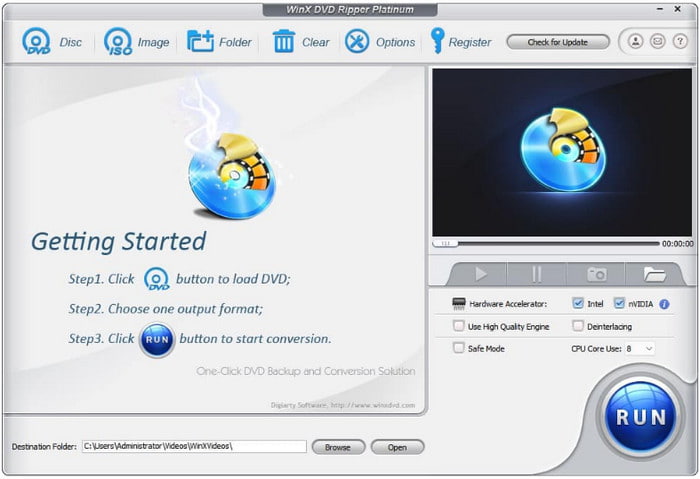
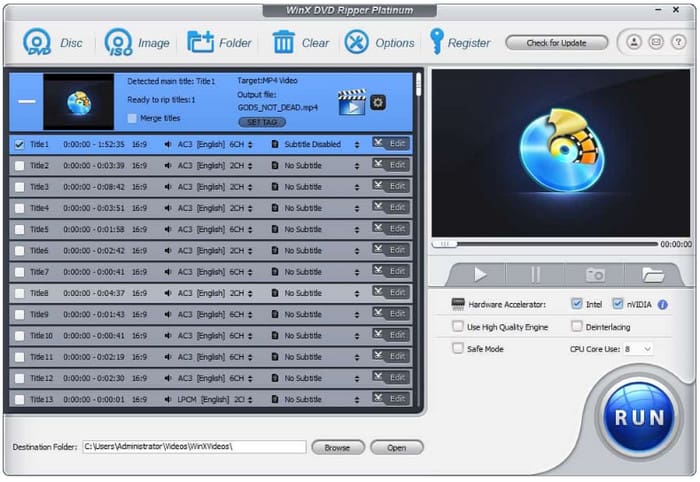
Étape 2.Lorsque vous voyez l'interface de WinX DVD Ripper, cliquez sur l'icône « Disque DVD » et sélectionnez le DVD que vous souhaitez extraire en MP4. Cliquez ensuite sur « OK ».
Note: Cet outil est puissant pour décrypter et extraire le contenu de 99 DVD Disney, Paramount et Warner Bros. N'oubliez pas de cocher l'option « Mode sans échec » qui force le logiciel à analyser le disque secteur par secteur afin de localiser précisément le titre du film.
Étape 3.Après quelques instants, le titre principal du DVD sera automatiquement vérifié et la fenêtre Profil de sortie apparaîtra également. Choisissez « Vidéo MP4 » dans la catégorie « Profils généraux ».
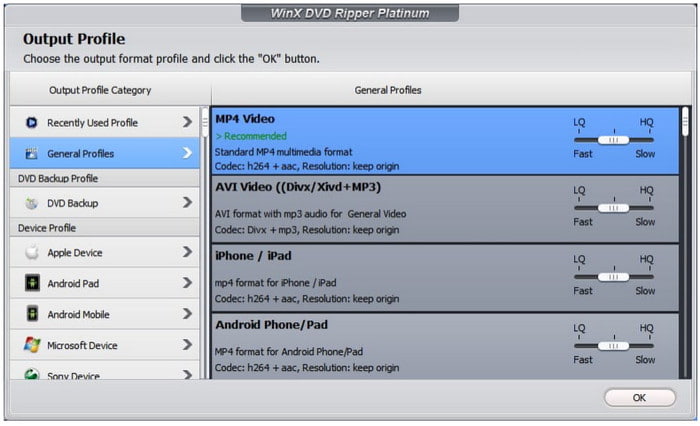
Étape 4.Cliquez sur « Parcourir » en bas pour choisir le dossier de destination de votre vidéo convertie et enfin cliquez sur « Exécuter » pour extraire le DVD en MP4.
Avantages
- Prise en charge de l'accélération matérielle
- Prise en charge de l'extraction de DVD sur les téléphones mobiles et les consoles de jeux
- Supprime les DRM
Les inconvénients
- Pas d'extraction de Blu-ray
- Fonctions limitées en essai gratuit
Méthode 5. MacX DVD Ripper : le choix numéro 1 pour une conversion rapide de DVD en MP4 sous macOS
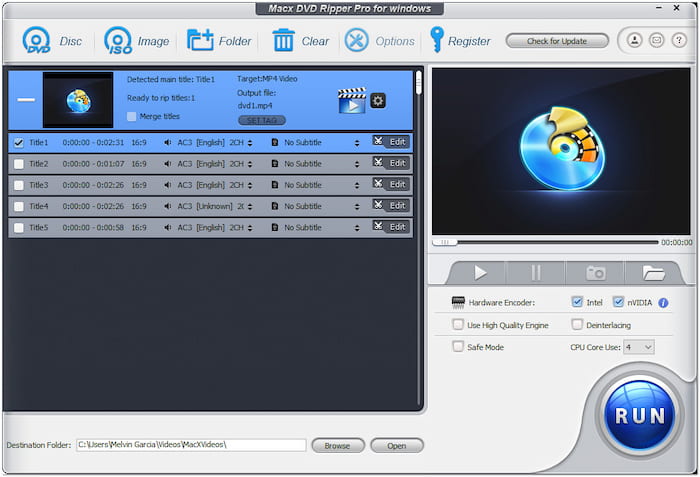
Utilisateurs Mac, ceci Extracteur de DVD MacX MacX DVD Ripper est fait pour vous. Extraire le contenu de DVD sur macOS peut s'avérer fastidieux, mais MacX DVD Ripper simplifie considérablement le processus. Spécialement optimisé pour le matériel Apple, il ne transformera pas votre MacBook en réacteur d'avion pendant la conversion. Il contourne facilement les cryptages DVD les plus sophistiqués et génère des vidéos MP4 hautement compatibles en quelques minutes. Si vous recherchez une expérience Mac rapide et intuitive, respectueuse de l'autonomie de votre batterie et de l'esthétique de macOS, ce logiciel est fait pour vous.
Étape 1.Lancez le programme puis insérez votre DVD.
Note: Si vous utilisez MacX DVD Ripper sur un Mac Apple Silicon récent, assurez-vous d'avoir téléchargé la dernière version optimisée pour ARM du logiciel plutôt que d'utiliser l'ancienne version Intel via Rosetta 2. Cela permettra d'exploiter pleinement le Media Engine de votre Mac, de réduire la température du processeur et de maintenir la vitesse d'extraction sous les 5 minutes par film.
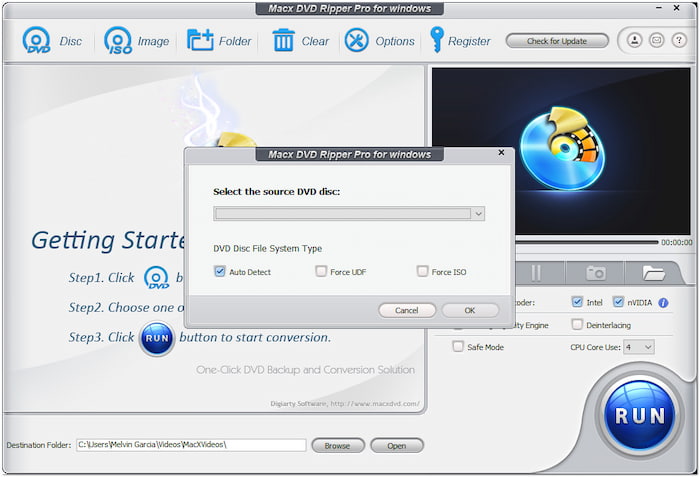
Étape 2.Ensuite, sélectionnez MP4 comme format de sortie dans « Profils généraux ».
Note: Il fournit de nombreux profils MP4 de différents paramètres, et vous pouvez choisir en fonction de vos besoins.
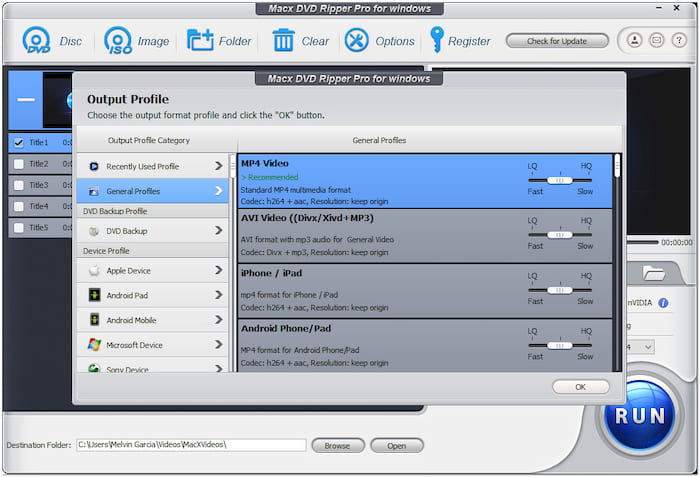
Étape 3.Choisissez le dossier de destination pour enregistrer le fichier converti en cliquant sur « Parcourir »
Étape 4.Cliquez sur le bouton EXÉCUTER pour extraire un DVD en MP4.
Avantages
- Service client sympa
- Réponse immédiate
- Processus d'inclusion de sous-titres facile
Les inconvénients
- Temps d'extraction de DVD long
- La fonction 3D est instable
FAQ À propos de la conversion de DVD en MP4
-
Dois-je extraire un DVD standard en MP4 à 1080p ?
La résolution que vous devez utiliser dépend de votre DVD. N'oubliez pas cependant que les DVD vidéo offrent une résolution maximale de 720 × 576. Aucune conversion ne vous fournira une vidéo 1080p à partir d'un DVD. Optez simplement pour la résolution native et ne redimensionnez pas la vidéo. Cela nuira à votre qualité, car vous réencodez une vidéo déjà encodée lorsque vous l'extraire.
-
iTunes peut-il convertir un DVD en MP4 ?
Non. Bien qu'iTunes ne propose pas d'option d'importation de DVD, vous pouvez utiliser l'extracteur de DVD pour extraire un DVD au format pris en charge par iTunes, comme MP4, AVI, etc.
-
Nero peut-il convertir un DVD en MP4 ?
Oui. Néron est une suite logicielle populaire d'outils de création de DVD. Alors que la plupart des applications Nero sont dédiées à la publication de médias sur DVD, Nero Recode a été développé pour extraire des médias de DVD. Ce programme peut lire les disques et les encoder numériquement en vidéo.
-
Quel est le meilleur logiciel gratuit d'extraction de DVD pour Windows 11 qui contourne réellement la protection contre la copie ?
MarqueMKV est le meilleur choix. Mais il ne peut exporter que des fichiers MKV et leur taille est importante.
-
Comment puis-je ripper mes DVD Disney/Sony au format MP4 sans obtenir un fichier brouillé ou corrompu ?
Vous devez utiliser un logiciel professionnel d'extraction de DVD capable de gérer ces protections anti-copie avancées, comme DVDFab DVD Ripper, WinX DVD Ripper, et autres.
-
Est-il possible de convertir un DVD en MP4 sans perte de qualité avec HandBrake, ou vais-je perdre en qualité ?
À proprement parler, non. Lors du processus d'extraction, HandBrake réencode les vidéos DVD, ce qui entraîne inévitablement une perte de qualité vidéo.
-
Quel est le meilleur format pour numériser ma vieille collection de DVD : MP4 (H.264) ou MKV (HEVC) ?
Le format MP4 (H.264) offre une compatibilité maximale, fonctionnant parfaitement sur pratiquement tous les appareils, y compris les anciennes Smart TV et les navigateurs, sans aucun problème.
Le format MKV (HEVC/H.265) est idéal pour l'archivage de haute qualité, réduisant de moitié la taille des fichiers tout en préservant parfaitement plusieurs pistes audio, les sous-titres et le son surround.
Conclusion
Pour résumer, c'est facile de extraire des DVD en MP4Tout ce dont vous avez besoin, c'est d'un convertisseur DVD vers MP4 performant et complet. Dans cet article, nous avons sélectionné pour vous les 5 meilleurs logiciels gratuits d'extraction de DVD vers MP4 et vous fournissons des instructions détaillées. Ces logiciels diffèrent par la qualité de sortie, la capacité de décryptage, la compatibilité des formats, etc. Parmi eux, Blu-ray Master Free DVD Ripper est incontournable grâce à sa vitesse d'extraction rapide et ses fonctionnalités complètes, qui vous permettront de profiter pleinement de vos DVD convertis. Téléchargez-le et essayez-le !
Plus de Blu-ray Master
- Les 10 meilleurs logiciels gratuits d'extraction de DVD en 2026 : testés et classés (PC et Mac)
- Les 9 meilleurs logiciels de lecture DVD gratuits pour Windows et Mac en 2026
- Comparatif des 4 meilleurs logiciels de lecture Blu-ray gratuits (2026 Win/Mac)
- Top 10 des logiciels gratuits de conversion WMV en MP4
Extraire des DVD au format numérique

Logiciel d'extraction rapide et gratuit pour décrypter facilement tous les DVD et les convertir au format numérique sur votre ordinateur.
100% Sécurisé. Sans virus
