

29 mai 2026posté par Kévin Miller à Extraire un DVD
Lorsque vous possédez de superbes DVD en langue étrangère, comment les convertir en vidéo avec les sous-titres et la piste audio souhaités ? Le format MKV est le plus adapté pour stocker la vidéo, l’audio, les sous-titres et autres métadonnées dans un seul fichier. Dans ce cas, convertir le DVD en MKV est la meilleure solution pour conserver ou inclure les fichiers souhaités.
Comment convertir gratuitement un DVD en vidéo MKV pour un film étranger ? Si les sous-titres et la piste audio souhaités sont disponibles, vous pouvez effectuer la conversion. DVD en MKV Pour préserver vos fichiers, si ceux-ci sont indisponibles, vous pouvez extraire le fichier MKV du DVD puis l'y ajouter. Découvrez dès maintenant les meilleures solutions gratuites dans cet article.

Table des matières
Avertissement légal :
Pour les utilisateurs résidant aux États-Unis et dans l'Union européenne, il est important de rappeler que l'extraction de contenu DVD n'est légale que pour les fichiers multimédias destinés à un usage personnel. Le contournement du cryptage des DVD est illégal dans l'UE et aux États-Unis. Veillez à n'extraire des fichiers multimédias qu'à partir de vos propres enregistrements et évitez de les diffuser.
| Formats de sortie pris en charge | Accélération CUDA | Conserver les sous-titres/pistes audio externes | Qualité de sortie | Tarifs | |
| Extracteur de DVD gratuit Blu-ray Master | 200+ | ✅ | ✅ | Qualité zéro perte. | Gratuit |
| Frein à main | 10 | ❌ | ✅ | Perte de qualité équilibrée pour la compression vidéo. | Gratuit |
| MarqueMKV | Uniquement la sortie MKV | ❌ | ❌ | Qualité originale uniquement avec sortie MKV | Essai gratuit pendant 30 jours |
Partie 1. Pourquoi convertir un DVD en MKV ?
D'abord, MKV Le format MKV est un format conteneur particulier, différent des formats courants comme le MP4 ou l'AVI. Il encapsule diverses informations, telles que plusieurs vidéos, des chapitres/titres vidéo, des pistes audio, des sous-titres multilingues, des pièces jointes et des métadonnées. Malgré cette richesse d'informations, sa taille de fichier reste réduite. Vous pouvez également ajouter des fichiers externes aux fichiers MKV pour enrichir l'expérience audiovisuelle. De plus, le format MKV est compatible avec de nombreuses plateformes et lecteurs, ce qui le rend facile à partager et à enregistrer.
De plus, les conteneurs MKV sont hautement optimisés pour la gestion des flux et des débits binaires avancés, et leurs options de fréquence d'images sont polyvalentes, puisqu'ils peuvent utiliser des modes de fréquence d'images variables ou constants.
Lorsque vous copiez un DVD au format MKV, vous obtenez un fichier de plusieurs centaines de mégaoctets, mais avec une perte de qualité minime.
Pour conclure, MKV est un format qui peut relativement bien équilibrer les informations et la taille du fichier.
Partie 2. Meilleure méthode pour extraire un DVD en MKV avec des sous-titres externes
Maître Blu-ray Free DVD Ripper est un logiciel de conversion de DVD très performant qui permet de convertir des DVD au format MKV en conservant les sous-titres et les pistes audio externes. Son interface intuitive et claire facilite la prise en main. Grâce à ses options de personnalisation, vous pouvez même ajuster les paramètres de sortie MKV, tels que la résolution et l'encodeur. De plus, vous pouvez extraire facilement la meilleure qualité vidéo MKV possible d'un DVD, tout en préservant la qualité d'origine.
- • Extrayez le contenu de vos DVD aux formats MKV, MP4, AVI et plus de 200 autres formats à une vitesse ultra-rapide.
- • Ajouter une piste audio externe et des sous-titres aux fichiers MKV de sortie.
- • Ajustez le fichier MKV avec le codec vidéo, la fréquence d'images, le débit binaire et d'autres paramètres.
- • Des paramètres de montage flexibles pour embellir et personnaliser vos effets vidéo.
Télécharger
Pour les fenêtres
Téléchargement sécurisé
Télécharger
pour macOS
Téléchargement sécurisé
Étape 1. Télécharger et installer
Téléchargez et installez Free DVD Ripper sur votre PC. Insérez ensuite votre DVD dans votre lecteur optique et lancez le programme depuis votre bureau. Cliquez ensuite sur «Charger le disqueEn cliquant sur ce bouton, tous les films DVD seront importés. Cela fonctionne aussi bien avec les DVD qu'avec les disques commerciaux cryptés.
Note: Après avoir chargé un fichier DVD, vous êtes invité à choisir l'un des modes de chargement DVD : Mode navigateur DVD ou Mode d'analyse de DVD.

Étape 2. Définir MKV comme format de sortie
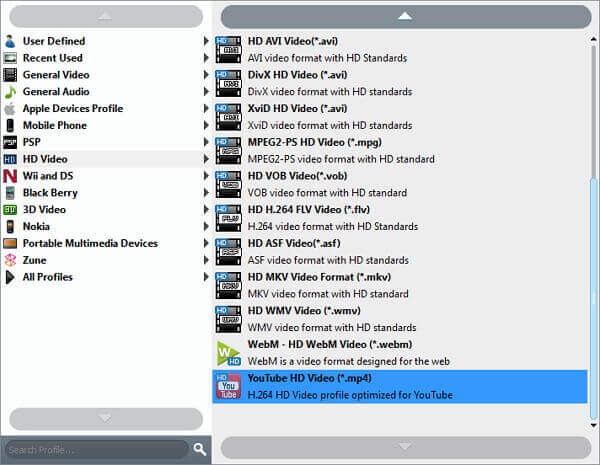
Sélectionnez les vidéos dans la bibliothèque, puis cliquez sur l'icône de lecture sous le lecteur multimédia pour prévisualiser les films avant la conversion. Accédez à la zone inférieure et sélectionnez « MKV" du "Profil« Liste déroulante. De plus, vous pouvez convertir directement des DVD pour les appareils compatibles MKV. »
Note: Si le profil MKV fourni ne vous convient pas, vous pouvez également cliquer sur Paramètres Option située à côté du profil permettant de personnaliser la résolution MKV, l'encodeur, le débit binaire, etc.
Étape 3. Ajouter une piste audio externe et des sous-titres
Si vous souhaitez définir les pistes audio et de sous-titres, recherchez le Piste audio et sous-titres Options disponibles sous chaque vidéo. Vous pouvez également ajouter des pistes audio et des sous-titres externes en cliquant sur l'icône « + ». Vous pouvez également les ajouter aux fichiers MKV de sortie.

Étape 4. Convertir un DVD en MKV avec des fichiers externes
Ensuite, cliquez sur «ParcourirCliquez sur le bouton « Sélectionnez un dossier spécifique pour enregistrer les films MKV ». Assurez-vous de cocher toutes les vidéos DVD que vous souhaitez convertir, puis cliquez sur le bouton « Sélectionnez un dossier spécifique pour enregistrer les films MKV ».ConvertirCliquez sur le bouton situé dans le coin inférieur droit pour lancer l'extraction du DVD au format MKV avec les pistes audio et de sous-titres souhaitées.

Expérience en rédaction : Parmi les options de cette liste, Blu-ray Master Free DVD Ripper offre le meilleur compromis entre fonctionnalités et simplicité d'utilisation. Ce programme constitue donc un choix sûr, que vous soyez débutant ou utilisateur expérimenté à la recherche d'une solution simple.
Partie 3. Comment convertir un DVD en MKV avec HandBrake
Frein à main est un logiciel populaire d'extraction de DVD vers MKV, capable de convertir des DVD vers des formats vidéo courants, notamment MP4, MKV et des préréglages pour appareils Apple. Grâce à ses nombreuses options de configuration, vous pouvez paramétrer des éléments tels que la taille, la vidéo, l'audio, les sous-titres, etc. En quelques clics, vous pouvez charger vos fichiers DVD et les convertir au format MKV. La conversion par lots de DVD est gratuite. Toutefois, l'extraction de DVD commerciaux nécessite l'installation d'extensions.
En plus de ces fonctionnalités, HandBrake excelle en matière d'efficacité de compression, ce qui en fait une option solide pour les utilisateurs qui souhaitent extraire des DVD et compresser leurs fichiers multimédias à une taille de fichier beaucoup plus facile à gérer.
Étape 1. Téléchargez et installez HandBrake sur Windows ou Mac. Lancez ensuite le programme sur votre ordinateur. Assurez-vous d'avoir inséré le DVD dans le lecteur. Cliquez ensuite sur « Source" et choisissez "Fichier ouvert" pour charger le DVD dans le programme.

Étape 2. Allez au "Paramètres de sortie« menu et sélectionner MKV Dans la liste déroulante, sélectionnez l'option souhaitée. Vous pourrez ensuite choisir les meilleurs paramètres « Image », « Filtres », « Vidéo », « Sous-titres », « Chapitres » et autres options « Avancées » pour obtenir le résultat voulu.

Étape 3. Lorsque vous cliquez sur le «Les sous-titres" option, vous pouvez cliquer sur le "SourceVous pouvez sélectionner un sous-titre dans la liste déroulante. Ensuite, la procédure est similaire pour ajouter la piste audio souhaitée. Les fichiers audio seront inclus dans les fichiers MKV.
Étape 4. Définissez le dossier spécifique dans lequel stocker les films DVD en cliquant sur «Parcourir" bouton puis cliquer sur le "CommencerCliquez sur le bouton situé en haut de la page pour lancer gratuitement la conversion de DVD en MKV. Vous pourrez ainsi conserver les sous-titres et les pistes audio souhaités dans vos fichiers MKV.
Note: Lors de nos tests avec HandBrake, nous avons constaté que les disques chiffrés sont illisibles sans l'installation de libdvdcss. Assurez-vous d'installer ce plugin pour utiliser HandBrake et contourner la protection du contenu.

Expérience en rédaction : En plus des fonctionnalités professionnelles offertes par HandBrake, c'est également un excellent choix si la facilité d'utilisation est importante pour vous, car il est très accessible aux débutants.
Partie 4. Comment convertir un DVD en MKV avec MakeMKV
Contrairement à HandBrake, MakeMKV permet uniquement de convertir des DVD en fichiers MKV. Ce logiciel libre et gratuit permet d'extraire des fichiers MKV vers DVD tout en préservant la qualité vidéo. Il peut convertir les DVD protégés par CSS au format MKV. Son interface vous permet de sélectionner les titres, les pistes audio et les sous-titres à conserver.
Lors de nos tests, MakeMKV a converti un DVD de 4,7 Go en seulement 15 minutes, tout en conservant une taille de fichier quasiment identique. Ceci témoigne des excellentes capacités de conversion de DVD du logiciel, qui offre une qualité vidéo presque identique au prix d'un fichier numérique plus volumineux.
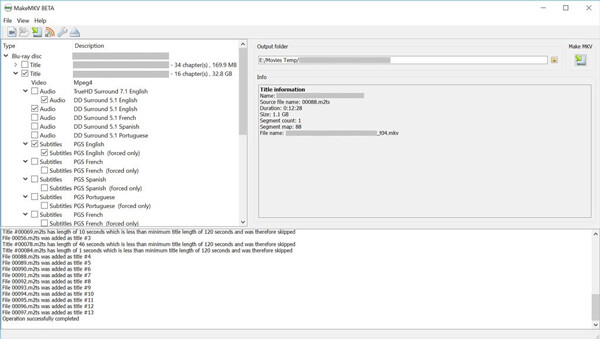
Étape 1. Téléchargez et installez MakeMKV sur votre ordinateur. Insérez votre DVD dans le lecteur optique et exécutez MakeMKV. Sélectionnez votre lecteur DVD dans la liste déroulante du menu « … ».section « Source » et cliquez sur le grand «Analyse" bouton.

Étape 2. Une fois le DVD chargé dans le programme, vous trouverez les sous-titres et les pistes audio détectés. Sélectionnez simplement ceux que vous souhaitez convertir en fichiers MKV. Choisissez également les chapitres ou les titres à convertir.

Étape 3. Définissez le répertoire de destination dans le «Dossier de sortie" boîte en cliquant sur le bouton « Dossier ». Si vous êtes prêt, cliquez sur le "Créer du MKV" bouton pour lancer la conversion gratuite du DVD en MKV.
Expérience en rédaction : Contrairement à HandBrake, qui exige l'installation de plugins supplémentaires, MakeMKV intègre des fonctionnalités de décryptage. Ce qui en fait un choix judicieux pour les utilisateurs souhaitant contourner les versions commerciales.
Partie 5. FAQ sur la conversion gratuite de DVD en MKV
-
Comment puis-je extraire le contenu de mon DVD au format .vob puis au format MKV ?
Il n'est pas nécessaire d'extraire un DVD au format VOB puis de le convertir en MKV. Vous pouvez utiliser Free DVD Ripper pour convertir directement un DVD en MKV. Étape 1 : Lancez Free DVD Ripper sur votre ordinateur. Étape 2 : Cliquez sur « Charger le disque » pour importer le DVD. Étape 3 : Sélectionnez « MKV » dans la liste déroulante « Profil ». Étape 4 : Cliquez sur « Convertir » pour lancer l'extraction du DVD au format MKV.
-
Est-il possible de graver des fichiers MKV sur un DVD ?
Oui, c'est possible. Pour convertir des fichiers MKV en DVD, vous aurez besoin d'un graveur de DVD et du logiciel AnyMP4 DVD Creator. Étape 1 : Téléchargez gratuitement AnyMP4 DVD Creator sur votre ordinateur et sélectionnez « Disque DVD ». Étape 2 : Cliquez sur le bouton « Ajouter des fichiers multimédias » pour ajouter les fichiers MKV. Étape 3 : Cliquez sur « Suivant » pour commencer à modifier le menu du DVD (titres, chapitres, boutons, etc.). Étape 4 : Cliquez sur « Créer » pour graver les fichiers MKV sur un DVD. Consultez le guide détaillé pour plus d'informations. graver MKV sur DVD ici.
-
Comment convertir ISO en MKV ?
Pour convertir un fichier ISO en MKV, vous aurez besoin d'un logiciel d'extraction de DVD, comme Free DVD Ripper. Étape 1 : Téléchargez gratuitement le convertisseur ISO sur votre ordinateur. Étape 2 : Cliquez sur « Charger le disque » pour sélectionner les fichiers ISO. Étape 3 : Sélectionnez MKV dans la liste déroulante « Profil ». Étape 4 : Cliquez sur « Convertir » pour lancer la conversion de l'ISO en MKV.
-
HandBrake peut-il extraire le contenu de DVD protégés contre la copie ?
Non, HandBrake peut extraire le contenu de n'importe quel DVD ou Blu-ray non protégé contre la copie. Pour extraire le contenu de DVD protégés contre la copie, vous aurez besoin de… Mise à niveau gratuite de l'extracteur de DVD.
-
Quelle est la meilleure alternative gratuite à MakeMKV en 2026 ?
HandBrake et Blu-ray Master Free DVD Ripper figurent parmi les meilleures options. Si vous souhaitez compresser directement des fichiers DVD convertis, HandBrake est un excellent choix. Pour les utilisateurs recherchant un bon compromis entre qualité et performance, Blu-ray Master Free DVD Ripper est la meilleure option.
-
Comment puis-je extraire gratuitement un DVD protégé contre la copie au format MKV ?
Trois des logiciels présentés dans cet article sont gratuits. Il vous suffit de choisir celui qui correspond le mieux à vos besoins. Pour un bon équilibre, optez pour Blu-ray Master Free DVD Ripper. Pour la compression, utilisez HandBrake. Pour une qualité optimale, MakeMKV est le choix idéal.
-
HandBrake a-t-il toujours besoin de libdvdcss pour ripper des DVD au format MKV ?
Oui, c'est possible. Surtout si votre DVD est crypté ; cependant, HandBrake peut lire le contenu de vos DVD personnels sans le plugin libdvdcss.
-
Quel logiciel gratuit permet d'extraire des DVD au format MKV avec plusieurs pistes de sous-titres ?
Pour conserver les données des sous-titres, Blu-ray Master Free DVD Ripper et MakeMKV sont d'excellentes options. Ces logiciels sont conçus pour préserver ces données. Veillez à enregistrer votre fichier au format MKV, car il s'agit d'un format conteneur fiable.
Emballer
L'article partage 3 méthodes différentes pour convertir DVD en MKV Convertissez gratuitement des vidéos, avec ou sans pistes audio et sous-titres. Que vous souhaitiez conserver les fichiers originaux d'un DVD ou ajouter des fichiers externes, vous trouverez toujours une solution gratuite pour convertir un DVD en MKV. Obtenir un autre format vidéo peut s'avérer complexe, notamment avec MakeMKV. Cependant, Blu-ray Master Free DVD Ripper est l'option la plus polyvalente pour la conversion gratuite de DVD en MKV. Si vous rencontrez des difficultés pour convertir un DVD en MKV avec sous-titres et pistes audio, n'hésitez pas à partager plus d'informations dans les commentaires.
Plus de lecture
Extraire des DVD au format numérique

Logiciel d'extraction rapide et gratuit pour décrypter facilement tous les DVD et les convertir au format numérique sur votre ordinateur.
100% Sécurisé. Sans virus
