

4 novembre 2025posté par Kévin Miller à Éditer vidéo
Nous avons rencontré des utilisateurs qui veulent savoir comment mettre à niveau des DVDContrairement aux vidéos classiques actuelles, les DVD, surtout les anciens, sont plus difficiles à mettre à l'échelle. En effet, leurs éléments vidéo, plus anciens, les rendent fragiles. La première étape de la mise à l'échelle consiste à transformer des vidéos basse résolution en vidéos haute résolution. Ce processus est complexe, car il nécessite un algorithme d'interpolation pour remplir la vidéo avec les pixels nécessaires. Mais nous avons une bonne nouvelle : ce problème n'est plus un souci. Pourquoi ? Parce que nous avons trouvé les méthodes les plus efficaces pour mettre à l'échelle vos DVD personnels aux résolutions les plus récentes, comme le 1080p. Alors, sans plus attendre, découvrons ci-dessous comment mettre à l'échelle vos DVD en 1080p.

- Partie 1. Qu'est-ce que la conversion ascendante de DVD ?
- Partie 2. Conversion de DVD en haute résolution avec Blu-ray Master Free DVD Ripper
- Partie 3. Améliorer la qualité des DVD avec EaseFab DVD Ripper
- Partie 4. Améliorez la qualité de vos DVD avec Leawo DVD Ripper
- Partie 5. FAQ sur la façon d'améliorer la qualité de vos DVD faits maison
| Meilleur pour | |
| Extracteur de DVD gratuit Blu-ray Master | Conversion ascendante de DVD gratuite et facile pour les débutants |
| Extracteur de DVD EaseFab | Mise à niveau de haute qualité avec personnalisation avancée |
| Extracteur de DVD Leawo | Polyvalence des formats et compatibilité avec les appareils |
Partie 1. Qu'est-ce que la conversion ascendante de DVD ?
La conversion ascendante de DVD est une technique permettant d'améliorer la résolution des vidéos en définition standard (généralement 480p ou 576p) des DVD, afin d'obtenir une meilleure image sur les téléviseurs HD ou 4K modernes. Les écrans actuels ayant une résolution bien supérieure à celle des DVD d'origine, la conversion ascendante permet d'éviter une image floue ou pixellisée lors de l'étirement de la vidéo pour l'adapter à la taille de l'écran.
Pour améliorer la qualité de vos DVD, une méthode simple consiste à utiliser des logiciels d'extraction de DVD afin de convertir et d'améliorer la qualité vidéo de vos DVD en fichiers numériques haute définition. Vous pourrez ainsi profiter de votre collection de DVD sur grand écran. Poursuivez votre lecture pour découvrir en détail comment utiliser trois outils simples pour améliorer la qualité de vos vidéos DVD.
Partie 2. Conversion de DVD améliorée avec Blu-ray Master Free DVD Ripper
Extracteur de DVD gratuit Blu-ray Master est un puissant logiciel d'extraction de DVD qui vous permet de convertir vos DVD en fichiers numériques de haute qualité. Vous pouvez charger différents types de DVD et sélectionner les titres et pistes audio à conserver. Il offre un large choix de profils de sortie vidéo, tels que 4K MP4, MKV sans perte, et bien d'autres. Il préserve efficacement la qualité de vos DVD même après l'extraction. Grâce à sa technologie d'accélération, l'extraction est rapide et efficace. De plus, son processus d'upscaling basé sur l'IA améliore vos vidéos en un clin d'œil !
Principales caractéristiques
• Extraire le contenu des DVD sans perte et rapidement.
• Prend en charge de nombreuses sorties vidéo pour vos DVD.
• Divers outils de montage pour ajuster les effets vidéo DVD, tels que les filtres, les filigranes, etc.
• Vos vidéos seront traitées par des technologies de pointe performantes.
Télécharger
Pour les fenêtres
Téléchargement sécurisé
Télécharger
pour macOS
Téléchargement sécurisé
Étape 1.Téléchargez, installez et lancez Blu-ray Master Free DVD Ripper. Cliquez sur Charger le DVD languette. Ensuite, choisissez la manière dont vous téléchargez votre vidéo DVD.

Étape 2.Après avoir chargé le DVD vidéo, accédez au Format de sortie option et choisissez l'option 4K MP4 Vous pouvez choisir cette option comme format de sortie. De plus, l'icône d'engrenage vous permet de personnaliser les paramètres de sortie, notamment la résolution.

Étape 3.Enfin, cliquez sur le Tout déchirer Appuyez sur le bouton orange situé en bas à droite de l'interface pour démarrer le processus de mise à l'échelle du DVD.

Partie 3. Améliorez la qualité de vos DVD avec EaseFab DVD Ripper
Un autre logiciel étonnant auquel vous devez faire attention est EaseFab DVD Ripper. Il s'agit du logiciel tiers secondaire qui propose une navigation puissante mais facile à utiliser. De plus, il maximise la qualité de votre sortie DVD après l'avoir rapidement extrait dans divers formats tels que MP4, AVI, HEVC, WMV, etc. Il fonctionne avec un algorithme de raffinement profond des bords qui rend les bords et les lignes résiduelles fines et fines. Par conséquent, ce logiciel PC de conversion ascendante de DVD mérite d’être connu. Cependant, EaseFab DVD Ripper a des fonctionnalités et des options limitées par rapport à Video Converter Ultimate. Néanmoins, si vous souhaitez tester sa puissance, suivez les instructions ci-dessous.
Étape 1.Lancez l'outil et cliquez sur le bouton Charger le DVD pour importer le fichier vidéo DVD.
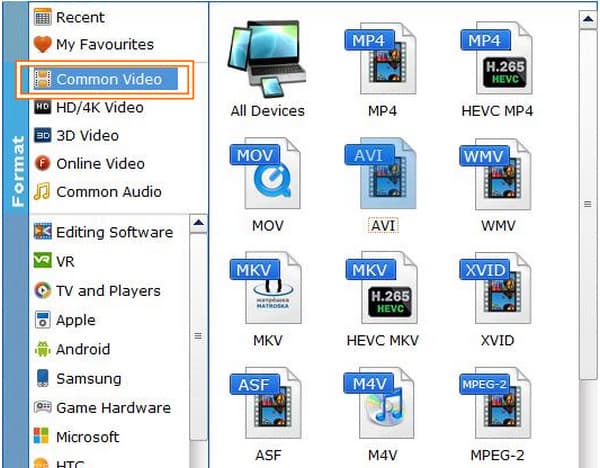
Étape 2.Après cela, choisissez un format de sortie lors de l'extraction. Pour ce faire, cliquez sur l'onglet Profil et choisissez parmi les choix de format dans le Vidéo commune option.
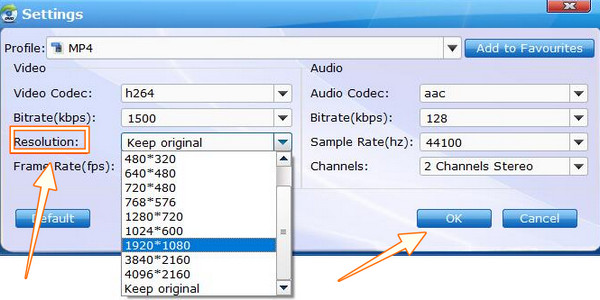
Étape 3.Après avoir choisi le format, il vous dirigera vers le paramètre haut de gamme. Ici, vous devez cliquer sur le Résolution, choisissez l'option 1920*1080, puis appuyez sur le bouton D'ACCORD languette. Cela donnera le résultat de ce logiciel de conversion de DVD en vidéo 1080p.
Étape 4.Enfin, appuyez sur le Convertir sur l'interface principale et attendez la fin du processus.
Partie 4. Améliorez la qualité de vos DVD grâce à Leawo DVD Ripper
Finalement, nous avons ceci Extracteur de DVD LeawoComme son nom l'indique, Leawo DVD Ripper est un logiciel d'extraction de DVD capable d'améliorer efficacement la qualité de vos vidéos. Ce logiciel multiplateforme, à l'instar de Video Converter Ultimate, permet non seulement d'extraire des DVD, mais aussi des Blu-ray, et propose un convertisseur vidéo gratuit à vie. Il peut convertir vos vidéos DVD en HD et les rendre compatibles avec divers formats de sortie et appareils, notamment AVI, MKV, MP4, Android et iPhone. Cependant, étant un simple extracteur de DVD, ses capacités d'amélioration et de correction vidéo restent limitées. Voyons donc comment ce logiciel d'amélioration de DVD fonctionne pour cette tâche.
Étape 1.Ouvrez l'outil et cliquez sur le Extracteur de DVD ou la Convertir bouton pour charger le fichier DVD.
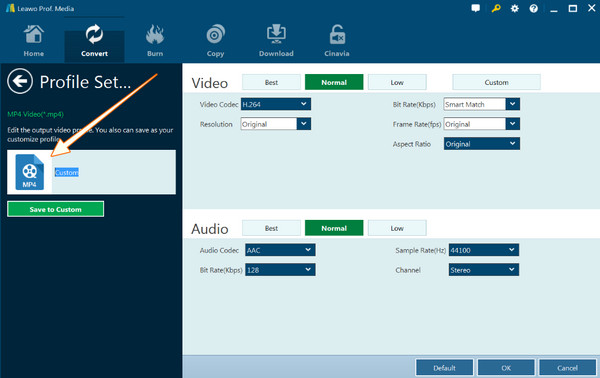
Étape 2.Une fois le fichier DVD inséré, accédez au Format vidéo HD et choisissez l’option Vidéo HD MP4. Ensuite, cliquez sur le Modifier onglet et sélectionnez 1080p résolution.
Étape 3.Enfin, appuyez sur le Convertir onglet pour commencer l'extraction.
Partie 5. FAQ sur la façon d'améliorer la qualité de vos DVD faits maison
-
Puis-je mettre à niveau mes DVD faits maison sur ma PS4 ?
Oui. Vous pouvez essayer de mettre à niveau votre DVD avec votre PS4 car elle prend également en charge la lecture. Cependant, il ne peut pas vous donner un meilleur résultat que vous ne le souhaiteriez puisque ce n’est pas sa ligne de terrain.
-
Pourquoi ma vidéo DVD est-elle mauvaise sur un téléviseur 4K ?
Cela peut être dû au fait que vous lisez un ancien DVD vidéo avec une résolution inférieure. Si vous souhaitez avoir un bon affichage sur votre téléviseur 4K, vous devez lire une résolution équivalente qui correspond au format de l'écran du téléviseur.
-
L'extraction et la mise à niveau de DVD prendront-elles du temps ?
Non, si vous utilisez un extracteur et un programme de mise à niveau de DVD pratique, juste Video Converter Ultimate.
Conclusion
Mise à niveau de DVD Ce ne sera jamais un problème si vous utilisez les excellents logiciels présentés dans cet article. Comme vous pouvez le constater, ils sont tous parfaitement adaptés à la tâche et offrent l'efficacité recherchée. Parmi eux, Blu-ray Master Free DVD Ripper se distingue par la qualité exceptionnelle de ses fichiers de sortie, sans aucune perte de qualité.
Plus de Blu-ray Master
Extraire des DVD au format numérique
