

9 octobre 2026posté par Kévin Miller à Extraire un DVD
Résumé rapide :
Découvrez les meilleurs logiciels d'extraction de DVD pour ajouter des sous-titres aux DVD numérisés et améliorer leur accessibilité. Nous avons testé et présenté un tutoriel détaillé sur trois méthodes différentes d'ajout de sous-titres lors de l'extraction d'un DVD.
Pour découvrir les points forts de chaque outil, consultez notre bref résumé sur le créneau de chaque programme :
Intégration directe des sous-titres aux vidéos : Extracteur de DVD gratuit Blu-ray Master
Intégration des sous-titres externes aux vidéos DVD : Frein à main
Ajout de sous-titres lors du visionnage de DVD : VLC Media Player
Bien que non indispensable, l'ajout de sous-titres aux DVD, tels que les films et les séries télévisées, est important pour regarder des contenus étrangers et comprendre les dialogues difficiles à suivre. Par conséquent, savoir intégrer des sous-titres SRT externes est une compétence essentielle pour les logiciels d'extraction de DVD, afin de rendre les DVD numérisés plus accessibles. Dans cet article, nous passerons en revue trois méthodes pour y parvenir. ajout de sous-titres aux DVD Lors de la numérisation de supports physiques, nous fournirons un tutoriel détaillé pour chaque logiciel afin d'aider nos lecteurs à maîtriser les bases de leur utilisation.

- Partie 1. Comprendre l'architecture et les défis des sous-titres DVD
- Méthode 1. La solution ultime : extraire et intégrer les sous-titres avec Blu-ray Master Free DVD Ripper
- Méthode 2. Intégrer des sous-titres en dur avec HandBrake
- Méthode 3. Fusion instantanée des sous-titres avec VLC Media Player
- Partie 5. Matrice comparative des trois méthodes
- Partie 6. FAQ sur l'ajout de sous-titres aux DVD
Partie 1. Comprendre l'architecture et les défis des sous-titres DVD
Pourquoi l'édition directe des sous-titres sur disques physiques est impossible
Malheureusement, les DVD officiels offrent des options de modification des sous-titres limitées, car leurs paramètres intégrés les restreignent. L'ajout de sous-titres optionnels aux DVD s'en trouve donc fortement limité, les options avancées telles que le changement de langue, la synchronisation des sous-titres et autres modifications plus poussées étant absentes. De ce fait, la modification directe des sous-titres sur les DVD physiques est tout simplement impossible.
Le rôle de l'extraction de DVD dans l'intégration moderne des sous-titres
Pour contourner les limitations de l'édition intégrée des sous-titres DVD, une bonne solution consiste à numériser le contenu du DVD. Cette option permet d'ajouter des fichiers de sous-titres SRT plus précis et offre des options avancées telles que la prise en charge de différentes langues et la synchronisation. Heureusement, la plupart des logiciels d'extraction de DVD permettent d'ajouter directement des sous-titres SRT externes à la vidéo DVD.
Méthode 1. La solution ultime : extraire et intégrer des sous-titres avec Blu-ray Master Free DVD Ripper
La première méthode que nous présenterons pour ajouter des sous-titres aux données de DVD extraites sera la suivante : Extracteur de DVD gratuit Blu-ray MasterLors de la copie de DVD avec ce programme, le logiciel inclut un menu dédié à l'édition des sous-titres qui vous permet d'intégrer un fichier de sous-titres externe pendant la copie.
Ainsi, l'ajout de sous-titres SRT plus précis peut se faire en quelques clics dans le programme, ce qui en fait l'option la plus accessible parmi les méthodes présentées dans cet article. Ce programme constitue donc un excellent choix pour ajouter des sous-titres aux images ISO de DVD ou aux supports numériques extraits.
De plus, le programme est doté d'un puissant système d'accélération matérielle pour garantir un fonctionnement optimal lors de la copie de DVD. Pour apprendre à utiliser le programme, consultez notre tutoriel ci-dessous.
N'oubliez pas de le télécharger également pour suivre facilement notre guide.
Télécharger
Pour les fenêtres
Téléchargement sécurisé
Télécharger
pour macOS
Téléchargement sécurisé
Étape 1:Ouvrez Blu-ray Master Free DVD Ripper et sélectionnez Charger le DVD > Charger le disque DVD. Sélectionnez ensuite Liste complète des titres dans le menu contextuel qui apparaîtra pour permettre au programme d'accéder à l'intégralité du contenu du DVD.

Étape 2:Une fois le DVD chargé, sélectionnez le Modifier bouton dans la vidéo pour accéder aux paramètres des sous-titres.

Dans le menu qui s'ouvrira, allez à Les sous-titres onglet. Ensuite, sélectionnez le Sous-titre et cliquez sur l'option Intégrer le sous-titre Sélectionnez cette option. Importez le fichier de sous-titres SRT que vous souhaitez ajouter à votre DVD, puis cliquez sur D'ACCORD confirmer.

Étape 3:Après avoir ajouté le sous-titre, vous serez redirigé vers le menu Ripper. Cliquez sur Tout déchirer Pour commencer dès maintenant l'extraction du contenu du DVD avec les sous-titres ajoutés.

Maintenant que vous avez appris les bases de l'ajout de sous-titres à un DVD, nous espérons que cet article vous aura fourni des conseils utiles pour ajouter facilement des sous-titres à des vidéos numériques lors de la copie de supports DVD physiques.
Conseils
Avant de lancer l'extraction, assurez-vous que votre fichier .srt externe corresponde exactement à la fréquence d'images et à la convention de nommage de la piste vidéo principale afin d'éviter tout décalage de la synchronisation audio.
Méthode 2. Utiliser HandBraking pour obtenir des sous-titres intégrés
Puisque la méthode précédente ajoutait des sous-titres à un DVD via l'intégration de fichiers SRT, l'option suivante que nous allons présenter est un logiciel qui ajoute ou intègre des sous-titres à une copie de DVD sans perte de qualité. Il s'agit de… Frein à main, qui ajoute des fichiers de sous-titres en tant que sous-titres externes ou les intègre directement dans la vidéo avant l'extraction.
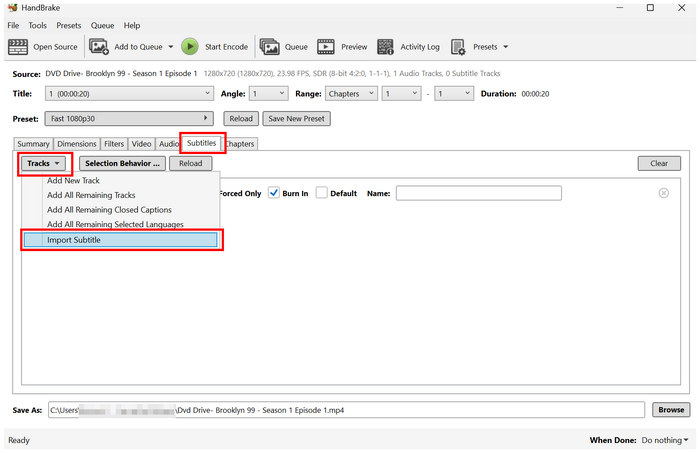
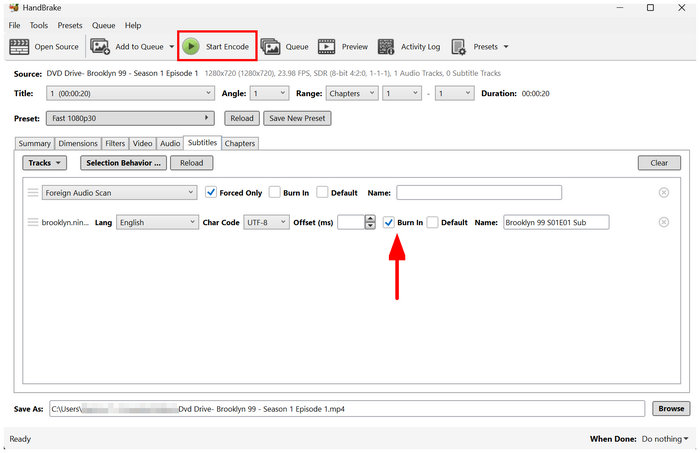
Dans l'onglet « Sous-titres » du programme, l'option « Importer des sous-titres » permet d'ajouter un fichier SRT externe au DVD chargé dans HandBrake. Une fois le fichier ajouté, l'option permettant d'intégrer directement le code des sous-titres à la vidéo peut être activée.
Malheureusement, HandBrake présente une limitation importante concernant le contournement des protections. Par défaut, le logiciel ne peut pas ouvrir les DVD protégés contre la copie sans un module complémentaire tiers. De ce fait, il ne convient qu'à l'utilisation de DVD personnels ou aux utilisateurs ayant des connaissances intermédiaires en installation de modules complémentaires.
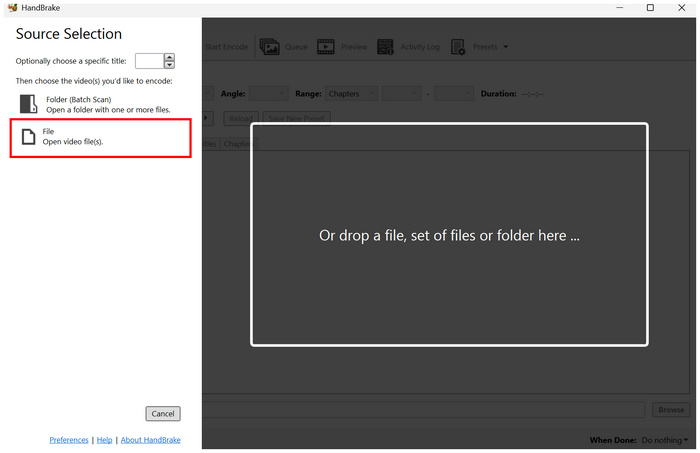
Étape 1:Ouvrez HandBrake et sélectionnez Déposer pour ouvrir le DVD que vous avez inséré dans votre ordinateur.
Étape 2:Dans le menu principal de HandBrake, accédez à Sous-titre onglet. Ensuite, sélectionnez Des pistes et choisissez Importer des sous-titresParcourez vos fichiers pour ajouter le fichier de sous-titres que vous souhaitez intégrer directement.
Étape 3:Le fichier de sous-titres étant maintenant ajouté, sélectionnez Brûler Cochez la case pour écrire le sous-titre directement dans la vidéo. Ne la cochez pas si vous souhaitez uniquement ajouter le fichier SRT comme sous-titre externe. Une fois ces paramètres définis, sélectionnez Démarrer l'encodage pour commencer l'extraction du DVD avec le SRT intégré.
Si vous souhaitez ajouter des sous-titres externes lorsque ripper un DVD en MP4HandBrake est sans doute l'un des meilleurs logiciels gratuits d'extraction de DVD prenant en charge les sous-titres. Cependant, son système de contournement des protections étant peu performant, il est déconseillé pour les DVD commerciaux.
Conseils
Toujours effectuer un aperçu à courte portée (par exemple, 30 secondes) avant de procéder à un transcodage complet pour vérifier le rendu et le placement des polices de sous-titres.
Méthode 3. Fusion instantanée des sous-titres avec VLC Media Player
Deux des options précédentes consistent à ajouter des sous-titres aux DVD par intégration (sous-titres externes et intégration directe). La troisième méthode que nous allons aborder est… VLC Media Player, qui ajoute les sous-titres au lecteur multimédia lui-même plutôt qu'à la vidéo.
Si vous ne souhaitez pas intégrer définitivement les sous-titres de votre DVD, l'ajout de ces derniers à votre lecteur multimédia est la meilleure solution. Heureusement, VLC propose des fonctionnalités avancées pour ajouter des sous-titres externes aux vidéos qu'il lit, qu'ils proviennent de fichiers locaux ou de serveurs en ligne.
Pour contourner la protection anti-copie des DVD et ajouter des sous-titres personnalisés, VLC Media Player est la solution idéale. Cependant, il présente le même problème que HandBrake : il ne peut pas ouvrir les DVD cryptés. Pour apprendre à ajouter des sous-titres avec ce programme, consultez notre guide en trois étapes ci-dessous.
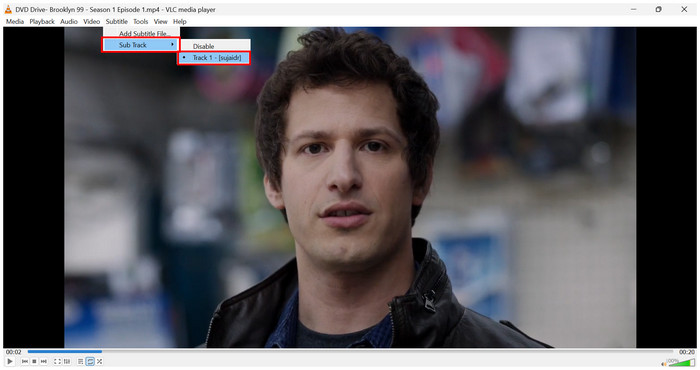
Étape 1:Ouvrez VLC Media Player et sélectionnez Sous-titre et Ajouter un fichier de sous-titresAccédez à vos fichiers pour trouver le fichier SRT à ajouter à la vidéo.
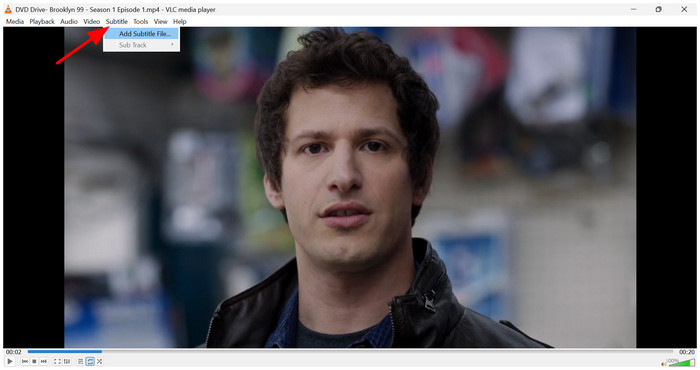
Une fois le fichier SRT ajouté, survolez-le. Sous-piste et cliquez sur le sous-titre ajouté.
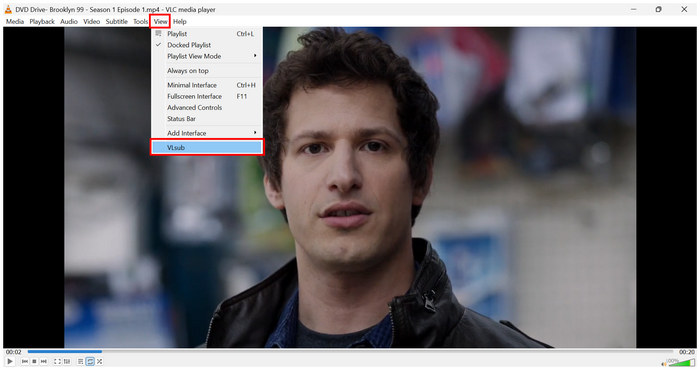
Étape 2:Si vous ne disposez pas d'un fichier de sous-titres pour votre DVD, sélectionnez Voir, puis clique VLsub.
Étape 3:Dans les paramètres VLsub, saisissez le titre de votre DVD dans la section Titre. Cliquez ensuite sur Recherche par nomVLC analysera Internet à la recherche de fichiers SRT compatibles. Sélectionnez-en un, puis cliquez sur Sélection de téléchargement pour ajouter le sous-titre sélectionné à votre média.
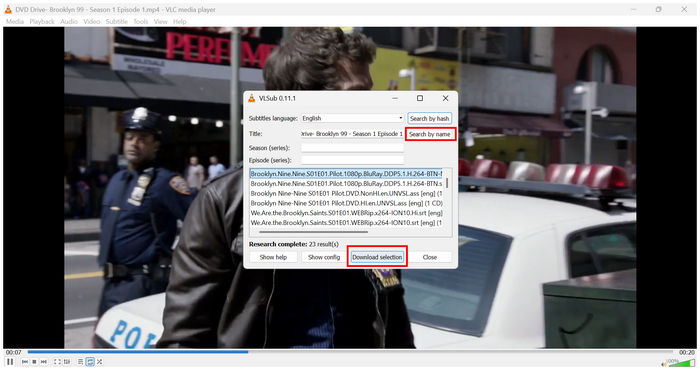
Si vous souhaitez lire des DVD sur votre ordinateur et que vous ne souhaitez afficher les sous-titres que pendant la lecture, VLC devrait suffire : l’option permettant d’ajouter des sous-titres pendant le visionnage est un choix judicieux et flexible.
Conseils
Nettoyez la surface de votre disque optique avec un chiffon en microfibre avant de le numériser afin d'éviter les erreurs de lecture dues aux rayures superficielles.
Partie 5. Matrice comparative des trois méthodes
Pour une comparaison directe des programmes, nous avons fourni un court tableau ci-dessous qui montre comment chaque programme se comporte en termes d'ajout de sous-titres, d'accessibilité et de performance globale.
Nous avons également détaillé la manière dont chaque programme a été testé afin de fournir un aperçu complet des capacités de chaque logiciel d'extraction de DVD.
| Outil d'extraction de DVD | Intégration des sous-titres | Facilité d'utilisation | Performance et vitesse |
| Extracteur de DVD gratuit Blu-ray Master | Sous-titres incrustés | Facile | Rapide |
| Frein à main | Sous-titres logiciels et incrustés | Intermédiaire | Moyenne |
| VLC Media Player | N'intègre pas les sous-titres | Facile | Rapide |
Comment nous avons testé et évalué les outils
- Les logiciels d'extraction de DVD sont testés sur un ordinateur portable Windows moderne afin d'évaluer les performances de chaque outil sur du matériel moderne.
- L'appareil utilisé pour les tests fonctionne avec un iGPU AMD Ryzen 5 et 16 Go de RAM.
- Seul le logiciel testé est exécuté lors de l'évaluation des performances.
- La qualité des DVD rippés a été testée comparativement.
- La synchronisation des sous-titres a également été vérifiée tout au long du film afin de s'assurer qu'elle était correcte.
Partie 6. FAQ sur l'ajout de sous-titres aux DVD
-
Puis-je ajouter des fichiers SRT personnalisés en langue étrangère à un DVD commercial crypté ?
Non, ce n'est pas possible. Les sous-titres des DVD commerciaux ne sont pas modifiables. Vous devez extraire le contenu du DVD à l'aide d'un logiciel de rippage. décodeurs DVD Il faut d'abord personnaliser ces fichiers.
-
Comment puis-je corriger les sous-titres désynchronisés après avoir rippé un DVD ?
Si vous avez intégré les sous-titres directement dans le code, vous ne pourrez pas les modifier. En revanche, si vous utilisez des sous-titres externes, vous pouvez ajuster leurs paramètres dans l'outil d'extraction. Vous pouvez également utiliser des sous-titres externes via votre lecteur multimédia, tel que VLC.
-
L'incrustation de sous-titres dans une vidéo dégrade-t-elle la qualité d'image originale (1:1) ?
Oui, cela aura un impact. Intégrer directement les sous-titres dans les vidéos lors de la gravure en réduira la qualité. Toutefois, cette réduction peut être minimisée selon votre logiciel d'extraction de DVD.
-
Quelle est la différence entre les sous-titres externes et les sous-titres incrustés dans les copies de DVD ?
Les sous-titres externes peuvent être modifiés et désactivés sur vos vidéos. Les sous-titres incrustés sont gravés directement sur le DVD. Blu-ray Master Free DVD Ripper et HandBrake en sont de bons exemples.
-
Pourquoi mon lecteur multimédia autonome ne reconnaît-il pas les sous-titres intégrés ?
Il se peut que votre lecteur multimédia ne prenne pas en charge les sous-titres. Pour éviter ce problème, utilisez un lecteur vidéo plus performant. VLC Media Player est une bonne option.
Conclusion
Maintenant que nous avons fourni le meilleur logiciel pour ajout de sous-titres au DVDNous espérons que vous trouverez plus facilement la méthode qui vous convient le mieux. Pour intégrer directement les sous-titres à la vidéo, utilisez Blu-ray Master Free DVD Ripper, un logiciel simple d'utilisation. Si vous souhaitez encoder ou ajouter des sous-titres externes, utilisez HandBrake. En revanche, pour ajouter des sous-titres pendant le visionnage, VLC Media Player peut suffire.
Plus de Blu-ray Master
- Convertir un DVD au format DivX ou Xvid : 3 méthodes simples
- DVD vers Apple TV : la meilleure façon de regarder des DVD sur Apple TV en 2025
- Extraire les chapitres d'un DVD individuellement de 3 façons (gratuitement et rapidement)
- La PS5 lit-elle les DVD ? Guide d'installation officiel et facile (2026)
Extraire des DVD au format numérique

Logiciel d'extraction rapide et gratuit pour décrypter facilement tous les DVD et les convertir au format numérique sur votre ordinateur.
100% Sécurisé. Sans virus
