

16 octobre 2026posté par Kévin Miller à Extraire un DVD
Réponse rapide :
Pour extraire une vidéo d'un DVD sous Windows ou Mac sans perte de qualité :
- Idéal pour les DVD cryptés : Utiliser Extracteur de DVD gratuit Blu-ray Master pour un décryptage et une conversion automatiques en MP4/MKV en 1 clic.
- Idéal pour les DVD standard/non protégés : Utiliser Frein à main pour une personnalisation poussée des paramètres de résolution et d'encodage.
- Idéal pour une lecture et une conversion rapides : Utiliser VLC Media Player directement, sans installer de logiciel supplémentaire.
Pour une sortie avec ou sans perte, le format MP4 est le plus recommandé pour une lecture universelle, tandis que le format MKV préserve l'intégralité des pistes audio originales et des sous-titres.
Les ordinateurs portables et de bureau modernes n'intègrent plus de lecteur de disque depuis des années, pourtant, nombreux sont ceux qui conservent des étagères remplies de DVD de films classiques, d'enregistrements personnels et de vidéos de famille. Les disques optiques se dégradant avec le temps, la numérisation de votre collection sur un disque dur local, un SSD ou un NAS domestique (comme Synology ou Plex) est le seul moyen de préserver ces souvenirs pour toujours.
Extraire des vidéos de vos DVD Convertir des DVD en MP4 ou MKV n'est pas aussi compliqué qu'il n'y paraît. Ce guide vous présente trois méthodes fiables et gratuites pour extraire des vidéos de haute qualité à partir de DVD personnels ou protégés, sous Windows et Mac, sans perte de qualité d'image ni de son.

Table des matières
Utilisation légale et éthique
Bien que la loi DMCA soit stricte, la copie d'un DVD dont vous êtes légalement propriétaire à des fins de sauvegarde personnelle (par exemple, pour le stocker sur votre serveur Plex) est généralement considérée comme une zone grise. Nous vous recommandons de consulter la réglementation en vigueur dans votre pays concernant le droit d'auteur numérique avant de procéder.
| Extracteur de DVD | Compatibilité | Format de sortie | Assistance à la protection contre la copie / au chiffrement | Vitesse de déchirure | Perte de qualité / Fidélité de sortie | Idéal pour |
| Extracteur de DVD gratuit Blu-ray Master | Windows et Mac | MP4, MKV, MOV, FLV et plus de 200 formats vidéo/audio | Prise en charge intégrée (CSS, codes régionaux, titres Disney 99) | Rapide (Prise en charge de l'accélération matérielle GPU) | Option sans perte | Pour les débutants à la recherche d'une solution en un clic pour leurs DVD commerciaux et personnels. |
| Frein à main | Windows et Mac | MP4, MKV, MOV et WebM | Nécessite un plugin tiers (nécessite l'installation manuelle de libdvdcss) | Modéré à rapide (dépend du préréglage et de l'encodeur matériel) | Visuellement sans perte | Utilisateurs avancés souhaitant un contrôle précis de la résolution, des sous-titres et des codecs. |
| VLC Media Player | Windows et Mac | MP4, MOV, MKV, AVI, etc. | Basique | Lent à modéré (flux en temps réel ou simple) | Perte mineure potentielle | Lecture rapide et extraction basique des DVD personnels non protégés. |
Partie 1. Meilleure méthode gratuite pour extraire des vidéos d'un DVD
Vous vous demandez comment extraire des vidéos de n'importe quel type de DVD sur Windows ou Mac ? Vous pouvez désormais le faire avec Extracteur de DVD gratuit Blu-ray MasterC'est une solution simple et rapide pour extraire des vidéos de DVD-ROM, DVD-5, DVD-9 et autres formats, tout en conservant leur qualité d'origine. Elle prend en charge la quasi-totalité des formats de sortie vidéo et audio, notamment MP4, MP3, AAC, FLV, MKV, etc. De plus, elle intègre des préréglages permettant d'exporter les vidéos extraites en fonction de la compatibilité avec votre appareil, de la résolution et de la fréquence d'images. La version gratuite propose des profils de résolution standard ; les préréglages 4K/HD avancés nécessitent la mise à niveau vers la version Pro.
Par ailleurs, il inclut des fonctions de montage basiques permettant de couper, rogner, fusionner et appliquer des filtres à vos vidéos. C'est véritablement la meilleure méthode pour extraire des vidéos, avec des offres exceptionnelles et sans frais cachés !
Caractéristiques principales
- • Extraire le contenu de disques, de fichiers ISO de DVD, de dossiers et de DVD cryptés.
- • Hautement compatible avec plus de 200 formats et codecs de sortie.
- • Insérez des éléments supplémentaires tels que des pistes audio, des sous-titres, etc.
- • 100% est gratuit et sécurisé, sans aucun risque de virus.
Conseil:
Lors de la numérisation de disques physiques, vous rencontrerez souvent divers termes techniques liés à la protection contre la copie et au décryptage.
- CSS (Système de brouillage de contenu) : Le cryptage standard intégré aux DVD commerciaux empêche la copie numérique directe.
- Disney 99 titres : Une méthode de protection contre la copie qui utilise 99 fausses pistes vidéo pour tromper les logiciels d'extraction et masquer le vrai film.
- AACS (Système d'accès avancé au contenu) : Le système de cryptage avancé est utilisé exclusivement pour les disques Blu-ray et 4K UHD, et non pour les DVD standard.
- libdvdcss : Une bibliothèque libre et open source permettant à des outils comme HandBrake et VLC de contourner le cryptage CSS sur les DVD.
Maintenant, êtes-vous prêt à nous suivre pour voir comment extraire un DVD ?
Étape 1. Téléchargez gratuitement le logiciel d'extraction de DVD sur votre PC en cliquant sur le bouton Téléchargement gratuit.
Télécharger
Pour les fenêtres
Téléchargement sécurisé
Télécharger
pour macOS
Téléchargement sécurisé
Une fois installé, lancez le logiciel et insérez le disque dans le lecteur optique. Cliquez sur le bouton Charger le disque bouton et choisissez soit Mode navigateur DVD ou Mode d'analyse de DVD dans le menu contextuel. Attendez quelques secondes que le chargement soit terminé.
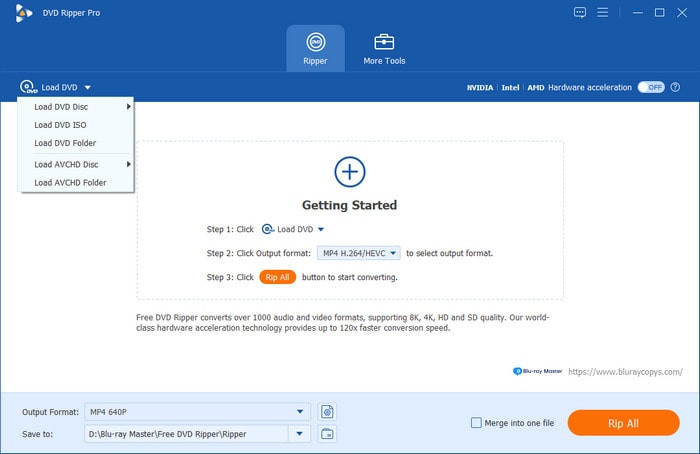
Étape 2. Une fois que toutes les vidéos que vous souhaitez extraire du DVD sont sur l'interface, accédez à Format de sortie Dans le menu, choisissez un préréglage. Vous pouvez sélectionner un préréglage hautement compatible avec les téléphones ou les téléviseurs.
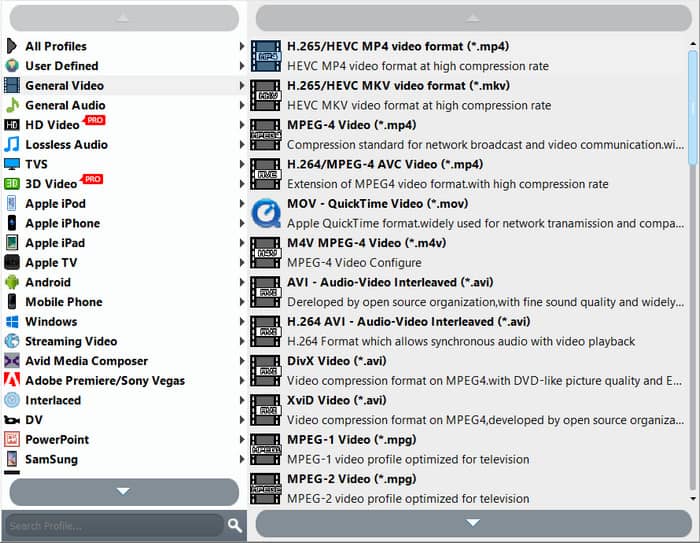
Vous pouvez également créer un nouveau profil en cliquant sur le menu en forme d'engrenage. Les paramètres du profil vous permettront de sélectionner l'encodeur, la résolution, le nombre d'images par seconde, le format d'image et les paramètres audio souhaités. Cliquez sur D'ACCORD bouton pour postuler.

Étape 3. Après avoir tout préparé, cliquez sur le Parcourir Cliquez sur le bouton à côté de Destination et sélectionnez un dossier sur votre appareil pour enregistrer les vidéos extraites. Ensuite, cliquez sur Tout déchirer pour extraire le film du DVD. Grâce à cette vitesse, l'extraction ne prendra que quelques instants.
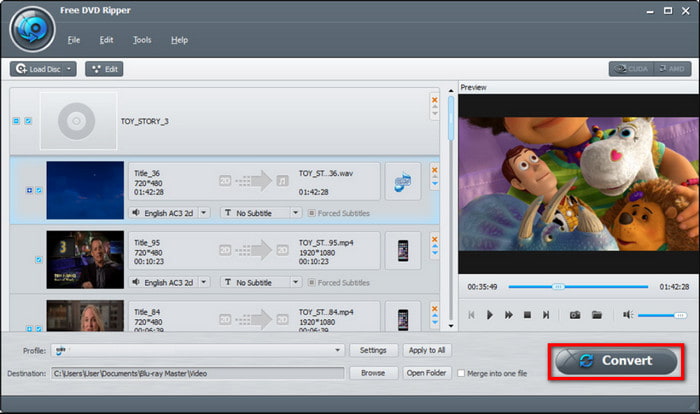
Pour un programme d'extraction gratuit, Free DVD Ripper est vraiment généreux avec les fonctionnalités fournies, les formats pris en charge et la qualité de sortie. Il convient également aux nouveaux DVD cryptés, offrant des résultats étonnants avec sa technologie d'extraction.
D'après les avis des utilisateurs de Blu-ray Master Free DVD Ripper, son système performant de contournement des DRM le rend particulièrement adapté à l'extraction de contenu DVD pour un usage personnel moderne, notamment via les services de streaming hors ligne.
Conseils de dépannage
Vous rencontrez des problèmes de synchronisation audio ou de son coupé lors de la prévisualisation vidéo ? Vérifiez bien la piste audio sélectionnée avant de procéder à l’extraction du DVD.
Partie 2. Comment extraire une vidéo d'un DVD avec HandBrake
Frein à main HandBrake est un transcodeur vidéo gratuit pour Windows, Mac et Linux. Il extrait les vidéos des DVD et convertit les fichiers obtenus aux formats MP4, MOV, MKV et WebM. Sa polyvalence est un atout majeur : HandBrake propose un éditeur de métadonnées vidéo permettant de modifier ces métadonnées et des options avancées de personnalisation du format de sortie pour un contrôle qualité optimal.
Bien que HandBrake soit gratuit, il ne peut pas gérer par défaut les DVD protégés contre la copie ; vous devez d’abord installer le plugin libdvdcss pour lui permettre de lire et d’extraire des données des DVD afin de créer une copie numérique.
Avantages
- Extraire des chapitres, des sous-titres et des films à partir de DVD.
- Configurez la résolution de sortie, le débit binaire et le codec audio.
Les inconvénients
- La qualité de sortie est incohérente.
Voici le guide détaillé pour ripper un DVD sur un ordinateur à l'aide de HandBrake.
Étape 1.Pour lire les DVD commerciaux, vous devez installer libdvdcss. Comment faire ?
Pour les utilisateurs Windows :
- Téléchargez la version 64 bits de libdvdcss-2.dll depuis les miroirs open-source officiels comme VideoLAN.
- Renommez le fichier en libdvdcss.dll, puis copiez-le et collez-le dans le dossier d'installation principal de HandBrake (par défaut : C:\Program Files\HandBrake). Relancez HandBrake ; le logiciel détectera et décryptera automatiquement les DVD.
Pour les utilisateurs Mac :
- Ouvrez le Terminal et saisissez la commande suivante pour installer libdvdcss : brew install libdvdcss.
- Redémarrez HandBrake. macOS autorisera désormais HandBrake à contourner nativement le chiffrement CSS.
Étape 2. Ouvrez HandBrake sur votre ordinateur et insérez le DVD dans le lecteur. Cliquez sur Source et choisissez l'option DVD dans le menu déroulant. Sélectionnez le titre que vous souhaitez extraire.
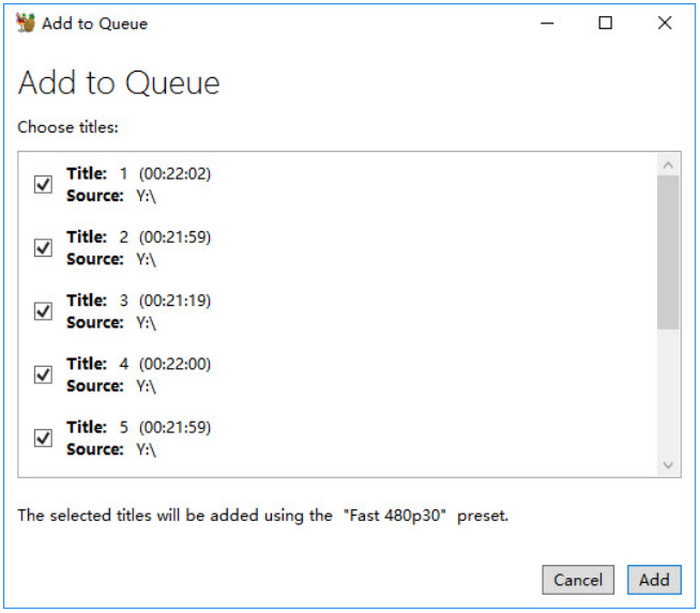
Étape 3. Personnalisez les paramètres de sortie en modifiant le format, l'encodeur, la résolution, la fréquence d'images, etc. Cliquez ensuite sur le bouton Parcourir et sélectionnez le dossier désigné sur votre appareil. Cliquez sur le bouton Démarrer l'encodage bouton pour commencer à extraire la vidéo.
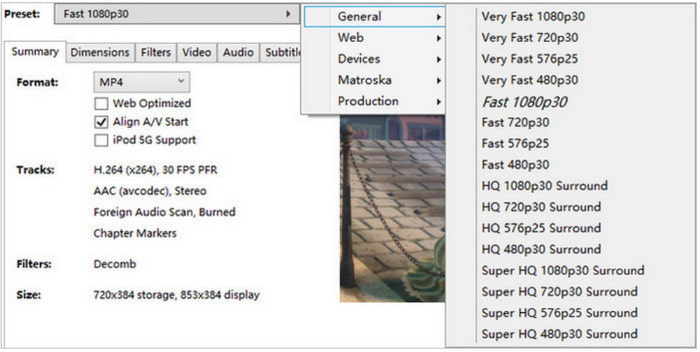
HandBrake étant un outil gratuit pour extraire des vidéos de DVD, il facilite l'extraction de DVD à tout moment. Cependant, ne négligez pas ses inconvénients. Vous risquez de perdre du temps à traiter des DVD et d'obtenir un résultat de mauvaise qualité.
Bien que gratuit et fiable, HandBrake est souvent critiqué pour son interface complexe, ce qui le rend peu adapté aux débutants. Cependant, il suffit de l'explorer pour se familiariser avec son fonctionnement, car il est conçu pour les utilisateurs intermédiaires et non pour les experts.
Conseils de dépannage
Par défaut, HandBrake ne peut pas lire les DVD cryptés, quelle que soit la protection anti-copie activée. Pour résoudre ce problème, vous devez télécharger et installer la bibliothèque libdvdcss. Téléchargez-la depuis le site web de VideoLAN, puis copiez-la dans le répertoire d'installation de HandBrake.
Partie 3. Comment extraire une vidéo d'un DVD avec VLC
Si tu sais VLC, c'est un lecteur multimédia polyvalent qui diffuse presque tous les types de médias. Cependant, il offre également un moyen simple d'extraire des vidéos à partir de DVD, en convertissant les fichiers extraits en AVI, MKV, MP4 et autres. Bien qu'il ne soit que basique, il offre un bon ensemble d'options de personnalisation, vous pouvez donc toujours modifier la résolution, le codec audio et le débit binaire.
Avantages
- Processus d'extraction convivial.
- Vitesse de traitement décente.
Les inconvénients
- Trop limité dans les formats de sortie pris en charge.
- Il ne convient pas à l'extraction professionnelle de DVD.
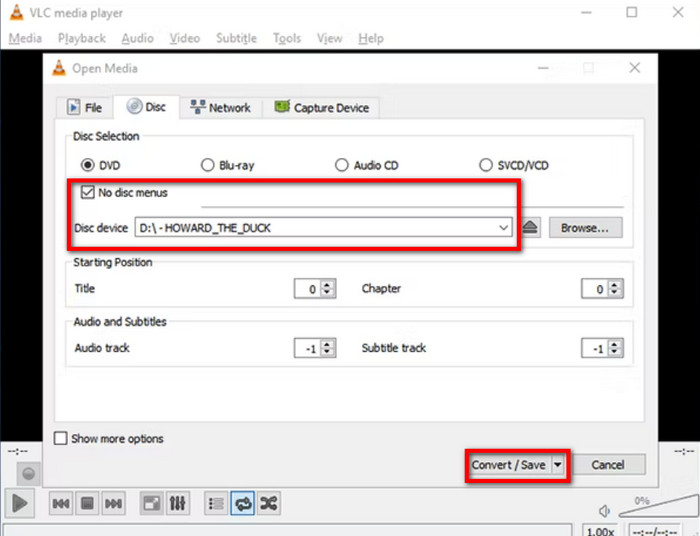
Étape 1. Lancez VLC Media Player sur votre PC et insérez le DVD que vous souhaitez extraire. Ensuite, allez dans le menu Média du logiciel et choisissez l'option Convertir/Enregistrer option.

Étape 2. Une fois la boîte de dialogue ouverte, accédez à l'onglet Disque et choisissez le nom du disque dans le menu Périphérique de disque. Cochez la case Pas de menus de disque pour éviter d'extraire uniquement l'écran de titre. Procédez à la sélection des chapitres et des titres que vous souhaitez extraire. Cliquez sur le bouton Convertir/Enregistrer bouton pour continuer.
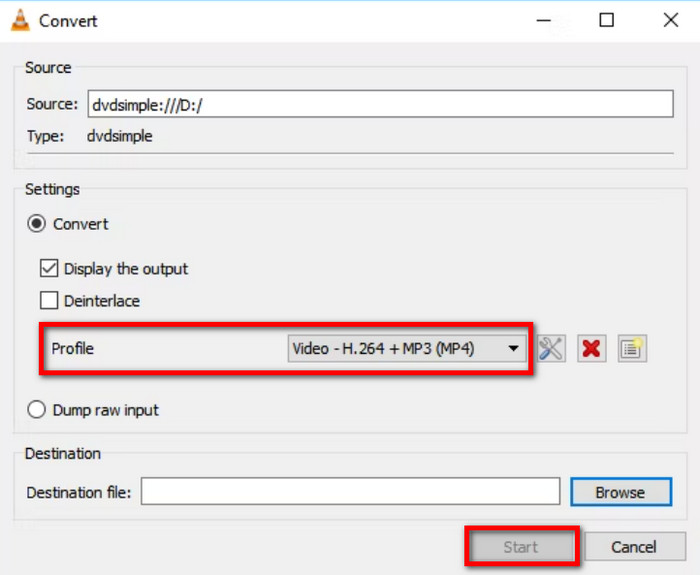
Étape 3. Accédez au menu Profil et sélectionnez un format de sortie. Ensuite, définissez un dossier de destination et cliquez sur le bouton Commencer bouton. Une fois que vous avez fait cela, vous pouvez utiliser VLC pour lire le film extrait du DVD.
VLC est utile pour la lecture en continu et l'extraction de DVD. Bien que basique, il reste pratique pour les DVD gravés soi-même. Malheureusement, ses nombreuses limitations peuvent entraîner des résultats médiocres ou une extraction infructueuse.
En matière de lecteurs multimédias, VLC est réputé et jouit d'une grande fiabilité. Cependant, son utilisation comme logiciel d'extraction de DVD n'est vraiment efficace qu'en cas d'urgence. C'est le constat partagé par la plupart des utilisateurs qui ont découvert comment l'utiliser pour des opérations basiques d'extraction de DVD.
Comment résoudre les problèmes de son coupé ou de synchronisation audio dans VLC
Un problème courant lors de la copie de DVD avec VLC est que le fichier MP4 exporté se lit correctement, mais n'a aucun son du tout ou souffre d'un décalage audio important. Pour prévenir ou corriger ce problème :
1. Pour résoudre le problème de son coupé (piste audio manquante) : Dans le Convertir / Enregistrer Dans la fenêtre, après avoir sélectionné votre profil, cliquez sur Icône clé/modifier à côté du menu déroulant du profil. Accédez à Un codec audio onglet, assurez-vous que le l'audio la case à cocher est à carreaux, et sélectionnez manuellement MP3 ou CAA Dans le menu déroulant Codec, sous Débit binaire, réglez-le sur au moins 128 kb/s ou 192 kb/s au lieu de laisser les paramètres par défaut.
2. Pour corriger les problèmes de synchronisation audio ou les artefacts audio : dans le menu supérieur de VLC, choisissez Outils > Préférences > Entrée/Codecs. Dans la section Codecs, modifiez les paramètres. Décodage accéléré par matériel de l'automatique à Désactiver. Assurez-vous également de vérifier le Pas de menus de disque Cochez la case sous l'onglet Disque avant d'extraire le contenu afin d'éviter de capturer des pistes audio de menu corrompues.
Partie 4. Conseils et dépannage
1. Comment corriger les vidéos pixélisées, déformées ou présentant des blocs (défauts/artefacts)
- La cause : Cela se produit généralement lorsque le logiciel d'extraction rencontre des secteurs défectueux sur un disque sale, ou lorsque le décodage logiciel ne parvient pas à gérer correctement la protection contre la copie.
- La solution :
1. Nettoyez délicatement le disque optique avec un chiffon doux en microfibre (essuyez du centre vers le bord).
2. Changez le moteur de décodage dans votre logiciel ou activez l'accélération matérielle GPU (NVIDIA NVENC / Intel QSV) pour gérer le rendu vidéo.
3. Si vous utilisez HandBrake ou VLC sur un disque chiffré, assurez-vous que libdvdcss est correctement installé, ou passez à un outil prenant en charge le déchiffrement natif.
2. Comment corriger la désynchronisation audio/vidéo (retard audio ou son en retard de 2 secondes)
- La cause : Les DVD commerciaux utilisent souvent des fréquences d'images variables (VFR) ou un entrelacement complexe des flux audio, ce qui peut entraîner un décalage entre la piste audio et la vidéo lors du transcodage.
- La solution :
1. Fréquence d'images constante de force (CFR) : Dans HandBrake, sous l'onglet Vidéo, réglez l'option Fréquence d'images (FPS) sur Fréquence d'images constante au lieu de Variable.
2. Désactiver le décodage matériel dans VLC : Si vous utilisez VLC, allez dans Outils > Préférences > Entrée / Codecs et activez le décodage matériel. Désactiver.
3. Vérifier la compatibilité du codec audio : Définissez le format d'encodage audio de sortie sur standard CAA ou MP3 avec une fréquence d'échantillonnage de 48 kHz.
3. Comment résoudre le problème de blocage ou de gel du processus de découpe sur les modèles 50% / 99%
- La cause : Le logiciel a rencontré un « secteur défectueux » intentionnellement créé par le système de gestion des droits numériques (DRM) de Disney pour 99 titres, ou le lecteur physique ne peut pas lire une zone rayée sur le disque.
- La solution :
1. Vérifiez si le disque présente des rayures physiques. Si c'est le cas, essayez de réduire la vitesse de lecture du lecteur.
2. Si le disque est propre, il s'agit probablement d'un problème de piste factice lié à la gestion des droits numériques (DRM). Assurez-vous que votre logiciel lit bien la piste principale (celle contenant la durée réelle du film, généralement de 90 à 120 minutes) et non une piste factice.
4. Astuce de pro : Activez l’accélération matérielle pour multiplier par 5 à 10 la vitesse d’extraction.
La conversion ou l'extraction d'un DVD de 90 minutes peut s'avérer très gourmande en ressources processeur et prendre beaucoup de temps ; le décodage logiciel seul (dépendant uniquement du processeur) peut prendre plus d'une demi-heure. Pour accélérer considérablement le traitement sans compromettre la qualité vidéo, activez l'accélération matérielle dans les paramètres de l'extracteur de DVD. Selon la configuration de votre matériel, vous pouvez envisager les techniques suivantes :
- NVIDIA NVENC / CUDA : C'est idéal pour les utilisateurs de processeurs Intel/AMD associés à des cartes graphiques NVIDIA GTX/RTX. Cela décharge les tâches d'encodage directement sur les cœurs GPU dédiés.
- Intel QuickSync Video (QSV) : Idéal pour les ordinateurs portables et de bureau Windows équipés de processeurs Intel Core avec carte graphique intégrée.
- AMD AMF / VCE : Conçu pour les PC équipés de cartes graphiques AMD Radeon.
- Apple Silicon VideoToolbox (M1/M2/M3/M4) : Indispensable pour les utilisateurs de Mac modernes, ce produit offre un encodage H.264/HEVC ultra-rapide tout en consommant très peu de batterie.
L'impact concret : En activant l'accélération matérielle, une tâche standard d'extraction de DVD qui prend habituellement 45 minutes sur le processeur peut être réduite à seulement 3 à 8 minutes, tout en maintenant votre ordinateur froid et silencieux.
Partie 5. FAQ sur l'extraction de vidéos à partir d'un DVD
-
Pouvez-vous extraire un DVD avec Windows Media Player ?
Windows Media Player ne prend pas en charge nativement l'extraction de DVD. Sa fonction principale est la lecture en continu de fichiers vidéo compatibles sur votre ordinateur, tels que WMV et MP4. Cependant, il offre une prise en charge limitée de l'extraction de CD audio sur les versions de Windows antérieures à Windows 10.
-
Comment convertir des DVD en MP4 gratuitement ?
Blu-ray Master Free DVD Ripper est la meilleure solution pour extraire et convertir des DVD au format MP4. Il est capable de traiter tous les types de DVD et offre d'excellents résultats. Vous pouvez également essayer HandBrake et VLC, disponibles sur Windows, Mac et Linux.
-
Combien de temps faut-il pour convertir un DVD en MP4 ?
Conversion ou extraire un DVD au format MP4 La durée de la conversion dépend de plusieurs facteurs. Elle peut varier en fonction de la longueur du DVD à extraire, du logiciel utilisé, des performances de l'ordinateur et de la qualité de sortie. Selon ces facteurs, le temps approximatif peut aller de 30 minutes à plusieurs heures.
-
Quelle est la meilleure méthode gratuite pour extraire le contenu d'un DVD protégé contre la copie en 2026 ?
Tous les logiciels présentés dans cette liste sont d'excellentes options gratuites pour extraire le contenu de DVD protégés contre la copie. Cependant, Blu-ray Master Free DVD Ripper est le meilleur d'entre eux, car il contourne nativement les systèmes de gestion des droits numériques (DRM). HandBrake et VLC nécessitent tous deux un module complémentaire pour lire les DVD protégés.
-
HandBrake peut-il extraire le contenu de DVD commerciaux cryptés ?
Non, ce n'est pas possible nativement. HandBrake nécessite un plugin spécifique pour ouvrir les DVD cryptés. Le plugin requis pour contourner la protection des DVD est libdvdcss.
-
Pourquoi la copie de mon DVD prend-elle autant de temps, et comment puis-je l'accélérer ?
La vitesse d'extraction d'un DVD dépend de plusieurs facteurs, notamment la taille du DVD et votre matériel. La vitesse de votre logiciel d'extraction a également son importance.
-
Quel format choisir pour ripper des DVD : MKV ou MP4 ?
Les deux formats sont valables. MKV pour une qualité vidéo supérieure, mais avec un fichier plus volumineux. MP4 pour une compatibilité maximale et un fichier plus compact, au détriment de la qualité.
Emballer
Vous avez appris comment extraire des films à partir de DVD Vous pouvez utiliser des solutions gratuites sous Windows et Mac. VLC et HandBrake sont des logiciels libres et gratuits bien connus pour extraire des vidéos de DVD. Cependant, leurs performances étant limitées en termes de qualité d'extraction et de temps de traitement, vous pouvez envisager d'utiliser Blu-ray Master Free DVD Ripper pour ripper vos DVD. Ce logiciel possède toutes les fonctionnalités essentielles pour l'édition et offre des résultats fiables pour la conversion de DVD en format numérique. Il est disponible gratuitement ; cliquez sur le bouton « Téléchargement gratuit » pour l'essayer dès maintenant.
Plus de Blu-ray Master
Extraire des DVD au format numérique

Logiciel d'extraction rapide et gratuit pour décrypter facilement tous les DVD et les convertir au format numérique sur votre ordinateur.
100% Sécurisé. Sans virus
