

3 novembre 2025posté par Kévin Miller à Extraire un DVD
En ce qui concerne les outils riches en fonctionnalités, VLC est sans aucun doute l'un des meilleurs. Non seulement en tant que lecteur multimédia capable de diffuser une large gamme de fichiers multimédias, mais il s'agit également d'un éditeur vidéo exceptionnel doté de nombreux avantages. Mais as-tu essayé d'utiliser VLC pour extraire des DVD? Étonnamment, vous pouvez également le faire avec le lecteur multimédia, et nous vous expliquerons cela en détail. En vous fournissant les étapes à suivre, cet article présente les avantages et les inconvénients possibles de VLC concernant l'extraction de DVD.
- Partie 1. Peut-on extraire le titre d'un DVD avec VLC ?
- Partie 2. Extraire le contenu d'un DVD avec VLC sous Windows
- Partie 3. Extraire le contenu d'un DVD avec VLC sur Mac
- Partie 4. Dépannage de l'extraction de DVD avec VLC
- Partie 5. Extraire le contenu d'un DVD avec VLC Alternative
- Partie 6. FAQ sur l'extraction de DVD avec VLC
Partie 1. Peut-on ripper des DVD avec VLC ?
Nous avons mentionné que VLC peut extraire des DVD librement, et c'est une chose merveilleuse puisque le lecteur multimédia est disponible sur les systèmes d'exploitation populaires, tels que Windows, Mac et Linux. Cependant, certaines choses doivent être mentionnées avant de commencer à utiliser la méthode. Premièrement, VLC ne prend pas en charge l'extraction de disques protégés contre la copie, comme les films Disney et autres. Ce n'est efficace que pour les disques faits maison si vous souhaitez numériser vos disques et les exporter vers d'autres appareils. Un autre problème est son manque de fonctionnalités en termes d'édition. Oui, il dispose de fonctionnalités d'édition, mais VLC ne dispose pas des paramètres appropriés pour une personnalisation avancée de la sortie. Pourtant, c'est une meilleure solution, surtout si vous recherchez uniquement une extraction gratuite de DVD sur votre ordinateur.
Partie 2. Extraire le contenu d'un DVD avec VLC sous Windows
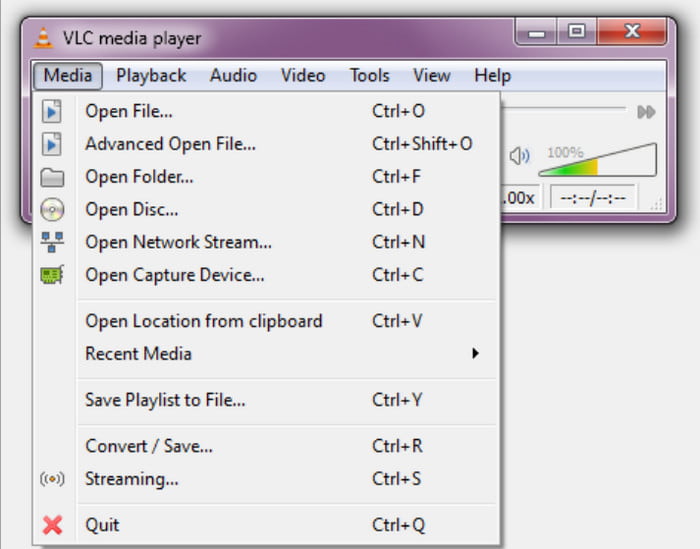
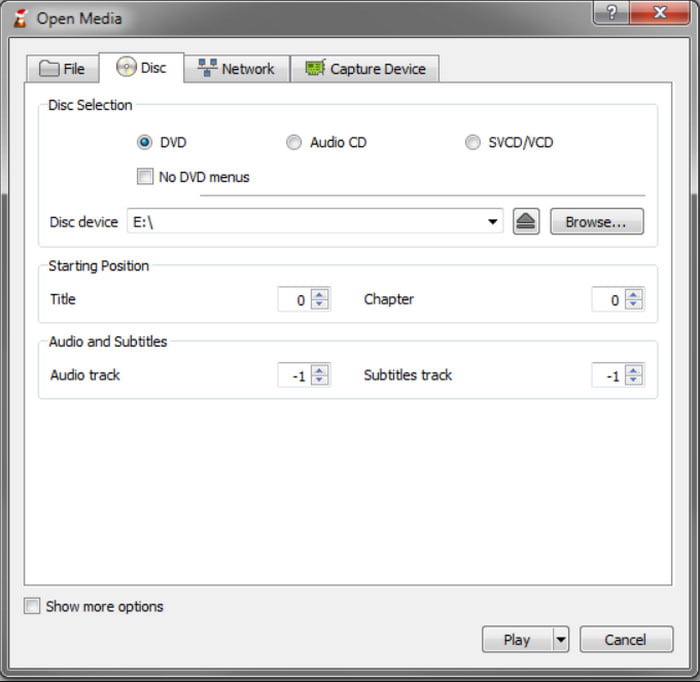
Étape 1.Lancez le lecteur multimédia et insérez le DVD dans le compartiment à disque. Accédez au menu Média dans le coin supérieur gauche et choisissez le Convertir/Enregistrer option. Dans la fenêtre Ouvrir un média, accédez à l'onglet Disque. Choisissez le DVD dans la liste déroulante Sélection du disque.
Étape 2.Si le disque comporte plusieurs titres et fonctionnalités bonus, accédez au menu Sélection de disque et choisissez les titres que vous souhaitez inclure. Ensuite, allez dans le menu Piste audio et sélectionnez des pistes audio autres que celle par défaut.
Étape 3.L'étape suivante consiste à choisir le format de sortie souhaité dans le menu Profil. Un format courant à choisir est Vidéo-H.264 + MP3 (MP4). Sélectionnez un dossier de destination sur votre ordinateur, puis cliquez sur le bouton Commencer bouton pour commencer l'extraction. Attendez patiemment pendant que VLC traite les vidéos.
Et voila! Extraire des DVD avec VLC Media Player est simple et il vous suffit de faire quelques opérations pour y parvenir. Malheureusement, il ne présente que des défauts en termes de personnalisation de la sortie, ce qui pourrait limiter votre capacité à atteindre vos préférences vidéo.
VLC peut-il lire les Blu-ray? Vérifiez la réponse ici.
Partie 3. Extraire le contenu d'un DVD avec VLC sur Mac
La procédure d'extraction de données avec VLC sur Mac est similaire à celle sous Windows. Poursuivez votre lecture pour obtenir des informations détaillées.
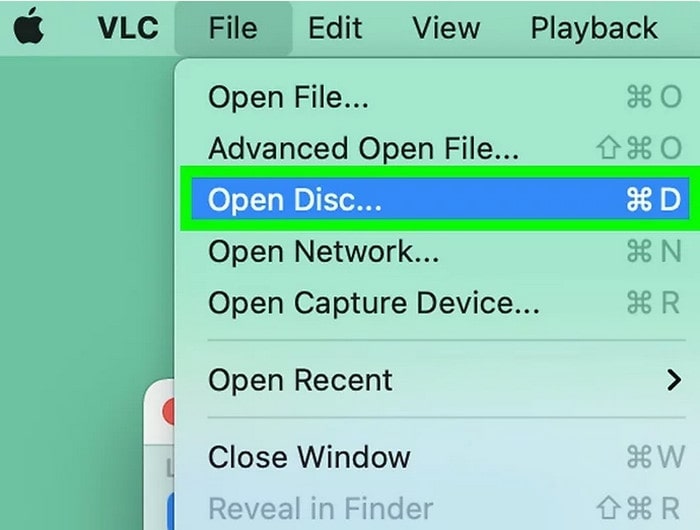
Étape 1.Téléchargez et installez VLC sur votre Mac. Insérez le DVD dans le lecteur optique. Lancez le logiciel et choisissez Déposer > Disque ouvert choix.
Étape 2.Une fenêtre affichant les détails de votre disque apparaîtra. Sélectionnez l'option « Désactiver les menus DVDpuis cochez la case Sortie du flux bouton dans le coin inférieur gauche. Cliquez Paramètres en bas à droite pour continuer.
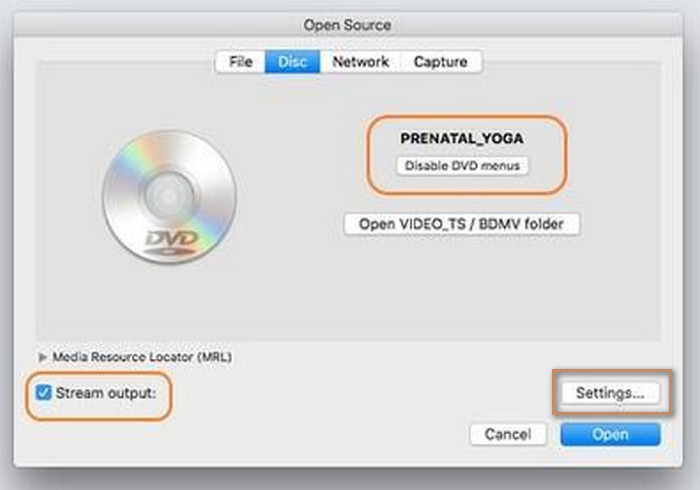
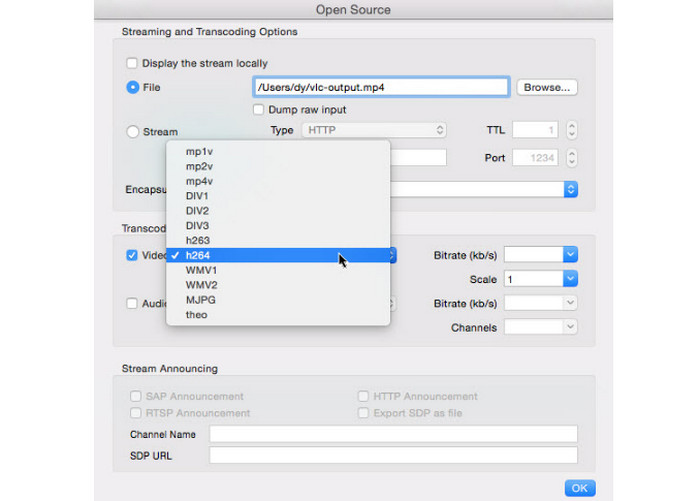
Étape 3.Dans la fenêtre de paramètres de sortie qui vient de s'ouvrir, cliquez sur «Parcourirbouton « pour choisir le dossier de destination des vidéos DVD extraites sur votre Mac. »
Ensuite, cliquez sur le Méthode d'encapsulation option à choisir MPEG 4 dans sa liste déroulante. Vous pouvez également choisir le Vidéo option h264Ajustez les paramètres vidéo et audio nécessaires et cliquez D'ACCORD pour les sauver.
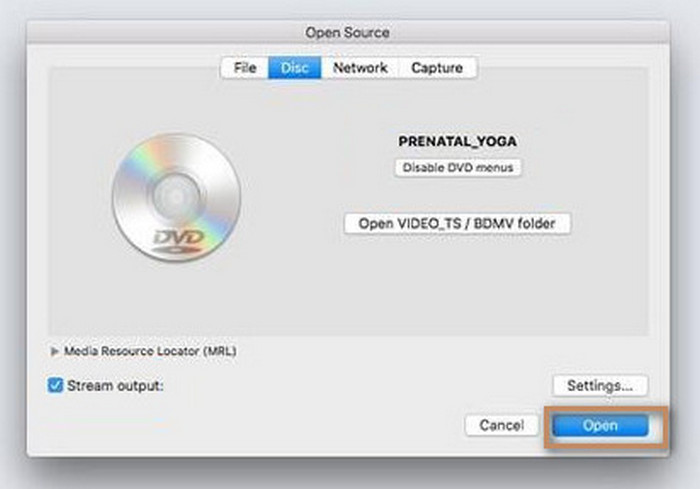
Étape 4.Enfin, cliquez sur Ouvrir pour commencer le processus d'extraction du DVD.
Partie 4. Dépannage de l'extraction de DVD avec VLC
VLC est peut-être un lecteur multimédia tout-en-un parfait, mais il est inévitable de rencontrer des erreurs lors de l'extraction de DVD. Cependant, cette partie répertorie les raisons possibles pour lesquelles VLC ne fonctionne pas et les solutions qui peuvent potentiellement résoudre le problème.
VLC ne rippera pas un DVD
Si VLC ne copie pas le DVD, essayez de réinstaller ou de mettre à jour le lecteur multimédia. Assurez-vous également que le disque que vous utilisez n'est pas protégé contre la copie.
Extraire un DVD corrompu
Le disque est peut-être corrompu, provoquant une interruption de l'extraction. Essayez d'extraire un autre disque pour vérifier si celui d'origine est corrompu.
Pas de sous-titres
Si la vidéo extraite n'a pas de sous-titres, l'erreur possible peut provenir de paramètres incorrects. Lors de la personnalisation de la sortie, accédez à l'onglet Disque et recherchez l'option de sous-titre. Cochez la case pour l'inclure lors de l'extraction.
Le DVD ne se charge pas
Lorsque vous ne pouvez pas importer le contenu du DVD vers VLC, vous devrez peut-être ajuster les paramètres ou désentrelacer. Pour ce faire, allez dans le menu Outils et sélectionnez l'option Préférences. Cliquez sur Afficher les paramètres, puis sur Tout. Parcourez le menu Vidéo, sur l'option Filtres, puis sur Désentrelacé. En dessous, choisissez le mode Yadif. Redémarrez le lecteur multimédia et réessayez d'ouvrir le DVD dessus.
Partie 5. Extraire un DVD avec VLC Alternative
Supposons que VLC ne puisse pas convertir un DVD en MP4 ou ne fonctionne pas correctement de votre côté. Nous recommandons Free DVD Ripper comme une excellente alternative à l'extraction de DVD sous Windows et Mac. Conçu dans le but de vous aider à convertir tout type de DVD en formats populaires, tels que MP4, MP3, MOV, WAV, etc. Il est également excellent avec la personnalisation des paramètres, préparés avec des préréglages avec des formats, des FPS et des appareils, ainsi que des paramètres personnalisés pour ajuster manuellement la sortie. La meilleure partie de cette alternative est sa conception étonnante pour aider les débutants et les professionnels à utiliser facilement le logiciel sans configuration compliquée. Ainsi, Free DVD Ripper est le meilleur choix comme alternative à VLC avec une plus grande efficacité pour une vidéo extraite de haute qualité.
- Extrayez et convertissez des DVD protégés contre la copie et faits maison.
- Incluez toutes les données de contenu importantes telles que le menu du DVD, le titre, les sous-titres, etc.
- Aucune limite à l'extraction de DVD, y compris la taille du fichier et le nombre de titres.
- Vitesse ultra-rapide et résultat prometteur.
Télécharger
Pour les fenêtres
Téléchargement sécurisé
Télécharger
pour macOS
Téléchargement sécurisé
Étape 1.Téléchargez gratuitement DVD Ripper en cliquant sur le bouton Télécharger bouton. Une fois installé, lancez le logiciel et insérez le disque dans le lecteur optique. Clique le Charger le disque et choisissez le titre que vous souhaitez extraire du disque.

Étape 2.Ouvrez le Format de sortie Le menu se trouve en bas. Tous les préréglages y sont affichés avec leurs formats, périphériques, résolutions, etc. Choisissez-en un, puis accédez aux paramètres via l'icône d'engrenage. Vous pouvez alors sélectionner votre encodeur vidéo, la résolution, le débit binaire et d'autres paramètres. Cliquez ensuite sur le bouton. Créer un nouveau pour enregistrer les nouveaux paramètres.

Étape 3.Clique le Enregistrer dans Choisissez ensuite le dossier dans lequel vous souhaitez enregistrer les vidéos extraites. Enfin, cliquez sur… Tout déchirer bouton pour commencer l'extraction, puis attendez patiemment jusqu'à ce que vous ayez terminé.

Lorsque vous voyez le processus avec Free DVD Ripper, c'est presque aussi simple que d'extraire des DVD avec VLC. Mais avec cette alternative, vous pouvez faire bien plus avec la personnalisation des paramètres pour préserver ou améliorer la qualité vidéo. De plus, il est également gratuit et disponible pour Windows 11/10/8/7 et Mac OS.
| Free DVD Ripper | CONTRE | VLC Media Player |
| Gratuit | Prix | Gratuit |
| DVD 5, DVD 9, DVD ROM, DVD-/+ R, DVD-/+RW, etc. | Types de DVD pris en charge | DVD-ROM, DVD 5, DVD 9 |
| FLV, MOV, MKV, HEVC, MP4, MPEG, WMV, WMA, etc. | Formats de sortie pris en charge | MPEG, AVI, FLV, MP4, MKV, VOB, etc. |
| 4K | La plus haute résolution disponible | 720p |
| Windows, Mac | Plateformes prises en charge | Windows, Mac, Linux |
| Vitesse ultra-rapide | Vitesse | Lent à moyen |
| Régulièrement | Mises à jour | Parfois |
Partie 6. FAQ sur l'extraction de DVD avec VLC
-
Quel est le moyen le plus rapide d’extraire un DVD ?
Bien que VLC dispose d'un moyen d'extraire des DVD, nous vous suggérons de rechercher un outil dédié à l'extraction de DVD, comme Free DVD Ripper de Bluray Master. Cela vous fera probablement gagner plus de temps car le logiciel est conçu avec une vitesse de traitement plus rapide, modifie les paramètres de sortie et peut même extraire des disques protégés contre la copie.
-
Existe-t-il un extracteur de DVD vraiment gratuit ?
Oui. Outre VLC Media Player et Free DVD Ripper, il existe d'autres outils d'extraction de DVD gratuits vous pouvez trouver sur internet. En fonction de la manière dont les programmes sont mis à jour, les capacités d'extraction et les résultats peuvent varier en termes de vitesse et de rendement.
-
Comment extraire un chapitre de DVD dans VLC ?
Malheureusement, l'un des défauts de VLC est son incapacité à extraire un chapitre d'un DVD. Ainsi, le lecteur multimédia ne peut pas extraire un seul chapitre d'un titre DVD. Pensez à rechercher une alternative offrant cette option.
-
Comment utiliser le menu DVD dans VLC ?
VLC ne fonctionne pas comme un lecteur DVD classique, mais une façon de le faire consiste à cliquer sur n'importe quelle partie de l'écran pour afficher le menu DVD. Vous pouvez également interagir avec le menu lorsque vous insérez le disque et VLC affichera une boîte de dialogue avec les titres, chapitres et autres.
Emballer
Vous avez découvert comment utiliser VLC pour ripper des DVD gratuitement. Le lecteur multimédia est étonnamment excellent pour une extraction de DVD plus simple, et vous pouvez même lire directement les vidéos extraites. Cependant, comme son objectif est principalement la lecture, VLC manque de presque tout pour l'extraction de DVD. Nous vous avons donc suggéré Free DVD Ripper de Blu-ray Master pour extraire efficacement le contenu de tout type de DVD. Vous pouvez le télécharger gratuitement sur le site officiel et découvrir l'extraction de DVD illimitée et la plus rapide sur Windows ou Mac.
Plus de Blu-ray Master
Solutions VLC

Logiciel d'extraction rapide et gratuit pour décrypter facilement tous les DVD et les convertir au format numérique sur votre ordinateur.
100% Sécurisé. Sans virus
