

23 septembre 2026posté par Kévin Miller à Extraire un DVD
Résumé rapide :
1. Pourquoi cela échoueiMovie ne prend pas en charge la lecture directe des disques DVD ni les fichiers VOB cryptés.
2. SolutionExtraire le DVD vers MP4 (H.264) ou MOV en utilisant un ripper.
3. Meilleurs outils: HandBrake (gratuit, pour les DVD faits maison/non protégés) ou Blu-ray Master Free DVD Ripper pour Mac (pour les DVD commerciaux cryptés).
4. ImporterOuvrez iMovie > Fichier > Importer des médias > Faites glisser vers la timeline.
Le montage de disques optiques physiques dans des logiciels de montage modernes comme iMovie nécessite une conversion numérique. L'éditeur d'Apple ne pouvant pas lire nativement les fichiers VOB cryptés présents sur les disques, il est nécessaire de les extraire et de les convertir dans un format compatible avec le montage, tel que MP4 ou MOV. La conversion de vos disques protège vos supports anciens des dommages physiques tout en vous offrant une liberté créative totale sur vos séquences vidéo. Consultez cet article pour découvrir comment procéder. importer un DVD dans iMovie pour le montage.
- Pourquoi vous ne pouvez pas glisser-déposer directement des DVD dans iMovie
- Procédure 1. Extraire le contenu des DVD au format numérique compatible avec iMovie
- Procédure 2. Importer et modifier les clips DVD convertis dans iMovie
- Résolution des erreurs d'importation courantes
- FAQ
Partie 1. Pourquoi vous ne pouvez pas glisser-déposer directement des DVD dans iMovie
Avez-vous déjà envisagé d'importer des fichiers DVD dans iMovie pour un montage simple ? Les logiciels de montage modernes bloquent ou ignorent immédiatement ces fichiers multimédias. Cela n'est pas dû à un dysfonctionnement de votre Mac. En effet, le contenu vidéo des DVD commerciaux est stocké sous forme de fichiers VOB (Video Object) chiffrés, protégés par des technologies de gestion des droits numériques (DRM) comme le CSS (Content Scramble System) afin d'empêcher toute copie non autorisée. iMovie étant conçu principalement pour importer des fichiers vidéo non chiffrés (MP4 ou MOV, par exemple) et non pour gérer la structure complexe et chiffrée des menus DVD, vous devez d'abord convertir le contenu de votre DVD dans un format numérique lisible.
Formats sources DVD vs. formats natifs iMovie
Pour numériser des DVD en vue de leur montage, il existe des différences. Le tableau comparatif ci-dessous met en évidence les principales différences techniques entre la structure originale des DVD et les formats privilégiés par iMovie :
| Caractéristiques / Spécifications | Format DVD original | Format de montage natif iMovie |
| Conteneur de fichiers | Objet vidéo (VOB) à l'intérieur de VIDEO_TS | .MP4, .MOV, .M4V |
| Codec vidéo | MPEG-2 ou MPEG-1 | H.264, HEVC (H.265), Apple ProRes |
| Un codec audio | AC-3 (Dolby Digital), PCM linéaire | AAC, AIFF, WAV |
| Protection contre la copie (DRM) | Crypté (CSS, titre Disney 99, Sony ARccOS) | Aucun (supports de montage non cryptés) |
| Compatibilité avec iMovie | Non pris en charge (Provoque des erreurs d'importation ou des écrans noirs) | Entièrement pris en charge (Lecture fluide et montage sur la chronologie) |
Procédure 1. Extraire le contenu des DVD vers des formats numériques compatibles avec iMovie
Méthode 1. Blu-ray Master Free DVD Ripper pour Mac
Blu-ray Master Free DVD Ripper pour Mac est une application fiable pour extraire le contenu de vos DVD sur Mac. Elle offre une solution simple et prête à l'emploi. Elle contourne le cryptage CSS complexe et les protections anti-copie à 99 titres, convertissant vos DVD physiques directement en formats prêts à l'édition (comme MP4 ou MOV) entièrement compatibles avec iMovie, le tout sans perte de qualité. Vous pouvez également personnaliser l'encodeur de sortie, la résolution, le débit binaire et d'autres paramètres.
Principales caractéristiques:
- Décrypte les DVD amateurs et commerciaux sous Mac et Windows.
- Convertit les supports optiques en profils natifs iMovie (H.264 MP4, MOV, M4V).
- L'accélération matérielle intégrée accélère le processus d'extraction.
- Outils de découpage vidéo basiques pour supprimer les scènes indésirables avant le montage.
Télécharger
Pour les fenêtres
Téléchargement sécurisé
Télécharger
pour macOS
Téléchargement sécurisé
Bien que HandBrake puisse extraire des DVD, cela reste insuffisant pour une conversion de haute qualité. Nous vous encourageons donc à utiliser Extracteur de DVD gratuit Blu-ray Master car il a le pouvoir d’extraire des DVD faits maison et commerciaux sous Windows et Mac.
Ce convertisseur DVD vers iMovie utilise une technologie avancée pour extraire le contenu de disques DVD physiques sans altérer la qualité. Il convertit également les vidéos vers d'autres formats, vous permettant de les convertir en VOB, MKV, MP4, etc., et de les importer dans iMovie. Bien que vous puissiez ajouter des DVD à iMovie pour le montage vidéo, vous pouvez également utiliser l'éditeur vidéo intégré de DVD Ripper pour ajouter du texte, couper des parties inutiles et améliorer l'aspect visuel global. Téléchargez ce DVD Ripper gratuit pour démarrer avec le processus d'extraction le plus rapide.
- Un convertisseur et un extracteur de DVD vers iMovie sur Windows et Mac.
- Convertissez des vidéos pour qu'elles soient compatibles avec des systèmes d'exploitation comme Apple, Android, etc.
- Prend en charge une large gamme de formats et de codecs vidéo/audio de sortie.
- Interface conviviale et fonctionnalités efficaces.
Télécharger
Pour les fenêtres
Téléchargement sécurisé
Télécharger
pour macOS
Téléchargement sécurisé
Étape 1.Cliquez sur le bouton « Télécharger » pour l'installer sur votre Mac. Ouvrez-le et vous découvrirez un guide pratique sur son interface.

Étape 2.Clique le Charger le DVD option et choisissez-en une parmi ses options déroulantes : Charger un disque DVD, Charger le dossier DVD, et Charger l'ISO du DVD. Ensuite, il analysera automatiquement votre fichier DVD et vous devrez choisir Titre principal ou Liste complète des titres dans la fenêtre contextuelle.
Note:Si vous n'êtes pas satisfait de votre mode d'extraction, vous pouvez également le modifier ultérieurement.

Étape 3.Déménager à Format de sortieet sélectionnez un profil de sortie parmi les préréglages proposés. Ici, nous choisissons MP4 Identique à la source option.

NoteVous pouvez cliquer sur le bouton d'engrenage pour régler la fréquence d'images. 30 images par seconde, ce qui permet d'éviter que l'image et le son ne soient désynchronisés dans iMovie.
Étape 4.Enfin, cliquez sur l'icône du dossier en bas pour définir un dossier de téléchargement et sélectionnez Tout déchirer Pour démarrer l'extraction, vous pouvez transférer les vidéos DVD extraites vers iMovie et les éditer.

Si vous recherchez une solution simple, Blu-ray Master Free DVD Ripper est un excellent choix. Il détecte automatiquement les titres principaux des films et convertit rapidement les DVD en fichiers MP4 compatibles avec iMovie en quelques minutes. Téléchargez-le sur votre Mac et essayez-le.
Méthode 2. Frein à main
Frein à main Il demeure l'un des convertisseurs vidéo gratuits et open source les plus populaires sur macOS. Si vos exigences en matière de conversion de DVD ne sont pas élevées, vous pouvez effectuer l'extraction en quelques clics. Il propose les formats de sortie MP4, MKV, MOV et WebM, et vous permet d'ajuster les paramètres vidéo.
Cependant, si vous insérez un DVD de film commercial, HandBrake affichera par défaut une erreur « Source introuvable » ou ne parviendra pas à charger les titres. Ceci est dû au fait que HandBrake a supprimé, il y a plusieurs années, ses fonctionnalités natives de décryptage des DVD. Pour lire les disques commerciaux protégés sur les versions récentes de macOS (macOS Sonoma, Sequoia ou ultérieures), HandBrake a besoin de la bibliothèque de décryptage open source libdvdcss. L'installation de cette bibliothèque via Homebrew permet à HandBrake de contourner le chiffrement CSS (Content Scramble System) de base de manière transparente.
Voyons maintenant le processus complet d'extraction d'un DVD.
Étape 1.Sur votre ordinateur Mac, appuyez sur Cmd + Espace Pour lancer Spotlight, tapez Terminalet frapper EntrerCopiez et collez la commande suivante dans le Terminal et appuyez sur Entrée. Entrer:
/bin/bash -c '$(curl –fsSL https://raw.githubusercontent.com/Homebrew/install/HEAD/install.sh)'

Étape 2.Une fois l'installation de Homebrew terminée, collez cette commande pour installer la bibliothèque libdvdcss : installer libdvdcssEnsuite, redémarrez HandBrake pour qu'il puisse détecter automatiquement la bibliothèque nouvellement installée.
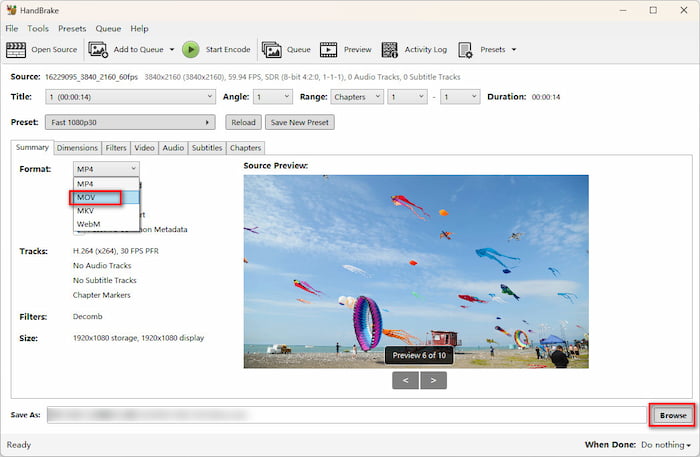
Étape 3.Dans HandBrake, sélectionnez le DVD inséré pour le charger. Sous le Résumé Dans cette section, choisissez MOV comme format de sortie. Cliquez ensuite sur le bouton Parcourir en bas pour définir un dossier de téléchargement.
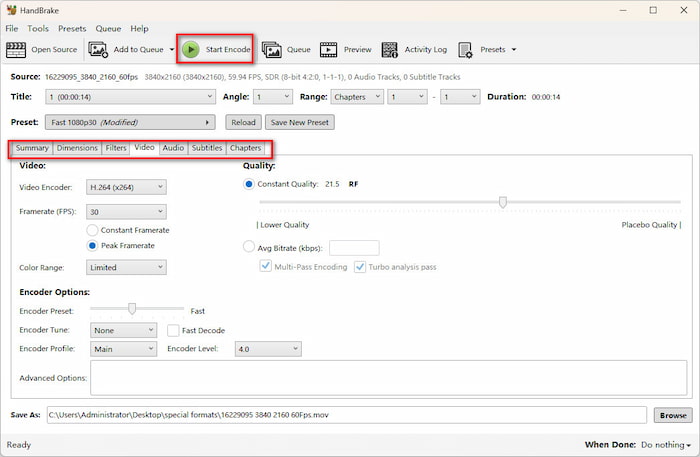
Étape 4.Configurez les différents paramètres si nécessaire. Ensuite, cliquez Démarrer l'encodage pour démarrer le processus de conversion.
L'installation de libdvdcss sur HandBrake permet de lire la plupart des DVD. Cependant, le traitement des DVD commerciaux complexes, comme les coffrets Disney de 99 titres, échoue. Si vous préférez éviter les commandes du Terminal et les configurations complexes de bibliothèque, un logiciel d'extraction dédié comme Blu-ray Master Free DVD Ripper gère le décryptage nativement, sans aucun réglage du Terminal.
Procédure 2. Importer et modifier les clips DVD convertis dans iMovie
Une fois l'extraction des DVD effectuée, il est temps de les importer dans l'application iMovie et de les monter :
Étape 1.Ouvrez iMovie sur votre ordinateur et accédez au panneau Mes médias à partir de la barre latérale. Clique le Importer des médias Vous pouvez aussi utiliser le bouton ou appuyer simplement sur Cmd + I et sélectionner les fichiers DVD extraits dans votre dossier local.
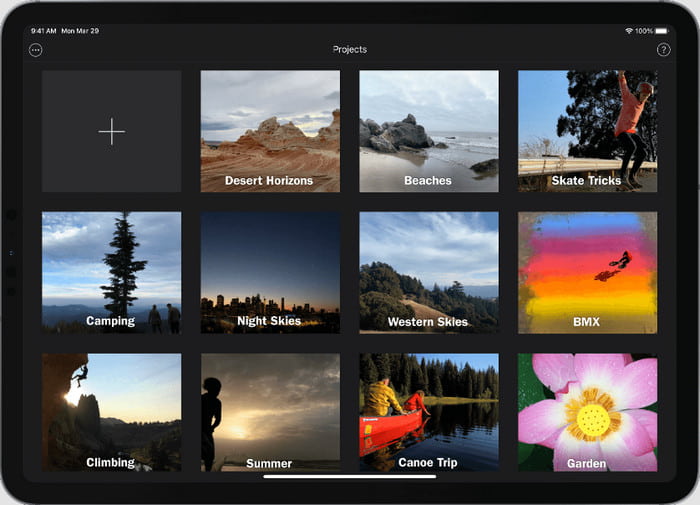
Étape 2.Une fois les vidéos chargées dans la fenêtre, glissez-déposez-en une sur la timeline en bas de l'interface. Vous pouvez ensuite monter les clips : les couper, les rogner, ajouter des effets, etc.
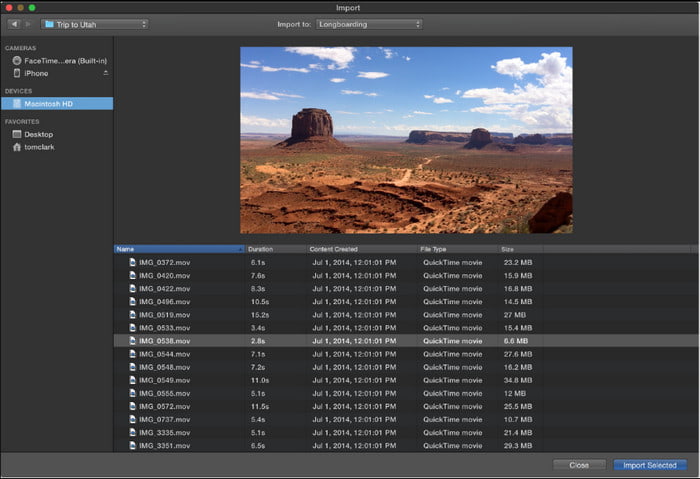
Étape 3.Clique le Jouer Cliquez sur le bouton pour prévisualiser la vidéo modifiée. Ensuite, une fois terminé, cliquez sur le bouton Partager en haut à droite, choisissez Fichier, définissez la résolution et la qualité souhaitées, et… exporter la vidéo depuis iMovie.
Importer des clips DVD convertis dans iMovie est un jeu d'enfant une fois vos fichiers au bon format. En conservant vos fichiers originaux extraits sur le disque dur de votre Mac et en utilisant les raccourcis de montage standard comme Cmd + I et Cmd + B, vous pouvez facilement archiver, découper et transformer d'anciens supports optiques en projets vidéo modernes et partageables.
Partie 4. Résolution des erreurs d'importation courantes
- Erreur : Désynchronisation audio/vidéoSi vous constatez un décalage entre les pistes audio et vidéo dans iMovie, veuillez vérifier vos paramètres de conversion. Assurez-vous que votre profil de sortie utilise une fréquence d'images constante (CFR) (par exemple, 29,97 i/s ou 30 i/s), et non une fréquence d'images variable (VFR).
- Erreur : iMovie affiche un écran noir avec uniquement le son.Cela se produit lorsque le format du conteneur est .mp4, mais que le codec vidéo sous-jacent n'est pas pris en charge (par exemple, MPEG-2 ou DivX). Réencodez la vidéo en utilisant le codec H.264 ou ProRes.
- Erreur : Le lecteur de disque éjecte automatiquement le disque ou ne parvient pas à le lire.Assurez-vous que votre lecteur optique externe est suffisamment alimenté par un port USB principal. Nettoyez la lentille laser et vérifiez que la surface du disque ne présente pas de rayures.
Partie 5. FAQ
-
Puis-je importer directement des fichiers VOB dans iMovie sans les convertir ?
Non, ce n'est pas possible. Les fichiers VOB commerciaux ou multiplexés provoqueront des erreurs de montage, des coupures audio ou un échec de chargement dans iMovie.
-
Quel est le meilleur format vidéo pour monter des séquences de DVD dans iMovie ?
Les formats MP4 et MOV sont les meilleurs choix pour un montage et une lecture rapides sur les ordinateurs Mac.
-
Est-il légal de copier un DVD commercial pour un montage personnel sur Mac ?
En règle générale, les copies de sauvegarde sur DVD à usage personnel relèvent du droit d'utilisation équitable. Il est interdit de distribuer, de vendre ou de partager vos copies de sauvegarde.
-
Comment résoudre les problèmes de désynchronisation audio lors de l'importation de vidéos DVD extraites dans iMovie ?
Ce problème est dû aux paramètres VFR par défaut des logiciels d'extraction. Vous pouvez régler manuellement la fréquence d'images sur une valeur constante, par exemple 29,97 ou 30 images par seconde.
-
Ai-je besoin d'un lecteur DVD externe pour importer des DVD dans un MacBook Air/Pro récent ?
Oui. Les MacBook récents ne possèdent pas de lecteur optique intégré. Il vous faut un lecteur DVD externe connecté à un adaptateur USB-C pour lire des DVD physiques.
-
Comment extraire un court extrait vidéo d'un DVD pour l'utiliser dans mon projet iMovie ?
Utilisez un logiciel d'extraction de DVD pour convertir les DVD en fichiers numériques, puis utilisez iMovie pour découper et extraire les clips vidéo souhaités.
-
Pourquoi ma vidéo DVD convertie apparaît-elle floue ou pixélisée dans iMovie, et comment y remédier ?
Les DVD sont entrelacés (480i/50i), ce qui crée des lignes en peigne et un flou de mouvement. Activez le filtre de désentrelacement (ou de décombinaison) dans votre logiciel de conversion avant l'exportation.
Conclusion
Vous connaissez maintenant le processus complet pour Importer des DVD dans iMovie pour les monterUtilisez un logiciel d'extraction de DVD pour convertir vos DVD aux formats compatibles avec iMovie, puis importez les fichiers MP4 extraits dans iMovie pour les monter. Grâce aux conseils et à la section dépannage, vous pourrez facilement monter vos DVD dans iMovie. Essayez !
Plus de Blu-ray Master
- Télécharger des DVD sur YouTube sans perte de qualité : Guide complet
- Étapes faciles pour ajouter du texte à une vidéo dans iMovie sur Mac et iOS
- DVD vers Apple TV : la meilleure façon de regarder des DVD sur Apple TV en 2025
- Extraire le contenu de DVD pour Plex Media Server (Meilleurs paramètres et outils)
