

29 mai 2026posté par Kévin Miller à Extraire un DVD
Résumé rapide :
Parmi les cinq outils d'extraction, nous recommandons HandBrake pour les extractions basiques gratuites, VLC pour un visionnage rapide et Blu-ray Master Free DVD Ripper pour les DVD Disney cryptés de 99 titres sur Mac M1/M2/M3.
Les ordinateurs Mac sont réputés pour leurs mesures de sécurité complexes visant à garantir la confidentialité des données des utilisateurs. Il en va de même pour les logiciels conçus pour ripper des DVD sur MacMalheureusement, les logiciels modernes de décryptage de DVD sont davantage optimisés pour Windows. C'est pourquoi cet article présente cinq des solutions d'extraction de DVD les plus fiables, téléchargeables et utilisables sur Mac. Nous proposons différents outils adaptés à divers besoins, ainsi qu'un tutoriel détaillé pour chacun d'eux.
Pour un aperçu rapide des programmes présentés dans cet article, vous trouverez ci-dessous un tableau récapitulant les principaux critères à prendre en compte lors du choix d'un outil de décryptage de DVD. Pour découvrir le meilleur logiciel, poursuivez votre lecture.

Table des matières
- Liste de vérification de compatibilité
- Préparation avant de ripper un DVD sur Mac
- Méthode 1 : Extraire un DVD sur Mac avec Blu-ray Master Free DVD Ripper
- Méthode 2. Extraire un DVD sur Mac avec HandBrake
- Méthode 3 : Extraire un DVD sur Mac avec WinX DVD Ripper
- Méthode 4 : Extraire un DVD sur Mac avec Leawo DVD Ripper
- Méthode 5. Extraire un DVD sur Mac avec MakeMKV
- FAQ sur l'extraction de DVD sur Mac
| Outil de décryptage de DVD | macOS pris en charge | Facilité d'utilisation | Idéal pour | Contournement de la protection contre la copie | Qualité vidéo des données DVD récupérées | Accélérateur d'extraction de DVD |
| Extracteur de DVD gratuit Blu-ray Master | macOS 10.12 ou versions ultérieures. | Conçu pour extraire et convertir le contenu de DVD en format numérique. Facile à prendre en main. | Extraction de DVD gratuite, fiable et très efficace. | • Hyper-threading • Moteur de super-encodage • CSS • Contournement de la protection contre la copie • Contournement du code régional | • 720p • 1080p | • Traitement multicœur • Accélération matérielle |
| Frein à main | MacOS 10.13 ou versions ultérieures. | Il est hautement personnalisable et nécessite des compétences techniques pour être utilisé efficacement. | Conversion du format de fichier des vidéos DVD qui y sont traitées. | • Il n'existe pas d'option intégrée. • Un module complémentaire est nécessaire pour contourner la protection contre la copie. | • 480p • 720p • 1080p | • Traitement multicœur |
| Extracteur de DVD WinX | MacOS 10.6 ou versions ultérieures. | Il est facile à utiliser grâce à son interface intuitive. | Extraction de DVD rapide et facile, grâce à une interface conviviale. | • CSS • Contournement de la protection contre la copie • Contournement du code régional | • 720p | • Accélération par GPU |
| Extracteur de DVD Leawo | MacOS 10.13 ou versions ultérieures. | Il est adapté aux débutants et conçu pour une utilisation simple. | Extraction vidéo de DVD sans filigrane. | • CSS • Contournement de la protection contre la copie • Contournement du code régional | • 1080p | • Accélération par GPU |
| MarqueMKV | MacOS 10.6 ou versions ultérieures. | Analyse automatisée du contenu DVD et conversion MKV. | Conversion de vidéos DVD au format MKV avec une qualité sans perte. | • CSS • Contournement de la protection contre la copie • Contournement du code régional | • 720p • 1080p | • Accélération par GPU |
Compatibilité Liste de contrôle
Guide matériel
Si vous utilisez un ordinateur macOS équipé d'une puce M1/M2/M3, vous devez utiliser un adaptateur USB-C vers USB pour connecter un lecteur DVD externe. Nous vous recommandons d'utiliser le SuperDrive officiel d'Apple ou un lecteur tiers compatible avec les ordinateurs Apple.
Optimisation logicielle
Pour les utilisateurs de processeurs Apple Silicon, utilisez exclusivement les versions optimisées de HandBrake et VLC pour la puce Apple. Ceci est important car l'utilisation de ces versions optimisées pour la puce permet d'atteindre des vitesses d'encodage 2 à 3 fois supérieures à celles obtenues avec les versions Intel.
Autorisations système
Pour corriger les erreurs de source manquante, assurez-vous d'autoriser votre lecteur DVD externe à y accéder en modifiant vos paramètres de fichiers et de dossiers. Pour ce faire, rendez-vous sur : Paramètres système > Confidentialité et sécurité > Fichiers et dossiersVoici la solution pour un disque dur externe non détecté.
Préparation Avant de ripper un DVD sur Mac
Avant de présenter les logiciels d'extraction de DVD, nous allons les passer en revue et vous proposer un tutoriel. Voici trois points essentiels à prendre en compte avant d'extraire des DVD sur Mac. Les options présentées ci-dessous tiennent compte des limitations du matériel actuel, des conseils généraux de stockage et des critères de choix d'un logiciel d'extraction de DVD fiable.
Utiliser un pilote de DVD externe ou intégré
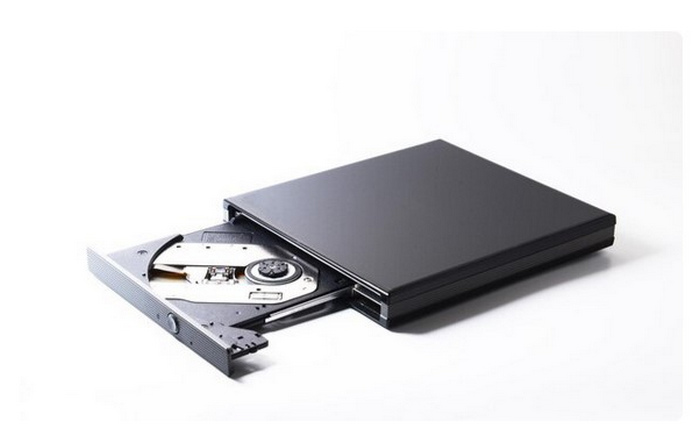
Les DVD étant devenus un choix secondaire en raison de la fiabilité accrue du stockage numérique, on peut supposer que votre ordinateur Mac ne possède pas de pilote DVD intégré. Si tel est le cas, l'achat d'un pilote DVD externe est indispensable pour charger le DVD. En revanche, si votre ordinateur en possède un, vous pouvez vous passer d'un pilote externe.
Espace de stockage libre
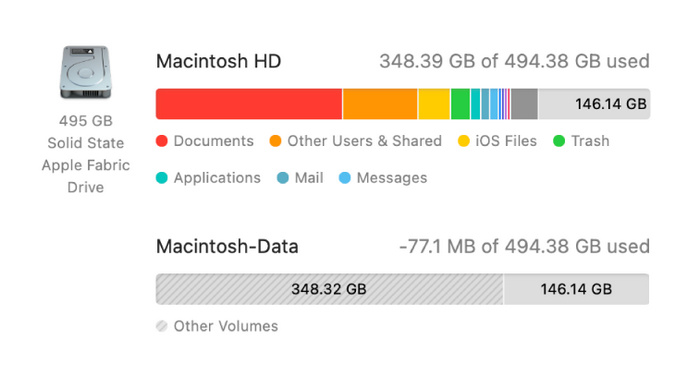
Les DVD étant souvent volumineux et la plupart n'étant pas conçus pour la compression, il est essentiel de libérer de l'espace de stockage sur votre ordinateur avant d'importer un DVD. Cela garantit que les données seront intégralement numérisées et extraites.
Trouver un extracteur de DVD fonctionnel
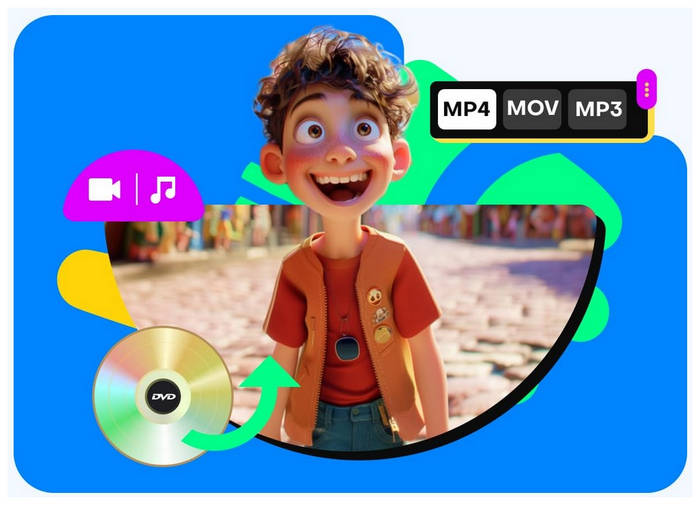
Enfin, il est indispensable d'utiliser un logiciel d'extraction de DVD fonctionnel et fiable, car c'est lui qui effectuera l'extraction. Le choix du logiciel est crucial pour garantir la qualité des données extraites et leur accessibilité sans problème. De plus, vérifiez les fonctionnalités de décryptage du logiciel sélectionné. Assurez-vous notamment qu'il prenne en charge les systèmes de cryptage CSS (Content Scramble System), AACS (Advanced Access Content System) et Disney 99-titles, qui comptent parmi les méthodes de cryptage les plus courantes. Heureusement, il vous suffit de choisir parmi les cinq options présentées dans cet article.
Voie 1. Extraire un DVD sur Mac avec Blu-ray Master Free DVD Ripper
Nous commencerons par présenter le meilleur logiciel d'extraction de DVD pour Mac avec l'option gratuite la plus fiable, nul autre que Extracteur de DVD gratuit Blu-ray MasterCet outil de décryptage de DVD a été conçu pour une utilisation moderne, car il est compatible avec les ordinateurs de bureau Mac fonctionnant sous macOS 10.12 et versions ultérieures, ce qui en fait une option fiable pour accéder aux DVD en 2025.
De plus, il peut traiter d'autres formats que les DVD standard, puisqu'il peut lire les dossiers de DVD et les fichiers ISO. Enfin, les fichiers traités par le programme peuvent être convertis dans plus de 200 formats vidéo et audio, dont les plus populaires comme MKV, MOV, MP4, MP3, ALAC, WAV, etc.
De plus, si vous recherchez un logiciel fiable pour éditer le contenu de vos DVD, Blu-ray Master Free DVD Ripper peut également répondre à vos besoins. Il offre en effet la personnalisation du format et des options essentielles de montage vidéo, notamment le format de sortie, l'encodage, l'édition de la résolution vidéo, le débit binaire, la qualité vidéo, le découpage, le recadrage, l'édition 3D et d'autres options de réglage.
Ces outils d'édition vous permettent également de personnaliser le contenu de vos DVD extraits, afin de l'adapter aux usages modernes. Vous pouvez ainsi modifier le format d'image au format 16:9 ou améliorer sa qualité jusqu'à la 4K UHD pour les téléviseurs connectés.
Si vous souhaitez utiliser Blu-ray Master Free DVD Ripper, téléchargez le logiciel via le lien ci-dessous, puis suivez notre tutoriel pour apprendre à extraire le contenu d'un DVD sur un Mac.
Télécharger
Pour les fenêtres
Téléchargement sécurisé
Télécharger
pour macOS
Téléchargement sécurisé
Étape 1. Insérez le DVD que vous souhaitez lire dans votre ordinateur Mac. Une fois le DVD lu, ouvrez Blu-ray Master Free DVD Ripper, cliquez sur Charger le disque, puis sélectionnez Charger un disque DVD.

Étape 2. Une fois que le logiciel a lu le DVD que vous avez chargé, choisissez l'option Formats de sortie Vous souhaitez l'utiliser pour sauvegarder le DVD une fois converti. En cas de doute sur le format à choisir, sachez que les ordinateurs Mac sont optimisés pour lire les fichiers vidéo aux formats MP4 ou MOV.

Étape 3. Lorsque le support DVD que vous traitez a été optimisé, sélectionnez l'option Onglet Enregistrer sous pour définir l'emplacement du fichier converti sur votre ordinateur. Enfin, cliquez sur Convertir tout pour démarrer le processus d'extraction du DVD.

En suivant ce guide expliquant comment extraire un DVD sur un Mac, vous pouvez désormais commencer à extraire des DVD sur votre ordinateur Mac moderne. Cela simplifie grandement la numérisation de vidéos et l'accès aux fichiers hors ligne stockés sur DVD.
Avis des utilisateurs
La plupart des utilisateurs de Blu-ray Master Free DVD Ripper apprécient ses performances en matière d'extraction et d'édition de contenu DVD, d'autant plus qu'il est gratuit. Une version payante, optionnelle, permet aux utilisateurs de bénéficier de fonctionnalités plus avancées.
Voie 2. Extraire un DVD sur Mac avec HandBrake
Si vous êtes un adepte des logiciels libres et que vous recherchez une solution fiable pour votre Mac, ne cherchez pas plus loin que Frein à main Encodeur vidéo. Bien qu'initialement développé comme convertisseur de formats de fichiers, ce programme incluait également un extracteur de DVD fonctionnel.
Malheureusement, le programme nécessite un module complémentaire tiers pour contourner les mécanismes de protection contre la copie des DVD. Cependant, une fois ce module installé, le programme peut extraire le contenu de tous les DVD de manière fiable.
Le tutoriel ci-dessous explique comment extraire une vidéo d'un DVD Utilisation de HandBrake sur un Mac.
Étape 1. Insérez le DVD dans votre Mac, puis ouvrez HandBrake une fois la lecture terminée. Ensuite, cliquez sur Source Dans HandBrake, localisez le lecteur DVD dans le menu. Attendez que le programme lise le DVD.
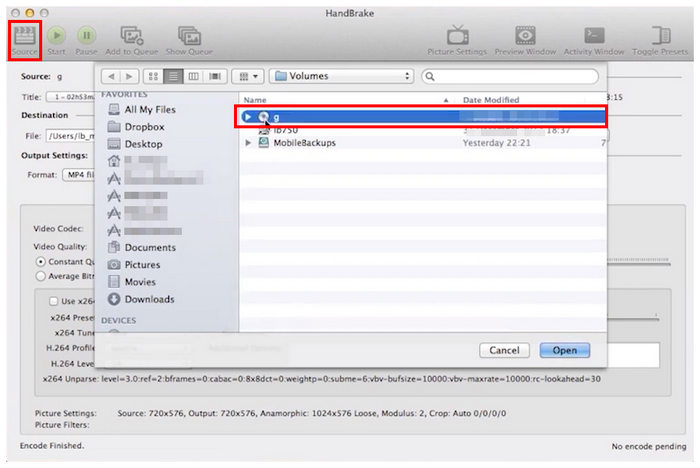
Étape 2. Avant de commencer le processus de décodage du DVD, définissez le dossier de destination du fichier DVD encodé.
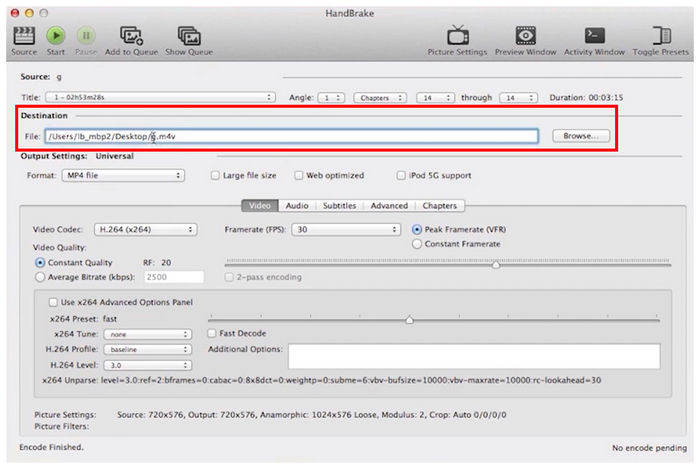
Étape 3. Enfin, choisissez le contenu du DVD qui sera encodé en ajustant le Chapitre paramètres. Une fois configuré, vous pouvez cliquer sur Démarrer l'encodage pour commencer le processus d'extraction du DVD.
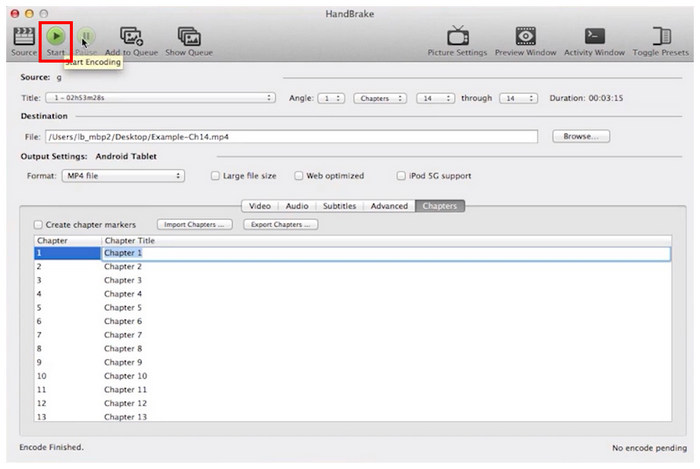
Si l'installation d'un plug-in supplémentaire représente un petit sacrifice pour la fiabilité des outils open source, n'hésitez pas à utiliser HandBrake.
Avis des utilisateurs
Les utilisateurs de HandBrake apprécient sa capacité à modifier le format de sortie des fichiers vidéo. Malheureusement, l'absence d'un mécanisme intégré de contournement de la protection anti-copie des DVD constitue un inconvénient majeur quant à son efficacité en tant que logiciel d'extraction de DVD.
Voie 3. Extraire un DVD sur Mac avec WinX DVD Ripper
Passons maintenant à un logiciel de cryptage de DVD officiellement pris en charge, Extracteur de DVD WinX Voici une autre option pour extraire le contenu de vos DVD grâce à un programme simple d'utilisation. Comme son nom l'indique, cet outil a été conçu comme un extracteur de DVD performant offrant de nombreuses options de personnalisation du format de sortie.
Parmi les options présentées dans cet article, WinX DVD Ripper est l'une des meilleures pour une extraction rapide de DVD, car elle est alimentée par un système d'accélération GPU intégré aux puces de traitement modernes d'Apple.
Un petit guide pour apprendre à utiliser WinX DVD Ripper est fourni ci-dessous.
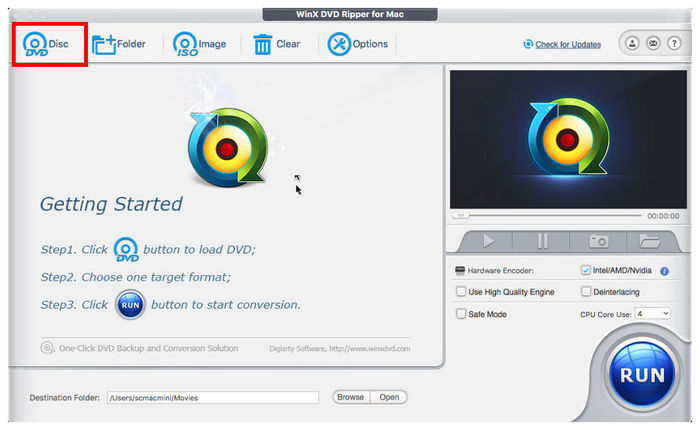
Étape 1. Chargez le DVD sur votre ordinateur avant d'ouvrir WinX DVD Ripper. Dans le menu du programme, sélectionnez l'option Disque DVD bouton.
Étape 2. Une fois que le programme a accédé au contenu du DVD, Sélectionner les fichiers multimédias à extraire du DVD. Vous pouvez également commencer à ajouter Montage vidéo options pour le DVD vidéo qui sera converti.
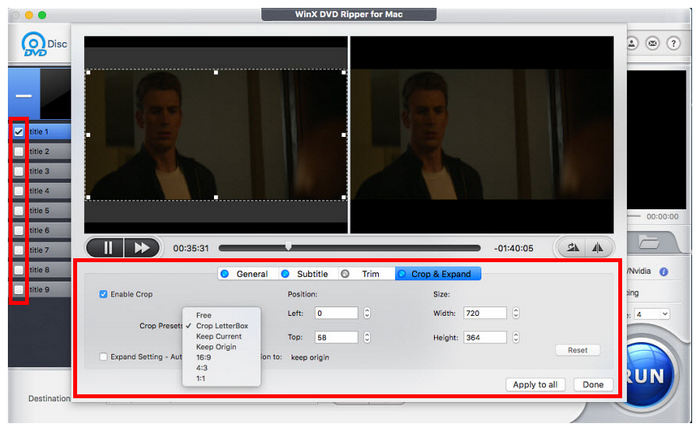
Étape 3. Après avoir ajusté les paramètres de conversion du DVD, cliquez sur Courir pour démarrer le processus d'extraction.
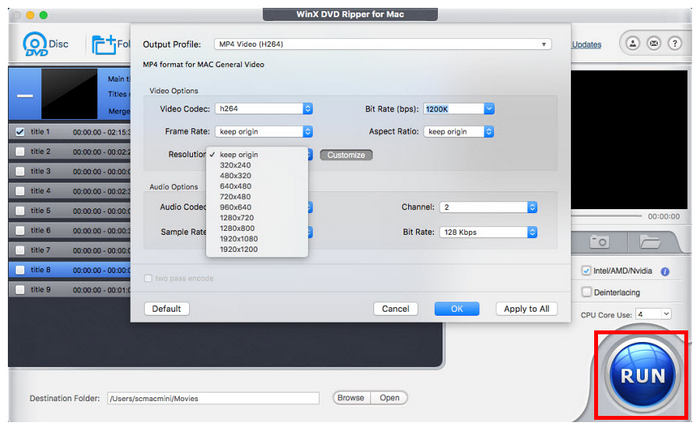
WinX DVD Ripper est l'une des options les plus simples pour extraire des DVD sur Mac.
Malheureusement, il s'agit d'un service payant et leur version gratuite ne peut traiter que des vidéos d'une durée maximale de 5 minutes.
Avis des utilisateurs
WinX DVD Ripper est l'un des outils les plus conviviaux pour les débutants pour extraire des DVD sur des ordinateurs Mac.
Malheureusement, ses utilisateurs ont un problème majeur avec l'absence d'une version gratuite fiable du programme.
Voie 4. Extraire un DVD sur Mac avec Leawo DVD Ripper
Concurrent direct de WinX DVD Ripper, la quatrième option de cette liste est… Extracteur de DVD LeawoCe logiciel d'extraction de DVD peut être considéré comme un concurrent sérieux de l'option précédente, car il est lui aussi optimisé pour la simplicité et ses fonctions sont faciles à comprendre.
Leawo présente toutefois un avantage considérable pour contourner les protections contre la copie. Il peut en effet contourner les mesures de confidentialité standard telles que le CSS, les codes régionaux et le chiffrement de base. Malheureusement, ce logiciel d'extraction de DVD pour Mac est lent lors de l'extraction de contenu DVD.
Maintenant que les avantages et les inconvénients de l'utilisation de Leawo DVD Ripper sont écartés, nous avons fourni un court didacticiel ci-dessous pour aider nos lecteurs à apprendre à l'utiliser.
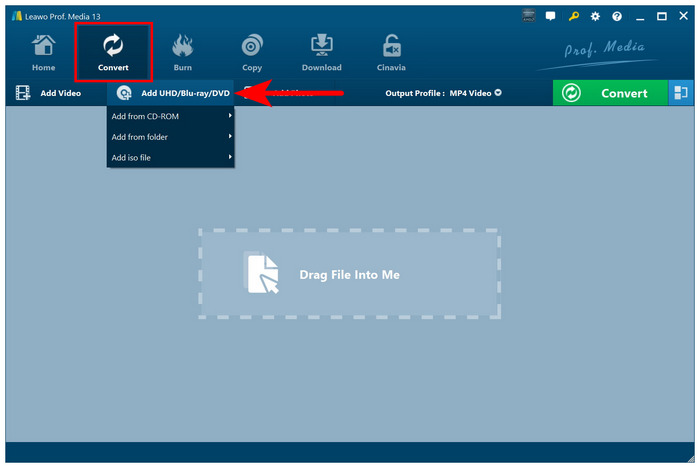
Étape 1. Chargez le DVD dans votre appareil avant d'ouvrir Leawo DVD Ripper. Cliquez ensuite sur le bouton « Convertir » et sélectionnez l'option Ajouter UHD/Blu-ray/DVD.
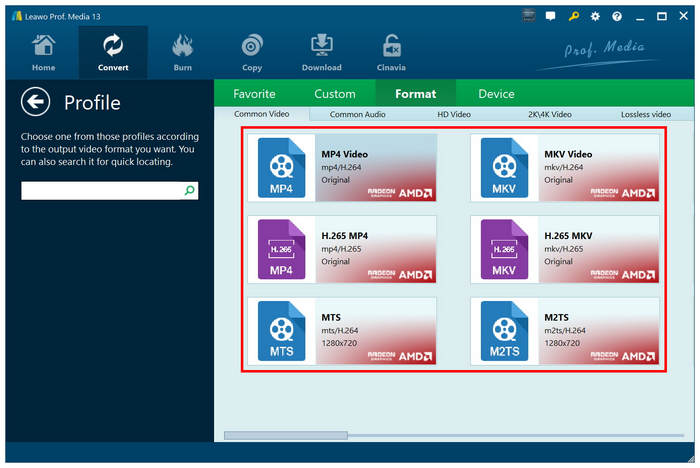
Étape 2. Avec le support DVD maintenant chargé dans le programme, sélectionnez l'option Format vous souhaitez que son contenu soit converti en.
Étape 3. Enfin, cliquez sur Convertir pour commencer à extraire les données du DVD que vous avez chargé.
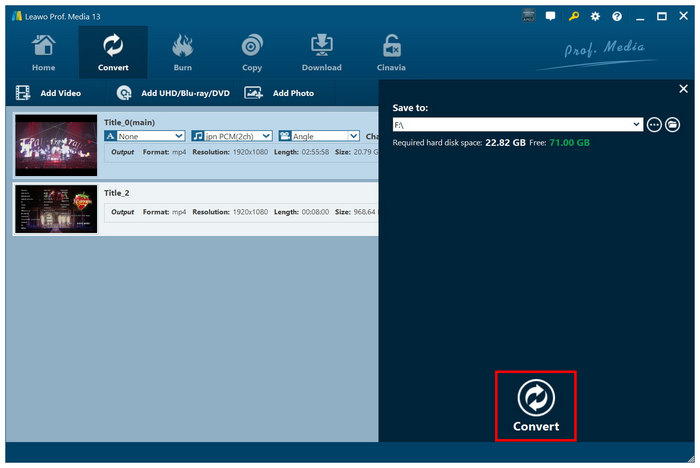
Leawo DVD Ripper reste une option acceptable si vous recherchez un bon logiciel de décryptage de DVD pour Mac. Toutefois, il est conseillé de comparer d'autres solutions au préalable, car ce programme présente un inconvénient majeur : sa lenteur.
Avis des utilisateurs
La plupart des utilisateurs de Leawo DVD Ripper apprécient son interface intuitive, particulièrement adaptée aux débutants. Cependant, sa lenteur en fait un choix peu adapté au traitement de masse.
Voie 5. Extraire un DVD sur Mac avec MakeMKV
Nous terminerons notre sélection de logiciels recommandés par un autre programme conçu par des développeurs open source. MarqueMKVComme son nom l'indique, cet outil a été spécifiquement conçu pour convertir les DVD en fichiers MKV sans perte.
Le format MKV a été choisi par ses développeurs car il offre une qualité sans perte, permettant la conversion des DVD de séries télévisées en qualité optimale. Grâce à cette caractéristique, MakeMKV était le logiciel de prédilection des utilisateurs souhaitant numériser le contenu de DVD de collections de sitcoms et autres sources similaires.
Un petit guide d'utilisation de MakeMKV sera fourni ci-dessous pour aider nos lecteurs à apprendre à l'utiliser.
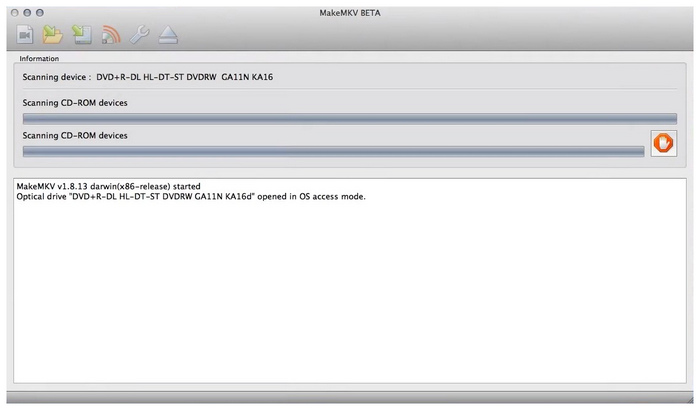
Étape 1. Insérez le DVD dans votre Mac, puis ouvrez MakeMKV et attendez la brève période de chargement pendant que l'outil analyse les données du DVD.
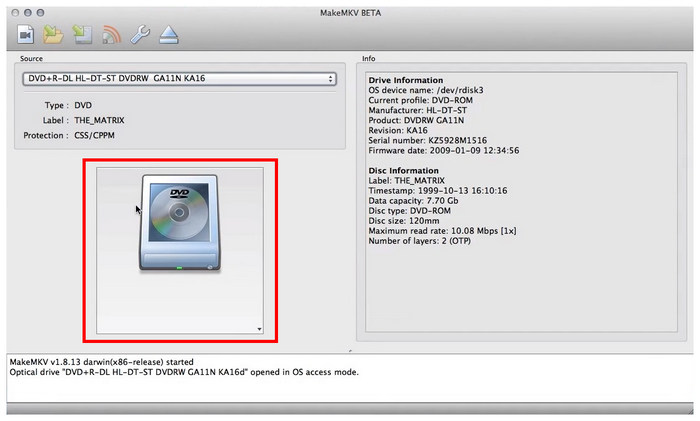
Étape 2. Lorsque le programme a lu votre DVD chargé, cliquez sur le bouton icône DVD dans son menu pour accéder à son contenu.
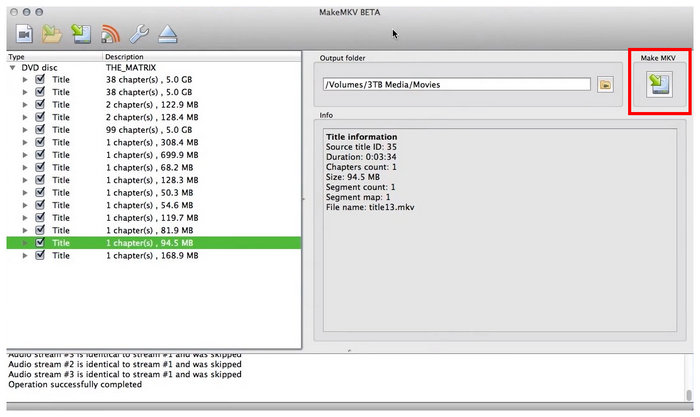
Étape 3. Enfin, sélectionnez le fichier multimédia numérisé à partir du DVD et choisissez les éléments que vous souhaitez extraire. Une fois les options de conversion sélectionnées, cliquez sur Créer du MKV bouton pour démarrer le processus d'extraction du DVD.
MakeMKV est le meilleur choix pour convertir de gros volumes de données DVD en vidéos de qualité sans perte. Malheureusement, la qualité supérieure du format MKV engendre également des fichiers plus volumineux que ceux des formats compressés comme le MP4.
Avis des utilisateurs
MakeMKV est une option fiable si vous savez qu'il conviendra parfaitement au DVD que vous souhaitez convertir. Toutefois, assurez-vous que le format MKV vous convient uniquement, car il ne propose pas d'autres formats de sortie.
| Code d'erreur / Symptôme | La cause profonde | Solution (Action) |
| « Source introuvable » | SIP ou absence d'autorisations | Autoriser l’« accès complet au disque » dans les réglages système de votre Mac. |
| « Erreur 13 » (Frein à main) | Protection CSS cryptée | Installez libdvdcss ou utilisez un extracteur de DVD décrypté professionnel. |
| « Aucun titre valide » | Astuce pour les playlists de 99 titres | Identifiez le titre le plus long ou utilisez [Votre logiciel]. |
FAQ À propos de l'extraction de DVD sur Mac
-
Quel est le meilleur logiciel gratuit d'extraction de DVD pour Mac qui fonctionne réellement sous macOS Sonoma ?
Blu-ray Master Free DVD Ripper est la meilleure option gratuite pour macOS Sonoma, car elle offre un bon compromis entre fonctionnalités et simplicité d'utilisation. Son système de cryptage intégré en fait un choix plus judicieux que HandBrake. De plus, les DVD extraits sont plus légers une fois restaurés, ce qui est supérieur à MakeMKV.
-
Comment installer libdvdcss sur un Mac équipé d'une puce M2 pour ripper des DVD ?
Vous devez télécharger Homebrew. L'installation de libdvdcss est nécessaire. Homebrew est la méthode la plus simple pour l'installer car elle permet de contourner la sécurité de macOS.
-
Est-il possible de ripper un DVD sur un Mac avec QuickTime Player ?
Non, ce n'est pas possible. QuickTime ne possède pas de fonction d'extraction de DVD. Vous pouvez uniquement l'utiliser pour lire des DVD une fois qu'ils ont été convertis en vidéo numérique.
-
Pourquoi HandBrake affiche-t-il le message « Aucune source valide trouvée » lorsque j'insère un DVD dans mon Mac ?
Cela signifie que le DVD que vous souhaitez ouvrir est chiffré. Par défaut, HandBrake ne peut pas ouvrir les DVD protégés, ce qui provoque l'affichage de ce message. Pour contourner cette limitation, vous devez installer le plugin libdvdcss.
Conclusion
Nous vous avons proposé cinq options solides pour Extraire des DVD sur MacNous espérons que cet article vous a aidé à répondre à votre question sur la manière d'extraire le contenu d'un DVD sur Mac. Pour commencer, nous vous recommandons vivement d'utiliser Blu-ray Master Free DVD Ripper, une solution fiable pour extraire le contenu de DVD protégés sur Mac. Vous pouvez télécharger le logiciel via le lien ci-dessous. Pour l'extraction de Blu-ray, Blu-ray Master propose également une option dédiée.
Télécharger
Pour les fenêtres
Téléchargement sécurisé
Télécharger
pour macOS
Téléchargement sécurisé
Plus de Blu-ray Master
- Comment extraire le contenu de DVD sous Windows 10/11 et Mac (gratuit et facile, 2026)
- 3 méthodes simples pour convertir un DVD en QuickTime MOV en 2025
- Les 10 meilleurs logiciels d'extraction de DVD pour Mac (Bilan 2026) : Outils gratuits et professionnels
- Les 5 meilleurs logiciels d'extraction de DVD pour Windows 11/10 en 2026 (gratuits et testés)
DVD vers appareils

Logiciel d'extraction rapide et gratuit pour décrypter facilement tous les DVD et les convertir au format numérique sur votre ordinateur.
100% Sécurisé. Sans virus
