

28 novembre 2025posté par Kévin Miller à Lire la vidéo
Avec la popularité croissante de Chromecast, nombreux sont ceux qui se demandent si leurs fichiers MKV sont compatibles avec celui-ci. Eh bien, la compatibilité de Chromecast avec différents formats de fichiers devient une considération vitale. MKV, quant à lui, se distingue par sa capacité à regrouper de la vidéo, de l'audio et des sous-titres de haute qualité dans un seul fichier. C’est pourquoi les gens se demandent souvent si Chromecast peut lire des fichiers MKV doucement. Au fur et à mesure que nous examinerons le sujet, nous détaillerons les détails pour savoir si Chromecast prend en charge MKV.
- Partie 1. Chromecast peut-il lire MKV
- Partie 2. Diffuser un fichier MKV sur Chromecast avec VLC Media Player
- Partie 3. Diffuser un fichier MKV sur Chromecast avec Google Chrome
- Partie 4. Dépannage : Chromecast ne lit pas les fichiers MKV
- Partie 5. FAQ : Chromecast peut-il lire les fichiers MKV ?
Partie 1. Chromecast peut-il lire MKV
Oui, Chromecast peut lire les fichiers MKV. Cependant, cette fonctionnalité présente des limitations. Chromecast prend en charge nativement certains formats conteneurs, mais le MKV n'en fait pas partie. Le MKV étant un format conteneur, Chromecast exige que la vidéo et l'audio qu'il contient utilisent un codec compatible, comme le H.264 ou le HEVC. La diffusion directe depuis certaines applications peut échouer en raison de codecs non pris en charge, de débits binaires trop élevés ou de fréquences d'images incompatibles. Il est donc souvent nécessaire d'utiliser des applications comme VLC ou Plex, ou de convertir le fichier au préalable. Si le fichier MKV contient des flux vidéo et audio reconnus par Chromecast, la lecture du contenu se fera sans problème.
Voici maintenant une liste des formats de conteneurs pris en charge par Chromecast :
- MP4
- WebM
- MPEG-4
- 3GPP
- OGG
- MP2T
- MP3
- WAV
Partie 2. Diffuser des fichiers MKV sur Chromecast avec VLC Media Player
VLC est un programme populaire doté de capacités étonnantes. En fait, c'est l'un des meilleurs lecteurs multimédias gratuits que vous puissiez utiliser. L'une de ses capacités louables est qu'il peut diffuser du MKV sur Chromecast. Mais d’abord, assurez-vous que VLC Media Player version 3.0 ou ultérieure est installé. Cet outil vous permettra de diffuser en toute transparence du contenu MKV depuis leur ordinateur vers le grand écran. Pour ce faire, voici comment diffuser des fichiers MKV sur Chromecast avec VLC :
Étape 1.Commencez par installer VLC Media Player sur votre ordinateur. Ensuite, vérifiez si le Chromecast et votre ordinateur utilisent le même Wi-Fi.
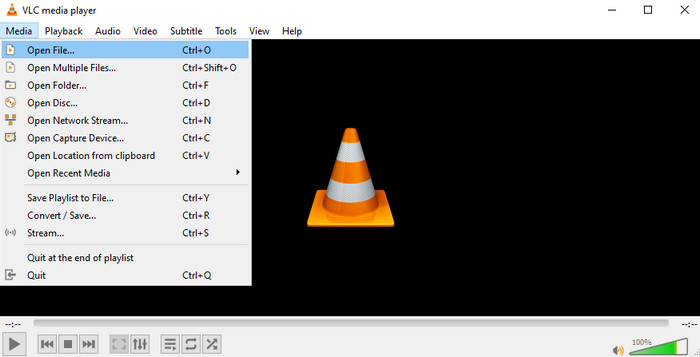
Étape 2.Ensuite, lancez le logiciel et ouvrez le fichier MKV que vous souhaitez regarder. Accédez à Médias et cliquez sur Ouvrir pour choisir le fichier MKV.
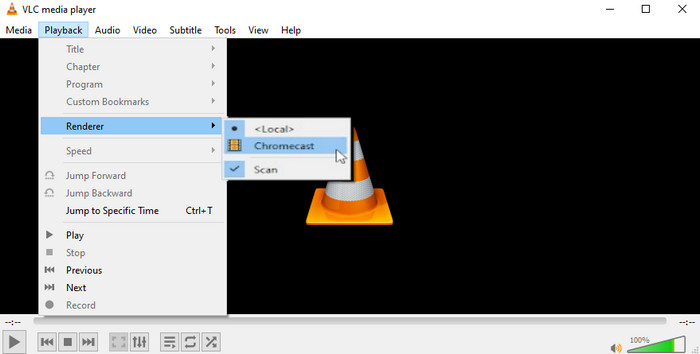
Étape 3.Ensuite, pour choisir Chromecast, accédez à l'option Lecture dans le menu. Sélectionnez Moteur de rendu dans le menu déroulant. Maintenant, sélectionnez le nom de votre Chromecast.
Étape 4.Enfin, la lecture de votre fichier MKV devrait maintenant commencer sur votre téléviseur connecté à Chromecast.
Diffuser des fichiers MKV sur Chromecast avec VLC Media Player est fiable, car VLC prend en charge un large éventail de codecs et peut transcoder les formats non pris en charge. Ce logiciel libre et gratuit vous permet d'utiliser facilement la fonction intégrée « Diffuser sur Chromecast ». Toutefois, certains problèmes tels que des saccades, des décalages audio ou une utilisation importante du processeur sont inévitables pendant la lecture.
Partie 3. Diffuser des fichiers MKV sur Chromecast avec Google Chrome
Google Chrome, un navigateur web populaire, intègre une fonction de diffusion. Elle vous permet de partager du contenu de votre ordinateur vers des appareils compatibles Chromecast. Cette technique est particulièrement pratique pour ceux qui préfèrent utiliser leur navigateur pour lancer la diffusion. Que vous diffusiez un onglet spécifique ou l'intégralité de votre bureau, la procédure est simple d'utilisation. Découvrez comment diffuser des fichiers MKV sur Chromecast avec Google Chrome en suivant les étapes ci-dessous.
Étape 1.Pour commencer, assurez-vous d'avoir installé la dernière version de Google Chrome sur votre PC.
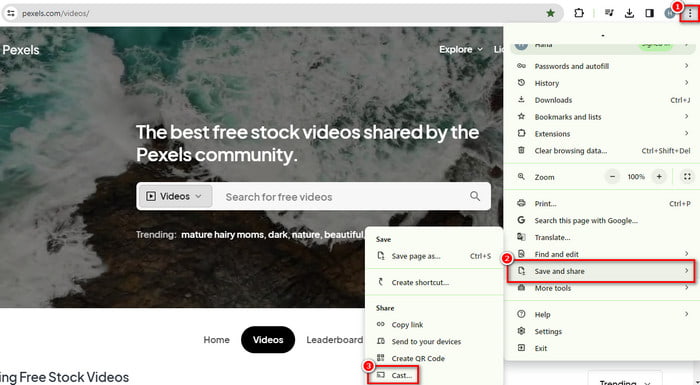
Étape 2.Ensuite, ouvrez Google Chrome et cliquez sur les trois points dans le coin supérieur droit pour ouvrir le menu. Sélectionnez Enregistrer et partager dans le menu déroulant, puis choisissez Caster.
Étape 3.Une nouvelle fenêtre apparaîtra. Cliquez sur le menu déroulant pour choisir votre appareil Chromecast.
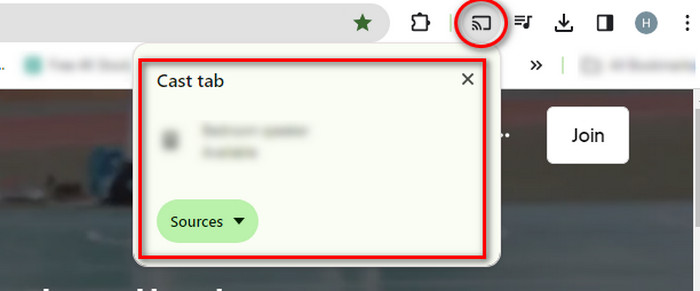
Étape 4.Choisissez si vous souhaitez diffuser un onglet Chrome spécifique ou l'intégralité de votre bureau. Si vous sélectionnez un onglet, ouvrez le fichier MKV dans Chrome et il devrait être lu sur votre Chromecast.
Avec Google Chrome, vous pouvez facilement regarder des fichiers MKV sur Chromecast sans installer d'applications supplémentaires. Vous profitez ainsi d'une expérience grand écran. Cependant, l'expérience n'est pas toujours optimale. Elle souffre de problèmes de compatibilité de codecs, de possibles saccades de lecture et nécessite parfois des conversions.
Partie 4. Dépannage du problème de lecture des fichiers MKV sur Chromecast
Solution 1. Convertir MKV en codec H.264
Assurez-vous que votre fichier MKV est codé avec les codecs pris en charge par Chromecast. Chromecast prend en charge le codec vidéo H.264 et le codec audio AAC. Cependant, les fichiers MKV avec des codecs différents peuvent ne pas être lus. Pensez donc à convertir votre fichier MKV dans un format compatible à l'aide d'un convertisseur vidéo. Un de ces outils qui peut vous aider est le Video Converter Ultimate à partir du maître Blu-ray. Il peut être votre meilleur compagnon pour convertir des fichiers MKV en formats compatibles Chromecast. Il vous permet de convertir des fichiers MKV en WebM, MP4 et autres formats pris en charge par Chromecast. En outre, il vous permet de modifier le codec vidéo, le codec audio, la qualité, la fréquence d'images, etc. La fusion de fichiers MKV, le découpage de vidéos et l'ajout d'effets sont possibles. Voici comment convertir MKV en codec H.264.
Étape 1.Tout d’abord, téléchargez, installez et lancez Video Converter Ultimate sur votre ordinateur. Dans le menu supérieur, assurez-vous de choisir Convertisseur dans l'interface principale.
Télécharger
Pour les fenêtres
Téléchargement sécurisé
Télécharger
pour macOS
Téléchargement sécurisé
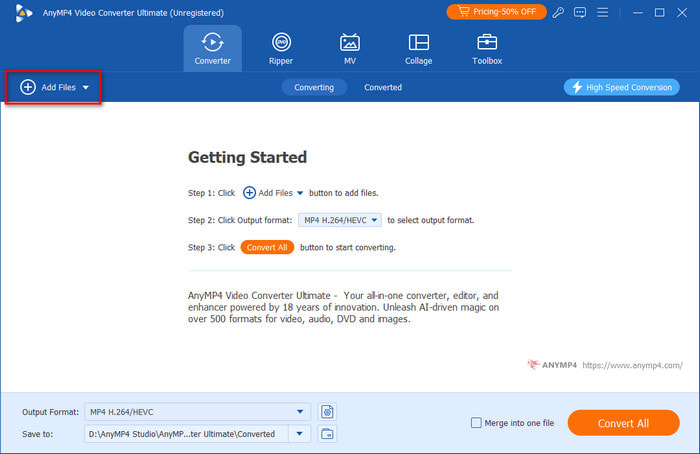
Étape 2.Maintenant, cliquez sur le bouton Ajouter des fichiers pour sélectionner et ajouter le fichier MKV dans le logiciel. Alternativement, vous pouvez glisser et déposer le fichier MKV dans le programme.
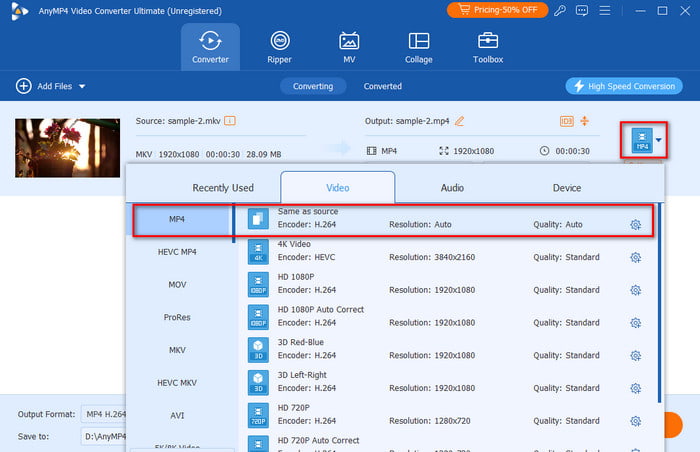
Étape 3.Ensuite, cliquez sur le bouton Format sur le côté droit de l'interface de l'outil. Ensuite, vous pouvez choisir le format MP4 ou MKV et vérifier leur encodeur s'ils sont en H.264.
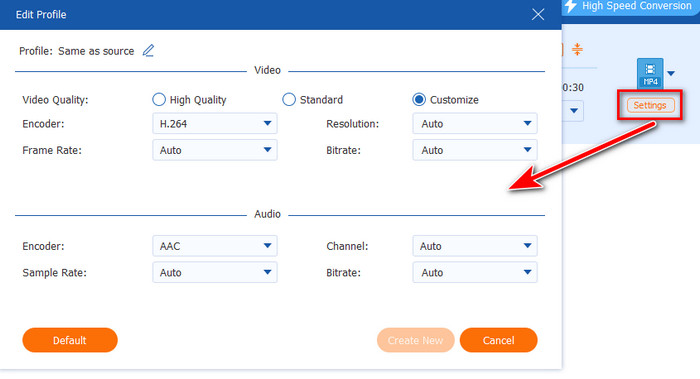
Étape 4.En option, vous pouvez ajuster la fréquence d'images, la qualité, la résolution, etc. de la vidéo avant la conversion.
Étape 5.Enfin, cliquez sur le bouton Convertir tout. Attendez que les fichiers MKV souhaités se transforment en un format compatible avec Chromecast. Ensuite, essayez de diffuser le MKV converti sur le téléviseur à l'aide de Chromecast.
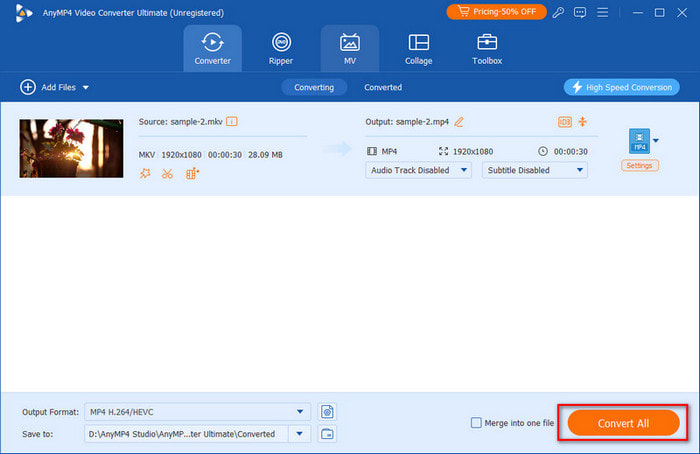
AnyMP4 Video Converter Ultimate est idéal pour convertir sans perte les fichiers MKV en formats compatibles Chromecast comme le MP4. Vous pourrez ensuite profiter de vos fichiers multimédias sur Chromecast. Cet outil polyvalent vous permet d'obtenir de meilleurs effets vidéo. Essayez-le !
Solution 2. Mettre à jour le micrologiciel Chromecast
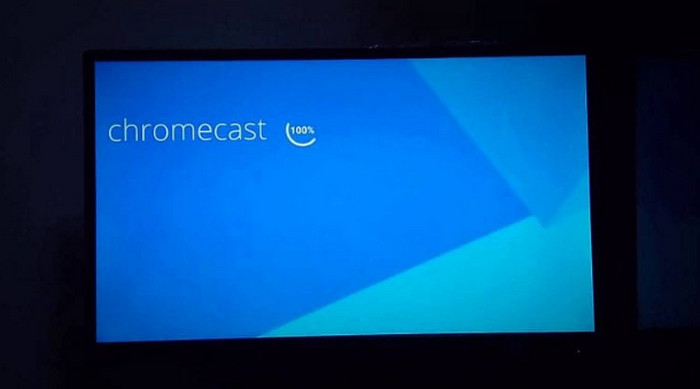
Assurez-vous que votre appareil Chromecast exécute le dernier micrologiciel. Parfois, les problèmes de compatibilité sont résolus via des mises à jour du micrologiciel. Ainsi, consultez les dernières mises à jour dans l'application Google Home. Si vous ne l'avez pas sur votre appareil, installez-le sur l'App Store (iOS) ou le Play Store (Android). Maintenant, appuyez sur Appareils pour sélectionner l'appareil Chromecast. Ensuite, accédez à la section Paramètres. Faites défiler vers le bas jusqu'à ce que vous voyiez et appuyez sur le bouton Redémarrer. Enfin, il effectuera automatiquement une vérification des mises à jour et téléchargera les fichiers nécessaires. Vous pouvez également vérifier la progression sur l'écran de votre téléviseur.
Solution 3. Vérifiez la connexion réseau
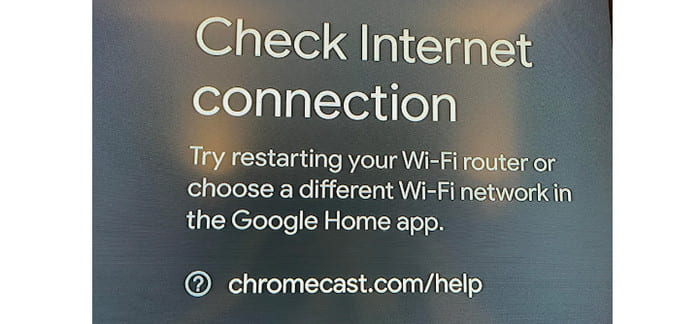
Une connexion réseau stable et fiable est essentielle pour une diffusion fluide. Assurez-vous que votre appareil Chromecast et l'appareil diffusant le contenu sont sur le même réseau. Enfin, pensez à redémarrer votre routeur pour résoudre les problèmes sur MKV ne joue pas sur Chromecast.
Solution 4. Effacer le cache et les données
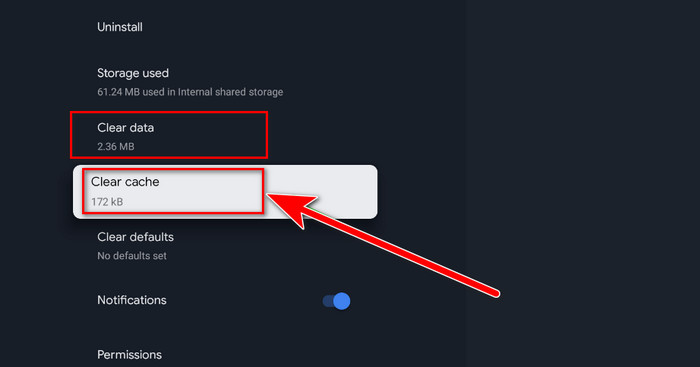
Dans l'application Google Home ou votre application de diffusion, effacez le cache et les données. Parfois, les données accumulées peuvent entraîner des problèmes de lecture. Ainsi, il vous suffira peut-être de les effacer pour résoudre le problème.
Solution 5. Redémarrez Chromecast
Le simple redémarrage de votre Chromecast peut résoudre des problèmes mineurs. Débranchez le Chromecast, attendez quelques secondes, puis rebranchez-le. Enfin, vérifiez si vous pouvez lisez votre fichier MKV en utilisant Chromecast.
Solution 6. Essayez une autre méthode de diffusion
Si vous utilisez une application de diffusion, essayez de diffuser la totalité de l'écran au lieu de l'application spécifique. De nombreux utilisateurs ont déclaré que cela pouvait aider à résoudre les problèmes de compatibilité.
Partie 5. FAQ sur Chromecast peut-il lire MKV
-
Pourquoi Chromecast n'a-t-il pas de MKV ?
Chromecast peut rencontrer des problèmes de son lors de la lecture de fichiers MKV en raison de codecs audio incompatibles. Les fichiers MKV utilisent souvent divers codecs audio. Désormais, si celui utilisé n'est pas supporté par Chromecast, cela peut entraîner l'absence de son. Pour résoudre ce problème, envisagez de convertir le fichier MKV dans un format avec un codec audio compatible, tel que MP3, avant de le diffuser sur Chromecast. Un de ces outils à essayer est Video Converter Ultimate pour le convertir.
-
Pourquoi VLC ne diffuse-t-il pas sur Chromecast ?
Si VLC rencontre des difficultés pour diffuser du contenu sur Chromecast, plusieurs facteurs peuvent être en jeu. Cela pourrait être dû au fait que VLC et Chromecast sont obsolètes. Autre chose, les deux appareils peuvent ne pas être sur le même réseau. Il peut également s'agir de pare-feu ou d'un logiciel antivirus qui pourrait interférer avec la diffusion.
-
Pouvez-vous diffuser n’importe quel format vidéo sur Chromecast ?
Bien que Chromecast prenne en charge une variété de formats vidéo, il se peut qu'il ne lise pas tous les formats. Chromecast a une meilleure compatibilité avec les formats tels que MP4, WebM, etc., car ils utilisent les codecs vidéo H.264 et audio AAC. Ainsi, certains formats, comme MKV, peuvent nécessiter des étapes ou conversions supplémentaires.
Emballer
En conclusion, nous avons vu que Chromecast ne supporte pas nativement les fichiers MKV. Pourtant, il existe des solutions et des solutions viables pour permettre la lecture de contenu MKV. Maintenant, votre question de savoir si Chromecast peut lire MKV a été répondu. De plus, pour les problèmes de compatibilité, il existe une solution polyvalente qui peut vous aider. Nul autre que le Blu-ray Master Video Converter Ultimate. Il garantit que vous pouvez convertir les fichiers MKV en formats compatibles Chromecast. En dehors de cela, il prend en charge plus de 500 formats dans lesquels vous pouvez convertir.
Plus de Blu-ray Master
Lire des vidéos courantes

Lisez facilement les Blu-ray, les DVD et divers formats vidéo/audio grâce à de nombreuses fonctionnalités de lecture.
100% Sécurisé. Sans virus
