

15 juillet 2026posté par Kévin Miller à Lire un DVD
| Méthode | Difficulté | Exigences | Meilleur pour |
| Disque dur externe + application VLC | Facile | Clé USB Plug & Play + VLC (Android/Linux) | visionnage rapide |
| DVD vers numérique (MP4) | Moyen | PC Windows/Mac + Logiciel d'extraction | Bibliothèque ChromeOS à long terme |
| Linux VLC Beta | Dur | Activer l'environnement de développement Linux | Utilisateurs de technologies avancées |
L'accès aux supports physiques DVD n'a peut-être plus la même popularité qu'auparavant ; cependant, cela reste l'une des meilleures solutions pour regarder des films et des séries télévisées en haute qualité, bien meilleure que les applications de streaming. Dans cet article, nous vous proposons un guide détaillé sur la manière d'utiliser les DVD. Lecteurs DVD sur Chromebooks Nous utiliserons trois méthodes. Nous aborderons également les principaux avantages, les points forts et les limites de chaque méthode.
- Partie 1. Puis-je lire des DVD sur un Chromebook ?
- Méthode 1 : Utilisation d’un lecteur DVD externe (méthode directe)
- Méthode 2 : Convertir un DVD en format numérique (La meilleure solution à long terme)
- Méthode 3 : Jouer via Linux (bêta) pour utilisateurs avancés
- Partie 5. FAQ sur le lecteur DVD Chromebook
Partie 1. Puis-je lire des DVD sur un Chromebook ?
Oui, vous pouvez lire des DVD sur un Chromebook, un ordinateur portable ou un ordinateur de bureau ! Cependant, vous aurez besoin d'un lecteur DVD externe pour votre Chromebook, qui devra être connecté à celui-ci. Ensuite, téléchargez un logiciel multimédia compatible avec la lecture de DVD. Vous pouvez également utiliser… outils d'extraction de DVD gratuits pour le convertir en vidéo numérique. Cela rendra la lecture de vidéos DVD beaucoup plus pratique et accessible sur votre ordinateur portable Chromebook.
Méthode 1 : Utilisation d'un lecteur DVD externe (méthode directe)
Meilleur pour: Visionnage de DVD physiques via un lecteur DVD externe.
La première option pour lire des DVD sur un Chromebook consiste à utiliser un lecteur DVD externe. Avant de faire votre choix, assurez-vous d'opter pour un modèle compatible avec la technologie plug-and-play, ce qui facilitera la connexion aux ordinateurs portables modernes.
Lorsque vous utilisez un lecteur DVD externe, votre ordinateur sert d'écran : il suffit d'utiliser une application de lecture DVD compatible avec les fichiers DVD sur votre Chromebook ou ordinateur portable. Pour apprendre à utiliser cette méthode, consultez notre guide en trois étapes ci-dessous :
Étape 1. Trouvez un lecteur DVD externe prêt à l'emploi compatible avec les ordinateurs portables. Pour les ordinateurs portables récents, les ports USB-A ou USB-C standard sont généralement les plus compatibles.
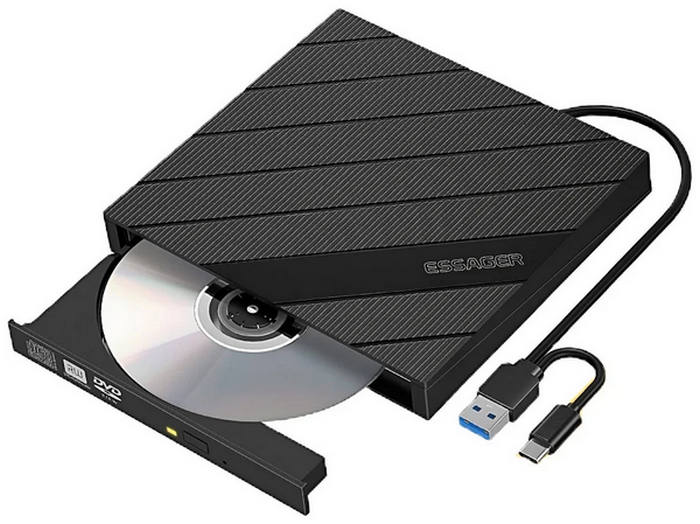
Étape 2. Ensuite, connectez le lecteur DVD externe à votre ordinateur portable. Si vous utilisez un modèle plug-and-play, vous pouvez accéder directement au DVD inséré. Sinon, suivez le guide d'installation fourni avec votre lecteur externe.
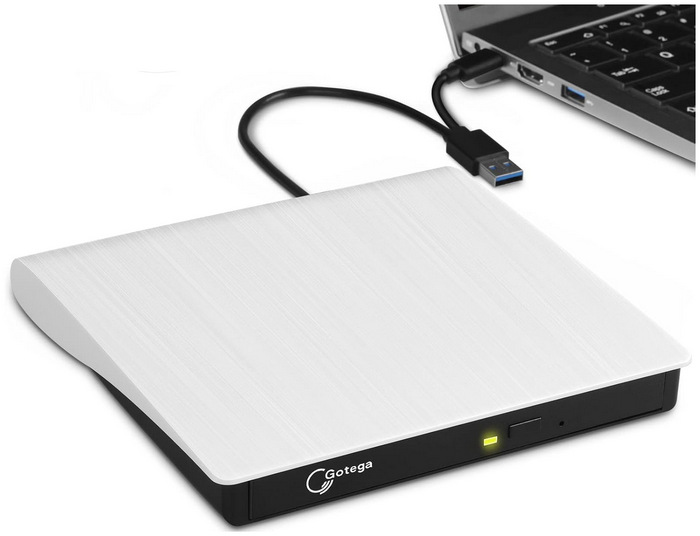
Étape 3. Une fois votre disque dur externe connecté, vous aurez besoin du logiciel adéquat pour décoder les données du DVD.
Mise à jour importante : L'ancienne application VLC pour ChromeOS disponible sur le Chrome Web Store, ainsi que l'application VOCC, ont été officiellement abandonnées et ne fonctionnent plus. Inutile de les rechercher.
Utilisez plutôt la méthode vérifiée suivante pour lire votre DVD :
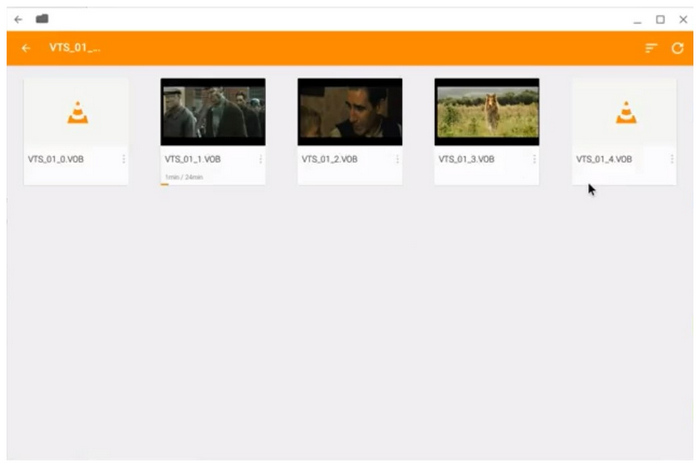
- Ouvrez le Google Play Store Sur votre Chromebook, recherchez VLC pour AndroidInstallez-le. Une fois installé, ouvrez l'application, autorisez-la à accéder à vos périphériques USB et sélectionnez votre lecteur DVD pour lancer la lecture.
Avantages
- Il peut être utilisé pour lire directement des DVD sur les ordinateurs modernes.
- Facile à installer puisqu'il suffit de télécharger le Logiciel lecteur DVD.
- La solution la plus directe, puisqu'elle fonctionne comme les lecteurs DVD traditionnels.
Les inconvénients
- Vous devez acheter un pilote externe.
- Vous risquez de choisir un disque dur externe incorrect sans système plug-and-play.
- Vous aurez besoin d'un lecteur multimédia compatible avec les DVD.
En prime, nous souhaitons vous présenter un guide d'achat de matériel essentiel pour vous aider à éviter le « piège de ChromeOS » :
Tous les lecteurs DVD externes ne se valent pas. De nombreux lecteurs traditionnels nécessitent des pilotes propriétaires Windows ou macOS (fichiers d'installation .exe ou .pkg) pour décoder et lire les disques. Comme il est impossible d'installer ces fichiers sur ChromeOS, un lecteur quelconque peut afficher une erreur « Format non pris en charge ».
Pour une installation et une utilisation simplifiées sur votre Chromebook, choisissez des disques durs compatibles Linux ou ChromeOS, comme indiqué sur leur emballage. D'après nos tests en conditions réelles, voici les modèles les plus performants et économiques, parfaitement compatibles avec les Chromebooks :
- Graveur DVD portable ultra-mince LG Electronics 8X USB 2.0 (Modèle : SP80NB80) : Un incontournable de la communauté Chromebook. Il consomme très peu d'énergie, ce qui signifie qu'il ne videra pas instantanément la batterie de votre ordinateur portable, et il fonctionne sans aucun pilote.
- ASUS ZenDrive U9M (Graveur DVD portable ultra-mince) : Si votre Chromebook récent ne possède que des ports USB-C, c'est la solution idéale. Il est fourni avec des câbles USB-C et USB-A, vous évitant ainsi d'acheter des adaptateurs inutiles.
- Lecteur/graveur DVD externe USB ultra-fin Dell DW316 : Une autre option robuste et performante qui fonctionne parfaitement via le gestionnaire de fichiers natif de ChromeOS sans configuration supplémentaire.
Conseils
Conseil rapide pour les utilisateurs de Chromebook USB-C : De nombreux disques durs externes anciens nécessitent plus d'énergie que celle fournie par un port USB-C standard. Si votre disque tourne mais ne lit pas les données, connectez-le via un adaptateur secteur. hub USB alimenté plutôt que de le brancher directement sur l'ordinateur portable.
Méthode 2 : Convertir un DVD en format numérique (La meilleure solution à long terme)
Meilleur pour: Conversion des DVD en vidéo numérique pour une accessibilité maximale.
Bien que l'utilisation d'un lecteur DVD externe offre une solution directe, vous pouvez vous passer de ce matériel et d'un logiciel de lecture DVD pour Chromebook en convertissant vos DVD au format numérique. Pour ce faire, vous pouvez utiliser Extracteur Blu-ray gratuit Blu-ray Master extraire le contenu des DVD et les convertir en vidéos numériques.
Comme son nom l'indique, ce programme permet d'extraire directement le contenu physique de vos DVD et Blu-ray et de le convertir dans plus de 500 formats, selon vos préférences. Vous n'aurez ainsi plus besoin de pilote externe ni de logiciel de lecture DVD. La numérisation des vidéos DVD en améliore considérablement l'accessibilité. Vous pouvez désormais partager facilement vos fichiers, les visionner sur n'importe quel appareil et les lire sans avoir à installer de pilotes encombrants.
Pour découvrir les meilleures fonctionnalités qui distinguent Blu-ray Master Free Blu-ray Ripper, veuillez lire ses principales caractéristiques ci-dessous et assurez-vous également de lire notre guide sur la façon de l'utiliser.
Principales caractéristiques:
- • Extrayez et convertissez tout type de DVD dans plus de 500 formats.
- • Prise en charge d'une qualité vidéo de sortie jusqu'à une résolution 8K.
- • Un processus de déchiffrement ultra-rapide avec un processus de conversion 70 fois plus rapide.
- • De nombreuses options d'édition sont disponibles avant et après le processus d'extraction et de conversion.
Étape 1. Insérez votre DVD dans votre ordinateur, puis téléchargez et installez le logiciel d'extraction de DVD. Lancez-le et cliquez sur l'icône « Charger le disque » pour importer le disque.
Télécharger
Pour les fenêtres
Téléchargement sécurisé
Télécharger
pour macOS
Téléchargement sécurisé

Étape 2. Après le chargement, cliquez sur Format de sortie Vous avez la possibilité de sélectionner le format d'enregistrement de votre vidéo DVD extraite. Vous pouvez choisir le format vidéo, l'encodeur ou la qualité de votre choix.

Étape 3. Ensuite, vous pouvez sélectionner la conversion vidéo Paramètres bouton une fois le film DVD chargé.

Dans les paramètres vidéo, vous pouvez modifier la façon dont la vidéo extraite sera enregistrée numériquement en éditant ses Qualité vidéo, encodeur, fréquence d'images, résolution, débit binaireet d'autres paramètres audio.

Étape 4. Enfin, appuyez sur le Tout déchirer Cliquez sur le bouton pour lancer l'extraction du DVD. Ensuite, vérifiez les films extraits dans le dossier que vous avez indiqué.
Étape 5. Connectez la clé USB à votre Chromebook et ouvrez le dossier pour regarder des vidéos DVD. Vous pouvez lire des DVD sur un Chromebook.

Avantages
- Sa version gratuite est suffisamment fiable pour l'extraction de données basique.
- Conception d'interface conviviale pour les débutants.
- Permet l'extraction vers des formats largement compatibles tels que MP4, MKV et bien d'autres.
- Offre des services de conversion par lots.
- Doté des outils de montage essentiels.
Les inconvénients
- Sa version gratuite ne permet de convertir qu'aux formats MP4 et MKV.
- Elle bénéficie d'une certaine présence publicitaire.
- Ses outils d'édition sont limités.
Méthode 3 : Jouer via Linux (Bêta) pour utilisateurs avancés
Meilleur pour: Utilisateurs avancés souhaitant utiliser la version complète de VLC, de qualité professionnelle, avec prise en charge complète des menus et chapitres DVD.
Les Chromebooks modernes intègrent un environnement de développement Linux. En l'activant, vous pouvez contourner les limitations de ChromeOS et installer la version de bureau officielle de VLC Media Player. Voici comment l'installer et lire vos DVD étape par étape :
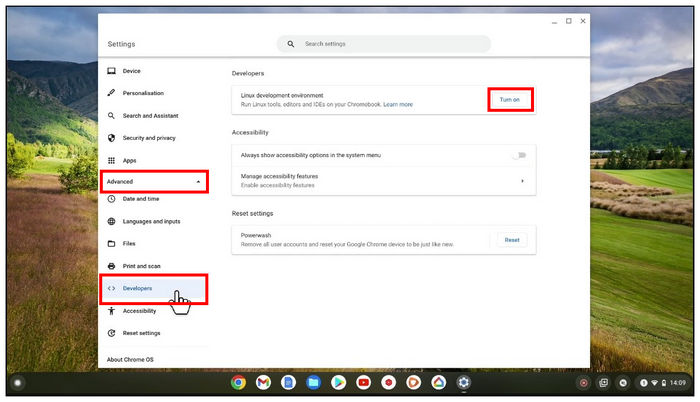
Étape 1. Accédez aux paramètres de votre Chromebook Paramètres > Avancé > DéveloppeursÀ côté du Environnement de développement Linux, Cliquez sur AllumerSuivez les instructions à l'écran pour définir votre nom d'utilisateur et la taille du disque, puis cliquez sur Installer.
Étape 2. Une fois le terminal Linux (une fenêtre de ligne de commande noire) affiché, saisissez la commande suivante et appuyez sur Entrée. Entrer pour s'assurer que tout est à jour : sudo apt update && sudo apt upgrade -y.
Étape 3. Saisissez maintenant la commande d'installation officielle de VLC et appuyez sur Saisissez : sudo apt install vlc –y.
ChromeOS téléchargera et installera automatiquement la version de bureau officielle de VLC. Vous trouverez ensuite l'icône VLC dans le dossier « Applications Linux » du tiroir d'applications de votre Chromebook.
Étape 4. Avant d'ouvrir VLC, ouvrez ChromeOS. Application FichiersCliquez avec le bouton droit sur votre lecteur DVD externe dans la barre latérale gauche, puis sélectionnez Partager avec Linux'.
Note: C'est une étape cruciale ! Si vous la sautez, la version Linux de VLC ne pourra pas « voir » votre clé USB physique.
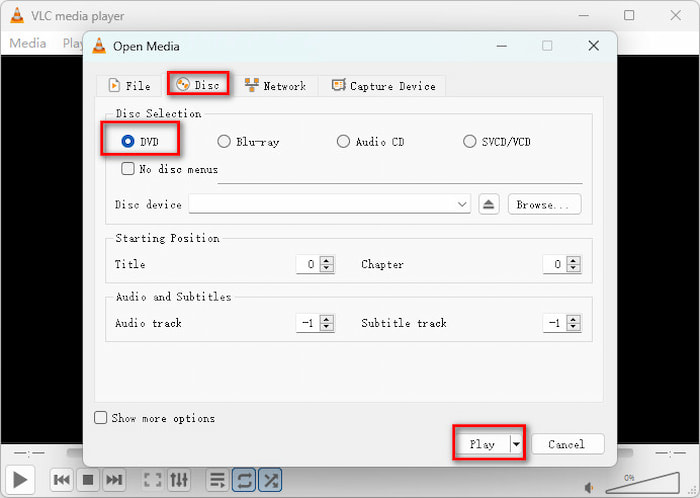
Étape 5. Lancez VLC depuis votre tiroir d'applications, cliquez sur Médias > Disque ouvert, assurez-vous que « DVD » est sélectionné, puis cliquez JouerVous pourrez désormais profiter du film complet avec des menus fonctionnels, des sous-titres et des pistes audio !
Avantages
- Facile à activer.
- Ouvre l'accès à des outils open source avancés.
- Vous pouvez accéder à des éditeurs de code avancés directement sur un Chromebook.
Les inconvénients
- Réservé aux utilisateurs avancés.
- Les logiciels lourds basés sur Linux sont plus difficiles à traiter sur les Chromebooks portables.
- La capacité de stockage réduite des Chromebooks limite les logiciels Linux auxquels vous pouvez accéder.
Partie 5. FAQ sur le lecteur DVD Chromebook
-
Puis-je brancher un lecteur DVD standard sur un Chromebook ?
Non, ce n'est pas possible. Le Chromebook ne pourra traiter que les lecteurs DVD compatibles avec la technologie Plug-and-Play. lecteur DVD portableCes périphériques sont généralement connectés via un système moderne USB-A et USB-C.
-
VLC pour Android fonctionne-t-il avec les DVD sur les Chromebooks ?
Oui. Vous pouvez installer VLC depuis le Google Play Store sur les Chromebooks modernes compatibles avec les applications Android.
-
Pourquoi mon lecteur DVD externe n'apparaît-il pas ?
Cela peut indiquer que votre lecteur DVD n'est pas compatible avec la technologie « plug-and-play ». Ce problème se résout généralement en installant le pilote approprié pour le périphérique externe que vous utilisez. Pour éviter ce genre de problème, assurez-vous de rechercher des pilotes compatibles « plug-and-play » avant de les acheter.
-
Que sont les Chromebooks ?
Les Chromebooks sont des ordinateurs portables et des tablettes fonctionnant sous ChromeOS, le système d'exploitation de Google. Ils sont conçus pour être abordables, sécurisés et rapides pour les tâches informatiques courantes. Ces appareils sont entièrement intégrés à l'écosystème Google ; par exemple, ils utilisent Google Drive comme espace de stockage principal.
-
Est-il possible de convertir des DVD au format numérique sur un Chromebook ?
Non, ce n'est pas possible. Les Chromebooks ne disposent d'aucun outil de conversion de format intégré. Vous devez effectuer l'extraction du DVD et la conversion de format sur un ordinateur externe, de préférence un ordinateur de bureau Windows.
-
Puis-je simplement brancher un lecteur DVD USB sur mon Chromebook et regarder un film ?
Non, ce n'est pas si simple. Vous pouvez télécharger un lecteur multimédia depuis Google Play pour regarder des films. Ou bien, vous pouvez activer l'environnement Linux.
-
Quelle est la meilleure application de lecteur DVD gratuite disponible actuellement sur ChromeOS ?
La meilleure application gratuite du moment est VLC pour Android, que vous pouvez télécharger directement depuis le Google Play Store sur votre Chromebook.
-
Le lecteur multimédia VLC fonctionne-t-il sur les Chromebooks pour lire des DVD physiques ?
Oui. Il existe des versions de VLC pour Android et de VLC pour Linux qui présentent des fonctionnalités différentes.
Conclusion
Maintenant que nous avons abordé trois des meilleures options d'accès Lecteurs DVD sur ChromebooksNous espérons que cet article vous a fourni suffisamment d'informations pour vous aider à choisir la solution la plus adaptée à vos besoins. Pour éviter les manipulations nécessaires à la lecture de DVD via un lecteur multimédia, vous pouvez utiliser un logiciel d'extraction de DVD afin de convertir directement le support physique en fichier numérique. Blu-ray Master Free Blu-ray Ripper est une excellente option ; vous pouvez le télécharger en cliquant sur le lien ci-dessous.
Télécharger
Pour les fenêtres
Téléchargement sécurisé
Télécharger
pour macOS
Téléchargement sécurisé
Plus de Blu-ray Master
- Les 9 meilleurs logiciels de lecture DVD gratuits pour Windows et Mac en 2026
- Les 6 meilleurs lecteurs DVD gratuits pour Mac (2026) : lequel choisir ?
- Les 8 meilleurs lecteurs DVD multizones (2026) : Sélection des meilleurs matériels et logiciels
- Les 5 meilleurs lecteurs DVD pour Windows 10/11 avec un test détaillé
Meilleur lecteur DVD

Lisez facilement les Blu-ray, les DVD et divers formats vidéo/audio grâce à de nombreuses fonctionnalités de lecture.
100% Sécurisé. Sans virus
