

10 juin 2026posté par Kévin Miller à Lire un DVD
Résumé rapide : Les meilleurs choix en un coup d’œil :
Meilleur choix global et gratuit : VLC Media Player.
Idéal pour les environnements riches et la lecture de DVD haute qualité : Lecteur Blu-ray gratuit Blu-ray Master
Idéal pour la prise en charge native de Microsoft : Lecteur DVD Windows.
Pour lire des DVD sur les ordinateurs Windows, beaucoup utilisent encore le Lecteur DVD intégré de Microsoft. Cependant, cette méthode n'est plus disponible sous Windows 11. Microsoft a complètement supprimé le décodage MPEG-2 natif et la prise en charge de la lecture de DVD dans Windows 11 afin de réduire les coûts de licence. Si vous souhaitez lire des DVD, un logiciel de lecture DVD moderne est la solution idéale. Dans ce guide, nous vous présentons les 3 meilleurs. Lecteurs DVD pour Windows 11 qui offrent une lecture DVD claire et de haute qualité.
- Partie 1. Comment choisir le meilleur lecteur DVD pour Windows
- Partie 2. Les 3 meilleurs lecteurs DVD pour Windows 11 pour regarder des films DVD
- Partie 3. Dépannage : Problèmes courants de lecture de DVD
- Partie 4. FAQ sur les lecteurs DVD pour Windows 11
| Lecteur logiciel | Prix et licence | Cryptage et contournement de région | Accélération matérielle | Assistance pour les menus DVD | Autres paramètres avancés |
| VLC Media Player | 100% Logiciel libre et open source | Excellent (libdvdcss intégrée) | Oui (DXVA 2.0, faible charge CPU) | Oui | Paramètres audio avancés : égaliseur, spatialisation, élargissement stéréo, etc. |
| Lecteur Blu-ray Master Free | Freemium (Version de base gratuite) | Avancé (Prise en charge des disques CSS commerciaux et multirégionaux) | Oui (Optimisé pour la mise à l'échelle 4K) | Oui | Permet d'ajouter des pistes audio/sous-titres externes. |
| Lecteur DVD Windows | $14.99 (essai gratuit de 7 jours seulement) | Basique (Suive strictement la région du firmware du disque physique) | Oui (intégration au système natif) | Limité | Ajustez manuellement les polices audio et de sous-titres via les menus des paramètres. |
Partie 1. Comment choisir le meilleur lecteur DVD pour Windows
Notre méthodologie de test pour la lecture de DVD sous Windows 11
Afin d'évaluer objectivement ces lecteurs DVD, notre laboratoire a mené un test de résistance rigoureux de 48 heures, axé sur trois aspects techniques : la compatibilité architecturale, l'efficacité des codecs et l'accélération matérielle. Ce test a été réalisé sur une configuration standard de milieu de gamme : un processeur Intel Core i5-12400 (6 cœurs/12 threads, 2,5 GHz à 4,4 GHz), associé à une carte graphique intégrée Intel UHD Graphics 730 et à 16 Go de mémoire vive DDR4 à 3 200 MHz, sous Windows 11 Famille (version 22621).
Notre bibliothèque d'évaluation était composée de 25 disques physiques distincts, dont 10 films commerciaux standard simple couche (DVD-5), 10 titres commerciaux double couche (DVD-9) dotés d'un cryptage CSS et 5 importations multirégionales, tous lus via un lecteur DVD externe USB 2.0 LG WP50NB40 standardisé.
1. Intégration de DirectShow et Media Foundation
Windows 11 a opéré une transition majeure vers le framework Media Foundation, reléguant l'architecture DirectShow héritée (sur laquelle reposent de nombreux lecteurs DVD classiques) en « mode de compatibilité ».
- Notre test : Nous avons analysé si chaque logiciel utilise ses propres filtres internes ou s'appuie sur les filtres DirectShow du système, basés sur le mérite.
- La constatation : Bien que le lecteur DVD Windows soit étroitement intégré au système d'exploitation, des outils tiers comme VLC contournent entièrement le registre de filtres Windows grâce à des modules intégrés, évitant ainsi les conflits courants de « mérite du codec » qui provoquent souvent le plantage du lecteur Windows Media lors de la tentative de rendu de flux MPEG-2.
2. Analyse approfondie des codecs (MPEG-2, H.264 et HEVC)
Depuis que Microsoft a supprimé le décodeur MPEG-2 à l'échelle du système (nécessitant un achat séparé de $0.99 dans le Microsoft Store pour une prise en charge native), la capacité d'un lecteur à décoder lui-même est essentielle.
- MPEG-2 (Norme DVD) : Nous avons testé la stabilité de lecture sur des disques double couche (DVD-9) et simple couche (DVD-5).
- HEVC/H.264 (La norme moderne) : Pour les lecteurs hybrides comme Blu-ray Master, nous avons testé leur capacité à gérer la mise à l’échelle 4K. Nous avons surveillé l’utilisation du processeur et de la carte graphique afin de vérifier si le logiciel déclenche correctement DXVA 2.0 (DirectX Video Acceleration).
- Verdict : La mention « Meilleur » n'est attribuée que si le logiciel peut décoder le H.264 et le HEVC sans que l'utilisation du processeur ne dépasse 15% sur un processeur i5-12400 standard.
3. Chiffrement régional et établissement de liaison
Pour le marché occidental, la gestion du RCE (Regional Coding Enhancement) est un point particulièrement problématique.
- Notre test : Nous avons utilisé un mélange de disques commerciaux de la région 1 (États-Unis) et de la région 2 (Royaume-Uni/Europe) pour tester la « latence de prise de contact » — le temps nécessaire entre l'insertion du disque et la première image de l'avertissement/menu du FBI.
- Conseil d'expert : Lors de nos tests, VLC a démontré le taux de réussite le plus élevé avec les disques cryptés, tandis que le lecteur DVD officiel de Windows ne parvenait parfois pas à se « connecter » avec les anciens lecteurs optiques externes LG et ASUS en raison d'incompatibilités HDCP au niveau du pilote.
| Caractéristique / Métrique | VLC Media Player | Lecteur Blu-ray Master Free | Lecteur DVD Windows |
| Utilisation du processeur (moyenne) | Faible à modéré (~5-10%) | Modéré (~8-12%) | Faible (~3-5%) |
| Vitesse de lancement | Rapide (initialisation instantanée) | Modéré (écran de démarrage) | Rapide (Intégration native) |
| Temps de chargement du disque | 4 à 6 secondes | 10-15 secondes | 5 à 8 secondes |
| Prise en charge du chiffrement | Élevé (Intégration de libdvdcss) | Avancé (AACS, BD+) | Basique (CSS uniquement) |
| DirectShow Reliance | Aucun (codecs internes) | Faible (cadre personnalisé) | Élevé (dépendant du système) |
| Contournement du code régional | Oui (Priorité logicielle) | Limité (Région 1-6) | Non (Suite au firmware du disque) |
| Qualité de fabrication | Oui (Prise en charge intégrée) | Oui (accélération matérielle) | Prise en charge HEVC/H.265 |
| Interface utilisateur | Fonctionnel / « à l'ancienne » | Moderne / Poli | Style minimaliste / métro |
Partie 2. Les 3 meilleurs lecteurs DVD pour Windows 11 pour regarder des films DVD
Microsoft a supprimé la lecture de DVD intégrée à Windows 11. Mais cela ne signifie pas que vous ne pouvez plus lire de DVD, car vous pouvez toujours utiliser des alternatives, comme le meilleur lecteur DVD gratuit pour Windows présenté ci-dessous.
1. Lecteur multimédia VLC
Windows 11, 10, macOS 10.7 ou version ultérieure.
DVD de la région 1 à 6.
4K, 8K
Prise en charge de divers formats tels que SRT, ASS, SSA, etc.
Raccourcis clavier, synchronisation, réglage des effets vidéo et audio.
Oui
VLC est un lecteur DVD gratuit pour Windows 11, Mac, Linux et autres plateformes. Il est connu pour son lecteur multimédia flexible, équipé de la bibliothèque libdvdcss pour ouvrir les fichiers DVD cryptés. Bien que son rôle principal soit de lire n'importe quel fichier vidéo et audio, VLC propose également d'autres fonctions, notamment un convertisseur, un éditeur vidéo et un extracteur de DVD.
Avantages
- Ce lecteur DVD pour Windows 11 peut lire des DVD, des CD et la plupart des formats numériques.
- Il dispose de paramètres avancés, tels que la synchronisation, la vidéo et les effets audio.
- Il dispose d'une fonction de liste de lecture pour contrôler la lecture vidéo.
Les inconvénients
- Son interface est obsolète.
- Lors du traitement de DVD haute définition, il peut y avoir des saccades ou des retards.
Étape 1. Après le téléchargement, ouvrez VLC Media Player sur votre ordinateur. Insérez un disque et cliquez sur le menu Média depuis l'interface du programme. Cliquez sur l'option Ouvrir le disque.
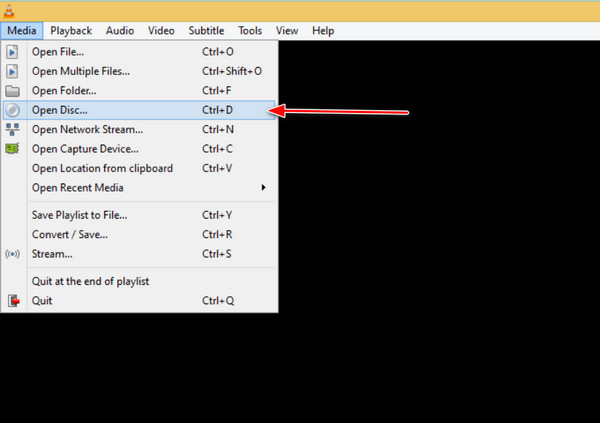
Étape 2. Lorsque la fenêtre Open Media apparaît, cliquez sur le bouton Parcourir et sélectionnez le lecteur de DVD. Cliquez sur Lecture pour regarder le contenu.
Vous pouvez définir VLC comme lecteur multimédia par défaut pour lire automatiquement les DVD sous Windows 11. (VLC ne peut pas lire les DVD? Vérifiez les solutions ici.)
Conseil d'expert : « Si votre DVD est zoné ou utilise un cryptage CSS robuste, VLC est la meilleure solution grâce à sa bibliothèque intégrée libdvdcss. Il contourne automatiquement la plupart des restrictions régionales, ce qui en fait le logiciel de prédilection des expatriés ou des cinéphiles possédant une collection de disques internationaux. »
2. Lecteur Blu-ray gratuit Blu-ray Master
Windows 11/10/8.1/8
DVD de la région 1 à 6.
4K
Ajouter des fichiers de sous-titres externes.
Fonctions de liste de lecture et de capture d'écran.
Oui
Comment lire des DVD sur Windows 11 sans limitation ? Lecteur Blu-ray gratuit Blu-ray Master est l'une des meilleures alternatives à télécharger sur Windows 11/10/8/7. Il s'agit d'un programme léger composé d'une interface conviviale avec des commandes pour une lecture transparente. Il prend en charge une large gamme de types de DVD-vidéo, tels que les dossiers DVD, les DVD et les fichiers ISO DVD.
En ce qui concerne d'autres formats, il prend également en charge les formats populaires tels que MP4, MOV, FLV, AVI, etc. De plus, vous pouvez prendre une capture d'écran tout en regardant grâce à la fonction Snapshot intégrée. Le lecteur Blu-ray est téléchargeable avec la configuration minimale requise pour Windows et Mac.
Avantages
- Ce lecteur DVD gratuit pour Windows 11 peut lire des DVD, des Blu-ray et divers formats numériques.
- Vous pouvez créer une liste de lecture pour gérer la lecture de DVD.
- Vous pouvez ajuster les paramètres de l'interface pour améliorer l'expérience de visionnage.
Les inconvénients
- La version gratuite vous permet de ripper gratuitement 3 Blu-ray.
- Les profils de sortie 1080p, 4K et de qualité supérieure sont uniquement disponibles pour la version premium.
- Meilleur lecteur DVD pour Windows 11 et 10 avec un écran personnalisable.
- Modifiez la piste vidéo et audio, les sous-titres et les canaux audio.
- Commandes de lecture complètes avec des raccourcis clavier.
- Vidéo de haute qualité avec audio HD pour regarder des films comme au cinéma.
Télécharger
Pour les fenêtres
Téléchargement sécurisé
Télécharger
pour macOS
Téléchargement sécurisé
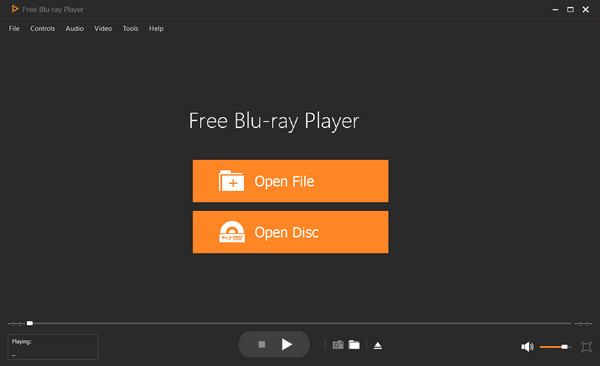
Étape 1. Téléchargez le lecteur Blu-ray via les boutons ci-dessous. Installez le logiciel sur votre ordinateur et insérez le disque dans le lecteur optique. Clique le Disque ouvert et choisissez l'option Ouvrir le dossier. Chargez les vidéos dans le programme.
Étape 2. Plusieurs options vous seront proposées, comme la sélection d'un chapitre, d'un audio, d'un sous-titre, d'un titre, etc. Une fois que vous aurez choisi le contenu souhaité, cliquez sur le bouton Lancer le film bouton, et il jouera le film.
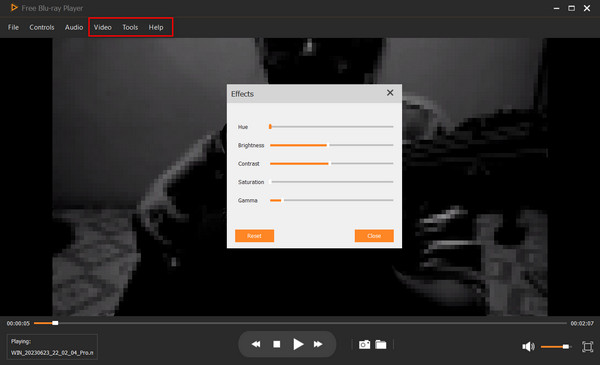
Étape 3. Ajustez les paramètres selon vos besoins. Allez au Contrôles menu et modifier le titre ou le chapitre. Du l'audio paramètres, vous pouvez choisir une nouvelle piste audio, un nouveau canal et un nouveau périphérique. Paramètres vidéo avoir l'option de taille d'écran, ainsi que la vidéo et la piste de sous-titres.
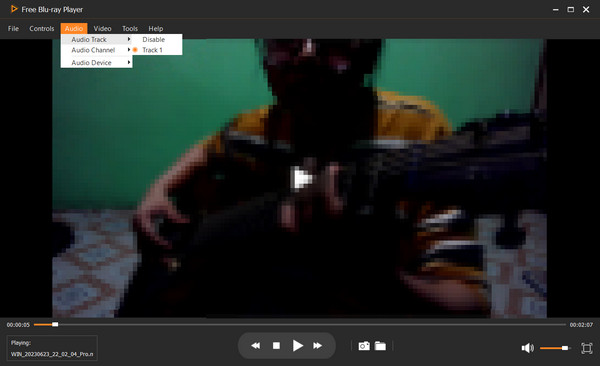
Conseil d'expert : Pour les utilisateurs possédant une collection mixte de DVD standard et de Blu-ray haute définition, c'est une solution « tout-en-un » idéale. Son outil de capture d'écran intégré est un atout précieux pour les blogueurs cinéma ou les étudiants souhaitant réaliser des captures d'écran de haute qualité sans les problèmes d'écran noir fréquents lors de la lecture cryptée.
3. Lecteur DVD Windows
Windows 11, 10
Lisez n'importe quel DVD d'une région.
480P ou 576P
Sélectionnez les pistes de sous-titres.
Ajustez les sous-titres, les pistes audio et les paramètres vidéo.
Oui
Microsoft propose une application officielle Lecteur DVD pour Windows sur le Microsoft Store, mais contrairement aux versions précédentes de Windows, elle n'est ni préinstallée ni gratuite : son achat ($14.99) est requis. De plus, la quasi-totalité des appareils Windows 11 modernes étant dépourvus de lecteur optique intégré, vous devrez connecter un lecteur DVD externe USB pour lire vos disques. Une période d'essai gratuite de 7 jours vous permet de vérifier la compatibilité avec votre appareil. Cette application est intéressante si vous possédez une collection de DVD que vous souhaitez visionner en continu.
Avantages
- Il dispose d'une interface simple et conviviale.
- Ce logiciel de lecteur DVD est préinstallé et vous n'avez pas besoin de télécharger le logiciel.
Les inconvénients
- Vous devez vous rendre sur le Microsoft Store pour l'acheter et l'installer sur votre Windows 11.
- De nombreux utilisateurs se plaignent de ses erreurs, de ses plantages et de son incapacité à lire certains DVD.
Étape 1. Téléchargez le lecteur DVD Windows depuis le Microsoft Store et installez-le. N'oubliez pas que la version d'essai ne propose rien d'autre qu'une vérification de compatibilité. Vous devrez donc acheter l’application pour continuer.
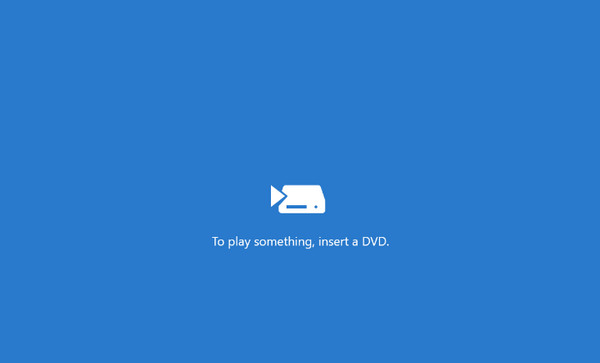
Étape 2. Ensuite, insérez un disque dans le lecteur optique et le lecteur multimédia le lira automatiquement. Le lecteur DVD Windows analysera les films prêts à être visionnés.
Résumé : S'il n'y a pas de lecteur DVD préinstallé sur votre ordinateur, vous pouvez télécharger le lecteur DVD Windows officiel depuis le Microsoft Store. Cependant, l’achat est indispensable avant de pouvoir regarder votre collection de DVD.
Conseil d'expert : « Si la stabilité du système est votre priorité absolue et que le prix de $14.99 ne vous rebute pas, cette application est l'option la plus simple. Cependant, sachez qu'elle est réputée pour sa sensibilité aux lecteurs optiques anciens ; utilisez toujours la période d'essai de 7 jours pour vérifier la compatibilité matérielle avant de procéder à l'achat. »
Partie 3. Dépannage : Problèmes courants de lecture de DVD
Impossible de lire un DVD sous Windows 11 avec Windows Media Player
Une chose dont il faut s'inquiéter est le fichier DVD qui n'est pas toujours pris en charge et lisible par Windows Media Player. Ce que vous pouvez faire, c'est utiliser le décodeur DVD pour transcoder les vidéos en fichiers MPEG-2. L'outil fournit les codecs DVD nécessaires, donnant à votre lecteur multimédia par défaut le pack de codecs qui lui manque pour ouvrir des vidéos DVD. Utilisez gratuitement DVD Decoder pour Windows Media Player 11 pour télécharger XP pour l'installation de codecs, la synchronisation audio-vidéo, etc.
Obtenez les solutions détaillées pour lire un DVD sur Windows Media Player correctement.
Lecteur DVD externe non reconnu ou déconnecté
Vous branchez votre Lecteur DVD externe USBmais il n'apparaît pas dans l'explorateur de fichiers, ou bien le disque se met en marche puis s'arrête immédiatement.
Les ordinateurs portables fins modernes ne fournissent souvent pas assez d'énergie via un seul port USB. Connectez toujours votre disque dur externe directement aux ports principaux de l'ordinateur portable plutôt qu'à un hub USB non alimenté. Si votre disque dur est fourni avec un câble en Y (un câble avec deux prises USB), branchez les deux à votre ordinateur pour obtenir une alimentation suffisante.
« Codec MPEG-2 manquant » ou écran noir avec uniquement le son
Vous pouvez entendre le film, mais l'écran vidéo reste complètement noir, ou Windows Media Player affiche un message d'erreur.
Cela se produit car Windows 11 ne dispose pas de la licence de décodage native. Utilisez plutôt VLC Media Player ou Blu-ray Master Free Player. Ces deux logiciels utilisent des frameworks de décodage internes et indépendants qui contournent complètement le Registre Windows, assurant une lecture parfaite des flux vidéo MPEG-2 sans nécessiter l'installation de codecs supplémentaires.
Lecture saccadée, sauts d'images ou utilisation élevée du processeur
La vidéo saccade, le nombre d'images par seconde chute ou le ventilateur de votre ordinateur portable se met à tourner bruyamment pendant la lecture.
Il est possible que votre lecteur utilise uniquement le rendu logiciel. Accédez aux paramètres de votre lecteur multimédia (par exemple, dans VLC, allez dans Outils > Préférences > Entrée/Codecs) et vérifiez que le décodage matériel est bien réglé sur DXVA 2.0 ou Automatique. Cela décharge le processeur du traitement du décodage vers votre carte graphique intégrée Intel UHD ou AMD Radeon.
Erreur de code régional incompatible (Correction des cryptages Disney/Sony)
Le lecteur affiche une erreur de « code régional » ou ne parvient pas à charger les disques commerciaux provenant des marchés étrangers.
Les lecteurs DVD physiques ne permettent de modifier leur région que cinq fois dans le Gestionnaire de périphériques avant d'être verrouillés définitivement. Pour protéger le micrologiciel de votre lecteur, utilisez VLC Media Player. VLC utilise sa bibliothèque intégrée libdvdcss pour contourner le chiffrement CSS au niveau logiciel, vous permettant ainsi de lire des disques internationaux sans modifier le compteur de région de votre lecteur optique.
Partie 4. FAQ sur les lecteurs DVD pour Windows 11
-
Les lecteurs de DVD externes fonctionnent-ils avec Windows 11 ?
Habituellement, Windows 11 prend en charge les lecteurs de DVD externes, surtout s'ils disposent d'une connexion USB compatible. Cependant, il est toujours possible que le disque externe soit incompatible avec le système d'exploitation.
-
Windows dispose-t-il d’un lecteur DVD gratuit ?
Le lecteur DVD Windows est accessible aux personnes qui effectuent une mise à niveau à partir de Windows 8 ou 7. Mais vous devez l'acheter sur le Microsoft Store si vous n'avez pas de lecteur DVD préinstallé.
-
Comment lire des Blu-ray sur Windows 11 ?
Tu peux lire un Blu-ray sur Windows Media Player. Mais le programme le plus recommandé est Blu-ray Player. Il est facile à utiliser et diffuse des vidéos avec une qualité parfaite. Il prend également en charge une large gamme de formats DVD-Vidéo et numériques, tels que MP4, WMV, etc.
-
Pourquoi Windows 11 n'intègre-t-il plus de lecteur DVD ?
Windows 11 a abandonné la lecture de DVD intégrée car la plupart des nouveaux appareils ne possèdent pas de lecteur optique, et l'acquisition de licences pour les codecs DVD représente un coût. Microsoft a supprimé cette fonctionnalité afin de réduire la charge système et d'optimiser Windows.
-
Quelle est la meilleure alternative gratuite à l'application lecteur DVD $15 de Microsoft ?
VLC Media Player est la meilleure alternative gratuite. Léger et libre de droits, il lit la plupart des DVD sans codecs supplémentaires.
-
Le lecteur VLC fonctionne-t-il sous Windows 11 pour lire les DVD à code régional ?
Oui, VLC fonctionne sous Windows 11, mais la compatibilité des DVD zonés dépend toujours des paramètres régionaux de votre lecteur. VLC ne peut pas contourner le verrouillage régional matériel.
-
Comment puis-je lire un DVD sur mon ordinateur portable qui ne possède pas de lecteur de disque ?
Vous aurez besoin d'un lecteur DVD externe USB. Branchez-le, insérez le disque et utilisez une application de lecture comme VLC pour regarder le DVD.
-
Est-il sûr de télécharger gratuitement des applications de lecteur DVD depuis le Microsoft Store ?
En règle générale, oui : le Microsoft Store vérifie la présence de logiciels malveillants dans les applications. Toutefois, il est conseillé de consulter les avis et la réputation du développeur afin d’éviter les applications de mauvaise qualité ou suspectes.
-
Puis-je lire un DVD sous Windows 11 si mon ordinateur portable ne possède pas de lecteur de disque ?
Oui, c'est possible. Vous pouvez utiliser un lecteur DVD externe pour charger et lire des disques DVD.
-
Pourquoi Windows Media Player indique-t-il « nécessite un décodeur DVD compatible » ?
Parce que Microsoft a supprimé le décodage vidéo MPEG-2 natif, qui est la norme clé utilisée pour compresser, stocker et décompresser les données vidéo sur les DVD standard, de Windows 11.
-
VLC ou Lecteur DVD Windows ? Lequel est le plus rapide pour les anciens DVD ?
VLC Media Player Il est plus performant pour le chargement et la lecture des DVD.
Emballer
En conclusion, bien que Microsoft ait laissé une lacune notable dans Windows 11 en abandonnant la prise en charge native des DVD, rétablir vos capacités de lecture est à la fois simple et économique. Vous n'avez pas besoin de vous contenter de l'application officielle, souvent onéreuse et problématique. Pour une soirée cinéma optimale et sans restrictions, téléchargez une application tierce dédiée. Lecteur DVD Windows 11 est la réponse définitive.
VLC Media Player reste une référence pour une lecture de DVD gratuite et fluide. Cependant, si vous recherchez un lecteur DVD plus performant avec une conversion ascendante 4K avancée, Blu-ray Master Free Blu-ray Player offre l'expérience multimédia la plus complète. Téléchargez la version d'essai gratuite dès aujourd'hui et redonnez vie à votre vidéothèque sous Windows 11.
Plus de Blu-ray Master
- Top 10 des lecteurs DVD portables : vous aide à regarder des DVD partout
- Top 3 des lecteurs DVD avec port USB pour téléviseur/ordinateur portable
- 6 meilleurs lecteurs DVD sans fil : lisez vos films DVD facilement
- 8 meilleurs choix d'ordinateurs portables avec lecteur DVD : regardez facilement des DVD
Meilleur lecteur DVD

Lisez facilement les Blu-ray, les DVD et divers formats vidéo/audio grâce à de nombreuses fonctionnalités de lecture.
100% Sécurisé. Sans virus
