

31 juillet 2026posté par Kévin Miller à Lire un DVD
Bien que les collectionneurs de supports physiques continuent d'accumuler des collections de films classiques, d'enregistrements personnels et d'éditions spéciales, les systèmes d'exploitation modernes comme Windows 11 et 10 ont complètement supprimé les lecteurs DVD natifs afin de réduire les coûts de licence. De ce fait, l'utilisation de lecteurs DVD tiers est devenue indispensable pour ouvrir les supports physiques sur les PC Windows modernes. Dans cet article, nous allons résoudre ce problème en contournant les problèmes de codecs et les restrictions régionales grâce à cinq solutions. meilleurs lecteurs DVD pour Windows 10/11Ces programmes seront évalués et testés indépendamment afin de fournir un guide objectif sur les capacités de ces lecteurs DVD gratuits et payants. Cet article vise à vous offrir une lecture fluide et de haute qualité directement sur votre PC moderne.
- Partie 1. Comment nous testons les logiciels de lecteurs DVD
- Partie 2. Les 5 meilleurs lecteurs DVD pour Windows : analyses approfondies
- Partie 3. Matrice de comparaison rapide des fonctionnalités
- Partie 4. Matériel essentiel et contexte technique
- Partie 5. FAQ sur les lecteurs DVD sous Windows
Partie 1. Comment nous testons les logiciels de lecteurs DVD
Configuration du matériel de test
Pour tester les applications de lecture de DVD pour Windows que nous avons présentées, nous avons utilisé un ordinateur fonctionnant sous Windows 11 standard. La plupart des ordinateurs et portables modernes étant dépourvus de lecteur DVD intégré, nous avons utilisé un lecteur optique externe USB 3.0 pour accéder aux DVD physiques lors des tests.
Protocoles de sélection des disques :
- DVD vidéo amateurs/non cryptés
- DVD commercial avec cryptage CSS intégré
- Disques internationaux zonés.
- Copies numériques locales (formats ISO et VOB).
Maintenant que nous avons abordé la configuration de l'ordinateur, nous allons examiner les disques utilisés pour tester les programmes. Nous avons testé quatre types de DVD : un DVD gravé à domicile, un DVD commercial avec cryptage CSS basique, un DVD zoné et un DVD contenant des copies numériques enregistrées sous forme d'images ISO.
Évaluation des indicateurs de base
Performances de décryptage
Étant donné que la plupart des DVD modernes disposent de systèmes de décryptage actifs, le premier critère d'évaluation que nous avons utilisé était la vitesse de chaque programme, mesurée par la rapidité avec laquelle il contournait les blocages de droits d'auteur et les restrictions géographiques.
Glisser-déposer des ressources système
Pour évaluer la consommation de ressources de chaque programme, nous avons également mesuré l'utilisation du processeur et de la mémoire vive lors de la mise à l'échelle en 1080p. Ceci est important car une consommation excessive peut affecter la fluidité de la lecture.
Précision de la navigation
La plupart des DVD proposent des menus interactifs, permettant par exemple de passer d'un titre à l'autre, et des bonus cachés. C'est pourquoi le logiciel de lecture DVD que nous avons testé a été évalué quant à sa capacité à naviguer dans ces menus.
Fidélité audio/visuelle
Enfin, nous avons également testé la qualité audio et vidéo des DVD lus sur chaque logiciel. Pour ce faire, nous avons évalué la précision de la mise à l'échelle des couleurs et la transmission audio multicanal (Dolby/DTS).
Partie 2. Les 5 meilleurs lecteurs DVD pour Windows : analyses approfondies
Outil 1 : VLC Media Player (Meilleure alternative open source et entièrement gratuite)
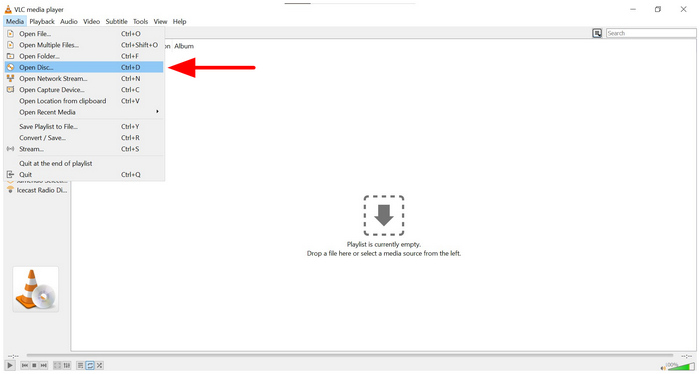
Nous commencerons cet article en présentant l'option la plus sûre pour les utilisateurs quotidiens à la recherche d'un outil utilitaire léger et sans publicité : VLC Media PlayerComme son nom l'indique, VLC est à l'origine un lecteur multimédia doté de fonctionnalités avancées permettant également la lecture de DVD.
Étant donné qu'il s'agit d'une solution libre et entièrement gratuite, VLC DVD Player pour Windows 10 est un excellent choix pour les utilisateurs qui l'utilisent déjà comme lecteur multimédia. Malheureusement, sa fonction de lecteur DVD n'est qu'un bonus, ce qui explique ses performances parfois inégales dans ce domaine.
Fonctionnalités approfondies :
- Module d'extension libdvdcss intégré pour ouvrir nativement les DVD décryptés.
- Des paramètres de raccourcis clavier robustes pour un flux de travail plus efficace.
- Commandes d'amplification audio.
Avantages
- 100% gratuit sans plugins de suivi.
- Fonctions industrielles et multimédias équilibrées.
- Option populaire sur différents systèmes d'exploitation.
Les inconvénients
- Design esthétique et interface datés.
- Il arrive parfois que des erreurs d'écran vert se produisent en raison de bugs de rendu.
- Il se peut qu'il échoue lors de la lecture de DVD Disney et Sony cryptés.
Outil 2 : PlayerFab DVD Player (Meilleur choix global pour la navigation dans les menus et les collectionneurs)
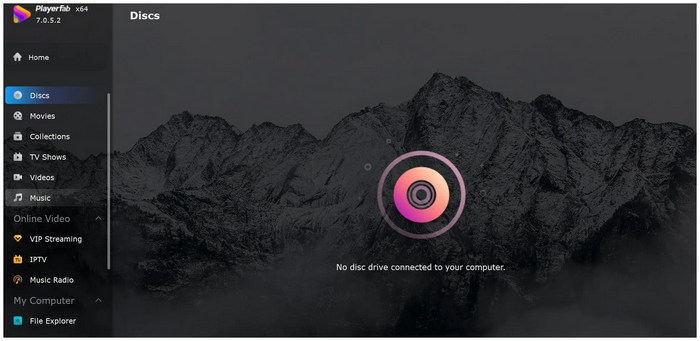
Si vous recherchez une expérience aussi proche que possible de celle d'un véritable lecteur matériel, Lecteur DVD PlayerFab Il devrait figurer parmi vos options principales. Doté d'un mode lecteur DVD exclusif, ce programme peut lire les DVD comme un lecteur traditionnel. Il détecte les métadonnées des DVD et contourne automatiquement les restrictions régionales. De ce fait, il s'agit de l'un des lecteurs DVD les plus performants pour Windows 11/10.
Cependant, la caractéristique la plus remarquable de ce programme est sa capacité à gérer parfaitement les menus interactifs des DVD. C'est ce qui le rend si populaire auprès des utilisateurs recherchant une alternative aux lecteurs DVD traditionnels. Néanmoins, toutes ces fonctionnalités ont un prix : environ $170.
Fonctionnalités approfondies :
- Génère le rendu exact des extraits ISO.
- Conservation automatique des métadonnées.
- Algorithme de déverrouillage régional automatisé.
Avantages
- Conçu pour gérer des menus interactifs complexes.
- L'un des lecteurs DVD payants les plus fiables.
- Design moderne et interface fonctionnelle.
Les inconvénients
- Prix élevé comparé aux autres lecteurs DVD payants.
- Configuration système requise pour un fonctionnement normal.
- Petite communauté d'utilisateurs.
Outil 3 : Blu-ray Master, lecteur Blu-ray gratuit (idéal pour les petits budgets, 1080p et performances optimales)
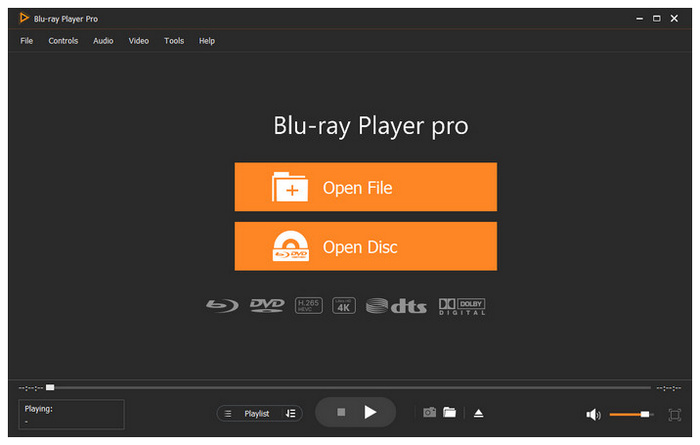
Passons maintenant à l'un des meilleurs choix si vous recherchez un utilitaire gratuit, très stable et léger, capable de lire en toute sécurité les DVD standard et les Blu-ray commerciaux sans solliciter excessivement les ressources de votre système : Lecteur Blu-ray gratuit Blu-ray Master.
Compatible avec différentes versions de Windows (11, 10 et 8), le lecteur Blu-ray de Blu-ray Master est optimisé pour lire plusieurs types de fichiers, notamment les DVD, les dossiers et les fichiers ISO extraits. Il permet également de créer une liste de lecture pour faciliter la lecture des DVD.
Pour rendre toutes ces fonctionnalités accessibles, le programme a été conçu pour être aussi simple que possible. Pour l'utiliser, sélectionnez le titre du DVD que vous souhaitez regarder, puis utilisez le menu intuitif du programme pour naviguer dans la lecture.
Pour couronner le tout, il prend également en charge les sous-titres externes pour une expérience visuelle optimale. De plus, le thème, la taille, la langue et d'autres paramètres mineurs du lecteur DVD sont entièrement personnalisables.
Pour en savoir plus sur ce programme, consultez la section ci-dessous qui présente ses caractéristiques, ses avantages et ses inconvénients. N'oubliez pas de le télécharger pour faciliter sa prise en main.
Télécharger
Pour les fenêtres
Téléchargement sécurisé
Télécharger
pour macOS
Téléchargement sécurisé
Fonctionnalités approfondies :
- Architecture multiformat gérant les disques physiques
- Grave des images ISO, des fichiers VOB et des dossiers BDMV sur DVD.
- Doté de pipelines d'encodage audio localisés (Dolby 5.1 / DTS).
- Fonction de capture d'écran directe.
- Réglages personnalisables des couleurs et du contraste.
Avantages
- Interface de style Windows 11 exceptionnellement propre et intuitive.
- Aucun système de suivi des utilisateurs ni logiciel malveillant dans le programme d'installation.
- Système de gestion des ressources efficace.
- Fonctionne bien avec les batteries d'ordinateurs portables plus anciennes pour éviter une décharge rapide.
- Facile à utiliser et adapté aux débutants.
Les inconvénients
- La version gratuite désactive la navigation interactive par menu d'origine.
- La version gratuite ne prend pas en charge la résolution 4K UHD ni le son surround 7.1.
Outil 4 : CyberLink PowerDVD (Meilleur système home cinéma haut de gamme avec mise à l’échelle par IA)
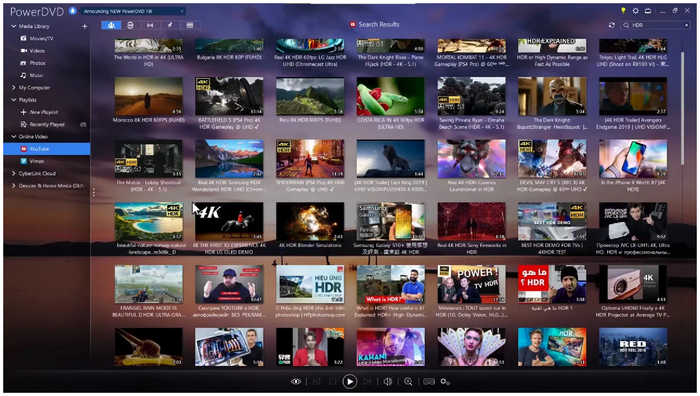
Après avoir présenté les trois options précédentes (lecteurs DVD open source, premium et équilibrés), notre quatrième outil dans cet article est conçu pour optimiser la qualité d'image des DVD sur les moniteurs haut de gamme et les téléviseurs modernes : il s'agit de… Cyberlink PowerDVD.
Pour une expérience utilisateur encore plus agréable, le logiciel propose la fonctionnalité TrueThreater AI, qui améliore automatiquement la résolution, la netteté et l'optimisation de la vidéo et de l'audio des fichiers multimédias. Ainsi, les contenus en définition standard s'affichent mieux sur les écrans haute résolution. Malheureusement, toutes ces améliorations consomment beaucoup de ressources système, ce qui rend le programme assez gourmand en ressources.
Fonctionnalités approfondies :
- Suite d'amélioration par IA TrueTheater propriétaire.
- Doté de fonctions de correction des couleurs et de mise à l'échelle de l'image.
- Prise en charge de la diffusion pour les écrans intelligents.
Avantages
- Des images dignes du cinéma lors de la manipulation de DVD haute qualité.
- Transmission audio Dolby Atmos.
- Conception et fonctionnalités d'interface modernes.
Les inconvénients
- Consommation élevée de ressources en arrière-plan.
- Des incitations agressives à passer à une version supérieure et des publicités intégrées.
Outil 5 : VideoByte Blu-ray Player (Le meilleur choix polyvalent pour un décryptage sans faille)
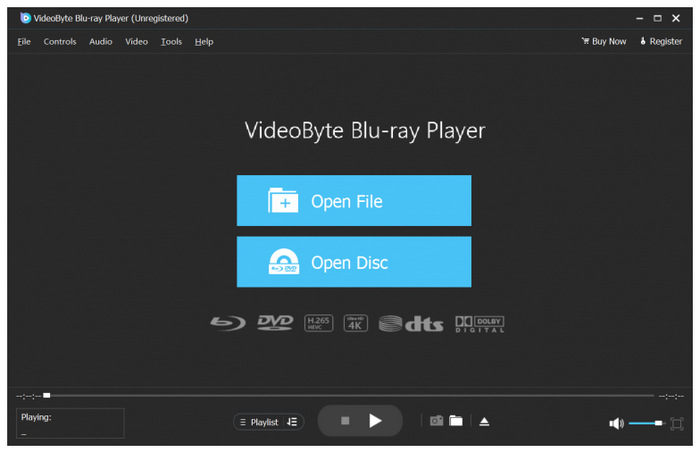
Enfin, la cinquième option que nous allons mettre en avant est la Lecteur Blu-ray VideoByte, l'un des lecteurs de milieu de gamme les plus populaires, capable de traiter en toute sécurité tous les formats vidéo, y compris les DVD modernes, les ISO et les dossiers de DVD.
Comme les programmes précédents, il bénéficie de l'accélération matérielle. Cependant, sa consommation de ressources reste modérée, ce qui lui confère un bon équilibre à cet égard. En revanche, la version gratuite est gâchée par l'affichage intrusif de publicités pop-up, qui apparaissent systématiquement lors de la pause de la lecture vidéo.
Fonctionnalités approfondies :
- Système d'accélération matérielle.
- Fonctionne parfaitement avec les GPU Intel/NVIDIA/AMD.
- Compatible avec les Blu-ray.
Avantages
- Interface épurée et simplifiée.
- Système de décryptage instantané.
- Temps de chargement rapides grâce à l'accélération GPU.
Les inconvénients
- Publicités pop-up intrusives lors de la mise en pause de la lecture.
- Fonctionnalités très limitées lors de l'utilisation de la version d'essai gratuite.
- Fonctionnalités limitées par rapport aux autres lecteurs DVD payants.
Partie 3. Tableau comparatif des fonctionnalités (référence rapide)
Maintenant que nous avons présenté cinq des meilleurs lecteurs DVD payants et gratuits pour Windows 10/11, passons au guide de référence rapide afin de permettre à nos lecteurs de comparer et de mettre en contraste facilement les programmes présentés.
Nous examinerons ces outils en fonction de leur compatibilité, de leur prix, de leur facilité d'utilisation, des codes régionaux, du menu et des autres fonctionnalités disponibles sur chaque programme.
| Lecteur de DVD | Compatibilité du système | Prix | Facilité d'utilisation | Moteur multizone | Assistance directe au menu | Autres paramètres |
| VLC Media Player | Windows, macOS, Linux | Gratuit | Facile | Limité (Nécessite des modules d'extension tiers). | Oui | ●Vitesse de lecture, égaliseur ●Synchronisation des sous-titres ●Filtres audio/vidéo |
| Lecteur DVD PlayerFab | les fenêtres | $169.99 | Très facile | Oui | Oui | ●Lecture HDR ●Gestion des sous-titres, ●Accélération matérielle |
| Lecteur Blu-ray gratuit Blu-ray Master | Windows, macOS | Gratuit – $40.21 | Très facile | Oui | Oui | ●Création de playlists ● Capture d'écran et instantanés ● Sélection des sous-titres/pistes audio ● Commandes de lecture avancées ●Accélération matérielle |
| CyberLink PowerDVD | les fenêtres | $69,99/an | Facile | Oui | Oui | ●Améliorations TrueTheater ● Qualité vidéo HDR ●Synchronisation cloud pour accéder au stockage en ligne. |
| Lecteur Blu-ray VideoByte | Windows, macOS | $29.95 – $94.43 | Très facile | Oui | Oui | ●Accélération matérielle ●Commutation des sous-titres et de l'audio ● Audio sans perte |
Partie 4. Matériel essentiel et contexte technique
Le dilemme du disque dur externe
Avant de tester ce logiciel de lecture de DVD, assurez-vous de vous procurer un lecteur optique externe USB 3.0 compatible, car la plupart des ordinateurs portables fins modernes ne possèdent plus de lecteur de disque interne. Cette fonctionnalité est également rarement disponible sur les PC modernes.
Démystifier les écluses régionales
Si vous avez accès à des DVD classiques provenant d'une source internationale, vous devez vous attendre à rencontrer un système de verrouillage régional. Cela compliquera la lecture des DVD s'ils ne sont pas compatibles avec votre lecteur multimédia.
Pour connaître les bases des régions DVD, veuillez consulter le tableau ci-dessous :
| Région 1 | États-Unis, Canada, territoires américains |
| Région 2 | Europe, Japon, Moyen-Orient, Égypte, Afrique du Sud, territoires français d'outre-mer |
| Région 3 | Asie du Sud-Est, Corée du Sud, Taïwan, Hong Kong, Macao |
| Région 4 | Australie, Nouvelle-Zélande, Amérique latine, Caraïbes |
| Région 5 | Russie, Europe de l'Est, Inde, la majeure partie de l'Afrique, Corée du Nord, Mongolie |
| Région 6 | Chine |
Accélération matérielle du décodage
Si votre lecteur DVD prend en charge l'accélération GPU, il est conseillé de l'activer sur les ordinateurs portables anciens. En effet, la lecture de DVD est plus gourmande en ressources que celle de vidéos numériques classiques. L'activation de cette fonction évitera les ralentissements et la surchauffe de votre ordinateur.
Partie 5. FAQ sur les lecteurs DVD sous Windows
-
Pourquoi Windows 11 ne lit-il pas mon DVD automatiquement lorsque je l'insère dans le lecteur ?
En effet, Windows 11 ne dispose pas d'un lecteur multimédia intégré compatible avec les DVD. Vous aurez donc besoin d'applications tierces pour lire ces fichiers multimédias. Il se peut également que vous deviez vérifier si votre pilote externe requiert une configuration préalable.
-
Est-il sûr d'installer des lecteurs DVD gratuits, et comment éviter les logiciels malveillants ou les logiciels cachés inclus dans l'installation ?
Oui, c'est le cas. Cependant, les logiciels groupés et les logiciels malveillants sont fréquents parmi ces options. Pour éviter ces problèmes, veillez à n'utiliser que des options fiables, telles que Blu-ray Master ou des outils open source comme VLC.
-
Les logiciels gratuits comme VLC peuvent-ils lire les disques Blu-ray commerciaux aussi facilement que les DVD standard ?
Oui, c'est possible. Cependant, vous devrez installer des modules complémentaires pour VLC. La lecture des Blu-ray n'est pas prise en charge par défaut.
-
Que signifie l'erreur « Codec MPEG-2 manquant » et dois-je l'acheter sur le Microsoft Store ?
Cela signifie que votre ordinateur ne possède pas de lecteur multimédia compatible avec le codec MPEG-2 classique. Ce codec est considéré comme ancien, car il était principalement utilisé sur les anciens DVD. Assurez-vous de télécharger un lecteur tiers, tel que VLC, pour lire ces fichiers multimédias.
-
Ces logiciels de bureau peuvent-ils lire et exécuter des fichiers image .ISO directement depuis mon disque dur sans les graver ?
Oui, c'est possible. La plupart des images ISO peuvent être installées comme un DVD sur les lecteurs multimédias. Vous pouvez ensuite les lire comme s'il s'agissait d'un DVD physique.
Conclusion
Nous vous avons présenté cinq des meilleurs jeux payants et gratuits. Lecteurs DVD pour Windows 11/10Nous espérons que cet article vous aura aidé à choisir le logiciel qui correspond le mieux à vos besoins. Parmi les options libres, VLC Media Player est un excellent choix. Côté payant, CyberLink PowerDVD est idéal pour optimiser la qualité vidéo. Cependant, si vous privilégiez la performance et l'équilibre, Blu-ray Master Free Blu-ray Player est de loin la meilleure solution.
Plus de Blu-ray Master
Meilleur lecteur DVD

Lisez facilement les Blu-ray, les DVD et divers formats vidéo/audio grâce à de nombreuses fonctionnalités de lecture.
100% Sécurisé. Sans virus
