

3 juillet 2026posté par Kévin Miller à Lire un DVD
| Lecteurs DVD Mac les plus recommandés | Idéal pour : |
| Lecteur Blu-ray Mac gratuit Blu-ray Master | La solution idéale si vous prévoyez de regarder des DVD et des Blu-ray. Facile d'utilisation, elle propose une version gratuite fiable. |
| VLC Media Player | Suffisant pour la lecture de DVD basiques. Cependant, il est plus fiable pour la lecture de vidéos numériques. |
| IINA | Idéal pour les utilisateurs qui privilégient les lecteurs multimédias dotés d'une interface moderne. S'intègre parfaitement au design élégant des ordinateurs Mac. |
Apple ayant officiellement retiré son application Lecteur DVD native des ordinateurs Mac, les utilisateurs doivent trouver des logiciels de lecture alternatifs pour visionner leurs collections de DVD. Malgré la domination du streaming, de nombreux collectionneurs apprécient toujours les DVD pour leur valeur nostalgique, leurs bonus rares et les titres épuisés introuvables en ligne.
Les DVD standard étant limités à 480p, il est essentiel de trouver un logiciel offrant une mise à l'échelle intelligente pour les écrans Retina haute résolution et compatible avec les processeurs Apple Silicon (M1 à M4). Nous avons testé et sélectionné les 6 meilleurs lecteurs DVD gratuits pour Mac des outils pratiques, basés sur leur interface utilisateur, leur utilisation des ressources et leurs capacités de contournement régional, pour vous aider à redonner vie à votre collection vintage.

Table des matières
Clause de non-responsabilité:
Certains logiciels présentés ci-dessous sont développés par notre équipe mère, mais nos évaluations restent objectives et basées sur leur utilité réelle.
Partie 1. Comment nous avons testé ces lecteurs DVD pour Mac
Pour que nos recommandations soient à la fois pratiques et objectives, notre équipe de test a réalisé des évaluations comparatives rigoureuses sur le terrain. Nous ne nous basons pas sur les arguments marketing ; nous testons le logiciel en conditions réelles d’utilisation.
- Matériel de test : Un MacBook Pro M3 (16 Go de RAM), un MacBook Air M2 (8 Go de RAM) et un iMac Intel plus ancien (pour assurer la rétrocompatibilité avec les anciens utilisateurs) ont été testés. Tous les tests ont été effectués avec un SuperDrive USB externe Apple et un disque dur USB-C tiers compatible plug-and-play.
- Formats testés : DVD commerciaux (cryptés CSS), DVD-R faits maison, dossiers DVD décryptés (VIDEO_TS) et images disque .ISO non compressées.
- Critères d'évaluation : Nous avons mesuré la stabilité de la lecture, la synchronisation audio/vidéo, le rendu personnalisable des sous-titres, la surcharge du processeur/de la mémoire et la consommation de la batterie lors d'une lecture de film continue de 2 heures.
- Cadence de mise à jour : Dernière vérification complète effectuée en juin 2026 sur macOS Sequoia.
Pour vous aider à analyser les résultats intuitifs des tests et à choisir l'outil adapté, le tableau ci-dessous résume nos conclusions en fonction des principaux indicateurs de performance qui importent le plus aux utilisateurs de Mac, notamment la compatibilité avec Apple Silicon et la gestion des codes régionaux.
| Nom du produit | Prix | Série M native | Contournement régional | Prise en charge ISO/Dossier | Son DTS / Dolby | Meilleur pour | Notation |
| Lecteur Blu-ray Mac gratuit Blu-ray Master | Gratuit / Pro | Oui | Oui (Excellent) | Oui | Oui (transmission 5.1/7.1) | Lecture de disques tout-en-un (DVD et Blu-ray) | |
| VLC Media Player | 100% Gratuit | Oui | Oui (intégré) | Oui | Oui | Fiabilité open source et disques commerciaux | |
| IINA | 100% Gratuit | Oui (natif) | Non (Nécessite une extraction) | Oui (Excellent) | Oui | Interface utilisateur moderne et sauvegardes numériques locales sur DVD | |
| Lecteur Elmedia | Gratuit / Payant | Oui | Limité | Oui | Oui (version Pro) | Lecture vidéo numérique multiformat avancée | |
| Infuser | Gratuit / Payant | Oui (natif) | Non | Oui | Oui (agréé) | Organisation de la médiathèque et ISO numériques | |
| 5KPlayer | Gratuit (financé par la publicité) | Oui | Oui (Fort) | Oui | Oui (Dolby/DTS) | Contourner les protections anti-copie de DVD les plus sophistiquées |
Partie 2. Les 6 meilleurs logiciels de lecture DVD gratuits pour Mac
Top 1. Lecteur Blu-ray gratuit pour Mac Blu-ray Master
Toute personne souhaitant lire des DVD, des Blu-ray ou des vidéos HD 1080p dans des formats populaires de haute qualité.
4K, 8K
DVD, Blu-ray et divers formats numériques.
Faible
Une fonctionnalité de sous-titrage robuste permettant d'ajouter des fichiers de sous-titres externes.
Vous pouvez lire des disques DVD/Blu-ray et des films avec protection contre la copie via Lecteur Blu-ray Mac gratuit Blu-ray Master Qualité d'image 100%. Le logiciel de lecture DVD pour Mac utilise un noyau de pointe et les technologies de lecture les plus récentes. Vous pouvez lire n'importe quel DVD avec chapitres, titres, pistes audio et sous-titres sélectionnables.

De plus, vous pouvez ajuster les effets visuels et prendre des captures d'écran pendant la lecture de DVD sur Mac. L'interface utilisateur est claire et intuitive. Ainsi, débutants comme experts peuvent charger et lire des DVD sur Mac et profiter d'une expérience de divertissement à domicile inédite.
Environnement de test : MacBook Air M3, macOS Sequoia, Apple USB SuperDrive.
Résultats des tests : Le logiciel reconnaît instantanément notre disque de région 2 chiffré CSS, sans aucun délai. Il assure une transmission audio Dolby 5.1 impeccable tout en maintenant l'utilisation du processeur sous la barre des 51 TP3T, ce qui témoigne d'une optimisation poussée pour les processeurs Apple Silicon.
Télécharger
Pour les fenêtres
Téléchargement sécurisé
Télécharger
pour macOS
Téléchargement sécurisé
Avantages
- Ajustez les pistes audio, vidéo et sous-titres.
- Compatibilité grand format.
- Capturez un instantané lorsque vous regardez des DVD.
Les inconvénients
- Absence d'un noyau avancé par rapport au lecteur Blu-ray Pro.
- Les fonctionnalités avancées telles que la qualité vidéo 4K/8K sont disponibles pour les versions premium.
Haut 2. Lecteur multimédia VLC
Utilisateurs souhaitant lire des DVD ou d'autres fichiers audio et vidéo sur diverses plates-formes.
4K, 8K
DVD, Blu-ray et de nombreux formats vidéo et audio.
Milieu
Fonction de sous-titres de base pour ajouter des sous-titres externes.
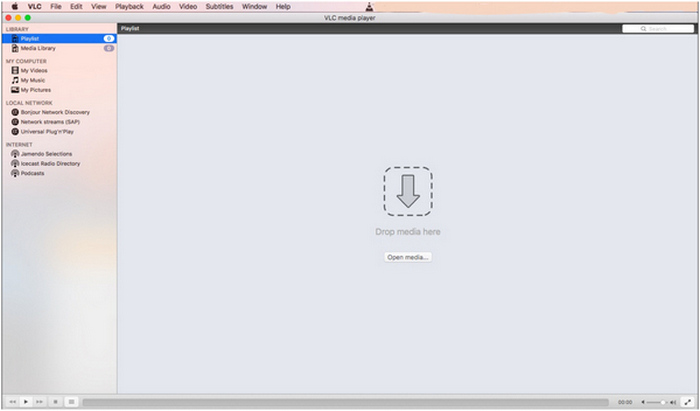
VLC Media Player VLC est un lecteur DVD gratuit pour Mac, Windows et autres plateformes. Il permet de lire non seulement des DVD, mais aussi des CD, des VCD et des fichiers audio et vidéo. La version gratuite pour Mac est capable de lire les DVD cryptés. Cependant, lors de la lecture d'un DVD avec VLC sur Mac, il est possible que le logiciel ne fonctionne pas correctement et qu'il rencontre d'autres problèmes.
Environnement de test : MacBook Air M3, macOS Sequoia, Apple USB SuperDrive.
Résultats des tests : VLC a réussi à contourner les codes régionaux commerciaux grâce à sa bibliothèque intégrée libdvdcss. Cependant, nous avons constaté de légères pertes d'images lors du passage rapide d'un chapitre à l'autre sur des disques physiques anciens et rayés.
Avantages
- Lecteur DVD open source et gratuit.
- Prend en charge les plugins grâce à ses nombreuses fonctionnalités.
- Compatible avec plusieurs plateformes.
Les inconvénients
- Moins stable en lecture DVD.
Top 3. IINA
Lecture quotidienne de vidéos numériques. Prend également en charge les DVD numériques, tels que les dossiers et les images ISO.
4K, 8K
DVD, Blu-ray et divers formats numériques.
Faible
Recherche, synchronisation, style de police et réglages de couleur des sous-titres en ligne.
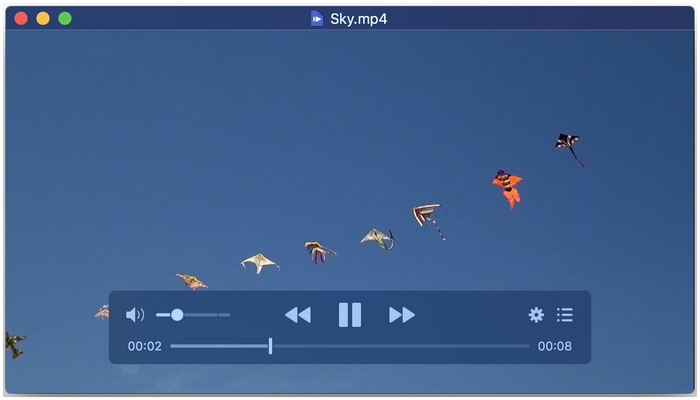
Si vous souhaitez un lecteur multimédia doté d'une interface utilisateur fluide, épurée et moderne, IINA Ce logiciel devrait être votre premier choix. Développé exclusivement pour macOS, il impressionne par ses performances et son interface utilisateur, ce qui en fait l'un des meilleurs lecteurs DVD gratuits pour Mac. Cependant, son utilisation comme lecteur DVD est limitée car il ne prend en charge que les dossiers DVD et les fichiers ISO.
Environnement de test : MacBook Air M3, macOS Sequoia, Apple USB SuperDrive.
Résultats des tests : Bien qu'il n'ait pas réussi à lire le DVD physique directement depuis le SuperDrive, il a lu sans problème le fichier de sauvegarde .ISO non compressé. Il offrait également la plus belle interface utilisateur native de macOS et la plus faible consommation de batterie.
Avantages
- Conçu exclusivement pour les ordinateurs macOS.
- Gratuit et open source.
- Paramètres de sous-titres personnalisables.
Les inconvénients
- Prise en charge limitée des DVD.
- Sa stabilité laisse à désirer lors du visionnage de longs films.
Top 4. Lecteur Elmedia
Visionnage de vidéos enregistrées dans des formats avancés tels que MKV, AVI et autres.
1080p, 4K
La version gratuite offre une prise en charge limitée de la lecture de DVD. Les formats MP4, AVI, MKV, FLV, WMV, MOV et autres formats numériques sont pris en charge.
Milieu
Téléchargement automatique des sous-titres avec textes personnalisables.
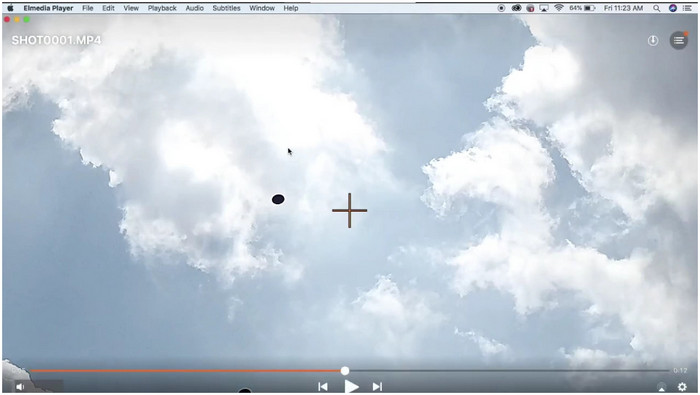
Lorsqu'on recherche une solution pour optimiser la compatibilité des formats vidéo, Lecteur Elmedia est une autre option sûre. Parmi les programmes de cette liste, il permet de lire la plupart des formats vidéo et audio. Cependant, sa lecture de DVD reste basique. Cet outil est avant tout conçu pour les vidéos numériques, même s'il fonctionne comme un lecteur DVD gratuit pour Mac.
Environnement de test : MacBook Air M3, macOS Sequoia, Apple USB SuperDrive.
Résultats des tests : Il excelle dans la mise à l'échelle de la résolution standard 480p des DVD sur l'écran Retina grâce à son tuner vidéo intégré. Cependant, la navigation dans les menus interactifs des DVD physiques originaux s'est avérée légèrement lente sur la version gratuite.
Avantages
- Prise en charge de formats numériques polyvalents.
- Menu des sous-titres personnalisable.
- Conception d'interface utilisateur adaptée aux débutants.
Les inconvénients
- Les fonctionnalités avancées sont réservées à la version pro.
- Les fonctionnalités de la version gratuite peuvent être considérées comme basiques.
Top 5. Infuser
Organiser ses vidéos numériques pour une meilleure expérience de visionnage.
1080p, 4K
DVD, dossiers de DVD, images ISO et divers formats numériques.
Milieu
Permet d'ajouter des fichiers de sous-titres locaux ainsi que de les télécharger depuis des bibliothèques en ligne.
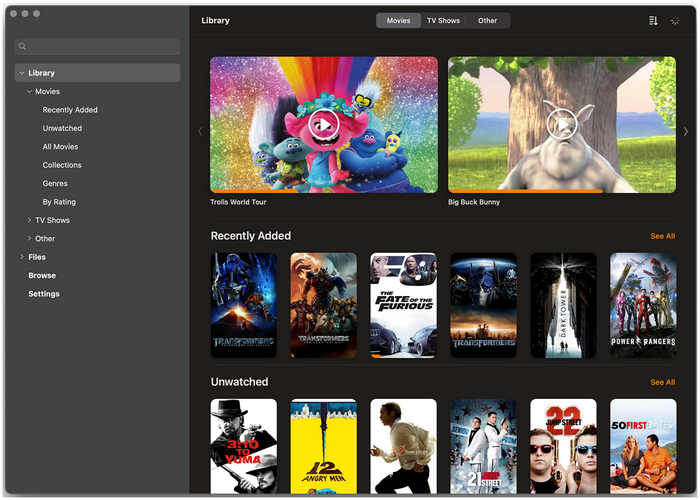
Si la lecture de DVD n'est qu'un objectif secondaire, Infuse peut s'avérer une bonne option, surtout si l'organisation de votre vidéothèque vous importe. Conçu exclusivement pour l'organisation des fichiers vidéo, ce programme est la solution idéale pour éviter que vos vidéos ne soient éparpillées sur votre appareil. Attention toutefois : son utilisation comme lecteur DVD gratuit pour Mac présente des limitations au niveau de la navigation dans les menus.
Environnement de test : MacBook Air M3, macOS Sequoia, Apple USB SuperDrive.
Résultats des tests : Il ne prenait pas du tout en charge le lecteur optique externe, mais il organisait nos dossiers VIDEO_TS du réseau local en une magnifique bibliothèque de type Netflix avec récupération automatique des métadonnées et des sous-titres.
Avantages
- Interface utilisateur bien conçue.
- Prise en charge impressionnante de la personnalisation des formats et des sous-titres.
Les inconvénients
- Sa version gratuite offre des fonctionnalités très limitées.
- Navigation limitée dans les menus du DVD.
Top 6. 5KPlayer
Contourner les systèmes de protection anti-copie des DVD commerciaux (Disney, Sony, etc.).
Conversion ascendante 1080p, 4K
DVD multizones, images ISO, dossiers VIDEO_TS et vidéos numériques 4K/8K.
Modéré à élevé (en raison de l'accélération matérielle du traitement)
Prend en charge les sous-titres intégrés et les fichiers .SRT/.ASS externes.
Si vous possédez une grande collection de DVD commerciaux provenant de différentes régions ou de studios réputés pour leur protection stricte contre la copie (tels que Disney, Sony ou Paramount), 5KPlayer 5KPlayer est une alternative performante. Alors que de nombreux lecteurs gratuits rencontrent des difficultés ou se bloquent face aux systèmes de gestion des droits numériques (DRM) CSS, Sony ArccOS ou Disney X-project, 5KPlayer intègre un puissant noyau de décryptage qui lit et contourne ces restrictions à la volée. Il utilise également une accélération matérielle avancée pour garantir une lecture fluide sur les écrans Retina haute résolution, ce qui en fait un excellent choix pour redonner vie à d'anciens disques studio fortement protégés.
Environnement de test : MacBook Air M3, macOS Sequoia, Apple USB SuperDrive.
Résultats des tests : Il a contourné les protections DRM Disney X-Project, pourtant très robustes, qui provoquaient le plantage d'autres lecteurs. La lecture était fluide grâce à une nette amélioration des performances matérielles, même si l'application a légèrement fait chauffer le MacBook Air plus que VLC.
Avantages
- Il peut facilement gérer les DVD avec codes régionaux et protections anti-copie.
- Il utilise les technologies DXVA2, Intel et NVIDIA/AMD d'amélioration matérielle pour réduire la charge du processeur lors du rendu haute définition.
- La diffusion sans fil AirPlay est sa fonctionnalité unique permettant de dupliquer directement votre vidéo DVD sur une Apple TV ou un grand écran compatible.
Les inconvénients
- La version gratuite contient des publicités intégrées et des fenêtres contextuelles occasionnelles.
- Comparée à l'esthétique élégante et moderne d'IINA, l'interface utilisateur paraît légèrement vieillotte et lourde.
Partie 3. Comment regarder des DVD sur MacBook Pro
Maintenant que nous avons passé en revue six des meilleurs logiciels de lecture DVD gratuits pour Mac, passons au tutoriel expliquant comment utiliser ces programmes pour regarder des DVD directement sur votre MacBook Pro. Nous vous proposons un tutoriel utilisant le lecteur DVD le plus fiable de notre sélection : Blu-ray Master Free Mac Blu-ray Player. Pour apprendre à l'utiliser, consultez notre guide détaillé ci-dessous :
Étape 1. Lancer le lecteur DVD Mac
Téléchargez et installez le lecteur DVD gratuit pour Mac. Lancez le programme pour accéder à son interface principale. Insérez ensuite votre DVD dans le lecteur.
Télécharger
Pour les fenêtres
Téléchargement sécurisé
Télécharger
pour macOS
Téléchargement sécurisé
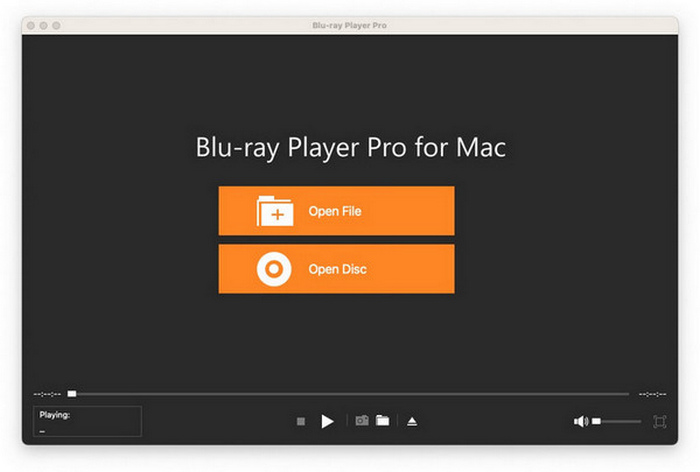
Étape 2. Lire un DVD sur Mac
Cliquez sur «Disque ouvert« » option. Sélectionnez le nom de votre DVD inséré. Cliquez sur « D'ACCORD« Pour confirmer et passer à l’étape suivante. Le programme lancera instantanément la lecture des films DVD sur Mac. »
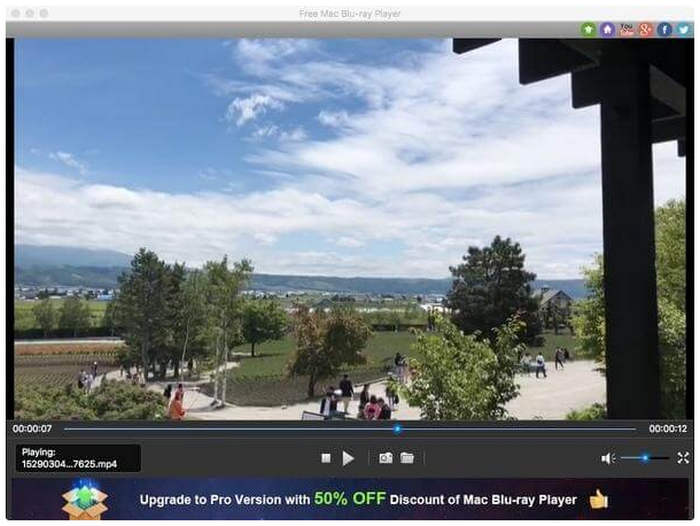
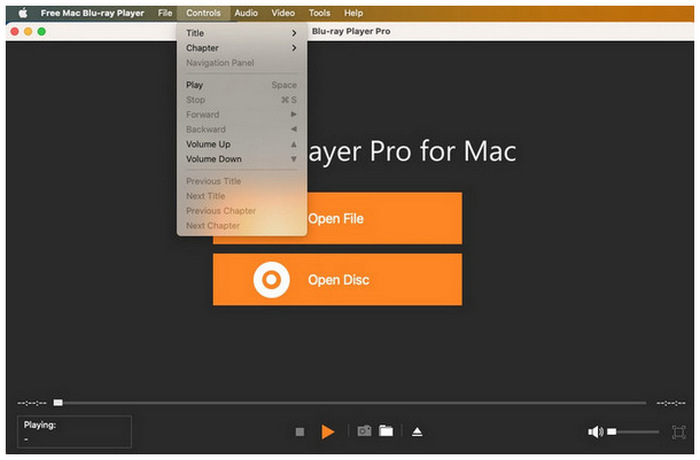
Étape 3. Ajuster les effets visuels et audio
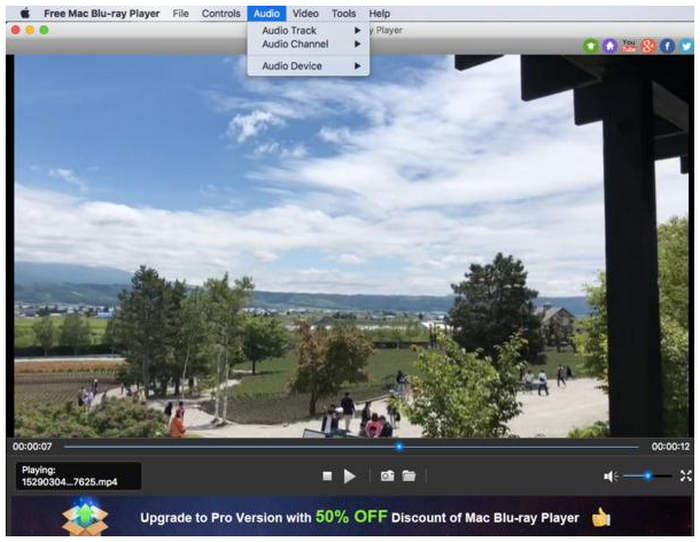
Déroulez le menu « Contrôle » dans la barre d'outils supérieure du lecteur DVD gratuit pour Mac. Vous pouvez sélectionner librement le titre et le chapitre de votre DVD préféré. De plus, vous pouvez lire, arrêter, avancer, reculer et régler le volume de la vidéo DVD en un seul clic.
De plus, vous pouvez personnaliser la piste audio, le canal audio, le périphérique audio, la piste vidéo, la piste de sous-titres et la taille de l'écran à partir des menus déroulants « Audio » ou « Vidéo ».
Étape 4. Prenez une capture d'écran d'un film DVD
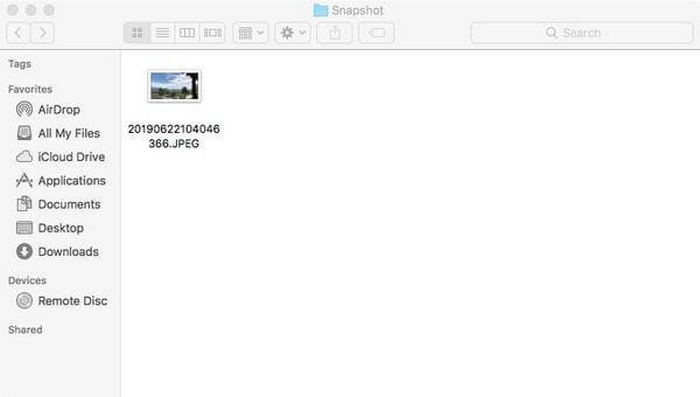
Cliquez sur l'icône « Capture d'écran » en forme d'appareil photo située en bas pour capturer l'image vidéo du DVD. Vous pouvez cliquer sur l'icône de dossier à côté pour accéder directement à la capture d'écran.
Partie 4. Dépannage de la lecture de DVD sur Mac
Lors de la lecture de DVD sur un Mac, vous pouvez rencontrer divers problèmes qui vous découragent de continuer à les regarder. Cette partie répertorie quelques problèmes courants et propose des solutions de dépannage.
DVD non reconnu ou non détecté : Tout d'abord, si vous utilisez un lecteur optique externe, assurez-vous que la connexion est stable. Ensuite, utilisez un chiffon propre et non pelucheux pour enlever délicatement la poussière et les traces de doigts présentes sur la surface du disque.
Le DVD s'éjecte automatiquement : Vérifiez le code régional de votre DVD et celui de votre lecteur optique. S'ils ne correspondent pas, vous ne pourrez pas lire le DVD. Lors de l'insertion d'un DVD étranger dans un SuperDrive USB d'Apple, une invite de code régional s'affiche. Vous pouvez alors modifier le code régional cinq fois avant que le lecteur ne soit définitivement verrouillé. Pour lever cette restriction gratuitement et en toute sécurité, vous pouvez utiliser VLC Media Player, qui exploite sa bibliothèque intégrée libdvdcss pour décrypter et lire les disques multirégionaux au niveau logiciel, sans modifier le compteur matériel du lecteur. Vous pouvez également extraire le contenu du DVD au format ISO ou MKV (sans perte de qualité et multirégional) à l'aide d'outils gratuits comme HandBrake ou MakeMKV, ce qui permettra une lecture fluide sur les lecteurs Mac modernes.
Erreurs de lecture : Parmi les erreurs de lecture courantes, on trouve les saccades, les blocages, l'absence de son, etc. Vous pouvez ajuster les paramètres de sortie audio de votre lecteur DVD sur Mac. De plus, vous pouvez mettre à jour macOS vers la dernière version et essayer un autre lecteur DVD. Enfin, vous pouvez optimiser l'accélération matérielle pour améliorer la lecture des DVD.
Problèmes de sous-titres : Il arrive que les sous-titres ne s'affichent pas, soient désynchronisés, ou présentent d'autres problèmes. Commencez par vérifier que les sous-titres sont bien activés dans les commandes ou les menus de votre lecteur DVD. Ensuite, modifiez les options des sous-titres pour ajuster la langue, la police, la taille, la couleur et les autres paramètres pertinents.
Partie 5. FAQ sur la lecture de DVD sous Windows et Mac
-
Le dernier MacBook Pro M3 prend-il toujours en charge les lecteurs DVD externes ?
Oui, c'est possible. Le MacBook Pro M3 est équipé de ports USB-A et USB-C. Il est donc compatible avec les lecteurs DVD modernes plug-and-play.
-
Quelle est la meilleure alternative à VLC pour lire des DVD sur macOS Sequoia ?
Si vous cherchez une alternative à VLC sur votre Mac Sequoia, Elmedia et IINA sont de bons choix. Elmedia offre davantage de fonctionnalités, tandis qu'IINA est un outil plus moderne.
-
Comment puis-je corriger gratuitement l'erreur de code régional du DVD sur mon Mac ?
Il n'est pas possible de résoudre ce problème par défaut sur Mac. Cependant, vous pouvez utiliser des logiciels d'extraction de DVD pour convertir ces supports en vidéos numériques. La conversion des DVD au format numérique supprimera les codes régionaux.
-
L'application Lecteur DVD d'Apple est-elle toujours disponible en 2026, ou a-t-elle été supprimée ?
Non. Apple cessera de prendre en charge l'application en 2026. Vous ne pourrez plus la télécharger.
-
Quel lecteur DVD gratuit pour Mac consomme le moins de processeur et de batterie ?
IINA est le lecteur DVD le plus économe en ressources système. Son design élégant y contribue sans doute. Toutefois, si vous n'utilisez pas la lecture de DVD, QuickTime Player consomme également peu de ressources.
-
Quelle est la meilleure alternative gratuite à VLC pour lire des DVD cryptés sur macOS Sequoia ?
Pour lire des DVD cryptés sur Mac sans limites, 5KPlayer se distingue par ses excellentes capacités de décryptage qui gèrent la plupart des protections anti-copie des DVD.
-
Le lecteur IINA peut-il lire des disques DVD physiques sur un MacBook Pro M3, ou seulement des fichiers ISO ?
Il ne peut pas lire directement les DVD physiques cryptés depuis un lecteur externe car il ne possède pas d'architecture native de décryptage DVD. Il peut lire les fichiers ISO non compressés.
-
Comment puis-je contourner gratuitement la limite de 5 utilisations du code régional sur le SuperDrive USB d'Apple ?
Vous pouvez utiliser un logiciel d'extraction de DVD comme VLC pour convertir les films DVD en formats de fichiers numériques afin de les lire facilement et sans limite.
-
Pourquoi VLC ne lit-il pas mon DVD Disney sur Mac, et comment puis-je résoudre ce problème gratuitement ?
Parce qu'il ne peut pas contourner les protections complexes contre la copie (comme le système de gestion des droits numériques X-Project) présentes sur les DVD Disney.
Conclusion
Avec le meilleurs lecteurs DVD gratuits pour Mac Nous espérons que vous pourrez désormais visionner des supports physiques sur votre Mac. Il vous suffit de choisir l'option qui vous convient le mieux et d'acheter un lecteur externe prêt à l'emploi. Parmi les options proposées, nous vous recommandons vivement Blu-ray Master Free Mac Blu-ray Player, téléchargeable via le lien ci-dessous.
Plus de Blu-ray Master
Meilleur lecteur DVD

Lisez facilement les Blu-ray, les DVD et divers formats vidéo/audio grâce à de nombreuses fonctionnalités de lecture.
100% Sécurisé. Sans virus
