

2025. június 6.általa megosztva Kevin Miller nak nek DVD rippelés
A MacX DVD Ripper a Mac legnépszerűbb és leghatékonyabb DVD-rippelő szoftverei közé tartozik. Hatékonyan képes védett és titkosított DVD-ket rippelni különböző profilokba és eszközbeállításokba. Ez a bejegyzés részletesen bemutatja... MacX DVD Ripper áttekintés Mindent lefedünk, beleértve a tesztelés módját, valamint a funkcióinak és funkcióinak részletes ismertetését. Ezenkívül útmutatást adunk a szoftver hatékony használatához, hogy könnyen elkezdhesd. És ha szeretnéd felfedezni, bemutatjuk a legjobb és legbiztonságosabb alternatívát. Így segíthetünk eldönteni, hogy a MacX valóban az a DVD-rippelő szoftver-e, amit szeretnél, vagy egy másik eszköz jobban megfelelne az igényeidnek.

- 1. rész. Hogyan teszteljük a MacX DVD Rippert
- 2. rész. A MacX DVD Ripper teljes körű áttekintése
- 3. rész. Hogyan használjuk a MacX DVD Rippert DVD-k konvertálásához
- 4. rész. MacX DVD Ripper legjobb alternatíva
1. rész. Hogyan teszteljük a MacX DVD Rippert?

A MacX DVD Ripper egy DVD-rippelő szoftver, amelyet Mac OS X 10.6-os és újabb verziójú rendszereken való használatra terveztek. Célja, hogy segítsen a Mac felhasználóknak házilag készített és kereskedelmi forgalomban kapható DVD-ket bármilyen formátumba konvertálni. A szoftver állítólag minden összetett DVD-t támogat, beleértve a 99 címes, sérült és lejátszhatatlan DVD-ket is. DVD-ket, ISO-fájlokat és VIDEO_TS mappákat képes rippelni több mint 350 profilba és eszközbeállításba. Ezenkívül kiválaszthatja az összes/adott címet, hangsávot és... DVD-feliratok az átalakításhoz.
| Hogyan teszteljük | |
| Telepítés | Letöltöttem a telepítőt a hivatalos weboldalról, és futtattam a MacBook Air gépemen. A telepítés gyors és egyszerű volt, mindössze néhány percet vett igénybe. A MacX problémamentesen elindult, és nem foglal sok tárhelyet. |
| Kompatibilitás | A teszt során azt vizsgálom, hogy a szoftver milyen jól teljesít a különböző macOS verziókon. A MacX DVD Ripper Pro macOS-re készült, és a Mac OS X 10.6-os és újabb verzióin működik a legjobban. Ezenkívül Windows 10-re is telepítettem, és azt tapasztaltam, hogy az is kompatibilis. |
| Szoftverfunkciók | A telepítés után felfedezem az elérhető funkciókat. Házi készítésű és kereskedelmi DVD-ket rippelek különféle formátumokba, ami jól működik. A digitális profilok mellett azt is megtudtam, hogy eszközspecifikus előbeállításokat is kínál. A kereskedelmi DVD-k kezelését illetően a szoftver hatékonyan megkerüli a szabványos DVD-titkosításokat. |
| MP4, MKV, AVI, WMV, MOV stb. | MP4, AVI, FLV, WMV, MOV és több mint 200 egyéb formátum |
| DVD Ripping | A MacX tényleges teljesítményének teszteléséhez behelyeztem a kereskedelmi forgalomban kapható DVD-met a meghajtóba. A szoftver felismeri a DVD-t, és kiválasztja a megfelelő címet. Egy 107 perces film teljes lejátszása körülbelül 1 óra 24 percig tartott. |
| A teszt eredménye | A végeredmény elfogadható videóminőséget mutat minimális torzítással és szinkronizált hanggal. A rippelési folyamat zökkenőmentes volt, és a folyamatjelző sáv valós idejű visszajelzést adott a konvertálás állapotáról. |
2. rész. 2. rész. A MacX DVD Ripper teljes körű áttekintése
Kompatibilitás
Összesített értékelések:
Ahogy a honlapjukon is hirdetik, a szoftver kompatibilis a Mac OS X 10.16-os és újabb verzióival. Különböző DVD-típusokat támogat, beleértve a következőket: DVD régiók1-6. Régebbi operációs rendszerek esetén a MacX külön verziót kínál a Mac OS X 10.5-ös vagy korábbi verziót futtató felhasználók számára. A MacX DVD Ripper Mac verziója mellett Windows verziót is biztosítanak, így nincs szükség operációs rendszer váltásra.
Kimeneti formátumok és eszköztámogatás
Összesített értékelések:
A szoftver több mint 350 digitális profilt támogat, beleértve az eszközspecifikus előbeállításokat is. DVD-ket, VIDEO_TS mappákat és ISO-fájlokat képes rippelni olyan formátumokba, mint az MP4, MOV, FLV stb. Ezenkívül lehetővé teszi a DVD-k merevlemezre történő biztonsági mentését különféle eszközökön való lejátszáshoz. A lehetőségek közé tartoznak az Apple-eszközök, Android-telefonok, táblagépek, okostévék, játékkonzolok és egyebek.
Sebesség és teljesítmény
Összesített értékelések:
A MacX hardveres gyorsítást, hyper-threadinget és többmagos CPU-feldolgozási technológiát használ. Lehetővé teszi a CPU és a GPU maximális teljesítményének kihasználását a rippelési folyamat felgyorsítása érdekében. Fejlett deinterlace gyorsítója és kiváló minőségű motorja biztosítja, hogy a kimenet megőrzi az eredeti minőséget. A MacX DVD Ripper Pro problémája azonban az, hogy a feldolgozási sebessége a számítógép specifikációitól függ.
Ár és licencelés
Összesített értékelések:
A próbaverzió lehetővé teszi a felhasználók számára, hogy teszteljék a szoftver rippelési képességeit. Azonban tudnia kell, hogy ez a verzió csak 5 perces videókat konvertál. Ha a teljes funkcionalitást szeretné, licencet vásárolhat:
| Engedély | Előfizetés | Ár | Megközelíthetőség | Belefoglalás(ok) |
| Prémium licenc | 1 év | $49.95 | 3 Mac |  |
| Végső licenc | Élettartam | $59.95 | 1 Mac | |
| 3 az 1-ben csomag | Élettartam | $229.95 | 1 Mac | MacX DVD Ripper Pro, MacX Video Converter Pro és MacX Mediatrans |
Megbízhatóság és stabilitás
Összesített értékelések: 3,5 csillag az 5-ből
A MacX megbízhatóan működik, amíg a licencelt verziót vásárolod meg. Ne próbáld meg használni a MacX DVD Ripper Pro feltört verzióját, mivel komoly kockázatokkal jár. A legtöbb feltört szoftver vírusokat, rosszindulatú programokat és kémprogramokat tartalmaz. Ellophatják a pénzügyi adataidat és a személyes adataidat anélkül, hogy tudnál.
3. rész Hogyan használjuk a MacX DVD Rippert DVD-k konvertálásához
Miután mindent megtanultál, amit tudnod kell, lehet, hogy azon tűnődsz, hogyan kell használni. Ez a rész bemutatja, hogyan kell használni a MacX DVD Rippert. Az alábbiakban egy gyors útmutató található, amely segít DVD-k konvertálásában a MacX próbaverziójával.
1. lépés.Fogd a lemezt, helyezd be a külső DVD-meghajtóba, majd futtasd a szoftvert. Válaszd ki a DVD betöltési módját a felső menüben: DVD lemez, ISO képfájl vagy Mappa. Mi kiválasztjuk a DVD lemez lehetőséget a bemutató tartalmának betöltéséhez. Ezután válasszon ki egy lemezfájlrendszer-típust a forrás hozzáadásához. A folytatáshoz kattintson az OK gombra.
Tipp: Ha nem biztos a DVD fájlrendszer típusában, hagyhatja az alapértelmezett beállítást.
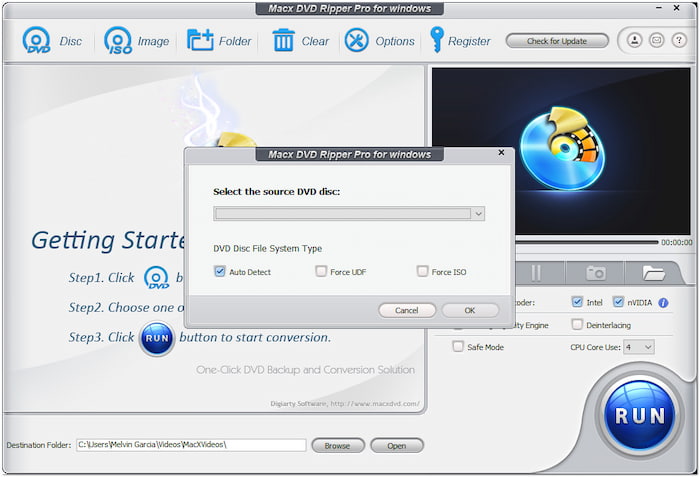
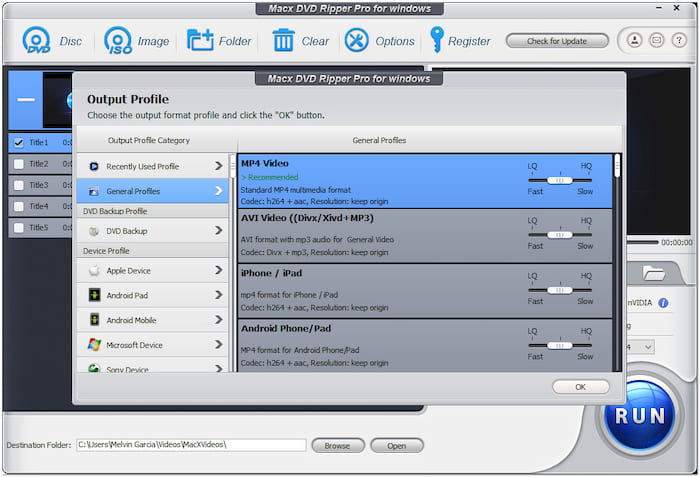
2. lépés. A Kimeneti profil felugró ablakban kattintson az Általános profilok kategóriára. Válassza a MP4 videó széleskörű kompatibilitás érdekében, de az MKV kiváló minőségű rippeléseket kínál. Szükség esetén konfigurálhatja a profilbeállításokat, vagy ha siet, megtarthatja az alapértelmezett előbeállítást.
3. lépésKattintson a Célmappa mező melletti Tallózás gombra a kimeneti könyvtár megadásához. Az összes beállítás után kattintson a nagy ikonra FUT gombra a DVD kiválasztott formátumba konvertálásához. A folyamat felgyorsításához hardveres gyorsítást, hyper-threadinget és többmagos CPU-t fog használni.
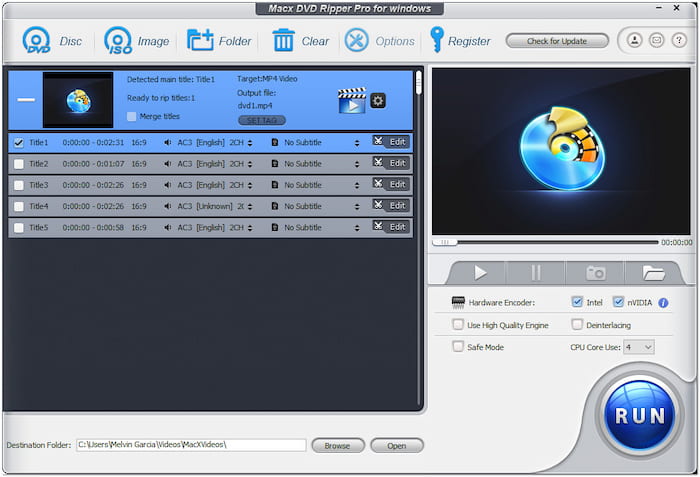
A MacX gyors és kényelmes megoldást kínál DVD-k digitális profilokká konvertálására. A szoftver lehetővé teszi a DVD-k biztonsági mentését is a megőrzött videóval, hangsávokkal és DVD-feliratokkal. A próbaverzió azonban csak egy 5 perces videó rippelésére képes tesztelési célokra.
4. rész. MacX DVD Ripper legjobb alternatíva

Ha megbízható, ingyenes alternatívát keresel a MacX DVD Ripper Pro-hoz, Blu-ray Master ingyenes DVD-ripper, érdemes megfontolni. Kompatibilis a macOS 10.12 vagy újabb, valamint a Windows 11/10/8/7 rendszerekkel. Több mint 200 profilt támogat, és akár 4K felbontású videokimenetet biztosít. DVD-ket képes kimenni olyan formátumokban, mint az MP4, AVI, FLV, Apple, LG, HTS, Samsung stb. Ez a szoftver képes kezelni az 1-6. régiójú DVD-ket, a titkosított lemezeket és még az erős másolásvédelemmel ellátottakat is.
Ingyenes letöltés
Windowshoz
Biztonságos letöltés
Ingyenes letöltés
macOS számára
Biztonságos letöltés
Továbbá tartalmaz egy előnézeti funkciót, amellyel megtekintheti a tartalmat a rippelés előtt. Ezenkívül beépített szerkesztőt biztosít alapvető eszközökkel a videók méretének vágásához, több videó egyesítéséhez és a felesleges tartalom kivágásához. Ezenkívül beállíthatja az alapvető videóeffektusokat, mint például a fényerő, a kontraszt, a telítettség és a színárnyalat. A Blu-ray Master Free DVD Ripper egy másik kiemelkedő tulajdonsága a dekódolási technikája. Hatékonyan képes megkerülni a DVD-védelmet, hogy problémamentesen rippeljen kereskedelmi és titkosított DVD-ket.
Miért érdemes megfontolni a Blu-ray Master ingyenes DVD-rippert:
• Támogatja a DVD-ket, IFO fájlokat, ISO fájlokat, VIDEO_TS mappákat, 99-címes felvételeket, edzéseket stb.
• DVD-k konvertálása több mint 200 profilra és eszközbeállításra akár 4K felbontásban.
• Biztonságosan dekódolja a DVD-k másolásvédelmét, titkosítását és régiókorlátozásait.
• Hyper-threading és Super Encode Engine technológiát használ a DVD eredeti minőségének megőrzése érdekében.
• A legmodernebb gyorsítási technológiát alkalmazza az ultragyors rippelési sebesség érdekében.
Becsomagolás
Miután teszteltünk és MacX DVD Ripper áttekintése, egyértelmű, hogy a szoftver betartja az ígéreteit. Ez magában foglalja a gyors és kiváló minőségű DVD-konvertálást széles formátumtámogatással. Ez egy jó választás azoknak a Mac-felhasználóknak, akik a prémium DVD-rippelő szoftvereket részesítik előnyben, főként a védett DVD-ket kezelik. Ha azonban egy ingyenes alternatívát keres, amely ugyanazokat a funkciókat és szolgáltatásokat kínálja, a Blu-ray Master Free DVD Ripper a tökéletes megoldás. Több mint 200 profilt és eszközbeállítást támogat, 4K kimeneti minőséget, régiófüggetlen DVD-rippelést és beépített eszközöket.
Továbbiak a Blu-ray Mastertől
Különböző DVD-ripperek áttekintése

Gyors és ingyenes rippelőszoftver, amellyel könnyedén visszafejtheti az összes DVD-t digitális formátumra a számítógépén.
100% Biztonságos. Nincs vírus
