

2025. július 24.általa megosztva Kevin Miller nak nek DVD létrehozása
Manapság az USB flash meghajtók gyakori módszerek a fájlok tárolására és átvitelére. Azonban számos olyan helyzet adódhat, amikor fájlokat kell írni egy USB-ről DVD-re szükségessé válik. Például a DVD-k praktikus formátumot jelentenek a tartalom lejátszására a hagyományos, USB-bemenetet nem támogató DVD-lejátszókon. Ez a folyamat segít megőrizni a fontos adatokat egy nem újraírható és hosszú távú formátumban. Ez a bejegyzés két egyszerű lépésben bemutatja, hogyan írhat videókat USB flash meghajtóról DVD-re, lehetővé téve kedvenc videóinak hosszú távú tárolását és biztonsági mentését.

- 1. rész. Megfontolandó szempontok az USB DVD-re írása előtt
- 2. rész. USB-ről DVD-re írás Blu-ray Master DVD Creatorral
- 3. rész. USB-ről DVD-re írás a DVDFab DVD Creator segítségével
- 4. rész. USB-ről DVD-re írás hibaelhárítása
1. rész. Megfontolandó szempontok USB-ről DVD-re írás előtt
Mielőtt USB-ről DVD-re konvertálnád az adataidat, fontos megértened, hogy a folyamat nem pusztán adatátvitelből áll. A kompatibilitás, a minőség és a sikeres lejátszás biztosítása érdekében számos kulcsfontosságú tényezőt kell figyelembe venni. Ezen szempontok figyelembevétele segít elkerülni a lemezek pazarlását és biztosítja a zökkenőmentes írási folyamatot.
Válassza ki a megfelelő DVD-típust
A DVD-k különféle formátumokban kaphatók, és a megfelelő kiválasztása kulcsfontosságú. A leggyakoribb típusok a DVD-R/+R és a DVD-RW/+RW. A DVD-R és a DVD+R egyszer írható lemezek, ami azt jelenti, hogy az adatokat csak egyszer lehet kiírni. A DVD-RW és a DVD+RW ezzel szemben újraírhatóak. Ez azt jelenti, hogy az adatokat többször is törölheti és újraírhatja.
A DVD-tárhely megértése
A tárhely mérete egy másik fontos szempont. A standard DVD-k két fő méretben kaphatók: DVD-5 és DVD-9. Egy DVD-5 körülbelül 4,7 GB adatot képes tárolni, ami rövid videóprojektekhez alkalmas. Eközben a DVD-9 akár 8,5 GB adatot is támogat, így ideális hosszabb videókhoz vagy jobb minőségű fájlokhoz.
Ellenőrizze az írószoftver kompatibilitását és funkcióit
Nem minden DVD-író szoftver kínálja ugyanazokat a funkciókat. Győződjön meg arról, hogy a használt szoftver támogatja az USB-fájlok videoformátumait. Ezenkívül támogatnia kell az egyéni menük létrehozását, a fejezetek beállítását és a videoszerkesztő eszközöket, szükség szerint.
2. rész. USB-ről DVD-re írás Blu-ray Master DVD Creatorral
Blu-ray Master DVD Creator egy rendkívül sokoldalú DVD-író és -író szoftver. Kompatibilis Windows (7-11) és Mac (10.9 és újabb) rendszerekkel. Lehetővé teszi a videók közvetlen konvertálását USB-ről DVD-re. Több mint 500 videoformátumot támogat, beleértve az MP4, MKV, MOV, AVI és FLV fájlokat. Több fájlt is hozzáadhat és kiírhat egyetlen DVD-re, akár különböző formátumúakat is. A szoftver átfogó DVD-beállításokat kínál, lehetővé téve a lemez típusának, a képaránynak és a videó minőségének testreszabását. Továbbá tartalmaz egy beépített szerkesztőt, amely alapvető eszközöket tartalmaz a videók javításához. A legjobb az egészben, hogy számos testreszabható DVD-menü sablont kínál.
1. lépés.Kezdd azzal, hogy ingyenesen letöltöd a Blu-ray Master DVD Creatort. Telepítsd a DVD-író szoftvert a rendszeredre, és kövesd a telepítési folyamatot a végéig. Ha kész vagy, helyezd be az üres, írható DVD-t a meghajtóba, és futtasd a szoftvert.
Ingyenes letöltés
Windowshoz
Biztonságos letöltés
Ingyenes letöltés
macOS számára
Biztonságos letöltés
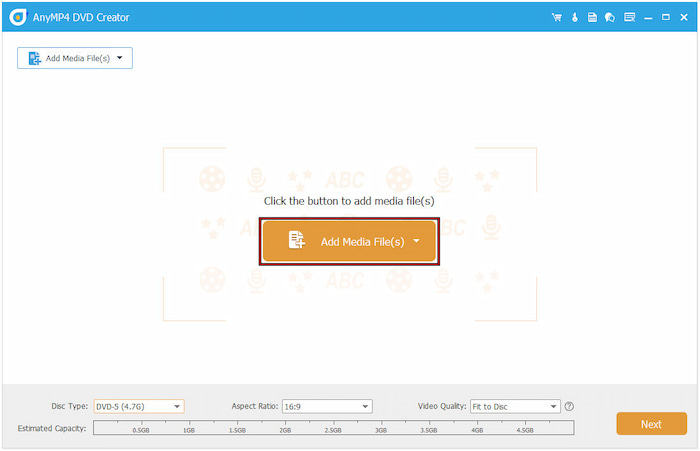
2. lépés.Helyezze be az írandó videót tartalmazó USB flash meghajtót. Indításkor válassza a DVD lemez opciót lemeztípusként. Kattintson a Médiafájl(ok) hozzáadása gombra, és navigáljon az USB flash meghajtóhoz. Jelölje ki a videó(ka)t, és kattintson a Megnyitás gombra a médiafájl betöltéséhez.
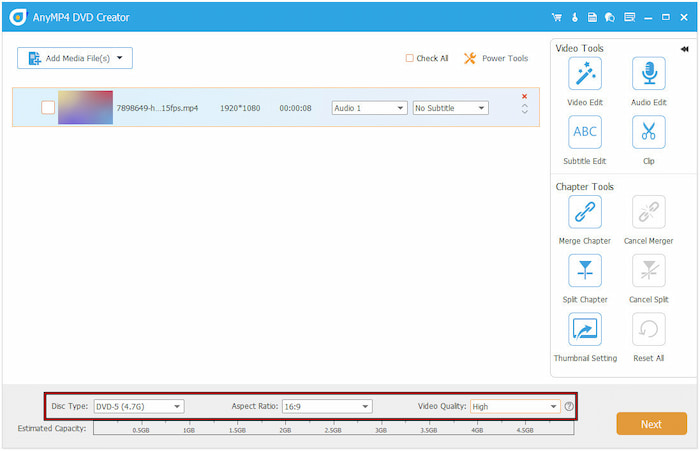
Miután hozzáadta a fájlokat, állítsa be a lemez típusát (DVD-5 vagy DVD9), a képarányt és a videó minőségét. Szükség esetén használja az elektromos eszközöket, például a videóeszközöket és a fejezeteszközöket a szerkesztéshez. A Videóeszközökben kattintson a Videó szerkesztése elemre az olyan eszközök eléréséhez, mint az elforgatás, vágás, körülvágás stb. Kattintson a Tovább gombra a következő lépéshez.
3. lépésA menü létrehozása ablakban válasszon egy DVD menü sablont a Menüsablon fül. Hozzáadhat háttérzenét, beszúrhat nyitófilmet, vagy módosíthatja a menü háttérképét. Ha nem szeretne menüt, jelölje be a Nincs menü lehetőséget, és kattintson az Írás gombra, ha készen áll.

4. lépés.Az utolsó ablakban jelölje be a Lemezre írás jelölőnégyzetet, és válassza ki a lemezmeghajtót. A hibamentes lejátszás érdekében válasszon TV-szabványt, NTSC-t vagy PAL-t. Opcionálisan állítsa a Lejátszási módot Indítás a menüből opcióra. Végül kattintson a Rajt USB-videó DVD-re másolásához.

A Blu-ray Master DVD Creator kényelmes megoldást kínál USB-ről DVD-re íráshoz. Ez a legjobb DVD-író szoftver, amely gyors és egyszerű DVD-készítési folyamatot kínál. A legjobb az, hogy a DVD-menü sablonját a kívánt kimenetnek megfelelően testreszabhatja.
3. rész USB-ről DVD-re írás a DVDFab DVD Creatorral
DVDFab DVD Creator egy prémium DVD-író szoftver, amely a DVDFab modul része. Lehetővé teszi szinte bármilyen médiafolyam-formátum egyszerű DVD-re írását, beleértve az USB flash meghajtóra mentetteket is. Támogatja a DVD-menük testreszabását is előre elkészített sablonok kiválasztásával vagy saját menük létrehozásával.
Így írhatsz DVD-re USB-ről:
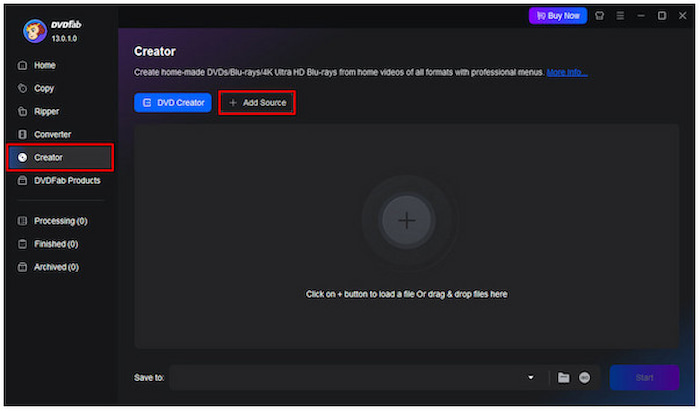
1. lépés.Helyezze be az üres lemezt a DVD-meghajtóba, majd csatlakoztassa az USB-meghajtót a számítógép egyik USB-portjához. A DVDFab felületén lépjen a Létrehozó részhez, és válassza a DVD-készítő lehetőséget. Kattintson a +Forrás hozzáadása gombra, és válassza ki az USB flash meghajtót a videó importálásához.
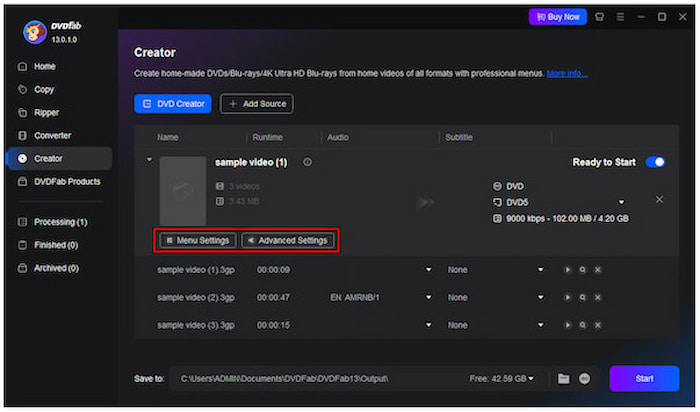
2. lépés.Kattints a Menübeállítás gombra a DVD-menü testreszabásához. Válasszon a különféle előre elkészített sablonok közül, vagy szabja testre az elrendezést, a háttérképet és a szöveget az igényeinek megfelelően. Szükség esetén konfigurálja a kimeneti típust (DVD-5 vagy DVD9) és egyéb paramétereket a Speciális beállításokban.
3. lépésMiután az összes konfiguráció befejeződött, kattintson a Rajt gombra a jobb alsó navigációs sarkokban. A szoftver elkezdi másolni a videókat az USB flash meghajtóról DVD-re. Kezeli a kódolási és szerkesztési folyamatot, biztosítva, hogy a DVD lejátszható legyen a szabványos DVD-lejátszókon.
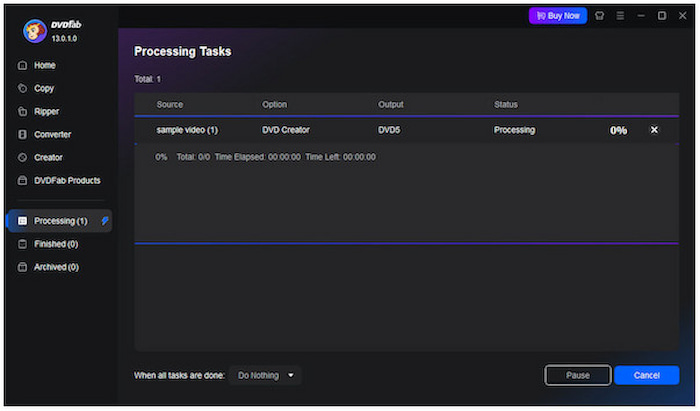
A DVDFab DVD Creator egy professzionális szoftver, amely segít DVD-ket készíteni USB flash meghajtókra mentett videókból. Ez a szoftver megőrzi az eredeti minőséget még az írási folyamat befejezése után is. Ez azonban egy kereskedelmi szoftver, amelyhez előfizetés szükséges a teljes hozzáféréshez.
4. rész. USB-ről DVD-re írás hibaelhárítása
Fájlok USB-meghajtóról DVD-re írása egyszerűnek tűnhet. Azonban váratlan akadályokba ütközik. A sikeres íráshoz elengedhetetlen a kiváltó ok megértése. Íme, hogyan azonosíthatja és javíthatja ki hatékonyan ezeket a problémákat:
Szoftveres problémák írása
Előfordul, hogy a probléma az Ön által használt írószoftverben rejlik. Az inkompatibilis fájlformátumok vagy a helytelen konfigurációs beállítások hibákat vagy sikertelen írást okozhatnak. Ennek megoldásához győződjön meg arról, hogy a szoftver teljes mértékben támogatja az írandó videoformátumokat. Ellenőrizze azt is, hogy lehetővé teszi-e olyan beállítások módosítását, mint a videó minősége, a lemez típusa és a képarány.
Égési folyamattal kapcsolatos problémák
Maga az írási folyamat sikertelen lehet a helytelen beállítások vagy a nem elegendő rendszererőforrás miatt. Gyakori jelek lehetnek a befejezetlen írás, a DVD-k más eszközökön való le nem játszhatósága, vagy olyan hibák, mint például a sikertelen írás. Ezen kockázatok minimalizálása érdekében zárja be a felesleges alkalmazásokat írás közben, és kerülje a számítógép intenzív használatát a folyamat során.
DVD-meghajtóval vagy lemezzel kapcsolatos problémák
Gyakori ok a hibás vagy elavult DVD-meghajtó. Ha a számítógép nem ismeri fel az üres lemezt, előfordulhat, hogy a DVD-meghajtó nem támogatott DVD-íráshoz. Arról nem is beszélve, hogy egyes meghajtók csak DVD-ket olvasnak. Mindig jó minőségű üres lemezeket használjon, és győződjön meg arról, hogy kompatibilisek a meghajtóval. Ha a problémák továbbra is fennállnak, ellenőrizze az Eszközkezelőt (Windows) vagy a Rendszerinformációkat (Mac), hogy megállapítsa, megfelelően működik-e a meghajtó, vagy szükség van-e illesztőprogram-frissítésre.
Következtetés
Égő USB-ről DVD-re hatékony módja a videók fizikai adathordozón történő megőrzésének és élvezetének. Ha fontos videókról készít biztonsági másolatot, vagy lejátszható lemezt hoz létre, a folyamat biztosítja, hogy fájljai hosszú távon elérhetők és védettek legyenek. A megfelelő eszközök, lemeztípus és beállítások kiválasztásával megelőzheti a gyakori problémákat, és kiváló minőségű DVD-ket készíthet. A zökkenőmentes és megbízható élmény érdekében használja a Blu-ray Master DVD Creator programot. Több száz formátumot és testreszabható menüsablont támogat az USB-videók DVD-vé konvertálásához.
Továbbiak a Blu-ray Mastertől
Videók DVD-re
