

2026. június 5.általa megosztva Kevin Miller nak nek DVD létrehozása
| Módszer | Blu-ray Master DVD Creator | iDVD | Mac Finder |
| Legjobban használható | Kiváló minőségű DVD-k készítése menükkel, feliratokkal és sablonokkal. | DVD-k készítése otthon Apple számítógépekre optimalizált menüdizájnnal. | Adat DVD-k írása, fájlok biztonsági mentése vagy média másolása lemezre extra szoftver nélkül. |
| Profik | ● Széleskörű videoformátum-támogatás. ●DVD-ket, ISO-fájlokat és DVD-mappákat ír ki. ●Kezdőknek is kényelmes kezelőfelület. | ● Rendkívül könnyű kezdőknek. ●Jól integrálható a natív Apple alkalmazásokkal. ●Beépített témák és menük. | ●Közvetlenül a macOS-be beépítve. ●Ingyenes és könnyen használható. ●Jól működik az egyszerű fájltároláshoz és -megosztáshoz. |
| Hátrányok | ● Fizetős szoftver a teljes funkcionalitásért. ● A szerkesztőeszközök korlátozottabbak más DVD-készítő alkalmazásokhoz képest. | ●Az Apple 2011-ben megszüntette a forgalmazását. ●Nem működik natívan a modern macOS rendszeren. ●Korlátozott formátumtámogatás. | ●Nem lehet professzionális DVD-Video menüket létrehozni. ●Előfordulhat, hogy az írott filmfájlok nem játszhatók le önálló DVD-lejátszókon. ●Korlátozott testreszabási és szerkesztési funkciók. |
Szeretnél különféle videókat gyűjteni és megőrizni úgy, hogy DVD-re írod őket Mac számítógépeddel? Akkor jó helyen jársz. Ebben az útmutatóban részletes útmutatást adunk ehhez. DVD írása Mac gépen a két legnépszerűbb és leghatékonyabb program használatával. Így több lehetőséged lesz arra, hogy melyik eszközt használd a célod eléréséhez. Továbbiak nélkül kezdd el olvasni ezt a teljes tartalmat, és tudj meg mindent a DVD-k Mac-en történő írásának módszereiről.

- 1. rész. Miért nem kaphatók már optikai meghajtók a Mac gépekben?
- 2. rész. Hogyan írjunk DVD-t a Finder funkcióval Mac rendszeren
- 3. rész. Hogyan írjunk DVD-t Blu-ray Master DVD Creatorral Mac rendszeren
- 4. rész. Hogyan írjunk DVD-t iDVD-vel Mac számítógépen
- 5. rész. Hogyan írjunk DVD-t Mac számítógépen a Roxio Toast használatával
- 6. rész. Gyakran ismételt kérdések a DVD-k Mac-en történő írásáról
| Működőképes megoldások | Lépésről lépésre hibaelhárítás |
| Hogyan írjunk DVD-t Mac Finderben | Beépített íróeszköz a Mac fájlkezelő programjában. A cikk második részében megtudhatja, hogyan kell használni… Teljes lépések |
| Hogyan írjunk DVD-t Blu-ray Master DVD Creatorral Macen | A Blu-ray Master DVD Creator kényelmes és hatékony DVD-írási megoldást kínál Mac gépekre… Teljes lépések |
| Hogyan írjunk DVD-t iDVD-vel Mac gépen | Ha a Mac verziód régebbi, kipróbálhatod ezt az Apple által fejlesztett szoftvert a DVD-íráshoz… Teljes lépések |
| Hogyan írjunk DVD-t a Roxio Toast-on? | A haladó DVD-médiagyártáshoz a legjobb, ha külső fejlesztésű DVD-, CD- és Blu-ray-készítő eszközt használunk. A cikk ötödik részében megtudhatja, hogyan… Teljes lépések |
1. rész. Miért nincsenek már optikai meghajtók a Mac gépekben?
Váltás a digitális média felé
Manapság számos online streaming szolgáltatást találhatunk. Ilyen például az Apple Music, az Apple TV és más hasznos alkalmazások, mint például az iTunes. Megkönnyíti a különféle filmek és zenék elérését, mivel mindössze annyit kell tennünk, hogy megkeressük a kívánt tartalmat. Ezen streaming szolgáltatások segítségével arra a következtetésre juthatunk, hogy nem kell optikai meghajtót használnunk a hatékony videó- és hanglejátszáshoz. Emellett létezik szoftverterjesztés is. Az App Store fejlődése óta a legtöbb szoftver ma már elektronikusan települ. Így nincs szükség fizikai telepítőlemezre a Mac-hez.
Funkcionalitás és dizájn
Amikor optikai meghajtókra gondolunk, a nagyméretű, nehéz hardver jut eszünkbe. Ez az oka annak, hogy az Apple kivette a Mac gépekből. Az Apple a könnyű, vékony kialakításokat részesíti előnyben a Mac gépekhez. Ezért szükséges a meghajtó eltávolítása. Ezenkívül az Apple a belső helyet helyezi előtérbe. Optikai meghajtó nélkül az Apple más alkatrészeket is beépíthet, például egy erős processzort és egy nagyobb akkumulátort.
Kényelmesebb optikai meghajtó alternatíva
Nos, számos külső meghajtót használhatsz optikai meghajtók helyett. legjobb külső CD/DVD meghajtó egy pendrive. Ez egyike azoknak a külső meghajtóknak, amelyeket szükség esetén csatlakoztathatsz a Mac-edhez. Ezzel tárolhatod a fájljaidat, például filmeket, hanganyagokat, dokumentumokat és egyebeket. Mivel a modern korban élünk, létezik digitális tárolóhely is, amit felhőalapú tárhelynek nevezünk. Ennek segítségével nincs szükséged fizikai meghajtókra a különböző tartalmak tárolásához.
Korlátozások a modern Mac számítógépeken
Modern, M1/M2/M3/M4/M5 chipekkel felszerelt Mac számítógépek használatakor gyakran merülnek fel kompatibilitási problémák az energiakorlátozások miatt, jellemzően az alapvető USB-C adapterek esetében. Ez felismerési hibát okozhat, vagy harmadik féltől származó alkalmazások nem tudják olvasni a betöltött lemezt. Bizonyos esetekben a macOS fájlrendszerek, például az APFS, szintén befolyásolhatják a betöltött DVD-k számítógépen való futtatását.
Hardvervásárlási útmutató
Mivel a modern Mac gépek már nem tartalmaznak optikai meghajtókat, meg kell tanulnod, hogyan válassz külső DVD-írót, amely alapvető USB-C kompatibilitással rendelkezik. Megbízható DVD-márkáink közül az LG kiváló harmadik féltől származó alternatíva. Ha natív eszközt keresel Apple eszközökhöz, az Apple SuperDrive a legbiztonságosabb választás.
2. rész. DVD írása a Finder funkcióval Macen
Adatok vagy médiafájlok DVD-re írásának alapvető feladataihoz egyszerű biztonsági mentés és másolás céljából a Mac Finder beépített írási funkciója kiváló választás. Ez a lehetőség először azért jelent meg, mert az eszköz a legkönnyebben hozzáférhető, mivel be van építve a macOS-be. A program könnyebben használható, mint a harmadik féltől származó megoldások, és jól működik adat DVD-k készítéséhez fájlok tárolására és offline médiamegosztásra. Sajnos ez a lehetőség nem tud professzionális DVD-menüket létrehozni, és az égetett videofájlok nem játszhatók le úgy, mint egy kereskedelmi DVD. Az adat DVD-k alapvetően külső merevlemezként működnek. A Finder DVD-k írásához való használatának megismeréséhez olvassa el az alábbi útmutatónkat.
1. lépés. Helyezze be a Mac számítógépére írni kívánt DVD-t.
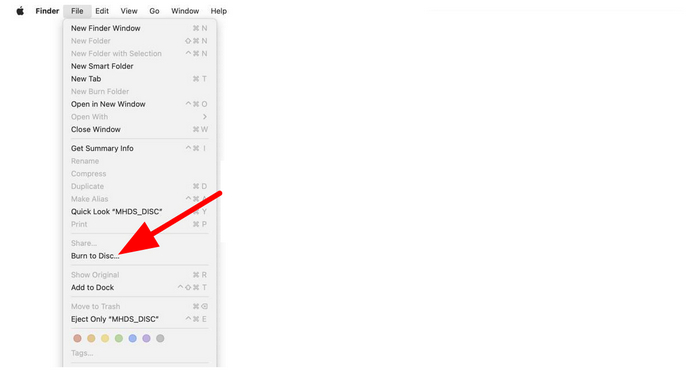
2. lépés. Ezután válassza ki a kiírni kívánt médiafájlt. Ezután válassza a Fájl lehetőséget, és kattintson a Lemezre írás gombra.
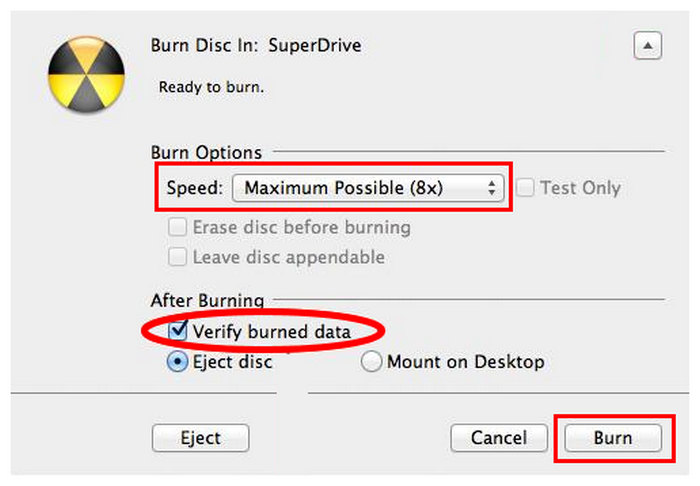
3. lépés Az Írási beállításokban engedélyezze az Égetett adatok ellenőrzése lehetőséget, állítsa a Sebesség értéket a kívánt értékre, majd válassza az Írás lehetőséget.
Profik
- Könnyen hozzáférhető beépített opció.
- Könnyen kezelhető.
- Remekül működik offline fájltároláshoz.
Hátrányok
- Nincsenek fájl-testreszabási funkciók, különösen videók esetében.
- Nem tudja kezelni a DVD-videók írását.
- Kizárólag adatírásra készült.
3. rész Hogyan írjunk DVD-t Blu-ray Master DVD Creatorral Macen
Ami a DVD-filmek Mac-en való írását illeti, Blu-ray Master DVD Creator egy sokoldalú lehetőség DVD-készítéshez, amely támogatja a DVD-menüket, feliratokat és testreszabható sablonokat. Ráadásul háttérzenét és nyitófilmet is hozzáadhatsz. Sőt, még a Hangszerkesztés funkciót is használhatod. Ezzel szerkesztheted a hangerőt és a késleltetéseket, valamint különböző nyelveket használhatsz. A videót is szerkesztheted a fájlod javítása érdekében. Effekteket adhatsz hozzá, megváltoztathatod a videó színét, vághatod, klipezheted és vízjelet is hozzáadhatsz. Mindezt szem előtt tartva arra a következtetésre juthatunk, hogy ez az egyik legjobb program DVD-k készítéséhez Mac számítógépen. Kövesd az alábbi egyszerű utasításokat, hogy megtudd, hogyan írhatsz DVD-t Mac számítógépen.
1. lépés. Először is, menj a DVD Creator fő weboldalára, és kattints az Ingyenes letöltés gombra. Győződj meg róla, hogy egy üres DVD van behelyezve a készülékedbe.
Ingyenes letöltés
Windowshoz
Biztonságos letöltés
Ingyenes letöltés
macOS számára
Biztonságos letöltés
2. lépés. Ezután a fő felhasználói felületen kattintson a Fájlok hozzáadása elemre a számítógép fájlmappájának megtekintéséhez. Ezután válassza ki az égetni kívánt fájlt, és kattintson az OK gombra.

3. lépés Ha beszúr egy videofájlt, azt a Video Edit funkcióval javíthatja. Ebben a funkcióban megteheti vágja le a videót, forgatás, effektek hozzáadása, a videó színének módosítása és egyebek. Ha kész, kattintson az Alkalmaz > Következő lehetőségre.

4. lépés. Ezután hozzáadhatsz egy menüsablont is a fájlodhoz. Számos ingyenes sablon közül választhatsz, válaszd ki a számodra megfelelőt.

5. lépés. Ha mindennel elkészültél, kattints az alábbi Burn gombra. Ezután várj néhány másodpercet az eredményre.

Profik
- A kezelőfelület intuitív és felhasználóbarát, a használat lépései egyszerűek.
- Számos bemeneti formátumot támogat, például MP4, AVI, MKV, MOV stb.
- Lehetővé teszi a felhasználók számára, hogy DVD-ket személyre szabjanak háttérzenével, képekkel és nyitófilmekkel.
- Lehetővé teszi a felhasználók számára, hogy kiválasszák és hozzáadják a kívánt feliratokat és hangsávokat.
- Az égési sebesség gyors, az égési teljesítmény stabil.
Hátrányok
- Néhány fejlett funkció nem érhető el az ingyenes verzióban.
4. rész. Hogyan írjunk DVD-t iDVD-vel Mac gépen
Egy másik legjobb ingyenes DVD-író szoftver Macen az iDVD. Ezzel a DVD-író szoftverrel mindössze néhány perc alatt készíthet DVD-t. Mivel a fő funkciója a DVD-k írása, mindent használhat, amire szüksége van. Számos sablont és témát tartalmaz a fájlok javításához. A menüket fejezetek, háttérképek, zene, címek és egyebek hozzáadásával is testreszabhatja. Ezenkívül az iDVD több mint 150, az Apple által készített előre elkészített témát tartalmaz. Ezek a témák határozzák meg a DVD-menük és almenük elrendezését, szövegstílusát, háttérképeit és zenéjét. Ezenkívül a felhasználók testreszabhatják a betűtípusokat és szövegdobozokat is beilleszthetnek. Még a gombok megjelenését és elhelyezését is beállíthatja. De bár a program hasznos, van egy hátránya is, amellyel találkozhat. Annak ellenére, hogy a kezelőfelület egyszerű, mégis elavultnak tűnik, ami a felhasználóknak nem tetszik. A legjobb, ha népszerűsítjük a kezelőfelületét, hogy több felhasználót vonzzunk a DVD-íráshoz. Végül a program legnagyobb hátránya, hogy az iDVD egy megszűnt Mac alkalmazás. Tehát nem fog frissítéseket kapni a programról. Az alábbi utasításokat követve megtudhatja, hogyan írhat DVD-ket MacBookon vagy Macen. Sajnos az iDVD elavult, és nem működik a modern macOS 10.15-ös vagy újabb verzióin. Mint ilyen, csak régebbi Mac számítógépekhez jelent életképes és megbízható megoldást.
1. lépés. Nyissa meg az iDVD-t Mac számítógépén. Ezután indítsa el a DVD-írási folyamat elindításához.
2. lépés. Az iDVD indítása után adja hozzá az írandó fájlt. Az összes fájlt a fájlmappájából kinyerheti.
3. lépés Ezután különféle sablonokat és témákat használhat a megfelelő felületen. Válassza ki a kívánt felületet, és adjon hozzá szöveget.

4. lépés. Miután mindennel végzett, elkezdheti a DVD-írást az alsó felületen található Burn (Írás) gombra kattintva. Néhány másodperc múlva már a DVD is elkészült.

Profik
- Az iDVD lehetővé teszi a felhasználók számára, hogy egyszerűen importáljanak és dolgozzanak médiafájlokkal az iMovie, iPhoto és iTunes programokból.
- Testreszabhatja a menü elrendezését, a gombokat és a háttérzenét.
- Különféle témákat és sablonokat kínál a DVD-k megjelenésének testreszabásához.
- Azt is támogatja Diavetítések DVD-re írása Mac gépen.
Hátrányok
- A kezelőfelület túl elavult, ami kevésbé vonzó a felhasználók számára.
- Az Apple már nem támogatja az iDVD-t, és nem támogatja az újabb macOS verziókat.
- Mivel a termékkínálat megszűnt, az iDVD nem kap további frissítéseket vagy hibajavításokat.
- Egyes felhasználók arról számolnak be, hogy az iDVD lefagy vagy megáll az írási folyamat során.
5. rész. Hogyan írjunk DVD-t Mac számítógépen a Roxio Toast használatával
A Roxio Toast Titanium hivatalos weboldala egy népszerű multimédiás és lemezíró szoftver Mac felhasználók számára. Elsősorban DVD-k, CD-k és Blu-ray lemezek írására tervezték, és speciális DVD-menüket tartalmazott. Más Mac DVD-eszközökhöz képest a Roxio Toast fejlettebb DVD-írói funkciókat kínál, beleértve a testreszabható menüket, a fejezetek létrehozását, a videószerkesztést és a videókonvertálást. Ezeknek a funkcióknak köszönhetően a Roxio Toast legjobb felhasználási módjai közé tartozik az otthoni filmes DVD-k készítése, a fájlok biztonsági mentése, a média digitalizálása és a lemezes tartalmak kezelése.
1. lépés. Helyezze be a kiírni kívánt DVD-t a Mac számítógépébe.
2. lépés. Nyisd meg a Roxio Toast programot, és menj az Írás fülre. A Médiafájlok részben válaszd ki a kiírni kívánt videót, és add hozzá a programhoz. Ezután állítsd be a Kimeneti beállításokat az igényeidnek megfelelően.
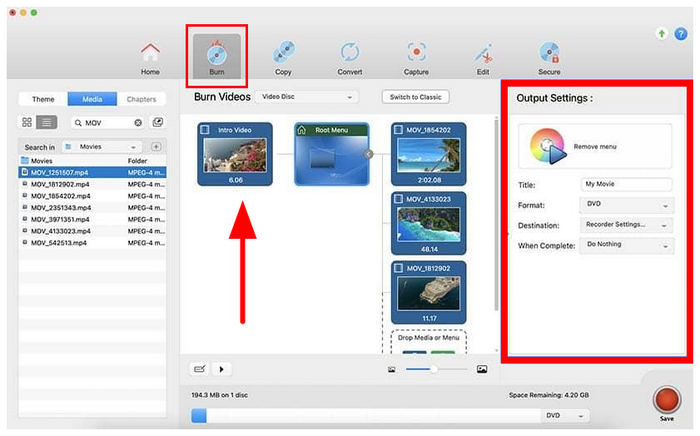
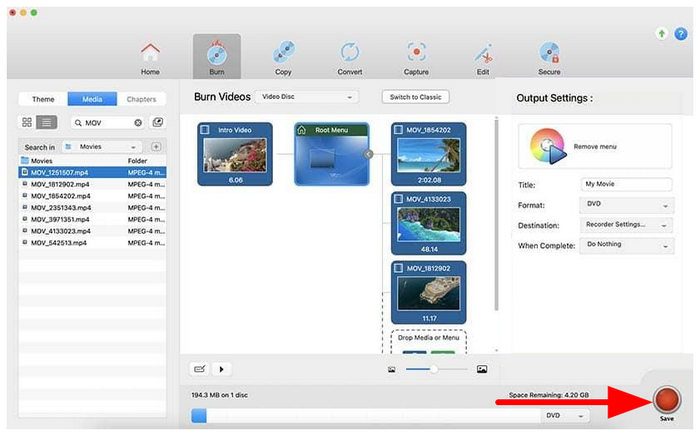
3. lépés Miután a média beállítása megtörtént, kattintson a Burn (Írás) gombra a folyamat elindításához.
Profik
- Egyszerű drag-and-drop munkafolyamat.
- DVD menüt, fejezeteket és lejátszható film DVD-ket készít.
- Médiakonverterrel, biztonsági mentési és lemezmásoló eszközökkel felszerelt.
Hátrányok
- Drága fizetős szoftverek.
- Lassú teljesítmény az újabb Mac gépeken.
- A fejlett funkciók túl soknak bizonyulhatnak azoknak a felhasználóknak, akik csak az alapvető DVD-írást szeretnék.
6. rész. GYIK a DVD-k írásával kapcsolatban Mac rendszeren
-
Írhatok DVD-t a Mac gépemre?
Határozottan igen. DVD-t írni Mac-re egyszerű. Csak le kell töltened a DVD Creator alkalmazást. Ezzel a programmal már most is megteheted... konvertáld MP4 videóidat DVD-re gond nélkül. A program futtatása után adja hozzá a kiírni kívánt médiafájlt. Ezután a megfelelő felületen akár különböző sablonokat is kiválaszthat. Ha mindennel elkészült, a Burn gombra kattintva elkezdheti a DVD-k írását.
-
Írhatok DVD-t ISO-ba Mac-en?
Teljes mértékben igen. Ha DVD-t ISO-fájlba szeretne írni, telepítse a DVD Creator programot a számítógépére. A fájl hozzáadása után lépjen a Tovább gombra. Ezt követően folytassa az Égés gombbal egy másik felület megtekintéséhez. Ezután jelölje be a Mentés ISO-ként szakasz melletti négyzetet. Ezután kattintson a Start gombra a DVD ISO-fájlba írásának megkezdéséhez.
-
Írhatok lejátszható CD-t a Mac gépemre?
Természetesen igen. Lejátszható CD írásához szükség lesz a Zene alkalmazás segítségére, különösen, ha zenével szeretne foglalkozni. Először is létrehozhat egy lejátszási listát a Zene alkalmazásban. Ezután kattintson a Fájl > Lejátszási lista lemezre írása elemre. Ezzel már meg is lehet a CD-d.
-
Melyik a legjobb ingyenes DVD-író macOS Sequoia-hoz?
A Blu-ray Master DVD Creator az egyik legjobb ingyenes DVD-író macOS Sequoia rendszerhez, mivel könnyű és teljesen ingyenes. Az egyszerű adatlemezekhez azonban a Mac Finder jobb választás lehet. A haladó DVD-videók menükkel való létrehozásához általában jobbak a fizetős eszközök, mint például a Roxio Toast.
-
Az Apple SuperDrive működik az új MacBook Pro M3-mal?
Igen, Apple SuperDrive-val felszerelt M3 MacBook Pro modellek, USB-C adapterrel együtt. Az Apple azt javasolja, hogy közvetlenül csatlakoztasd, ne pedig USB-elosztón keresztül. Azonban légy óvatos ezen eszközök használatakor, mivel egyes adapterek tápellátási vagy érzékelési problémákat okozhatnak.
-
Kiírhatok egy MP4 fájlt DVD-re, amit egy hagyományos DVD-lejátszó lejátszik Mac számítógépen?
Igen, de először konvertálnod kell az MP4-et DVD-Video formátumba. Egyszerűen másold át az MP4-et egy lemezre, ami adatként tárolja azt. Az olyan alkalmazások, mint a Roxio Toast, kompatibilis filmes DVD-ket tudnak készíteni és írni.
-
Miért nem ismeri fel a Mac gépem a külső DVD-írómat?
Ez általában a nem elegendő tápellátás vagy kompatibilitási problémák miatt van. Próbálja meg közvetlenül a Machez csatlakoztatni a meghajtót, és kerülje a nem támogatott USB-elosztókat. Kipróbálhat egy másik kábelt is, újraindíthatja a Macet, vagy ellenőrizheti a Lemezkezelőt a probléma észlelése érdekében.
Következtetés
Most, hogy bemutattunk néhányat a legjobb lehetőségek közül DVD írása Mac gépenReméljük, hogy kiválaszthatja az Önnek legmegfelelőbbet. Ha a legmegbízhatóbb és legfelhasználóbarátabb megoldást keresi, a Blu-ray Master DVD Creator egy jó választás.
Továbbiak a Blu-ray Mastertől
Videók DVD-re
