

2026. június 3.általa megosztva Kevin Miller nak nek DVD létrehozása
Videók megőrzése és gyűjtése során a legjobb módszer, ha üres lemezre másoljuk őket. Így a saját ízlésünk szerint tárolhatjuk a tartalmat. Azonban néhány felhasználónak fogalmuk sincs, hogyan kell DVD-ket készíteni, ami kihívást jelenthet. Szerencsére, ha szándékunkban áll... videókat írhat DVD-re, jó helyen jársz. Ebben az útmutatóban megismerheted a videók DVD-re átvitelének leghatékonyabb módját. Azt is ismertetjük, hogy mit kell előkészületeket tenni a fő folyamat folytatása előtt. Tehát, hogy mindezt megtudd, kezdjük el felfedezni a DVD-írás legjobb módjait.

- 1. rész: A DVD-írásra készülő dolgok
- 2. rész. Hogyan írjunk videókat DVD-re a DVD Creatorban
- 3. rész. Hogyan készítsünk videókat DVD-re az AnyBurn-ben
- 4. rész. Hogyan írjunk videókat DVD-re Mac-en beépített eszközökkel
- 5. rész. DVD-írás hibaelhárítása
- 6. rész. Gyakran ismételt kérdések a DVD-re írásról
| Működőképes megoldások | Lépésről lépésre hibaelhárítás |
| Hogyan írjunk videókat DVD-re a Blu-ray Master DVD Creatorban | A DVD Creator hatékony módszert kínál DVD gyors írására. A DVD írásának befejezéséhez kövesse az alábbi lépéseket… Teljes lépések |
| Hogyan készítsünk videókat DVD-re az AnyBurn-ben? | Ha írás közben módosításokat szeretne végezni a tartalomban, a DVD Flick segítségével írhatja ki DVD-it… Teljes lépések |
| Hogyan írjunk videókat DVD-re Mac-en a beépített eszközökkel | DVD-re írhatsz videókat Macen írószoftver nélkül… Teljes lépések |
1. rész. A DVD-írásra felkészítendő dolgok
Ismerje meg a bitráta és a képarány alapjait
DVD-k írásakor az egyik első dolog, amit meg kell érteni, a bitráta és a képarány fogalma, mivel mindkettő befolyásolja a videó minőségét és a lejátszást. A bitráta szabályozza, hogy mennyi adatot használ a videó; ez a fájlméret cserébe befolyásolja a videó minőségét. Ha a bitráta túl alacsony, a videó elmosódottnak vagy alacsony minőségűnek tűnhet. Másrészt a képarány meghatározza a videó képernyőjének alakját, például 4:3 vagy 16:9 szélesvásznú. A rossz képarány használata a videót nyújtottnak, összenyomottnak vagy fekete sávokkal körülvettnek tűnhet. Reméljük, hogy a DVD-k jobban fognak kinézni, és a legtöbb lejátszón és televízión megfelelően fognak lejátszani.
DVD Driver
A DVD-meghajtó vagy DVD-ROM meghajtó az egyik alapvető követelmény a DVD-k készítéséhez. Fontos funkciókat lát el. Először is, létfontosságú szerepet játszik az adatok lemezre írásában. Ha még nem tudja, a DVD-n van egy lézer, amely képes a DVD-adathordozóra írni a beilleszteni és tárolni kívánt digitális adatokat. Ráadásul egy kis mélyedést éget a lemez felületébe, amely a kódolt adatokat jelöli. Ezen kívül a DVD-meghajtó kommunikációs eszközként szolgál a számítógép és a DVD-meghajtó között.
Üres DVD lemez
Mivel a DVD-k írásához szükséges anyagokat készíted elő, egy másik fontos dolog egy üres lemez. Ide teszed az írandó videót. De a lemez előkészítésekor vannak dolgok, amiket figyelembe kell venni. Vannak DVD-típusok, amiket ismerned kell, például a DVD-R és a DVD-RW.
Videók
DVD-k írásához elő kell készíteni a kiírni kívánt videókat. A videó méretkorlátja a használt DVD-től függően változhat. Egy szabványos DVD-író akár 4,7 GB méretű videókat is képes kiírni egy DVD-5 lemezre. A videó hossza legfeljebb 2,5 óra lehet. DVD-9 használata esetén a fájlméretkorlát legfeljebb 8,5 GB lehet. A videó hossza legfeljebb 4 óra lehet.
Megfelelő DVD-író szoftver
Ha a lemez-, video- és DVD-meghajtóid már be vannak állítva, kiváló DVD-író szoftverre van szükséged. Fontos, hogy a megfelelő szoftvert válaszd a DVD-k írásához, mivel ez biztosítja a kívánt eredményt. DVD-író szoftver kiválasztásakor figyelembe kell venned az írási képességeit, a kiegészítő funkciókat, a minőséget, és azt, hogy zökkenőmentes folyamatot biztosít-e.
2. rész. Hogyan írjunk videókat DVD-re a DVD Creatorban
Blu-ray mester DVD-készítő egy kiváló DVD-író program, amely több funkcióval rendelkezik, mint amire számítanál. A DVD Creator könnyen használható felületet és egyszerű írási folyamatot kínál. Bármilyen videoformátumot importálhatsz vele, így minden felhasználó számára kényelmesebb. Sőt, van egy előnézeti opciója is, amely lehetővé teszi a végső kimenet megtekintését az írási folyamat után. Az írási sebesség tekintetében nem fogsz csalódni, mivel gyors írási eljárást kínál, amely lehetővé teszi, hogy néhány másodperc alatt DVD-re írj videókat. A videók DVD-re írása során további feladatokat is végrehajthatsz, különösen a videó javítása érdekében. A DVD Creator lehetővé teszi a videók szerkesztését. Ez magában foglalja az effektek hozzáadását, a videó fényerejének, telítettségének és kontrasztjának beállítását, vízjelek hozzáadását és egyebeket. Tehát, ha többet szeretnél megtudni a DVD-k készítéséről, használd az alábbi módszereket.
A modern felhasználók igényeinek kielégítése érdekében a Blu-ray Master DVD Creator modern felülettel rendelkezik, és teljes mértékben optimalizált a modern Windows 11 asztali számítógépeken való zökkenőmentes futtatáshoz.
1. lépés. Töltsd le a DVD Creatort Mac és Windows számítógépedre. Ezután indítsd el a programot, és kezdd el a DVD-írást.
Ingyenes letöltés
Windowshoz
Biztonságos letöltés
Ingyenes letöltés
macOS számára
Biztonságos letöltés
2. lépés. Kattintson Médiafájlok hozzáadása a középső felületről. Ezután, amikor megjelenik a számítógép mappa, kiválaszthatja a kiírni kívánt videót.

3. lépés Miután a videó hozzáadódott a felülethez, kattintson a gombra Következő hogy továbbléphess a következő folyamatra.

4. lépés. Ebben a részben testreszabhatod a videóid menüjét. Menüsablonokat is használhatsz a videók fejlesztéséhez. Kattints Éget hogy folytassa az írási folyamatot. Ezután, amikor befejezte a folyamatot, máris a kezében lehet a DVD-je.

Profik
- Egyszerű módszerekkel képes DVD-ket írni.
- A videó minősége nem változik az írási folyamat során.
- Mac és Windows rendszeren is elérhető.
- Használatra kész menüsablonokat kínálhat.
- Háttér hozzáadása alkalmazható.
Hátrányok
- További funkciókhoz férhet hozzá a fizetős verzió beszerzésével.
Tippek
Ügyelj arra, hogy szabályozd a használt bitrátát, mivel az jelentősen befolyásolja a kiírt videó méretét. Győződj meg róla, hogy elfér a DVD tárolójában.
3. rész Hogyan készítsünk videókat DVD-re az AnyBurn-ben?
Videók DVD-re írásához használhatod az AnyBurn programot. Ez a könnyűsúlyú DVD-író szoftver lehetővé teszi a videó DVD-k gyors és hatékony létrehozását, fő funkciói pedig egyszerű, kezdőbarát használatra lettek tervezve. Az alapvető videóírás, ISO fájlok létrehozása és az újraírható lemezek törlése mellett a program ezeket a funkciókat is kínálja. A teszt során az írási folyamat zökkenőmentes volt, és a videó minősége megmaradt, ami jó minőségű kimenetet eredményezett. Könnyűsúlyú és alacsony rendszerkövetelményekkel rendelkezik, így ideális régebbi vagy alacsonyabb specifikációjú számítógépekhez. Azonban még mindig vannak korlátozások, amelyeket figyelembe kell venni. A fejlett DVD-író szoftverekhez képest az AnyBurn kevesebb testreszabási lehetőséget kínál, különösen a DVD-menük és a szerkesztés terén. A kezelőfelülete egyes felhasználók számára elavultnak tűnhet. Ennek ellenére, ha egyszerű és megbízható módot keresel a videók DVD-re írására Windows rendszeren, az AnyBurn praktikus választás.
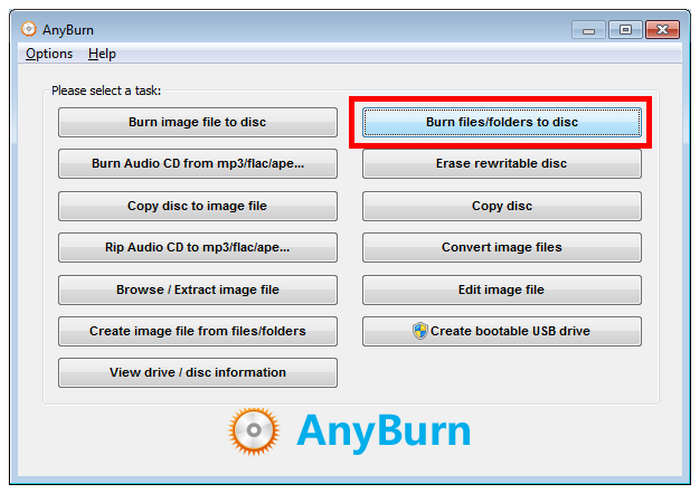
1. lépés. Helyezze be azt a DVD-t, amelyre a digitális videót ki szeretné írni. Ezután nyissa meg az AnyBurn szoftvert, és válassza ki a Fájlok/mappák lemezre írása választási lehetőség.
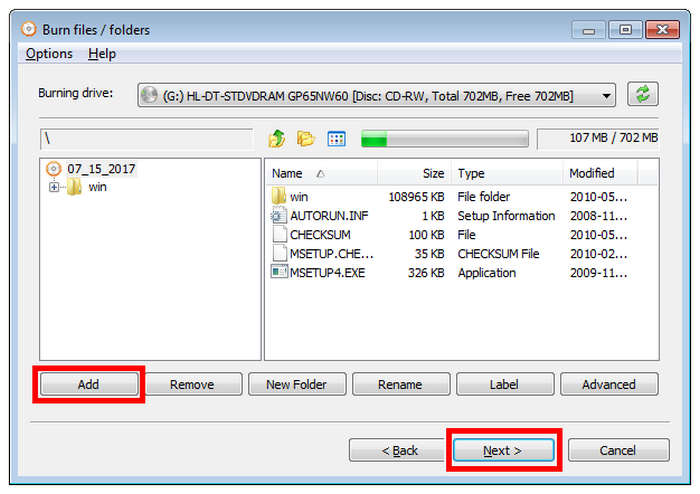
2. lépés. Ezután kattintson a Hozzáadás és importálja az írandó fájlokat. Kattintson a Következő miután kiválasztotta az írandó médiafájlokat.
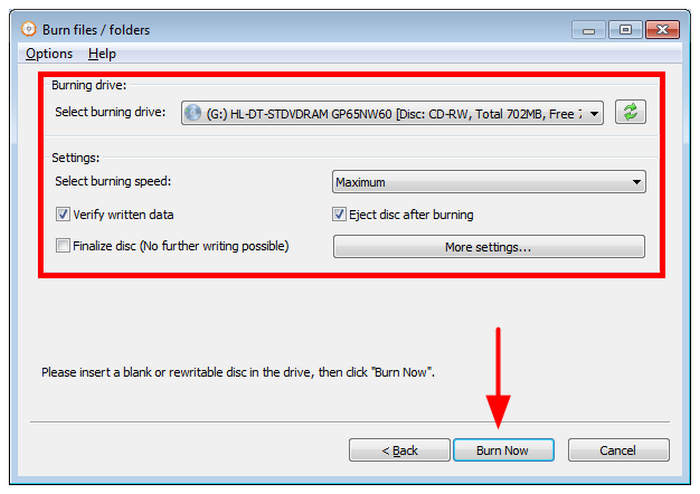
3. lépés Állítsa be a Égő meghajtó a számítógépen lévő betöltött DVD-re. Ezután állítsa be a Beállítások az Ön preferenciái szerint. Ezután válassza ki Égesd el most az égési folyamat elindításához.
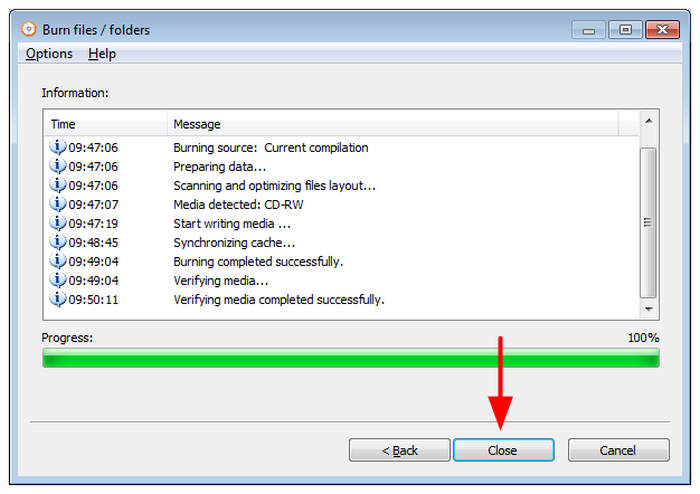
4. lépés. Miután az írási folyamat befejeződött, kattintson a Bezárás befejezni.
Profik
- Egyszerű és kezdőbarát felület.
- Gyors DVD-írási folyamat.
- Jó videóminőséget tart fenn az írás után.
- Könnyű szoftver, amely jól működik alacsony specifikációjú számítógépeken.
Hátrányok
- Korlátozott DVD-menü és szerkesztési testreszabás.
- A kezelőfelület elavultnak tűnik a modern eszközökhöz képest.
- Kevesebb fejlett funkció a bonyolult DVD-íráshoz.
- Csak Windows rendszeren érhető el.
Jegyzet: Az AnyBurn könnyű és gyors lehet, de a DVD-írói funkciói korlátozottnak tekinthetők más lehetőségekhez képest. Tartsd szem előtt ezt a kompromisszumot.
4. rész. Hogyan írjunk videókat DVD-re Mac-en a beépített eszközökkel
Ha Mac gépet használ, használhatja a beépített DVD-írót. DVD Mac gépre írása előtt győződjön meg arról, hogy a következő előfeltételek teljesülnek. Először is, a Mac gépének beépített DVD-meghajtóval kell rendelkeznie. Ha nem, akkor elő kell készítenie egy külső DVD-meghajtót. Ezenkívül egy üres DVD-re is szüksége lesz. Ezután elkezdheti a... Filmek írása DVD-re Mac gépen.
Ha modern Mac számítógépet használsz, vedd figyelembe, hogy a legtöbb modern kiadás alapértelmezés szerint nem tartalmaz optikai meghajtót, ellentétben a régebbi verziókkal. Emiatt a Finder írási funkciójának megbízhatósága az idők során csökkent.
Ezen korlátozások ellenére továbbra is használhatod a Macen található beépített DVD-írási megoldásokat, amennyiben hozzáférsz egy megbízható és macOS-re optimalizált külső DVD-meghajtóhoz.
Jegyzet:
- iMac: A 2012 előtti verziókban volt DVD-meghajtó, míg a 2013 utániakban nem.
- MacBook Pro: A 2012 előtti verziókban volt DVD-meghajtó, míg a 2013 utániakban nem.
- MacBook: A 2006-2012-es verziók rendelkeznek DVD-meghajtóval, míg a többi nem.
- Mac mini: A 2011 előtti verziókban volt DVD-meghajtó, míg a 2012 utániakban nem.
- Mac Pro: A 2013 előtti verziókban volt DVD-meghajtó, míg a 2013 utániakban nem.
- A macOS beépített írójának használatakor a nagy videofájlok annyi CPU-erőforrást fogyasztanak, hogy a feldolgozásuk túl sokáig tarthat.
1. lépés. Ha a Mac számítógépe beépített DVD-meghajtóval rendelkezik, helyezzen be egy üres DVD-t. Ha nem, csatlakoztassa az üres DVD-t a külső meghajtóhoz, majd helyezze be a külső meghajtó USB-interfészét a Mac számítógépbe.
2. lépés. A felső képernyőn navigáljon a következőhöz: Fájl menüt. Ezután kattintson az Új írási mappa lehetőségre. Ezt követően a új írási mappa fog megjelenni az asztalodon.

3. lépés Ezt követően kattintson duplán a Új írási mappa a megnyitásához. Ezután megnyithatja a kiírni kívánt videofájlt is. Húzza át a fájlt az Új írási mappába.

4. lépés. A folyamat befejezéséhez kattintson a Éget a felület jobb felső sarkában. Ezután máris megvan a DVD-d.

Habár a Mac beépített DVD-íróval rendelkezik, DVD-k írásakor számos hiányossággal találkozhatsz. Az írási folyamat túl lassú, ami időigényesebbé teszi. Ráadásul csak egyszerű írási folyamatot kínál. Hiányoznak belőle bizonyos funkciók, például fejezetek, menük és testreszabási lehetőségek. Videók szerkesztésére sem alkalmas. Ezért a DVD Creator programot ajánljuk DVD készítéséhez. Ezzel zökkenőmentesen írhatsz, videókat szerkeszthetsz, testreszabhatod a menüket és sok mást. Kattints ide, ha további módszereket szeretnél megtekinteni DVD-k készítésére videókból Macen.
Profik
- Könnyen elérhető macOS számítógépeken.
- Remekül működik offline tárhely létrehozásához.
- Nagyon könnyen használható.
Hátrányok
- DVD videókat nem tud írni.
- Nincsenek szerkesztési funkciók.
- DVD-lejátszók nem támogatják.
Tippek
A Mac beépített DVD-írója csak adatokat ír ki, tehát nem írja azokat magára a lemezre. Nem tud DVD-videókat létrehozni, csak offline tárolóként használja a lemezt.
5. rész. DVD-írás hibaelhárítása
Égési sebességgel kapcsolatos problémák
Írási sebességproblémák esetén győződjön meg arról, hogy elegendő erőforrást biztosít a használt DVD-író szoftvernek. Ennek egy jó módja, ha bezárja a többi nyitott fület a DVD-írási folyamat során, hogy a hardver a DVD-adatok írására koncentrálhasson.
Mac beépített optikai illesztőprogramok nélkül
Ha a Mac számítógépeden nincsenek beépített illesztőprogramok, sajnos harmadik féltől származó DVD-illesztőprogramokra kell hagyatkoznod. Ezek létfontosságúak a DVD-k számítógépen történő megnyitásához, mivel a DVD-írás csak akkor lehetséges, ha elérhetők az eszközödön.
USB-A portok hiánya
Az USB-A portok hiányát a megfelelő DVD-illesztőprogram használatával lehet megoldani. Szerencsére a külső DVD-meghajtók ma már modern USB-C portokkal vannak felszerelve. Ezek az eszközök a modern használatra is optimalizálva vannak, így megbízhatóbbak és általában gyorsabbak.
6. rész. GYIK a videó DVD-re írásával kapcsolatban
-
Miért nem tudok DVD-t írni a számítógépemre?
Az egyik ok az lehet, hogy a használt DVD nem kompatibilis a lemezmeghajtóval. Előfordulhat például, hogy a lemezmeghajtó nem támogatja a DVD-R lemezt. Ezt szem előtt tartva, a hatékony írás érdekében érdemes egy másik DVD-t használni.
-
Jobb a VHS-t DVD-re vagy USB-re átvinni?
Igen, különösen, ha a fő célja a gyűjtemény. Ezzel hosszú ideig megőrizheti a tartalmat.
-
Illegális videót DVD-re írni eladás céljából?
Határozottan igen. A DVD-k írása illegális. Javasoljuk, hogy DVD-írás előtt kérje a tulajdonos beleegyezését. De ha személyes használatra szeretne videót DVD-re írni, megteheti.
-
Kiírhatok MP4-et DVD-re?
Igen, kiírhatsz MP4 fájlokat DVD-re, de valószínűleg konvertálnod kell az MP4-et DVD-kompatibilis formátumba, például MPEG-2-be. Sok DVD-író szoftver képes automatikusan kezelni ezt a konverziót és a lemezkészítési folyamatot. Egyes DVD-lejátszók közvetlenül DVD adatlemezről is le tudják játszani az MP4 fájlokat, de ez nem garantált.
-
Mi a legjobb formátum DVD íráshoz?
A legtöbb DVD-lejátszón lejátszható DVD-íráshoz a legjobb formátum az MPEG-2 (más néven H.262). Ez a formátum kifejezetten DVD-khez készült, és jó egyensúlyt kínál a videó minősége és a fájlméret között.
-
Hogyan tesztelhetem egy kiírt DVD lejátszását?
Egy kiírt DVD lejátszásának teszteléséhez győződjön meg arról, hogy a lemez megfelelően le van-e zárva, szükség esetén tisztítsa meg, majd próbálja meg lejátszani több DVD-lejátszón vagy DVD-lejátszó szoftverrel rendelkező számítógépen.
-
Melyik a legjobb ingyenes DVD-író szoftver Windows 11-re 2026-ban?
Modern Windows számítógépeken történő írás esetén a Blu-ray Master DVD Creator biztonságos választás. Úgy tervezték, hogy képes legyen az alapvető DVD-adatírásra. Emellett könnyen használható, ami javítja az akadálymentesítést.
-
Van a Windows 11-ben beépített DVD-készítő, mint a régi Windows 7-ben?
Nem, a Windows 11 már nem tartalmaz beépített DVD-készítőt, mint a Windows 7-ben. Továbbra is írhat adatlemezeket a Fájlkezelővel, de lejátszható video-DVD-k létrehozásához harmadik féltől származó szoftver szükséges. A cikkben szereplő lehetőségek közül a Blu-ray Master DVD Creator és az AnyBurn jó választás.
-
Miért nem játszható le a kiírt DVD-m a Sony DVD-lejátszómban?
Lehetséges, hogy a DVD-t a Sony lejátszó nem támogatott formátumban írta. Egyes lejátszók nem tudnak bizonyos lemeztípusokat, videokodekeket vagy nem megfelelően lezárt DVD-ket olvasni. Szerencsére ezeket a problémákat elkerülheti a DVD-író eszköz kompatibilitási beállításainak használatával.
-
DVD-re írhatok videót Mac gépen külső meghajtó nélkül?
Nem, DVD-meghajtóra van szükség ahhoz, hogy fizikailag DVD-t írj Macen. Mivel a legtöbb modern Mac már nem rendelkezik beépített optikai meghajtóval, általában külső USB DVD-íróra van szükség. Szerencsére léteznek modern külső illesztőprogramok is, amelyeket a modern Mac hardverekhez terveztek.
Becsomagolás
Ezzel a hasznos útmutatóval megtanultad, hogyan kell videókat DVD-re írni Windows és Mac számítógépeken. Azt is felfedezted, hogy bizonyos dolgokat elő kell készítened a DVD-írási eljárás folytatása előtt. Továbbá, ha DVD-ket szeretnél írni és videókat szerkeszteni egyszerre, a legjobb program erre a célra a DVD Creator. Ezt szem előtt tartva, érdemes megfontolni a program használatát a sikeres végeredmény érdekében.
Továbbiak a Blu-ray Mastertől
Videók DVD-re
