

2023. december 15. 09:44általa megosztva Brittany Garcia nak nek Videó lejátszása
Az egyik legnépszerűbb offline program a videók lejátszására a VLC Media Player. Segítségével a felhasználók a minőség romlása nélkül játszhatják le videóikat. Ezenkívül a jó videólejátszáson kívül több funkciót is kínál. Tehát, ha szeretné megtudni a VLC Media Player további funkcióit, elolvashatja ezt a bejegyzést az elejétől a végéig. Tudni fogja, mire képes a program, és mi a legjobb alternatíva a nézéshez. Minden más nélkül jöjjön elő, és szerezzen be minden részletet a VLC Media Player áttekintése.
1. rész. A VLC Media Player részletes áttekintése
Mi az a VLC Media Player?
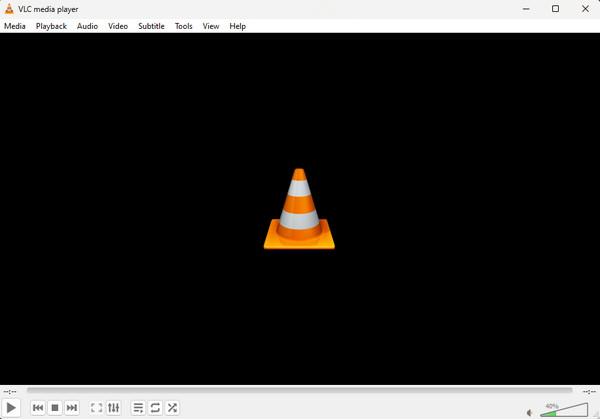
A VLC Media Player egy offline szoftver, amely számos szolgáltatást kínál. Egyik fő funkciója különböző videók lejátszása Windows és Mac eszközökön. A VLC segítségével egyszerűen és gördülékenyen nézheti meg kedvenc videóit vagy filmjeit. Ezenkívül a program az egyik legnépszerűbb médialejátszónak számít, így megbízhatóbbá és figyelemreméltóbb. Még különböző formátumokat is támogat, például MP4, DivX, WMV, XviD stb. Sőt, a VLC Media Player 100% ingyenes. Nem igényel fizetést az összes funkció használatáért. Ezenkívül az offline program különféle hasznos funkciókat kínál, amelyekkel a szoftver használata során találkozhat. Tehát a program megismeréséhez töltse le a VLC Media Player alkalmazást az asztalára.
Ár
A VLC Media Player 100% ingyenes. Ez egy nyílt forráskódú médialejátszó, amely tökéletes a különféle médiafájlok kezelésére. Tehát, ha nem akarja a pénzét videók nézésére költeni, a VLC Media Player a legjobb szoftver.
Felület
Windows, Mac
Összesített értékelés
Felhasználói felület:
Egyszerű használat:
Jellemzők:
Biztonság:
Videó minőség:
Profik
- Számos videó lejátszására alkalmas.
- Ingyenesen letölthető.
- Több funkciója van, például szerkesztés, konvertálás és hanglejátszás.
- A felület testreszabható.
- Feliratok hozzáadása lehetséges.
Hátrányok
- A felhasználói felület elavult és nem egyértelmű.
- Egyes videók lejátszásához kodekek letöltése szükséges.
- Vannak esetek, amikor összeomlik videofájlok lejátszásakor.
- Nem tudja lejátszani a befejezetlen és sérült videókat.
Legjobb For
Szakképzett felhasználók
Bottom Line
Ha kiváló médialejátszót keres, mindig fontolja meg a VLC Media Player használatát. A program lehetővé teszi a fájlok azonnali és hatékony lejátszását. Ezenkívül a szoftver kiválóan alkalmas a videofájlok szerkesztésére. Módosíthatja a videó színét, vagy hatékonyan levághatja a videót. Ezzel többet tehet a fájljairól. Vannak azonban olyan esetek, amikor a programnak vannak hátrányai. A videó lejátszásakor előfordulhat, hogy a szoftver összeomlik. Ezenkívül a sérült fájlokat nem lehet lejátszani VLC-n. De ha továbbra is szeretné használni a programot a nagyszerű nézési élmény érdekében, töltse le a VLC Media Playert.
2. rész. VLC Media Player áttekintése
VLC Media Player felszínek vagy témák
A VLC-ben különféle skineket kaphat. A skinek segítségével az elavult szoftveres felület élénkebbé és vonzóbbá válhat. A VLC Skins beszerzéséhez mindössze annyit kell tennie, hogy letölti a VLT fájlokat. Ezt követően már használhatod is az általad kedvelt skineket.
VLC Media Player DVD-író
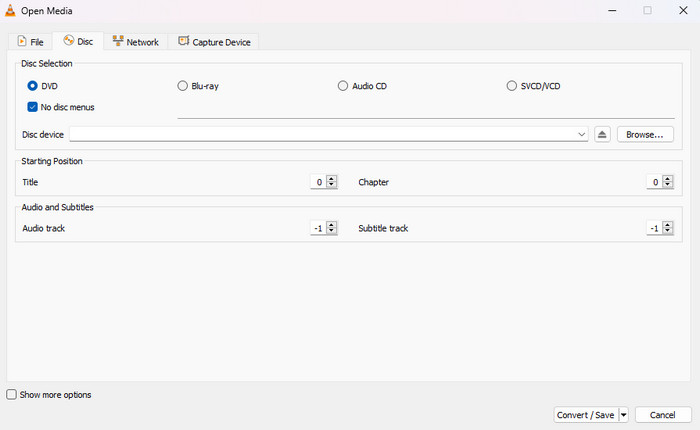
Egy másik nagyszerű tulajdonság, amellyel a VLC Media Player használatakor találkozhat, a képessége DVD-ket írni. Tehát, ha rendelkezik a videofájllal, és DVD-re szeretné írni, használhatja a VLC szoftvert a kívánt eredmény eléréséhez. De vannak dolgok, amelyeket figyelembe kell venni. Először konvertálnia kell a videofájlt DVD formátumba, mivel a VLC ezt nem fogja megtenni. Ha a videó DVD formátumú, megkezdheti a videó DVD-re írását.
VLC Media Player Record Screen
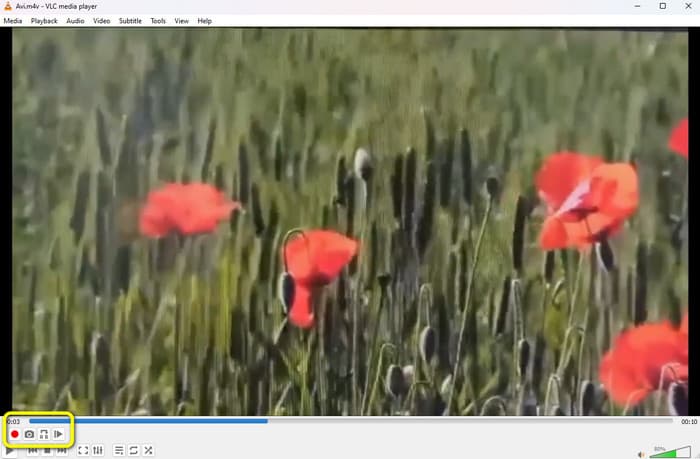
Te is rögzítse az asztal képernyőjét a VLC Media Player segítségével. Ennek a szoftvernek a segítségével nem kell másik képernyőrögzítőt keresnie. Képernyőrögzítés funkciója lehetővé teszi, hogy néhány kattintással rögzítse a képernyőt. De ismernie kell a folyamatot, mivel ez egy kicsit kihívást jelent.
VLC Media Player beépülő modulok
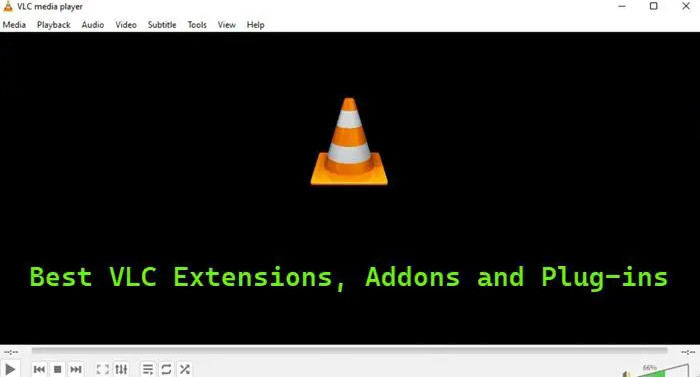
Különféle bővítmények is elérhetők a szoftverből. A bővítmények használatával izgalmas élményben lehet részed a program működtetése során. Néhány bővítmény, amelyet élvezhet, a Moment's Tracker, a VLSub, az Info Crawler, a TuneIn Radio és még sok más. Tehát, hogy jobb élményben legyen része a VLC-vel, használja a rendelkezésre álló bővítményeket, és élvezze.
3. rész A VLC Media Player alternatívája
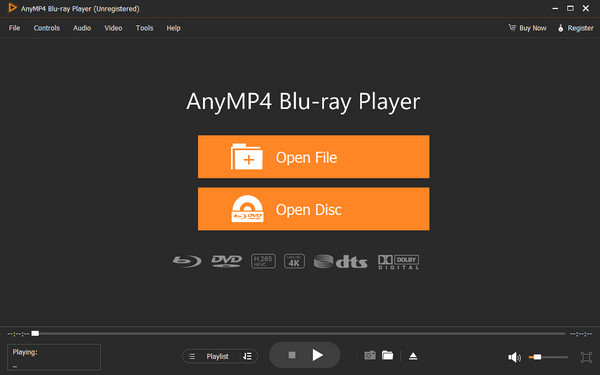
Más médialejátszót keres, amely helyettesítheti a VLC Media Playert? Akkor talán keresed a Blu-ray lejátszó. A szoftver tökéletes alternatívája a VLC-nek, amely akár azonnal le tudja játszani a különféle médiafájlokat. De a VLC-hez képest a Blu-ray lejátszó tökéletes a videofájlok lejátszására. Ha akarja, még 4K-s videók lejátszását is támogatja. Ezenkívül képes kezelni az MKV, WMV, MP4, MXF, MTS és más videoformátumokat. Tehát, ha inkább problémák nélkül szeretne videókat nézni, akkor a legjobb a Blu-ray szoftver használata. Sőt, ha van egy film a lemezéről, különösen DVD-n vagy Blu-ray-n, akkor szerencsés. Ez azért van, mert a program azonnal le tudja játszani a Blu-ray-eket és a DVD-ket. Így nem számít, honnan származik a videó, támaszkodhat a Blu-ray-re, és azonnal lejátszhatja őket.
Ingyenes letöltés
Windowshoz
Biztonságos letöltés
Ingyenes letöltés
macOS számára
Biztonságos letöltés
4. rész. GYIK a VLC Media Player felülvizsgálatáról
-
Biztonságos a VLC Media Player?
Teljes mértékben igen. A VLC Media Player használatakor nem kell aggódnia adatai miatt. Mindig ne feledje, hogy ha le szeretné tölteni a VLC-t a számítógépére, szerezze be a letöltőt a fő webhelyről. Így biztonságos a letöltés és ártalmatlan a felhasználó adataira.
-
A VLC Media Player le tudja játszani a Blu-ray lemezt?
Határozottan igen. Mint ismeretes, a VLC hatékonyan képes lejátszani a Blu-ray-t a különféle videoformátumok mellett. Ezzel, ha Blu-ray filmjei vannak, a VLC egy másik megbízható médialejátszó, amelyet használhat.
-
Átküldhetek VLC Media Playerről TV-re?
Igen tudsz. Az egyik legjobb funkció, amellyel a VLC-től találkozhat, az, hogy képes videókat streamelni VLC-ről TV-re. Használhatja a VLC webes felületet is, amely távirányítóként fog szolgálni, amikor videót küld a TV-re.
-
A VLC Media Player lejátssza a .mov fájlokat?
Természetesen. A VLC Media Player támogatja a .mov videofájlokat. Így ha bármilyen MOV-videóval rendelkezik, nem kell haboznia a VLC használatával.
-
Ingyenes a VLC Media Player?
A VLC Media Player 100% ingyenes. Tehát ha fizetés nélkül szeretne videót nézni, zenét hallgatni vagy lemezről nézni, akkor a VLC a megfelelő választás.
-
Lejátszhatja a VLC Media Player MKV fájlokat?
Igen, tud. Az MKV formátum a program által támogatott videofájlok közé tartozik. Ezért, ha MKV formátumú videója van, továbbra is használhatja a VLC-t videolejátszóként.
-
Hogyan kell használni a VLC Media Playert?
Ha videót szeretne nézni, először indítsa el a programot a számítógépén. Ezután lépjen a Média > Fájl megnyitása lehetőségre. Ezt követően, amikor megjelenik a fájlmappa, nyissa meg a megtekinteni kívánt videót. Ezzel már élvezheti a videót a VLC Media Player használatával.
Becsomagolás
Hát ennyi. Most megtudtad VLC médialejátszó. Ennek a részletes áttekintésnek köszönhetően Ön is felfedezte a funkcióit. Továbbá, ha szeretne egy másik offline programot, amely segíthet olyan videók lejátszásában, mint a VLC, próbálkozzon a Blu-ray lejátszó. Több száz formátumot képes támogatni, és elképesztő teljesítményt nyújt, ami kielégítővé teszi a működését.
Továbbiak a Blu-ray Mastertől
- Plex Media Player áttekintése: Többplatformos médialejátszó
- Átfogó útmutató a Musicolet zenelejátszóról
- A feliratok eltolása, javítása, szinkronizálása és késleltetése VLC-ben
- VLC lejátszási sebesség: A videoélmény szabályozása és testreszabása
- 3 tipp a VLC lejátszás folytatásához a jobb élmény érdekében
- Videók lejátszása kockánként VLC-ben [Teljes útmutató]
VLC megoldások

Könnyedén lejátszhat Blu-ray lemezeket, DVD-ket és különféle video-/audioformátumokat gazdag lejátszási funkciókkal.
100% Biztonságos. Nincs vírus
