

2025. augusztus 27.általa megosztva Kevin Miller nak nek DVD létrehozása
Bár a modern médiafogyasztás nagyrészt a streaming és a digitális fájlok felé fordult, sok felhasználó továbbra is szeretné fizikai DVD-re írni iMovie-projektjeit. Ez kihívást jelentett, mióta az Apple megszüntette DVD-író alkalmazását, az iDVD-t, ami megnehezítette az újabb macOS-verziók felhasználói számára a professzionális megjelenésű, menükkel és fejezetekkel ellátott DVD-k készítését. DVD-k írásával az emberek élvezhetik alkotásaikat televízión, kézzelfogható másolatot kaphatnak megőrzésre és fizikai biztonsági mentésként, megoszthatják emlékeiket barátaikkal és családtagjaikkal, akik esetleg nem férnek hozzá digitális fájlokhoz, és hosszú távon archiválhatják a projekteket. Ez a cikk két egyszerű módszert mutat be... iMovie írása DVD-re hasznos tippekkel és trükkökkel.

- 1. rész. Égés előtti előfeltételek
- 1. módszer: Az iMovie DVD-re írása a Blu-ray Master Picked DVD Creator segítségével
- 2. módszer: A Mac beépített keresője használata (alapvető íráshoz)
- 4. rész. Hibaelhárítási tippek
- 5. rész. GYIK
1. rész. Égés előtti előfeltételek
A. Exportálja iMovie-projektjét
Mielőtt iMovie fájlokat írna DVD-re, elő kell készítenie a DVD-re írandó videofájlokat. Egyszerűen megmutatjuk, hogyan kell ezt csinálni.
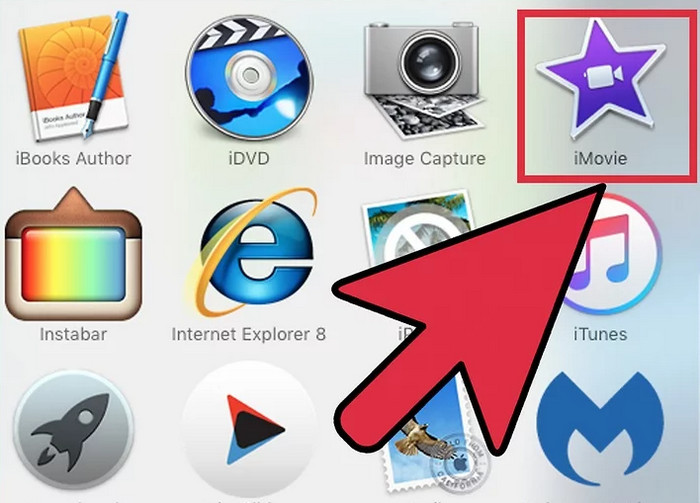
1. lépés.Indítsa el az iMovie-t, nyissa meg az exportálni kívánt projektet, és győződjön meg arról, hogy véglegesített és exportálásra kész.
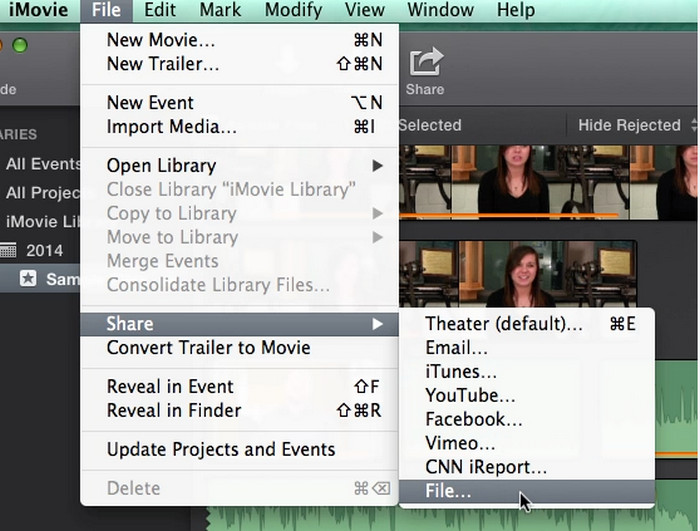
2. lépés.Jelölje ki az exportálni kívánt filmet, majd kattintson a Fájl a felső menüsorban. Ezután válassza a Megosztás > Fájl A folytatáshoz.
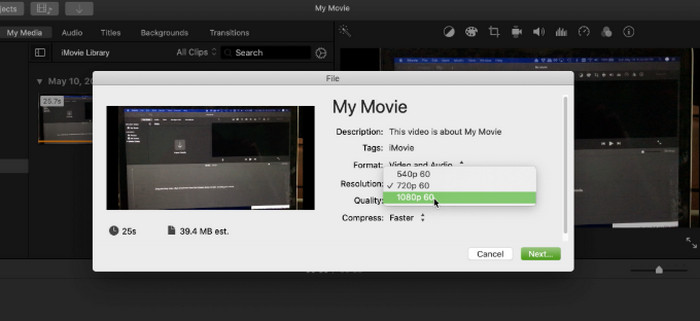
3. lépésMegjelenik egy párbeszédablak, amely különböző exportálási beállításokat tartalmaz. Ebben az ablakban módosíthatja a film kimeneti paramétereit. Miután beállította a beállításokat, válassza a Következő nak nek iMovie exportálása MP4-be.
B. Üres DVD-lemezek
Az adatok írásához használt üres DVD típusa fontos a későbbi DVD-lejátszáshoz DVD-lejátszókon. A két legnépszerűbb típus a DVD-R és a DVD+R.
DVD-R: Széles körben a régebbi DVD-lejátszókkal kompatibilisnek tartják. Ha olyan video-DVD-ket írunk, amelyeket több eszközön is le szeretne játszani, gyakran ez a legbiztonságosabb megoldás.
DVD+R: Általában valamivel gyorsabban ír, és kifinomultabb hibajavító rendszerrel rendelkezik. Bár a modern DVD-lejátszók többsége mindkét formátumot képes olvasni, a DVD-R a megbízhatóbb választás, ha nem biztos a lejátszó korában.
Egy tipikus egyrétegű DVD kapacitása 4,7 GB. A projektet több részre kell osztani, vagy kétrétegű lemezt (DVD+R DL vagy DVD-R DL) kell használni, ha az exportált videofájl ennél nagyobb.
C. DVD-író meghajtó
A Mac számítógépedhez DVD-író szükséges a DVD írásához. A beépített belső meghajtó a régebbi Mac számítógépek, például egyes iMacek és MacBookok jellemzője volt. A modern Macek többségében azonban nincs ilyen.
Ha a Mac gépedben nincs belső meghajtó, külső optikai meghajtót kell vásárolnod. Ezek a meghajtók Thunderbolt vagy USB csatlakozón keresztül csatlakoznak a Mac gépedhez. Bár számos külső gyártó is kínál megbízható külső meghajtókat, az Apple saját USB SuperDrive-ja a népszerű választás. Csatlakoztatás után a Mac íróként azonosítja, így DVD-író szoftverrel írhatod meg a lemezedet.
1. módszer: iMovie írása DVD-re a Blu-ray Master Picked DVD Creator segítségével
Az iMovie DVD-re írásához az első ajánlott eszköz a következő: Blu-ray Master DVD Creator, amely gyors és stabil DVD-írási teljesítményt nyújt. Ez egy hatékony eszköz, amely lehetővé teszi MP4, MKV, AVI, FLV, MOV és más videofájlformátumok bevitelét a szoftverbe, és ezek DVD-lemezekre, mappákba és ISO képfájlokba írását. Számos szerkesztőeszközt is kínál a videó-, hang- és felirateffektusok beállításához.
Ezenkívül számos menüsablont kínál a DVD-k testreszabásához. Windows és Mac számítógépeken is elérhető.
Most nézzük meg, hogyan írhatjuk az iMovie-t DVD-re a Blu-ray Master DVD Creator segítségével.
1. lépés.Töltsd le és telepítsd a Blu-ray Master DVD Creatort az alábbi letöltési gombok segítségével.
Ingyenes letöltés
Windowshoz
Biztonságos letöltés
Ingyenes letöltés
macOS számára
Biztonságos letöltés
Ezután indítsa el a szoftvert, és válassza a DVD lemez a felugró ablakban.

2. lépés.Kattintson Médiafájl hozzáadása a felület közepén az exportált iMovie fájlok hozzáadásához. Ezután alul beállíthatja a lemeztípust, a képarányt és a videó minőségét. Kattintson Következő a folytatáshoz.
Jegyzet: Kattinthat is Elektromos szerszámok a jobb oldali panel megnyitásához, ahol különféle szerkesztőeszközöket használhat a videóeffektek beállításához.
Ezenkívül a szoftver alul megjeleníti az importált fájlok becsült méretét, és legfeljebb 5 GB-os iMovie fájlokat importálhat.

3. lépésSzámos különböző témájú menüsablont láthat, és kiválaszthatja közülük a kívántat. Hozzáadhat háttérzenét, megváltoztathatja a hátteret, és a megadott beállításokkal nyitófilmet is hozzáadhat.
Ezután válassza ki a Éget gomb a sarokban a folytatáshoz.

4. lépés.Végül állítsa be a célállomást és a TV-szabványt, majd kattintson a Rajt az iMovie DVD-re másolásának megkezdéséhez.
Profik
- Számos bemeneti formátumot támogat, beleértve azokat is, amelyeket az iMovie exportálni tud.
- Szerkesztőeszközöket biztosít, amelyekkel külső hangsávokat és feliratokat választhat ki és adhat hozzá a videókhoz.
- Világos és intuitív felülettel rendelkezik, amellyel az iMovie-t DVD-re írhatja.
Hátrányok
- Az ingyenes próbaverzió korlátozott ideig biztosít DVD-k írását.
- Nem támogatja a fejlett hangformátumokat, mint például a Dolby Atmos vagy a DTS HD Master.
2. módszer: A Mac beépített keresője használata (alapvető íráshoz)
A Finder, a macOS beépített fájlkezelő szoftvere, felhasználói felületként szolgál a fájlok, könyvtárak és alkalmazások kereséséhez és rendezéséhez. Ezenkívül a Finder egy alapvető beépített funkcióval rendelkezik fájlok lemezre és DVD-re írásához. Ezzel a funkcióval „Mappák írása” funkciót hozhat létre, amelyben a felhasználók tárolhatják az írandó fájlokat; ezeket a fájlokat a helytakarékosság érdekében aliasokként kezeli a rendszer. A Finder képes az iMovie videofájlokat közvetlenül egy üres lemezre írni, amikor azt egy belső vagy külső optikai meghajtóba helyezik.
1. lépés.Indítsa el a Finder programot a számítógépén, és helyezzen be egy üres DVD-lemezt az optikai meghajtóba.
2. lépés.Várja meg a felugró menü megjelenését. Válassza ki a Nyissa meg a Findert opciót, és kattintson a rendben gombra. A behelyezett lemez ezután megjelenik a Finderben.

3. lépésVálaszd ki az írandó iMovie fájlokat exportálva. Ezután másold ki és illeszd be a behelyezett üres DVD-re. Kattints a Éget gombra a bal felső sarokban a folytatáshoz.

4. lépés.A felugró ablakban testreszabhatja a kimeneti beállításokat, majd válassza a Éget újra az égési folyamat elindításához.

Profik
- Ez egy beépített eszköz a Mac számítógépekben, ami nagy kényelmet biztosít.
- Lépései egyszerűek és intuitívak még a kezdők számára is.
- Ez egy ingyenes eszköz, további költségek nélkül.
Hátrányok
- Hiányoznak belőle a fejlett funkciók a DVD-íráshoz.
- Ha a lemez minősége gyenge, vagy az írási sebesség túl magasra van állítva, a Finder hibákra hajlamos lehet.
4. rész. Hibaelhárítási tippek
A DVD-írás során számos problémába ütközhet. Íme néhány tipp a különböző helyzetek magyarázatához.
A DVD-m nem játszik le az önálló DVD-lejátszómon
Ez egy gyakori probléma, amelynek több lehetséges magyarázata is van, leggyakrabban az írott lemez és az eszköz kompatibilitása.
Lemez típusa: Nem minden írható lemeztípust tud olvasni minden DVD-lejátszó. A DVD+R lemezek különösen a régebbi eszközökkel okozhatnak problémát. A DVD-R lemez több lejátszóval kompatibilis, ezért próbáljon meg egyet használni.
Égési sebesség: A DVD lehető leggyorsabb írásának megkísérlése hibákat okozhat, amelyek miatt egyes lejátszók nem tudják olvasni a lemezt. Próbálja meg újraírni a lemezt, de lassabb tempóban (például 2x vagy 4x). A lassabb írás biztosítja az adatok pontos írását.
Médiaminőség: Lejátszási problémák merülhetnek fel, ha olcsó vagy silány minőségű üres CD-ket használ. Az optimális eredmény érdekében prémium minőségű, márkás lemezeket vásároljon.
Az égési folyamat kudarcot vallott
A sikertelen égetést gyakran az alábbiak valamelyike okozza:
Lemez minősége: Az írás sikertelen lehet, ha az üres lemez hibás vagy karcos. Nézzen meg egy új lemezt.
Égési sebesség: A lejátszási problémákhoz hasonlóan a túl magas írási sebesség túlterhelheti a meghajtót, és sikertelen írást eredményezhet. Válasszon lassabb sebességet.
Fájl sérülése: Lehetséges, hogy az iMovie-ból exportált videofájl instabil. Mielőtt megpróbálnád kiírni az iMovie projektet, próbáld meg újra exportálni egy friss fájlba. Ezenkívül kerüld a számítógép használatát más, nagy adatigényű feladatokhoz az írás folyamata alatt, mivel ez megzavarhatja az adatfolyamot, és sikertelen írást eredményezhet.
A Mac gépemen nincs DVD-meghajtó
Szükséged lesz egy alternatív megoldásra, mivel az optikai meghajtók már nincsenek integrálva a modern Mac gépekbe.
Egy külső optikai meghajtó vásárlása DVD-lemezek betöltéséhez a legegyszerűbb módja ennek a problémának a megoldására. Az egyik lehetőség az Apple USB SuperDrive, de számos, gyakran olcsóbb külső meghajtó is létezik harmadik féltől.
Kiírhatok Blu-ray lemezt az iMovie-ból
Igen, megteheti. Az iMovie DVD-re írásához hasonlóan először exportálnia kell az iMovie videofájlokat, majd a professzionális Blu-ray író szoftverrel kell Blu-ray lemezt írnia az iMovie-ból.
Miért távolította el az Apple az iDVD-t?
A digitális alternatívák növekvő népszerűsége és a hagyományos adathordozók, például a DVD-k értékének csökkenése miatt az Apple megszüntette az iDVD fejlesztését. A program utoljára 2011-ben volt Mac géphez mellékelve. A videók fizikai CD-re írása kevésbé volt szükséges, mivel a nagy sebességű internet egyre szélesebb körben elérhetővé vált, és a digitális streaming szolgáltatások, valamint a felhőalapú tárolás népszerűvé vált. Az Apple figyelme a saját rendszereire, például az iCloudra és az iTunesra (ma már a TV alkalmazás) irányult, amelyek lehetővé teszik a fogyasztók számára a digitális videoanyagok tárolását és cseréjét.
5. rész. GYIK
-
DVD-re írhatom az iMovie-t iDVD nélkül?
Igen, megteheti. Amióta az Apple megszüntette az iDVD gyártását, számos modern DVD-író szoftver lehetővé teszi az iMovie egyszerű DVD-re írását.
-
Milyen formátumot exportáljak az iMovie-ból, hogy DVD-re írjam?
Az iMovie-ból DVD-íráshoz exportáláshoz általában a legjobb formátum a következő: MP4 vagy MOV fájl. Ezek szabványos formátumok, amelyek széles körben kompatibilisek a DVD-készítéssel
-
Le lehet játszani a DVD-t egy sima DVD-lejátszón?
Igen, amennyiben DVD-író szoftvert használsz a megfelelő „video DVD” formátum létrehozásához.
-
Ingyenes a Blu-ray Master DVD Creator?
Nem, fizetős szoftver. De ingyenes próbaidőszakot biztosít, hogy tesztelhesd az írási effektusokat.
Következtetés
A részletes információkkal arról, hogyan kell iMovie írása DVD-re, mostantól könnyedén exportálhatja iMovie videofájljait, és DVD-re írhatja azokat. Kövesse a részletes lépéseket, és tekintse meg a sikeres írási folyamathoz mellékelt tippeket. Ha a gazdag írási beállításokat részesíti előnyben, a Blu-ray Master DVD Creator a legjobb választás, és próbálja ki azonnal!.
Továbbiak a Blu-ray Mastertől
Videók DVD-re
