

2025. november 3.általa megosztva Kevin Miller nak nek DVD rippelés
Mit lehet kezdeni a DVD-k olvashatatlan fizikai másolataival? Igen, a rippelés az egyetlen módja a lemezek tartalmának mentésére, és valószínűleg kíváncsi, hogyan kell ezt megtenni, különösen, ha titkosított DVD-i vannak. Ez a cikk bemutatja a DVD-k kibontásának lehetséges módjait. libdvdcss használata HandBrake-ben Windows, Mac és Linux rendszereken. De később érdemes lehet egy jobb alternatívát is kipróbálni.
Tartalomjegyzék
- 1. rész. Mi a Libdvdcss?
- 2. rész. A HandBrake Libdvdcss letöltése és telepítése Windows, Mac és Linux rendszerekre
- 3. rész. Hogyan használjuk a Libdvdcss-t a HandBrake-kel a DVD-k dekódolásához és rippeléséhez
- 4. rész. Miért és hogyan javítható a HandBrake Libdvdcss nem működik
- 5. rész. Hogyan lehet védett DVD-ket másolni a Libdvdcss telepítése nélkül
- 6. rész. Gyakran ismételt kérdések a libdvdcss-ről
1. rész. Mi az a Libdvdcss?
Lehet, hogy először találkozik ezzel a szóval, ezért elmagyarázzuk a részleteket. A Libdvdcss egy olyan szoftverkönyvtár, amely titkosított DVD-lemezekhez fér hozzá, többnyire Content Scramble System vagy CSS segítségével. Más szóval, segít megkerülni a titkosítást, így a tartalmat a lemezről másolhatja.
A Libdvdcss-t általában HandBrake-en és VLC Media Playeren használják, mivel mindkét program képes DVD-ket másolni. Ha letölti a VLC-t, a szoftverkönyvtár már telepítve van, de Kézifék ehhez külön letöltésre lesz szükség. Ezzel együtt fontos megjegyezni, hogy a libdvdcss használata illegális lehet a védett lemez visszafejtése miatt.
2. rész. A HandBrake Libdvdcss letöltése és telepítése Windows, Mac és Linux rendszerekre
2.1 A HandBrake Libdvdcss telepítése Windows rendszerre
Sajnos a libdvdcss-t eltávolították a HandBrake-ről a 0.9.2-es verzió óta, és csak a libDVDNav van benne előre telepített könyvtárként. A DVD-titkosítás megkerüléséhez külön szoftverkönyvtárként kell letöltenie a libdvdcss-t. Ezen túlmenően fontos figyelembe venni, hogy ennek a módszernek a használata a régiótól függően sértheti a szerzői jogi törvényeket. Tehát, mielőtt továbblépne, ellenőrizze a szerzői jogi törvényeket. Ezzel együtt a következő lépéseket kell követnie a libdvdcss letöltéséhez és telepítéséhez a HandBrake-en:
1. lépés. Látogasson el egy megbízható webhelyre a libdvdcss letöltéséhez. Kipróbálhatja a GitHub adattárat is, amely a könyvtár előre lefordított verzióit kínálja. Győződjön meg arról, hogy a megfelelő verziót tölti le, amely kompatibilis a Windows rendszerével.
2. lépés. A libdvdcss HandBrake-re történő telepítéséhez keresse meg a HandBrake mappát az eszközön, másolja ki a letöltött libdvdcss fájlt, és illessze be a mappába. Ezután indítsa újra a HandBrake alkalmazást, hogy a változtatások érvénybe léphessenek.
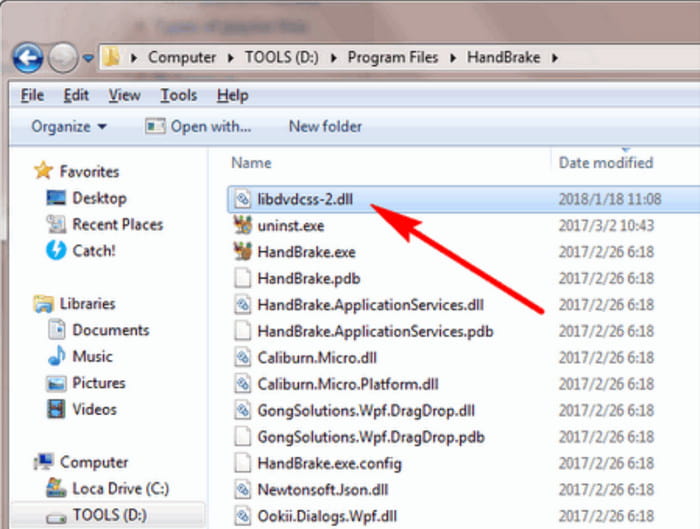
A libdvdcss telepítése rendkívül egyszerű a Windows HandBrake-re. Mind a HandBrake, mind a szoftverkönyvtár ingyenes és nyílt forráskódú, így a rendszereiket saját igényei szerint módosíthatja.
2.2 HandBrake Libdvdcss telepítése Mac-re
A szoftverkönyvtár telepítése Mac rendszeren bonyolultabb, mint Windowson, tekintve, hogy az Apple biztonsági intézkedései korlátozóak. De itt van a leghatékonyabb módja a libdvdcss telepítésének Macre a Homebrew segítségével.
1. lépés. Látogassa meg a Homebrew hivatalos webhelyét, és másolja ki az elsőként látott linket. Nyissa meg a terminált a számítógépen, illessze be a parancsot, és nyomja meg a gombot Belép gomb.
2. lépés. Ha kész, írja be sörfőzés, telepítse a libdvdcss-t a keresőmezőben, és nyomja meg a gombot Belép. Ez automatikusan telepíti a szoftverkönyvtárat a Homebrew segítségével. Ezután folytassa a HandBrake-vel a DVD-másoláshoz.
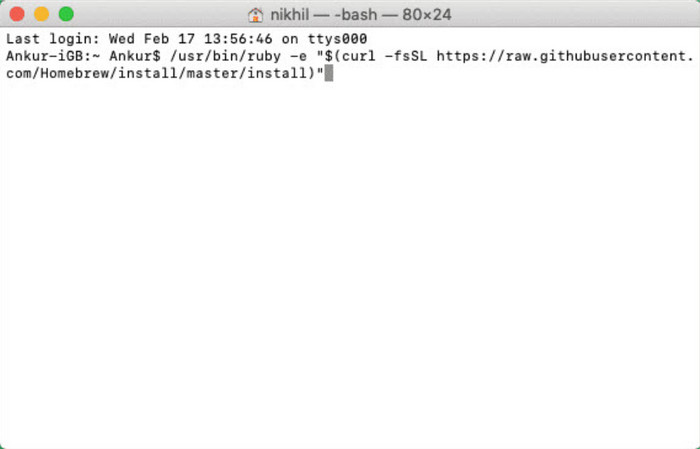
Eltarthat egy ideig, amíg megszokja ezt a módszert. Akkor lehet DVD-ket másolni a HandBrake-ben könnyen. De ellentétben az elsővel, a Homebrew használata sikeresebbé teszi a DVD-másolást.
2.3 A HandBrake Libdvdcss telepítése Linuxra
Ha Linuxot használ, a libdvdcss telepítése a rendszer verziójától függ. Ebben az esetben általános irányelveket adunk a népszerű Linux-verziókhoz.
Debian alapú, mint a Mint, Ubuntu stb.:
1. lépés. Indítsa el a terminált, és futtassa a Bash-t a sudo apt frissítés kóddal.
2. lépés. A csomag azonnal segít a libdvdcss letöltésében és telepítésében a kód sudo apt install libdvd-pkg Folytassa a HandBrake letöltésével vagy indítsa újra, hogy ellenőrizze, hogy a szoftverkönyvtár teljesen telepítve van-e.
RPM-alapú, mint a CentOS, Fedora stb.:
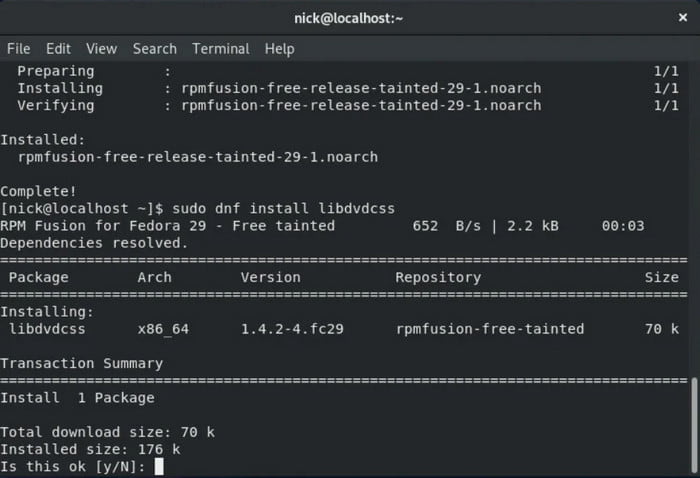
1. lépés. Egy terminálról nyissa meg a Bash-t a kód sudo dnf frissítés. Várjon, amíg a parancs megfelelően felismerésre kerül.
2. lépés. Te tudod használni sudo dnf install handbrake-gui libdvdcss a libdvdcss és a HandBrake egyidejű telepítéséhez.
A libdvdcss telepítése Linuxra nem tűnik egyszerű lépésnek, különösen különböző rendszerverziók esetén. Az utasítások megfelelő követése azonban segít a HandBrake szoftverkönyvtárának beállításában.
3. rész Hogyan használjuk a Libdvdcss-t a HandBrake-kel a DVD-k dekódolásához és rippeléséhez?
Miután a libdvdcss már telepítve van a számítógépén, ideje használni DVD-k másolására a HandBrake segítségével. Íme a lépések:
1. lépés. Indítsa el a HandBrake alkalmazást, és helyezze be a bemásolni kívánt lemezt. Kattints a Forrás gombot a bal felső részből a videók feltöltéséhez.
2. lépés. Miután a program beolvassa az összes feltöltött címet vagy fejezetet, kiválaszthatja a kívánt kimeneti formátumot, felbontást és egyéb beállításokat.
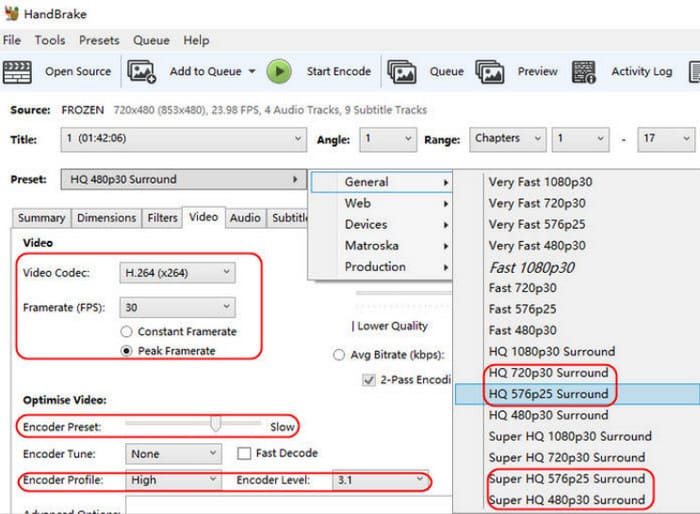
3. lépés Kattints a Tallózás gombot a cél beállításához. Végül kattintson a Rajt gombot a DVD-videók bemásolásához. Egy idő után a bemásolt videók készen állnak a számítógépen való streamelésre.
Vegye figyelembe, hogy a libdvdcss hozzáadása a HandBrake-hez segít a fájlok kinyerésében a másolásvédett DVD-kről. A régiótól függően azonban ez illegális lehet. Ezért arra kérjük, hogy a folytatás előtt ellenőrizze a jogszerűséget.
4. rész. Miért és hogyan javítható a HandBrake Libdvdcss nem működik
Természetesen elkerülhetetlen, hogy hibákat tapasztaljunk, amikor a libdvdcss-t HandBrake-en használjuk. A telepítés során figyelembe kell venni néhány dolgot:
- Helytelen szoftvertelepítés.
- A libdvdcss verzió nem kompatibilis a HandBrake-kel.
- Elavult eszköz vagy szoftver.
- Sérült DVD-k.
Ezek a lehetséges hibák kijavíthatók szoftverfrissítésekkel, vagy szorgalmasan követve az ebben a bejegyzésben leírt lépéseket, hogy a libdvdcss-t a megfelelő útvonalon telepíthesse. Ezenkívül a sérült DVD-ket más rippelési megoldással lehet bemásolni. További információkért nézze meg a következő részt.
5. rész. Hogyan lehet védett DVD-ket rippelni a Libdvdcss telepítése nélkül
Ha a libdvdcss nem működik HandBrake-en, akkor Ingyenes DVD Ripper A Blu-ray Master által készített alkalmazást mindenképpen érdemes kipróbálni. Ez egy asztali szoftver, amely néhány kattintással rippel DVD-ket, DVD-mappákat, DVD IFO-fájlokat és más fájlokat. A kimeneti formátumok széles skáláját támogatva könnyedén konvertálhat DVD-fájlokat MP4, HEVC, MKV, AVI, FLV és egyebek formátumba. Ráadásul szerkesztési funkciókat is kínál, így a filmeket tetszés szerint vághatja, egyesítheti, körbevághatja vagy elforgathatja. A legjobb DVD-ripper ingyenesen letölthető a legújabb Windows és Mac rendszerre. Kipróbálhatja.
- A DVD bemásolásához nincs szükség libdvdcss-re vagy kiterjesztésre.
- Támogatja a DVD-9, DVD-5 és más DVD-típusok rippelését.
- Videók javítása, tömörítése, effektusok hozzáadása és szerkesztése.
- Kimeneti beállítások, például képarány, bitráta, FPS stb.
Ingyenes letöltés
Windowshoz
Biztonságos letöltés
Ingyenes letöltés
macOS számára
Biztonságos letöltés
1. lépés. Töltse le és telepítse a DVD Ripper szoftvert a számítógépére. A teljes beállítás után indítsa el a szoftvert, és helyezze be a bemásolni kívánt lemezt. Kattints a Töltsön be lemezt gombot, és töltse fel a kívánt videókat. Kattintson rendben A folytatáshoz.

2. lépés. Amikor a címek vagy fejezetek megjelennek a fő felületen, lépjen a Kimeneti formátum legördülő menüből válassza ki a kimeneti formátumot. A fogaskerék ikonra kattintva további beállításokat módosíthat, például a felbontást, a bitrátát, az FPS-t, a mintavételi frekvenciát stb. Kattintson a Újat készíteni a módosítások mentéséhez és alkalmazásához.

3. lépés Ezután ki kell választania egy helymappát a bemásolt videók mentéséhez. Lépjen a Mentés ide menübe, és tallózzon a kívánt mappában. Végül kattintson a Rip All gombot a videók kimásolásához a DVD-ről.

A HandBrake-től eltérően nem kell telepítenie a libdvdcss 2 dll-t a DVD Ripperre. Néhány kattintással kiváló minőségű videókat lehet kimásolni a DVD vagy Blu-ray fizikai másolatairól. Próbálja ki ingyen ezt a kiváló rippert az Ingyenes letöltés gombra kattintva.
6. rész. GYIK a libdvdcss-ről
-
A VLC-nek szüksége van Libdvdcss-re?
Igen, a VLC-nek szüksége van a libdvdcss-re a titkosított DVD-k eléréséhez. Ez az egyik olyan asztali eszköz, amelyhez könyvtári szoftverre van szükség a DVD-k másolásához.
-
Mi a Libdvdcss legújabb verziója?
2021-től a libdvdcss legújabb verziója 1.4.3 volt, amely bármely támogatott platformra telepíthető.
-
Miért nem olvassa be a kézifék a DVD-met?
Eltekintve attól, hogy a lemez sérült vagy sérült, előfordulhat, hogy a HandBrake nem olvassa be a DVD-t, ha az titkosított vagy védett. Ezért lesz szüksége egy szoftverkönyvtárra, például a libdvdcss-re a DVD-k tartalmának eléréséhez és másolásához.
Becsomagolás
Ebben a cikkben bemutattuk, hogyan használd a libdvdcss-t a HandBrake-ben DVD-k rippeléséhez. DVD-videókat is kivághatsz. Ugyanakkor azt is megtanultad, hogy a libdvdcss nem mindig működik DVD-rippeléshez, ezért a jobb rippelési élmény érdekében a Blu-ray Master DVD Ripperjét javasoljuk. Látogass el a hivatalos oldalra, és töltsd le ingyenesen, hogy kipróbálhasd!
Továbbiak a Blu-ray Mastertől
Kézifék-megoldások

Gyors és ingyenes rippelőszoftver, amellyel könnyedén visszafejtheti az összes DVD-t digitális formátumra a számítógépén.
100% Biztonságos. Nincs vírus
