

2026. augusztus 27.általa megosztva Kevin Miller nak nek DVD másolása
Gyors összefoglaló
DVD-másoló szoftver kiválasztásakor először is gondolja át, hogyan szeretné használni, vagy mi a prioritása a DVD-k másolásakor. Ennek megfelelően a cikkben szereplő programok különböző felhasználási esetekre készültek:
- DVD-k másolása veszteségmentes minőségben: MakeMKV
- DVD-archívumok létrehozására legalkalmasabb: DVDFab HD dekódoló
- DVD-k másolása tömörített fájlméretben: Kézifék
- Régi felhasználók és eszközök számára készült: DVD Shrink
Ha a fizikai DVD-adathordozók rajongója vagy, a 2020-as évek kritikus időszaknak számítanak, mivel a 2000-es évek és a 2010-es évek eleji optikai lemezek többsége aktívan lebomlott a lemez természetes kémiai rothadása, a felületi karcolások és a megbízható lejátszók ritkasága miatt. Ezért a DVD-tartalom digitális másolásának elsajátítása létfontosságú megőrzési megoldás lesz a pótolhatatlan otthoni videók vagy klasszikus adathordozók elvesztésének megakadályozására. Ebben a cikkben kiemelünk néhányat a következők közül. legjobb ingyenes DVD-másoló szoftver hogy a DVD-tartalom megőrzése zökkenőmentes és egyszerű legyen. Az általunk kiemelt programok mindegyike DVD-másolásra készült, hogy a lemez 1:1 arányú klónját hozza létre, és nem tévesztendő össze a rippeléssel, amely a DVD-t újrakódolt videóvá alakítja. Végül, a cikkben bemutatott programok mindegyike hasznos a streaming korlátainak megkerülésére, mivel a valódi tulajdonjog a helyi médiában rejlik.

Tartalomjegyzék
- 1. rész. Hogyan teszteljük és választjuk ki a legjobb ingyenes DVD-másoló szoftvert
- 1. eszköz. MakeMKV – „A veszteségmentes perfekcionista”
- 2. eszköz. DVDFab HD Decrypter – „Az archiváló munkagép”
- 3. eszköz. HandBrake (libdvdcss-szel) – „A tömörítés mestere”
- 4. eszköz. DVD Shrink – „A hagyományos időkapszula”
- 6. rész. A DVD-másolás speciális eszköze
- 7. rész. A DVD-másoló szoftver kiválasztásával kapcsolatos alapvető információk
- 8. rész. GYIK az ingyenes DVD-másoló szoftverekről
1. rész. Hogyan teszteljük és választjuk ki a legjobb ingyenes DVD-másoló szoftvert
Mielőtt rátérnénk az ingyenes DVD klónozó szoftver ismertetésére, először bemutatjuk a szoftver teszteléséhez használt méréseket. Ennek megfelelően olyan specifikus alapvető mutatókat használtunk, amelyek összhangban vannak a DVD-másolás fő céljával.
Ezek a tesztelési paraméterek a következők:
- Dekódolási dac
- Szektorális stabilitás:
- Időbeli hatékonyság
- Adatvédelem és tisztaság
Dekódolási dac
Az első tényező, amit kiválasztottunk, az egyes DVD biztonsági mentésre szolgáló ingyenes szoftverek DVD-visszafejtési képessége. Mivel a kereskedelmi forgalomban kapható DVD-k másolásvédelemmel vannak titkosítva, gondoskodtunk arról, hogy a bemutatott eszközök mindegyike képes legyen megkerülni az olyan elterjedt digitális jogkezelő (DRM) rendszereket, mint a Content Scramble System, a régiókódok, a Sony ARccOS és a többcímes Disney X-project DRM.
Szektorális stabilitás
A DVD-ket ma már elavult adathordozóknak tekintik, és a kisebb sérülések és karcolások gyakori problémák. Ezért a következő tényező, amelyet a DVD-k merevlemezre történő ingyenes biztonsági mentésére szolgáló eszközök kiválasztásakor figyelembe vettünk, az a képességük, hogy megnyissák a karcos szektorokat és olvassák a kisebb hibákat tartalmazó DVD-ket. Értékelni fogjuk, hogyan viselkednek az egyes programok hibák esetén: összeomlanak, intelligensen átugranak, vagy kijavítják a problémákat?
Időbeli hatékonyság
A technikaibb mérésekre áttérve, értékeltük az egyes programok időbeli hatékonyságát is. Ez létfontosságú, mivel egy szabványos kétrétegű vagy egyrétegű DVD pontos másolási idejének mérése fontos az adatok helyreállításához.
Adatvédelem és tisztaság
A modern szabványok szerint, mivel az itt bemutatott programok mind olyan eszközök, amelyek ingyenesen képesek DVD-ket másolni, felmértük az adatvédelem és a tisztaság színvonalát is. Ezért ügyeltünk arra, hogy csak olyan programokat válasszunk ki, amelyek teljesen offline futnak, és mentesek a mellékelt reklámprogramoktól vagy rosszindulatú felturbózott szoftverektől.
1. eszköz. MakeMKV - "A veszteségmentes perfekcionista"

Legjobban használható: A program másolja vagy rippelje a DVD eredeti minőségét, miközben megőrzi azt.
A legjobb választás azoknak a felhasználóknak, akik a bitről bitre minőségi videó- és hangminőséget részesítik előnyben. MakeMKV az optimális megoldás, ha nem szeretné feláldozni a másolni vagy rippelni kívánt DVD-adathordozó videóminőségét. Az is segít, hogy a program beépített dekódolással rendelkezik, így a veszteségmentes DVD-másolás Windows 11/10 alatt nem jelent problémát.
Azonban ne feledd, hogy a veszteségmentes videóminőségű másolás kompromisszummal jár, mivel nem tömöríti a videókat, hanem egy nyers MKV konténerbe menti azokat, ami nagyon nagy. Ez a nyers konténerfájl teszi lehetővé, hogy a program megőrzi az összes eredeti hangsávot, feliratsávot és a pontos fejezetjelzőket.
Végül, a szoftver ipari, minimalista kezelőfelülete könnyűvé teszi a CPU-t. Ennek ellenére ne feledjük, hogy a tömörítetlen kimenetek tárhelyet fogyasztanak.
Profik
- Megőrzi az eredeti DVD minőséget.
- Videókat ment kiváló minőségű MKV formátumban.
- Könnyű beépítési méret.
Hátrányok
- A gyártott DVD-másolatok rendkívül nagyok.
- Az MKV fájlokat nem lehet közvetlenül DVD-re írni.
- Inkább DVD-rippernek tervezték, és DVD-másolóként használva csak ISO-képként menti el a DVD-ket.
Tippek
A DVD-másoláshoz szükséges eszköz használatához feltétlenül használja a DVD-ISO opciót.
2. eszköz. DVDFab HD Decrypter - "Az archivális munkaló"

Legjobban használható: Strukturált lemezklónozáshoz fejlesztették ki, hogy megőrizze a DVD összes tartalmát, beleértve a menüt, a fejezeteket és egyéb beállításokat.
Az ingyenes szoftverek közül a DVDFab HD Decrypter az egyik legstrukturáltabb lemezklónozó eszköznek számít a teljes körű lemezkezeléshez. Először is, a program képes megkerülni az olyan alapvető másolásvédelmi eljárásokat, mint a CSS, az RC és a Sony ArccOS, amelyek gyakran megtalálhatók a modern DVD-kiadásokon.
Ráadásul kiválóan alkalmas másolásra, teljes lemezes és fő film másolási módokat kínálva. A DVD-kről másolt adatok többféleképpen is menthetők, például a VIDEO_TS mappában vagy ISO képfájlként.
Ezeket a funkciókat a program alapvető GPU-gyorsító rendszere támogatja, hogy enyhítse a többmagos processzorok terhelését. Azonban vegye figyelembe, hogy a DVDFab ingyenes verziója inkább egy freemium programhoz hasonlít. Ha az eszköz fejlettebb funkcióit, például a modern DVD-k visszafejtését használja, prémium frissítési ablak jelenik meg.
Profik
- Sokoldalúságra tervezve, DVD és Blu-ray lemezek másolására vagy rippelésére.
- DVD tartalmát merevlemezre vagy külön üres DVD-re másolja.
- DVD-másoló szoftverként optimalizálva.
Hátrányok
- Jelentős korlátozások az ingyenes verzió használatakor.
- A másolásvédelem megkerülése minőségben gyenge.
- Nem tud 1:1 arányú klónt készíteni a feldolgozandó DVD-ből.
Tippek
Ha ki szeretnéd választani, hogyan szeretnéd menteni a DVD-másolatodat, ez a program jól működik fő opcióként. Az adataidat a VIDEO_TS mappába vagy ISO formátumban mentheted.
3. eszköz. HandBrake (libdvdcss-szel) - "A tömörítés mestere"

Legjobban használható: Nagyméretű fizikai lemezek tartalmának másolása és tömörítése a digitális fogyasztásra optimalizált megoldások érdekében.
A harmadik módszer, amit bemutatunk, a legnépszerűbb nyílt forráskódú DVD-másoló program, a következővel: Kézifék és a DRM-védelmek megkerüléséhez szükséges libdvdcss bővítmény. A listán szereplő opciók közül ez az eszköz a legalkalmasabb nagy DVD-adatok kezelésére, mivel olyan előre beállított értékekkel rendelkezik, amelyek automatikusan beállítják a videó minőségét, ami ezután csökkentheti a fájlméretet.
Ráadásul az előre beállított értékek eszközspecifikus digitális formátumokat is tartalmaznak, például Apple eszközökre optimalizált videókat. A szoftver azonban nem támogatja natívan a DRM-ek megkerülését. A másolásvédelem feltöréséhez a libdvdcss bővítményre van szükség. A hozzáadást követően az eszköz képes ingyenesen visszafejteni a kereskedelmi DVD-ket.
Továbbá az eszköz teljes kontrollt kínál a videokodekek, képkockasebességek, bitráták és fejlett deinterlace szűrők felett is. Mindezek létfontosságúak a DVD-ről másolt videó minőségének szabályozásához.
Ezen funkciók használatához meg kell tanulni a médiafájl-kezelés alapjait, mivel a HandBrake® könnyű kezelhetősége messze nem kezdőbarát.
Profik
- Ingyenes és nyílt forráskódú program.
- DVD-tartalom MP4 vagy MKV formátumba konvertálására készült.
- Platformfüggetlen elérhetőség Windows, macOS és Linux rendszereken.
Hátrányok
- Nem készít pontos, 1:1 arányú másolatot a DVD-ről.
- A rippelt videók újrakódoláson mennek keresztül, ami rontja a minőséget.
- Nem őrzi meg a DVD menüjét, fejezeteit és szerkezetét.
Tippek
Ha ismeri a videótömörítést és a speciális videóbeállításokat, a HandBrake előbeállításai jó választást jelenthetnek a másolt DVD-videó mentéséhez.
4. eszköz. DVD Shrink - "Az örökség időkapszula"

Legjobban használható: Kétrétegű lemezek tömörítése olcsó és tömörítettebb egyrétegű adathordozókká.
Végül, a cikkben szereplő negyedik módszer a következő: DVD Shrink, az egyik legkönnyebb opció a Windows-felhasználók számára, akik egy klasszikus, örökölt programot keresnek, amely mesterien leskálázza a kétrétegű lemezeket egyrétegű adathordozóvá; mint ilyen, ez a legjobb ingyenes DVD 9-ről DVD 5-re tömörítő szoftver.
Bár ez egy régi formátum, az eszköz beépített visszafejtési funkciója a régebbi DRM-védelmekhez elegendő a hagyományos DVD-k kezeléséhez. Azonban nem lesz elegendő a 2010 utáni, többcímes titkosítási mechanizmussal rendelkező programok visszafejtéséhez.
Haladó felhasználók számára a technikai beállítások, mint például az idegen hanganyagok, előzetesek és nehéz bónuszmenük manuális eltávolítása, mind eltávolíthatók a tárhely megtakarítása érdekében anélkül, hogy a tényleges filmminőség romlana.
Ha modern számítógépen tervezi használni a DVD Shrink programot, akkor ezt még Windows 11 rendszeren is megteheti. Azonban foglalkoznia kell a régimódi kinézetű felhasználói felülettel.
Profik
- Kizárólag DVD-videók biztonsági mentéséhez tervezték.
- Tömörítheti a DVD-9 tartalmú adatokat, és átvihetővé teheti azokat DVD-5-re.
- Fejlett tömörítési vezérlést kínál, például DVD-adatok eltávolítását.
Hátrányok
- A régi szoftverek és a támogatás megszűnt.
- Nem kompatibilis a modern DVD-kkel és Blu-ray lemezekkel.
- A DVD-tartalom tömörítése a videó minőségének romlásához vezet.
Tippek
DVD-k merevlemezre klónozására készült, a 2000-es évek elején gyártott DVD-k esetében. Régi DVD-k adatmentésére készült.
6. rész. A fejlett eszköz DVD-másoláshoz
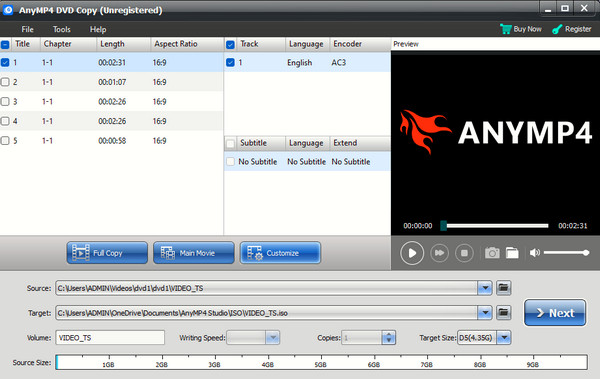
Most, hogy megvitattuk a négy legmegbízhatóbb ingyenes DVD-másoló eszközt, a korlátozásokkal való megbirkózás az ilyen programok használatának közös nevezője. Ezért a professzionális DVD-másoláshoz készült hibátlan szoftverekre való áttérés az ajánlott bónusz cikkünk. Ezt szem előtt tartva, érdemes megfontolni a használatát Blu-ray Master DVD másolás.
Amikor az ingyenes szoftverek korlátaiba ütközünk, a leginkább ajánlott megoldás egy fizetős opció, például a Blu-ray Master® program. Ezt szem előtt tartva erősen ajánljuk ennek az eszköznek a használatát az erősen karcos lemezek, a modern DVD-titkosítások és a közvetlen lemezről lemezre történő fizikai írás problémáinak megoldására.
Az ingyenes programok hátrányain túl az eszköznek sajátos erősségei is vannak, mint például a valódi 1:1 bitfolyamos klónozás, amely tökéletesen lemásolja a DVD-tartalmat üres lemezekre, ISO-fájlokba vagy DVD-mappákba. A DVD-adatokat a kiválasztott másolási mód alapján írhatja, függetlenül attól, hogy teljes lemez klónozását, fő film izolálását szeretné-e használni, vagy hogy testre szeretné-e szabni a másolni kívánt adatokat.
Mindezen funkciókon felül az eszköz élvonalbeli dekódolással rendelkezik, amely azonnal semlegesíti a legújabb DRM algoritmusokat, valamint több szögből álló 99 címes védelmet nyújt, amely lefagyasztja az ingyenes szoftvereket. Mindezeket az ajánlatokat a modern NVENC/Intel Quick Sync hardveroptimalizálás által biztosított villámgyors feldolgozási sebesség fokozza.
A leghatékonyabb és legerősebb DVD-másoló szoftver használatának megtanulásához Windows és Mac rendszeren töltse le a Blu-ray Master DVD Copy alkalmazást.
Ingyenes letöltés
Windowshoz
Biztonságos letöltés
Ingyenes letöltés
macOS számára
Biztonságos letöltés
7. rész. Alapvető információk a DVD-másoló szoftver kiválasztásáról
A jogszerűségi küszöb (A 17 USC § 1201 valósága)
DVD-k másolása előtt győződjön meg arról, hogy a DRM megkerülése technikailag sérti-e a szerzői jogi törvényeket olyan régiókban, mint az Egyesült Államok. A szerzői jogi védelmet azonban általában figyelmen kívül hagyják, mivel az 1:1 arányú másolatot csak helyi biztonsági mentésekhez vagy személyes archiváláshoz fogja használni.
A szerkezeti különbségek
DVD biztonsági mentések készítésekor a leggyakoribb lehetőségek a másolás vagy a rippelés. Az előbbi használatakor a DVD teljes adata egy ISO fájlba vagy VIDEO_TS mappába kerül mentésre, hogy megőrizze a DVD eredeti szerkezetét. Ez egyértelműen különbözik a rippeléstől, amely a DVD tartalmát digitális videóként menti, általában MP4 vagy MKV formátumban.
A hardvercsapda
DVD vásárlása előtt győződjön meg arról, hogy rendelkezik a megfelelő hardverrel. Győződjön meg arról, hogy a DVD támogatja az írómeghajtókat, és nem csak olvasható lemez. A DVD-formátumok közül a DVD-RW a leginkább ajánlott.
8. rész. GYIK az ingyenes DVD-másoló szoftverekről
-
Legális kereskedelmi forgalomban kapható DVD-ket személyes biztonsági mentés céljából másolni?
Nem, nem, amíg a másolatot csak személyes biztonsági mentésre használod. Ügyelj arra, hogy ne terjesszd, mert az illegálisnak minősül, mivel a kalózkodás egy formája lesz.
-
Miért ad hibaüzenetet a HandBrake, amikor megpróbálom másolni a film DVD-jét?
A HandBrake alapértelmezés szerint nem tudja megkerülni a gyakori DRM-védelmet. Emiatt a másolási kísérlet során fellépő hibák általában a DVD védelméhez kapcsolódnak. Meg kell tanulnod, hogyan kell hozzáadni a libdvdcss bővítményt a HandBrake használatához védett DVD-khez.
-
Mi a különbség a DVD ISO fájlként való másolása és az MP4-be rippelése között?
DVD ISO fájlként történő másolása a DVD teljes szerkezetének másolását jelenti, beleértve a menüt és a fejezeteket is. Eközben a rippelés a DVD videó tartalmát MP4 videóként menti el. Mindkét lehetőségnek megvan a maga felhasználási módja, de a rippelés modern használatra alkalmasabb.
-
Az ingyenes DVD-másoló szoftverek képesek javítani vagy helyreállítani az adatokat egy karcos lemezről?
Attól függ, hogy milyen DVD-másolót fogsz használni. A listán szereplő programok közül a prémium opció, a Blu-ray Master DVD Copy gond nélkül kezeli a karcos lemezeket. Az ingyenes szoftverek egyik gyakori problémája, hogy nem képesek kezelni a sérült DVD-ket.
-
Hogyan tömöríthetek egy nagy, kétrétegű DVD-9-et, hogy ráférjen egy normál üres DVD-5 lemezre?
Vannak speciális programok, amelyek automatizálhatják ezt a folyamatot. Ebben a cikkben a DVD Shrink teszi ezt lehetővé. Azonban vegye figyelembe, hogy ez a program nem tudja kezelni a modern DVD-titkosítást.
Következtetés
Most, hogy a legjobb ingyenes DVD-másoló szoftver Miután megvitattuk, a tökéletes eszköz kiválasztása nehéz. Azonban megtalálhatja a céljának tökéletesen megfelelő eszközt. Ebben az esetben konkrét ajánlásaink vannak a gyakori célokra. Veszteségmentes minőségű archívumokhoz a MakeMKV a legjobb. Hatékony mobil megtekintéshez használja a HandBrake-et. Ha azonban fejfájásmentes optikai lemezmásolást szeretne, a Blu-ray Master DVD Copy-ra való frissítés a legfőbb ajánlásunk.
Ingyenes letöltés
Windowshoz
Biztonságos letöltés
Ingyenes letöltés
macOS számára
Biztonságos letöltés
Továbbiak a Blu-ray Mastertől
- A 4 legjobb eszköz a DVD klónozásának megtanulásához: Teljes áttekintés 2026-ban
- DVD-másolási szolgáltatások: Frissített útmutató a kiválasztásukhoz és megtalálásukhoz
- Egy őszinte DVDFab DVD-másoló áttekintés DVD-k másolásához és biztonsági mentéséhez
- WinX DVD Copy Pro áttekintés (2025): Előnyök, hátrányok és alternatívák
