

2025. augusztus 7.általa megosztva Kevin Miller nak nek DVD másolása
Az egyik dolog, ami még most is megmarad, az a DVD-k biztonsági mentésének folyamata. Sok DVD-gyűjtő keresi a legjobb módot DVD-filmgyűjteményének megőrzésére, és azt, hogy a mai technológiánk arra készteti őket, hogy DVD klónozó. A klónozó képességével könnyedén megoszthatja kollektív filmjeit barátaival és szeretteivel, még akkor is, ha távol vannak. Ezért nyilvánvaló a másolószoftverekbe való befektetés szükségessége. Ha viszont nem szeretne ilyenre költeni, akkor az alábbi listában követheti és használhatja a bemutatott programokat.

- 1. rész. Mi a DVD-másoló szoftver?
- 2. rész. Hogyan válasszuk ki a legjobb DVD-másoló szoftvert
- 3. rész. 5 legjobb DVD-klónozó Windows és Mac rendszerekhez
- 4. rész. Gyakran ismételt kérdések a DVD-klónozásról
1. rész. Mi az a DVD-másoló szoftver?
Mi az a DVD-másoló szoftver? Alapvetően a DVD-másoló szoftver adatokat olvas be a DVD-ről, és lehetővé teszi azok többféle formátumban történő reprodukálását. A nem kívánt másolás megakadályozása érdekében a legtöbb kereskedelmi forgalomban kapható DVD másolásvédelmi funkciókkal rendelkezik, mint például a Content Scramble System (CSS). A DVD-másoló szoftverek gyakran tartalmaznak olyan funkciókat, amelyekkel visszafejthetők vagy megkerülhetők ezek a biztonsági intézkedések, lehetővé téve a felhasználók számára, hogy másolatokat készítsenek legálisan megvásárolt lemezeikről.
Miért van szükségük az embereknek DVD-másoló szoftverre? Számos nyomós ok van erre.
Biztonsági mentés és megőrzésA DVD-k fizikai lemezei idővel nagyon könnyen megkarcolódnak, megsérülnek vagy elhasználódnak. A DVD-k másolása segít megőrizni DVD-gyűjteményét és biztonsági másolatot készíteni.
HelytakarékosHa DVD-rajongó vagy, biztosan frusztrált a nagyszámú DVD-lemezed. Egy jó megoldás, ha digitális formátumra másolod a DVD-ket, hogy helyet takaríts meg és rendszerezd őket.
Rugalmas DVD-lejátszásManapság számos DVD-lejátszó szoftver kapható a piacon, amelyek rugalmasságot biztosítanak a DVD-lejátszásban. A DVD-k digitalizálása lehetővé teszi, hogy DVD-gyűjteményét időbeli és helyszíni korlátozás nélkül nézhesse.
Személyes használat és archiválásSokak számára a személyes példányok megléte a kényelem és az archiválás miatt fontos, különösen a nehezen pótolható vagy elfogyott lemezek esetében.
2. rész. Hogyan válasszuk ki a legjobb DVD-másoló szoftvert?
Miután elsajátítottad a DVD-másoló szoftverek alapjait, bemutatjuk a jó DVD-másoló szoftver kiválasztásának szempontjait; mindegyik fontos szempont a másolási élményed befolyásolásában.
Rendszerkompatibilitás: Ellenőrizze, hogy a szoftver teljes mértékben kompatibilis-e az operációs rendszerével, legyen az Windows, macOS vagy Linux.
Egyszerű használatEgy szoftver felhasználói élménye fontos. A letisztult kezelőfelület és az intuitív szoftverkezelés elengedhetetlen.
Megbízhatóság és stabilitás: A szoftvernek stabilnak kell lennie ahhoz, hogy megbízható DVD-másolási folyamatot biztosítson, gyakori összeomlások és sérülések nélkül.
KöltségGondolja át, hogy szükség van-e egy prémium megoldásra fejlettebb funkciókkal és támogatással, vagy elegendőek-e az ingyenes eszközök a céljaihoz.
DVD másolásvédelmének megkerülése: Megbizonyosodik arról, hogy a program képes visszafejteni a különböző másolásvédelmi sémákat, például a régiókódokat, a CSS-t, a Disney X-Projectet és a Sony ARccOS-t.
Másolási módok: Keressen olyan szoftvert, amely változatos lehetőségeket kínál, például teljes lemez másolása, csak a fő film másolása, 1:1 klónozás stb., amelyek lehetővé teszik a különböző másolási módok kiválasztását.
Kimeneti beállításokA szoftvernek képesnek kell lennie DVD-k lemezekre, mappákba és ISO-fájlokba veszteségmentesen történő másolására. Sőt, jobb lenne, ha a DVD-minőség megőrzése mellett tömöríteni is tudná a DVD méretét.
Sebesség és teljesítményA DVD-másoló szoftverek értékelésének egyik legfontosabb paramétere a DVD-másolás teljesítménye. Részesítse előnyben azokat a szoftvereket, amelyek GPU-gyorsítást használnak.
Testreszabási funkciókAz alapvető DVD-másolási funkciók mellett néhány további testreszabási funkció is előnyt jelent, például címválasztás, menüsablonok stb.
Támogatás és frissítések: Keresse meg a gyakran frissülő DVD-másoló szoftvert a szoftverproblémák megoldásához és a szoftverfunkciók frissítéséhez.
Hogyan teszteljük
A fenti szabványoknak megfelelően szinte az összes piacon kapható DVD-másoló szoftvert kiválasztjuk, és mindegyikkel 10 különböző méretű DVD-lemezt másolunk DVD-mappákba. Minden teljesítményüket rögzítjük, például a beolvasási sebességet, a másolási sebességet, a DVD kimeneti minőségét stb.
Most pedig itt van egy táblázat az 5 legjobb DVD-másoló szoftverről.
| Blu-ray Master DVD másolás | DVD-klónozó | MakeMKV | Kézifék | CloneDVD | |
| Rendszerkompatibilitás | Windows 11/10, Mac OS X 10.9 vagy újabb | Windows 7, 8, 10, 11 | Windows 11/10, Mac OS X 10.7 vagy újabb | Windows 10/11, macOS 10.14 és újabb verziók | Windows 11/10/8 |
| Egyszerű használat | |||||
| Költség | $12.5 | $59.99 | $70 | Ingyenes | $69.95 |
| DVD másolásvédelmének megkerülése |  | | |  | |
| Másolási módok | Teljes másolás, fő film és testreszabás | Teljes másolás, fő film, testreszabás, felosztott másolás, klónozás és írás ISO-ról/mappából | | | Teljes lemez, fő film, testreszabás és lemez felosztása |
| Kimeneti beállítások | Lemez, mappa és ISO | Lemez, mappa, ISO | MKV | MP4, MKV, WebM | Lemez, mappa és ISO |
| Sebesség és teljesítmény | 33 perc | 45 perc | 59 perc | 72 perc | 57 perc |
| Támogatás és frissítések | Szabályos | Szabályos | Szabályos | Szabályos | Szabályos |
3. rész 5 legjobb DVD-klónozó Windows és Mac rendszerekhez
1. Blu-ray Master DVD másolás
Ingyenes letöltés
Windowshoz
Biztonságos letöltés
Ingyenes letöltés
macOS számára
Biztonságos letöltés
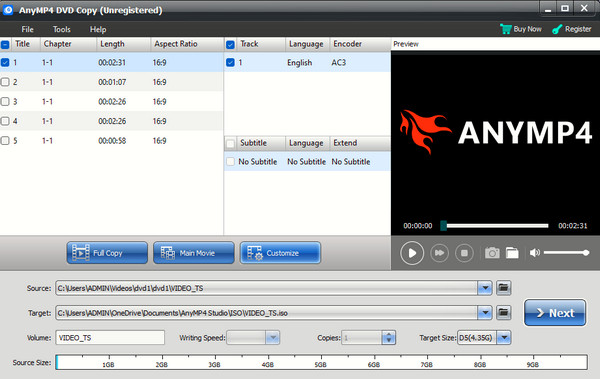
Az első a listán ez a Blu-ray Master DVD Copy. Ez a legjobb DVD klónozó kezdőknek, amely professzionális folyamatot és kimenetet kínál. Amennyire rugalmasan támogatja a Windows és Mac rendszereket, rugalmasan kínál különféle funkciókat, beleértve az írást a DVD-k klónozása vagy másolása mellett. Továbbá ezzel a szoftverrel három módban másolhatja a kollektív DVD-filmjeit: a Fő film módban klónozhatja a filmet felesleges jelenetek nélkül, a Teljes másolás módban másolhatja a teljes filmet, beleértve a reklámokat, a stáblistát stb., és az Egyéni módban személyesen választhatja ki a másolandó videót. Ezenkívül lehetővé teszi egy legális mód kiválasztását, amikor eléri a DVD-másoló program felületét.
Ezenkívül ingyenesen beszerezheti ezt a DVD-másoló szoftvert, mivel ingyenes próbaverziót biztosít, amely 30 napig tart. Ami még izgalmasabb, hogy többféle szerkesztési és beállítási lehetőséget kínál, amelyek a legjobbat hozhatják ki az írási és másolási folyamatból.
Profik
- Ingyenesen használhatod.
- Könnyen kezelhető.
- Háromféleképpen másolhatja a DVD-ket.
- Szerkesztési és további beállításokkal.
- Másold át a DVD-ket a DVD mappába és az ISO űrlapokba.
Hátrányok
- A próbaidőszak 2-3 DVD klónozási folyamatra korlátozódik.
2. DVD-klónozó
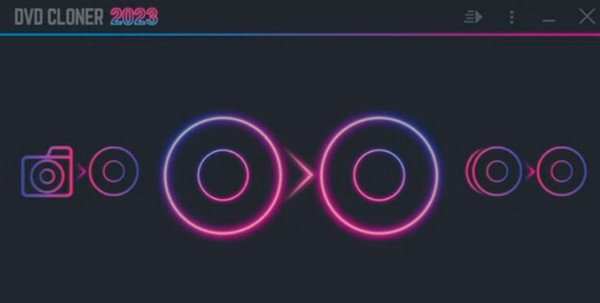
A DVD-Cloner egy DVD-másoló szoftver, amely állítólagosan felhasználóbarát felületet biztosít, amelyet a kezdők is kihasználhatnak. Az egyszerű használat mellett élvezheti az Express módot is, amely lehetővé teszi DVD-k másolását egyetlen kattintással. Ezenkívül támogatja a különféle DVD-ket és Blu-ray-ket, mint például a DVD5, DVD9, BD25, BD50 és UHD. Ami különlegessé teszi, az az, hogy lehetőséget kínál arra, hogy munkáját szakértőként készítse el a film 1:1 arányú beállításában, és a DVD teljes, felosztott és testreszabott másolásában.
Profik
- Könnyen használható.
- Különböző típusú DVD-ket és Blu-ray lemezeket támogat.
- Optimalizálási beállításokkal érkezik.
- Fejlett opciókkal, amelyek segítenek szakértőként dolgozni.
Hátrányok
- Csak Windows rendszeren érhető el.
- Védelmi korlátozásokkal jár.
3. MakeMKV
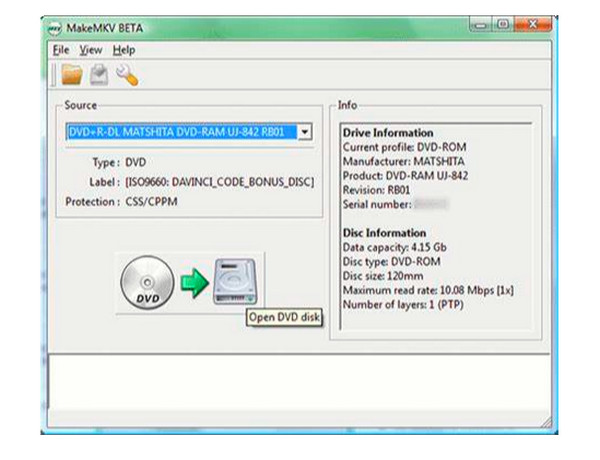
Ha olyan DVD-klónozó szoftvert keresel, amely lehetővé teszi DVD-k MKV videókká konvertálását, akkor erre van szükséged. MakeMKVEz az átfogó szoftver lehetővé teszi a DVD kibontását és egy új, átkódolt videó létrehozását. Azonban nincs másolási lehetősége, mivel a kibontás során másolatot készít. Bár így működik, azt állítja, hogy az eredeti minőségben megőrzött kimenetet biztosít.
Profik
- Ingyenesen használható.
- Megőrzi a DVD képminőségét és hangminőségét.
- Használhatod Mac, Windows és Linux rendszereken.
- Több sávot is támogat.
Hátrányok
- Korlátozottan támogatja a videoformátumokat.
- DVD-ket másol konverzió szempontjából.
- Hiányoznak belőle a testreszabási eszközök.
4. Kézifék
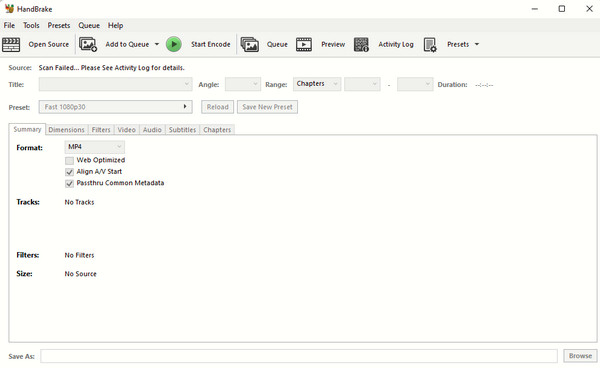
Egy másik könnyű megoldás, amellyel DVD-ket dekódolhatsz, ez KézifékEz napjaink egyik legismertebb videószerkesztője. A thai szoftverek más módszert is alkalmaznak a DVD-k másolására: rippelnek, de csak a nem védett lemezeket. De ami jó, hogy továbbra is használhatod a védett DVD-idet ezzel a szoftverrel, ha harmadik féltől származó bővítményt használsz. Mindazonáltal a HandBrake jó alternatíva a DVD-k ingyenes biztonsági mentéséhez, mivel élettartamra szóló ingyenes szolgáltatást kínál.
Profik
- Különböző videoformátumokat támogat.
- A folyamat DVD-k rippelése gyors.
- Vásárlás nélkül is használhatod.
Hátrányok
- Kell hozzá egy plugin, hogy lemezeken működjön.
- Korlátozott funkciókkal rendelkezik a DVD-ken.
5. CloneDVD
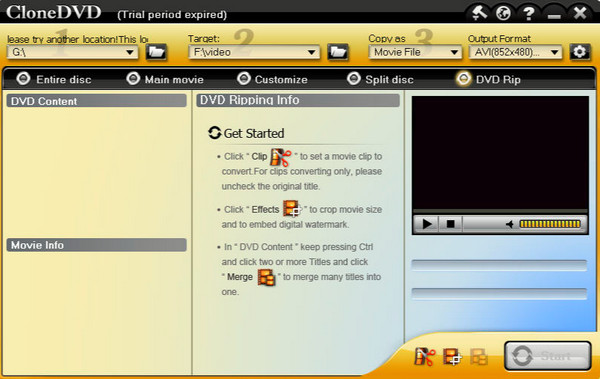
Végül itt a CloneDVD. Ahogy a neve is sugallja, ez egy apró, de hatékony szoftver, amelyet használhat DVD-ket másolni. Ezzel az eszközzel kiváló képminőségre számíthat a kimeneteken, miközben könnyedén navigálhat a felületén. Lehetővé teszi, hogy gond nélkül válassza ki a DVD-címek klónozását, írását vagy másolását. Ezenkívül előnézetben láthatja a vele streamelt videók cím számát, fejezetek számát és formátumát.
Profik
- Több lehetőséget kínál a DVD-k másolására.
- Könnyen használható.
- Lehetővé teszi a DVD-k testreszabását és tömörítését.
Hátrányok
- macOS-en nem működik.
- Hiányoznak belőle néhány frissítések.
- Másolásvédelmi korlátozásokkal rendelkezik.
4. rész. GYIK a DVD klónozásról
-
Használhatok bármilyen DVD-klónozót Machez?
Igen, de nem tanácsos semmilyen klónozót használni. Mindig az a legjobb, ha azt használja, ami biztonságos, hatékony és megbízható, akárcsak az AnyMP4 DVD Copy for Mac.
-
A klónozás ugyanaz, mint a DVD másolása?
Igen. A klónozás és a másolás ugyanaz, ha a DVD-környezetről van szó. Mindkettő célja a DVD-tartalom másolatának vagy pontos másolatának létrehozása.
-
Klónozhatok egy másik régiót használó DVD-t?
Igen. Egyes klónozó programok lehetővé teszik, hogy különböző régióformátumú DVD-lemezeken dolgozzon. Azonban vegye figyelembe, hogy a különböző régióformátumú DVD-khez olyan DVD-lejátszóra van szükség, amely ugyanazt a régiót szolgálja ki.
-
Legális a DVD-Cloner?
Az olyan szoftverek, mint a DVD-Cloner, amelyek megkerülik a DVD-k másolásvédelmét, általában illegálisnak minősülnek a Digital Millennium Copyright Act (DMCA) értelmében. Ez azért van, mert a legtöbb kereskedelmi forgalomban kapható DVD másolásvédelemmel rendelkezik.
-
Másolhatok védett DVD-ket?
Jogi szempontból nem, ha ez a másolásvédelem megkerülését jelentené. Valójában sokan készítenek személyes másolatokat, és hacsak nem szándékozol terjeszteni ezeket a másolatokat, ezeket a szabályokat ritkán érvényesítik.
-
Mi a különbség a DVD-másoló és a DVD-ripper között?
A DVD-másoló a DVD-ről azonos másolatot készít, akár tökéletes lemezképként, akár egy másik lemezre. A DVD-n lévő zenét és videót a DVD-ripper kiveszi és több digitális fájltípussá alakítja, így azok számos eszközön lejátszhatók.
Következtetés
Most láttad az 5 legjobbat DVD klónozók vagy másolókat a számítógépéhez. Nem hagyhatjuk figyelmen kívül az árnyoldalakat, de ragaszkodhatunk a pozitív oldalukhoz, amelyek segíthetnek bennünket DVD-másolási feladatunkban. Ne felejtse el megnézni az összehasonlító táblázatot, ha nem tudja eldönteni, melyiket válassza. Ami a csapatomat és engem illet, javasoljuk, hogy szerezze be az AnyMP4 DVD Copy-t, mert ez már egy bevált szoftver, amely kiválóan kezeli a DVD-ket.
Továbbiak a Blu-ray Mastertől
