

2025. szeptember 8.általa megosztva Kevin Miller nak nek Blu-ray létrehozása
Ahogy a nagyfelbontású videó egyre inkább elterjed, egyre több felhasználó választja éget egy Blu-ray-t lemez. Akár otthoni filmek megőrzéséről, akár lejátszható fizikai lemezek létrehozásáról van szó, a Blu-ray ideális választás nagy kapacitásának, kiváló képminőségének és kiváló kompatibilitásának köszönhetően. A Blu-ray lemezek hatékony írása a képminőség feláldozása nélkül azonban sok felhasználó számára továbbra is kihívást jelent. Ez a cikk végigvezeti Önt a Blu-ray írás alapvető folyamatain és eszközeinek kiválasztásán, segítve az írási feladatok sikeres elvégzésében.

- 1. rész: Miért szeretnek az emberek Blu-ray lemezt égetni?
- 2. rész. A legjobb módja annak, hogy Blu-ray-t írjon a minőség romlása nélkül
- 3. rész. Blu-ray lemez írása Nero Burning ROM-mal
- 4. rész. Blu-ray lemez írása True Burnerrel
- 5. rész. Blu-ray lemez írása a VideoByte DVD Creatorral
- 6. rész. Blu-ray lemez írása Wondershare DVD Creatorral
- 7. rész. Gyakran ismételt kérdések a Blu-ray lemezek írásával kapcsolatban
1. rész. Miért szeretnek az emberek Blu-ray lemezt írni?
Ahogy a technológia sokrétűen terjed, a korábban is létező technológiák egy része is javul. Például egy egyszerű Compact Disc vagy CD sokkal jobb minőségű lett, amit a nagyszerű Blu-ray Disc néven ismernek. Ezért sokan még mindig szeretik médiafájljaikat, különösen videóikat vagy fájljaikat a Blu Ray. Valójában nem tagadhatjuk, hogy a Blu-ray még mindig a legtöbbünk hasznára válik. Íme néhány ok, amiért ezt mondtuk:
A szilárd bevonat technológiája miatt rendkívül karcálló. Jó karcvédelemmel rendelkezik, és meghosszabbítja élettartamát. A Blu-ray lemezek bevonata lényegesen merevebb, mint a CD-ken vagy DVD-ken. A különböző gyártók különböző neveket és szabadalmaztatott eljárásokat alkalmaznak erre, de a keményebb bevonat jobb védelmet jelent.
A várható élettartam hosszabb, mint egy CD-é vagy DVD-é. Ehhez immár nemzedékről generációra számíthatunk biztonságos és védett médiafájlokra. A Blu-ray lemezek valóban jobbak a pillanatok megőrzésére a fájlok írásával. Ezzel összhangban a gyűjtőknek nagyon sok dolguk lesz ezzel a médiummal, különösen a médiacégeknél dolgozó médiával foglalkozóknak.
Az emberek még mindig szeretnek Blu-ray-t írni a jobb tisztaság, a színesebb képek vagy a jobb videóminőség miatt, különösen a 4K Blu-ray filmek. Ezzel a kijelentéssel szeretnénk hangsúlyozni, hogy a Blu-ray minősége milyen magas színvonalú lehet.
2. rész. A legjobb módja a Blu-ray lemez írásának a minőség elvesztése nélkül
Kezdjük a legjobb programmal, amely a videókat Blu-ray formátumba tudja konvertálni, úgy tűnik, a Blu-ray Master választásával, ellentétben a Blu-ray Creator. Ez egy jó program, amelyet arra terveztek, hogy Blu-ray-fájlokat készítsen különböző videofájlok, például MP4, FLV, VOB, AVI, 3GP, MKV és sok más segítségével. Ezen túlmenően ez a szoftver különféle funkciókat és szolgáltatásokat kínál, amelyek segítségével videóit Blu-ray formátumba konvertálhatja, és kiváló minőségű lejátszást biztosíthat kompatibilis eszközökön, különösen Blu-ray lejátszókon.
Ami még ennél a szoftvernél lenyűgözőbb, a testreszabási lehetőségek, amelyeket gyorsan láthat a fő felületén. Ezek közé tartozik a feliratszerkesztő, ahol a Blu-ray lemez létrehozása előtt szerkesztheti a felirat nyelvét, pozícióját, késleltetését stb. Hozzáadhatja a kívánt hangsávot, és szerkesztheti a videót vágással, effektek hozzáadásával és vízjelezéssel.
Főbb jellemzők:
• Lehetővé teszi számos formátum Blu-ray lemezre konvertálását vagy írását.
• Írási navigációk, amelyek tartalmazzák az írási sebességet, a példányszámot és a cél Blu-ray formátumot.
• Előre elkészített menüsablonokat és további testreszabási lehetőségeket kínál.
• Videószerkesztő eszközökkel, például trimmerrel, vágóval, vízjel-készítővel és effektus-szerkesztővel ellátva.
• Előnézeti és pillanatkép-készítő eszközök a használathoz.
Ingyenes letöltés
Windowshoz
Biztonságos letöltés
Előkészületek a Blu-ray égetése előtt
Ez a rész két kulcsfontosságú részlettel foglalkozik az égetési folyamat sikeressé tételével kapcsolatos problémák elkerülése érdekében. Mindannyiunknak tudnunk kell a kompatibilis lemezről és arról, hogy mit kell tennünk, hogy olyan Blu-ray meghajtóval rendelkezzünk, amely képes olvasni a lemezeinket.
Akkor, ha a számítógépében nincs Blu-ray meghajtó, és ha egyet tervez vásárolni külső Blu-ray meghajtó, vagy telepítse itt a következőket kell követnie:
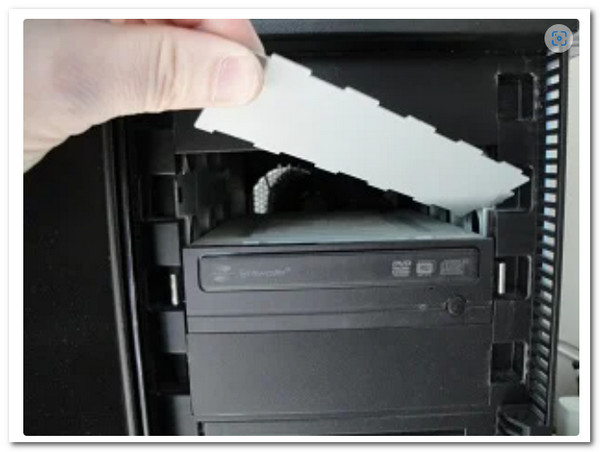
1. lépés.Mielőtt elkezdenénk, kérjük, kapcsolja ki a számítógép áramforrását. Ezután fokozatosan vegye le a meghajtó fedelét a számítógépről. Annyiszor kell elforgatnia, amíg le nem válik.
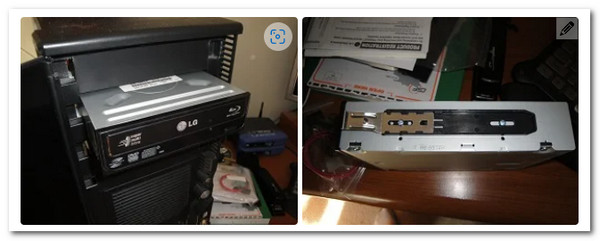
2. lépés.Ideje behelyezni a meghajtót a számítógépbe. Fontos megjegyezni azt is, hogy egyes számítógépekhez csavar szükséges a biztonság és a zár érdekében, míg másokhoz nem. A problémák elkerülése érdekében azonban csupán a meghajtót kell megfelelően elhelyeznünk.
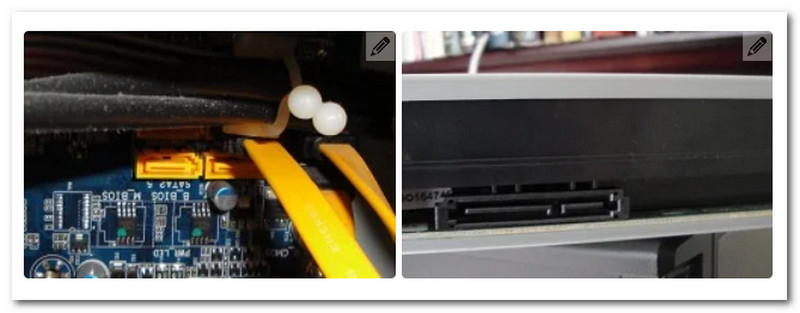
3. lépésA kábeleket ezután csatlakoztatni kell ahhoz, hogy a meghajtó működjön. Ehhez meg kell találnunk az L alakú vonalat, és azt kell csatlakoztatnunk a meghajtóhoz. Ezután meg kell találnunk a SATA kábelt az elemek között, és csatlakoztatnunk kell a csatlakozó alaplapjához.
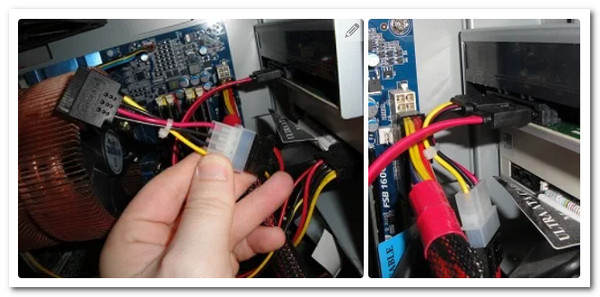
4. lépés.Folytassa a SATA tápkábellel. Az utolsó lépéshez hasonlóan össze kell kapcsolnunk. Ez a vezeték gyakran bíborvörös és jelentősebb, mint az előző. Ha végzett, kapcsolja be a számítógépet, és kezdje el az írási folyamatot.
Hogyan égessünk Blu-ray-t hatékonyan
Miután beállította a meghajtót, kövesse az itt található lépéseket a Blu-ray égetéséhez az AnyMP4 Blu-ray Creator segítségével.
1. lépés.Indítsa el a szoftvert a gyors letöltési és telepítési folyamat után. Ezután indítsa el vagy töltse fel az égetni kívánt videókat a ikonra kattintva Fájlok hozzáadása gomb. Igen, több videót is hozzáadhat, ha akar.

2. lépés.Ha az importálás befejeződött, navigáljon a Cél menüpontot, és állítsa be a célmappát. Ezenkívül szabadon hozzáférhet a szalagrész szerkesztési lehetőségeihez és navigálhat a között.

3. lépésAmilyen gyorsan ez történt, most megütheti a Teremt gombot az égési folyamat elindításához. Kérjük, vegye figyelembe, hogy Blu-ray ISO-t is létrehozhat egy mappából ezzel az eszközzel, és ugyanezt a folyamatot követi.

Az egyszerű lépések most már készen vannak. A Blu-ray lemezek írása ezzel a Blu-ray Creatorral rendkívül hatékony. Több HD videó importálása után könnyedén beállítottam a kimeneti útvonalat és testreszabtam a menüt, így a teljes BD-R lemez írása 20 percen belül befejeződött. Ami még fontosabb, az égetett fájlok éles képminőséget és sima lejátszást biztosítanak. Az összélmény kivételesen felhasználóbarát, így ideális azoknak a felhasználóknak, akiknek gyorsan kell archiválniuk a fájlokat vagy kész lemezeket kell létrehozniuk.
3. rész Blu-ray lemez írása Nero Burning ROM-mal
Nero Burning ROM egy híres lemezíró program, amelyet egy német szoftvercég, a Nero AG fejlesztett ki. A Nero Burning ROM egy sokoldalú Blu-ray szoftver különféle optikai lemezek létrehozására, másolására és írására szolgál. Támogatja a különböző lemezformátumokat, beleértve a Blu-ray-ket, DVD-ket és CD-ket. Ezenkívül ez a szoftver lehetővé teszi adatlemezek, video-DVD-k és audio-CD-k készítését, valamint menüvel rendelkező Blu-ray lemezek készítését. Ezen kívül olyan fejlett funkciókat is kínál, mint például a lemez átfogása, amely lehetővé teszi a nagy fájlok felosztását több lemezre.
Főbb jellemzők:
• Blu-ray lemez írása MOV-ból, MP4, MKV, AVI stb.
• Lemez tartalmának másolása, címkézése, kiterjesztése és ellenőrzése.
• Extra fejlett szerkesztőeszközök, mint például a szétválasztó, a tervező és a nyomtató is elérhetők.
A Nero Burning ROM használata
1. lépés.Töltse le és telepítse az íróeszközt a számítógépére. Ezután helyezze be az üres Blu-ray lemezt a meghajtóba.
2. lépés.Ezután indítsa el a szoftvert, és válassza ki a használni kívánt égetés típusát, például a BCMV-Video-t. Ezután állítsa be a kívánt paramétereket, például az írási sebességet és a másolatok számát.

3. lépésEzután menjen a Ablak fül menüt, és válassza ki a Vízszintes (összeállítás alja) mint az égési módod. Ezután importálhatja az égetni kívánt videókat, és nyomja meg a Éget gombot a folyamat későbbi elindításához.

A Nero Burning ROM stabil teljesítményt nyújt a Blu-ray lemezek írásában, számos videoformátumot támogat, például MP4, MKV, AVI és MOV fájlokat. Menükialakítása némi testreszabási rugalmasságot kínál, ami alkalmas a strukturált tartalmat igénylő felhasználók számára. Ezenkívül a Compilation Bottom mód intuitívabb fájlkezelést biztosít. A kezelőfelülete azonban elavultnak tűnik, és kevésbé felhasználóbarát lehet a kezdők számára. Ezenkívül a szoftver lassan indul el, és jelentős rendszererőforrás-igényeket fogyaszt, így a magasabb specifikációjú számítógépekhez a legmegfelelőbb. Összességében a Nero jobban megfelel a tapasztalt felhasználóknak, akik kiváló minőségű kimenetet keresnek, míg a kezdőknek további tanulási erőfeszítésekre lehet szükségük.
4. rész. Blu-ray lemez írása True Burnerrel
Az MP4 Blu-ray-re konvertálásának másik módja ez a True Burner. Ez a legjobb Blu-ray író szoftver egy ingyenes, kompakt és könnyen elsajátítható lemezíró program. Továbbá, ez az eszköz lehetővé teszi, hogy éget egy Blu-ray-t és különféle DVD-k, beleértve a rendszerindító, többmenetes és szabványos formátumokat és stílusokat. Ezen kívül ezzel az író szoftverrel MP3 lemezeket is készíthet vagy írhat. Ha azonban Ön Mac-felhasználó, ez a True Burner még nem az Ön számára, mivel csak Windows számítógépeket támogat.
Főbb jellemzők:
• ISO írott fájljainak megírása és ellenőrzése.
• Indítólemezek, és több munkamenetet hoz létre.
• Közepes és XL méretű tárcsákat támogat.
Hogyan lehet MKV-t Blu-ray formátumba konvertálni
1. lépés.Miután megragadta ezt az égető szoftvert az asztalon, máris behelyezheti az üres Blu-ray-t is. Ezután nyissa meg a szoftvert, kattintson a gombra Válassza az Adatlemez lehetőséget opciót, és nyomja meg a gombot Hozzáadás gombot az MKV-fájlok importálásához.
2. lépés.Állítsa be az égési paramétereket a gombra kattintva Beállítások gomb. Innen állíthatja be a méretet, a sebességet és az írási paramétereket.
3. lépésEzt követően már ütheti is a Éget gombot az égési folyamat elindításához.
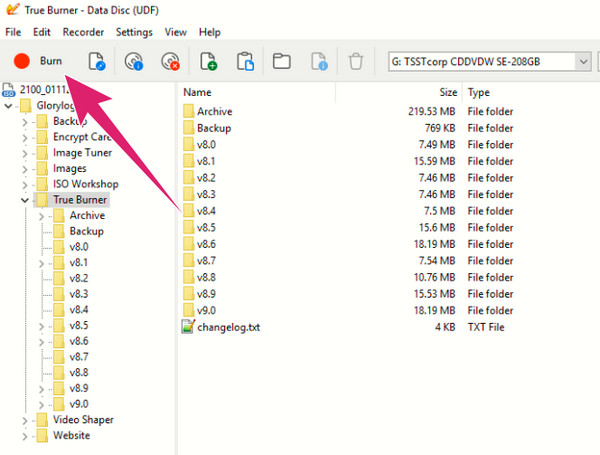
Íme a használat lépései. Összességében a True Burner alkalmas azoknak a felhasználóknak, akiknek gyorsan kell adatlemezeket írniuk, de nem ideális lejátszható Blu-ray videolemezek készítéséhez. A gyakorlatban zökkenőmentesen importálja az MKV fájlokat, egyszerű paraméterbeállításokat kínál, és az ISO írási és ellenőrzési funkciói meglehetősen hasznosak. Hiányzik azonban a menü létrehozása és a videoformátum-konvertálási képességek, és az írott videók nem játszhatók le a szabványos lejátszókon. Ezenkívül a felület minimális útmutatást nyújt, így kevésbé kezdőbarát.
5. rész. Blu-ray lemez írása VideoByte DVD Creatorral
A Video DVDByte Creator egy másik módszer videók Blu-ray lemezre írására, ideális azoknak a felhasználóknak, akik gyors írási megoldást keresnek. Letisztult felülettel rendelkezik, több videoformátum (MP4, MKV, AVI, MOV stb.) importálását támogatja, és automatikusan felismeri az optikai meghajtókat és az üres lemezeket. Bár fejlett funkciói nem olyan kiterjedtek, mint a professzionális szoftverek, továbbra is praktikus választás az alapvető Blu-ray írói igényekhez.
Főbb jellemzők:
• Támogatja a Blu-ray és DVD lemezeket automatikus lemeztípus-felismeréssel.
• Egyszerű navigációs menüvel rendelkezik a lejátszás javítása érdekében.
• A felhasználók az írás előtt megtekinthetik a videókat és a menüeffektusokat.
• Támogatja az általános videoformátumokat, beleértve az MP4, MKV, AVI, MOV és 3GP fájlokat.
1. lépés.Töltse le és telepítse a Video DVDByte Creator programot. Nyissa meg, és nézze meg a Blu-ray Disc ikont.

2. lépés.Most helyezzen be egy Blu-ray meghajtót (ha a számítógépe nem rendelkezik ilyennel), ahogy egy üres lemezt helyezünk be.
3. lépésKattints a Fájlok hozzáadása gombot, és válassza ki az égetni kívánt médiafájlokat.

4. lépés.A lemez írását úgy kezdhetjük meg, hogy kiválasztunk egy égő motort, majd lépjünk tovább és kattintsunk a Rajt gombot az égetéshez.

Általánosságban elmondható, hogy a Video DVDByte Creator jobban megfelel azoknak a felhasználóknak, akik gyors működést keresnek. Az egyszerűsített írási folyamatot és a széles formátumkompatibilitást helyezi előtérbe a bonyolult menütervezéssel vagy a fejlett videofeldolgozással szemben. Azok számára, akik a lehető leggyorsabban szeretnék elvégezni a Blu-ray írási feladatot, egy könnyű, mégis hatékony megoldást kínál. De hiányozhatnak belőle bizonyos testreszabási funkciók.
6. rész. Blu-ray lemez írása Wondershare DVD Creatorral
Wondershare DVD Creator egy átfogó videoíró eszköz, amely támogatja a Blu-ray és DVD kimenetet, ideális azoknak a felhasználóknak, akik videókat szeretnének szerkeszteni és menüket tervezni írás előtt. Nemcsak több videoformátumot támogat, hanem beépített eszközökkel is rendelkezik a videók javításához, feliratok hozzáadásához és menüsablonokhoz, kielégítve az otthoni felhasználók és a tartalomkészítők sokféle igényét.
Főbb jellemzők:
• Szerkeszthetsz, feliratokat adhatsz hozzá, beállíthatod a fényerőt és sok mást is végezhetsz írás előtt.
• Többféle menüstílust kínál testreszabható hátterekkel és gombokkal.
• Nagy formátumkompatibilitás: támogatja az olyan népszerű formátumokat, mint az MP4, MKV, AVI, MOV, WMV és egyebek.
1. lépés.Telepítse és indítsa el a programot, és válassza a Blu-ray lemez létrehozása lehetőséget. Innentől kérjük, adjon hozzá videókat/képeket. Hozzáadhatjuk a Blu-ray lemezre írandó fájlokat.

2. lépés.Következő, ez egy opcionális lépés, ha szeretné javítani a videót az írási folyamat előtt.

3. lépésEzután helyezze be a lemezt a meghajtóba. Most már módosíthatja az információkat, kattintson az Égés gombra, és fejezze be a folyamatot.

A fentiek a Blu-ray lemezek Wondershare DVD Creator segítségével történő írásának teljes lépéseit mutatják be. A program bőséges menüsablonokat és praktikus videószerkesztő eszközöket tartalmaz. Az írás előtt beállítottam a fényerőt és hozzáadtam a feliratokat, összességében zökkenőmentes élményt és stabil, hibák nélküli írást eredményezve. Vannak azonban korlátozások. Például a menü testreszabási lehetőségei némileg korlátozottak, mivel nem lehet szabadon módosítani a gombok pozícióját vagy a háttérzenét. Ezenkívül a szoftver viszonylag lassan indul el, és időnként rövid késleltetést tapasztal nagy fájlok importálásakor.
7. rész. GYIK a Blu-ray lemezek írásáról
-
Írhatok 4K-t Blu-ray-re?
Igen tudsz. A mai Blu-ray lemezek többsége képes 4K videók tárolására. Ennek során azonban még mindig figyelembe kell venni néhány dolgot, mint például a Blu-ray kompatibilitás, a kapacitás és a 4K támogatásához szükséges kódolás.
-
Újraírhatom az elégetett Blu-ray-t?
Ez a használt lemez típusától függ. Ha BD-RE típusú Blu-ray lemezt használ, törölheti és újraírhatja az égetett tartalmat. Másrészt, ha BD-R-t használ, akkor csak egyszer írhat.
-
Használhatok bármilyen Blu-ray lejátszót Blu-ray írásra?
Nem. Mert nem minden Blu-ray lejátszó rendelkezik az írási képességgel. Ez igaz a régebbi Blu-ray lejátszókra, mivel korlátozott funkciókkal rendelkeznek, vagy akár csak a Blu-ray lejátszásra összpontosítanak. Ezért, ha egy lejátszót szeretne használni Blu-ray-ek írására, először ellenőriznie kell a lejátszó képességeit.
-
Hány óra kell ahhoz, hogy egy 1 órás filmet Blu-ray-re írjunk?
A Blu-ray égetésének folyamata néhányszor szükséges. Ez a fájl hosszától függően változik. Ezért, ha egy 1 órás filmet éget, akkor annak legalább 50 perctől 1 óráig kell tartania.
-
Mi a különbség a DVD és a Blu-ray között?
Összehasonlításképpen a Blu-ray optikai lemezek a DVD-knél jobb teljesítményt nyújtanak a jó minőségű adatok tárolására. A DVD-n 650 nm hullámhosszú vörös lézert használnak az adatok lekérésére, míg a Blu-ray 405 nm hullámhosszú kék-lila lézert használ. Ezzel a Blu-ray a csúcsra kerül.
-
Mi a leginkább ajánlott Blu-ray lemez típusa Lemez?
Számos olyan kérdéssel találkoztunk az interneten, amelyeket általában a Blu-ray lemez tetején a legfinomabb módon fogalmaztak meg. Az Ultra HD Blu-ray lemezek választ adnak erre a kérdésre, mivel nagy felbontású videó- és hangszolgáltatásokat nyújtanak.
Következtetés
Ez a cikk öt módszert mutat be éget egy Blu-ray-t, az átfogó professzionális szoftverektől a könnyű, ingyenes eszközökig, mindegyiknek megvannak a saját felhasználási esetei, előnyei és hátrányai. Ha gyorsan és hatékonyan szeretne lejátszható Blu-ray lemezeket készíteni a minőség feláldozása nélkül, a Blu-ray Master által választott Blu-ray Creator a leginkább ajánlott választás. Több videoformátumot támogat, és praktikus funkciókat kínál, mint például a menütervezés, a feliratok hozzáadása és a videójavítás. Kezdőknek és haladó felhasználóknak egyaránt megfelel. Töltse le most, és kezdje el a nagyfelbontású írás élményét!
Továbbiak a Blu-ray Mastertől
