

2025. szeptember 24.általa megosztva Kevin Miller nak nek Blu-ray létrehozása
Számos oka van annak, hogy miért érdemes az MKV-t Blu-ray formátumba konvertálni. Például konvertálhatja a Blu-ray-t MKV-vé, hogy megtekinthesse a Blu-ray-lejátszóján, vagy átalakíthatja az MKV-t Blu-ray-vé az ésszerűen hosszú távú és biztonságos tárolás érdekében. Ezen túlmenően, ha egy médiafájl, például egy film Blu-ray fájlformátumban van, hatalmas nézési élményt nyújthat a nézőknek. Ezzel összhangban egy óriási hozzáértő MKV-Blu-ray konverter vagy íróra van szükséged bármilyen okból. Ez a cikk azért jött létre, hogy segítsen áttekinteni az öt kiváló eszközt, amelyek lehetővé teszik a folyamatot. Bónuszként egy útmutatót is adunk arról, hogyan írhatunk gyorsan MKV-t Blu-ray-re.
Legyen biztonságos tárolási folyamata az optikai meghajtó számára, hogy sok helyet szabadítson fel vagy takarítson meg helyet a számítógépén, miután találkozott a legjobb eszközzel.
- 1. rész. 4. MKV Blu-ray konverterek és alkotók
- 2. rész. Bónusz: Az MKV konvertálása Blu-ray formátumba
- 3. rész. GYIK az MKV to Blu-ray konverterrel kapcsolatban
| Egyszerű használat | Rendszerkompatibilitás | Beviteli formátumok | Menüsablonok | Szerkesztőeszközök | Égési sebesség | |
| A Blu-ray Master választotta a Blu-ray készítőt |
| Windows 11/10/8 | MKV, MP4, MOV és mások |  | (Feliratok és hangsávok vágása, körülvágása, felosztása és beállítása.) | Gyors |
| DVDFab Blu-ray Creator |
| Windows 11/10, macOS 10.10-15 | MKV, MOV, WMV, AVI és mások | | (Alapvető szerkesztési funkciók.) | Gyors |
| Aieesoft Burnova |
| Windows 11/10 | MKV, WMV, MP4, FLV stb. | | | Mérsékelt |
| Wondershare DVD Creator |
| Windows 11/10, macOS 10.14 és régebbi verziók | MKV, MP4, AVI, FLV és egyebek | | | Mérsékelt |
1. rész. 4 MKV-ból Blu-ray konverter és alkotó
Tudsz Bízzon Blu-ray Master Review
- Termékválasztási folyamatunk a piaci kereslet és népszerűség alapos kutatásával kezdődik, biztosítva, hogy a legkeresettebb és legfelkapottabb termékeket hozzuk Önnek.
- Minden cikkünkben szereplő termék szigorú tesztelésen megy keresztül a Blu-ray Master képzett tartalmi csapata által.
- A tesztelési fázis során számos kritikus paramétert vizsgálunk, beleértve a funkciókat, a könnyű kezelhetőséget, a kompatibilitást, a szerkesztőeszközöket, a feliratbeállításokat, az írási sebességet, az értékeléseket és egyebeket.
- A jó hírű véleményezési platformoktól származó felhasználói visszajelzésekből származó betekintéseket felhasználva felülvizsgálati folyamatunkat valós tapasztalatokkal gazdagítjuk.
- Aktívan gyűjtjük és elemezzük a felhasználói visszajelzéseket, nem csak a Blu-ray Master szoftverrel kapcsolatban, hanem más vezető iparági versenytársak termékeivel kapcsolatban is, hogy a legértékesebb és legversenyképesebb véleményeket adhassuk meg értékes felhasználóinknak.
Blu-ray Creator
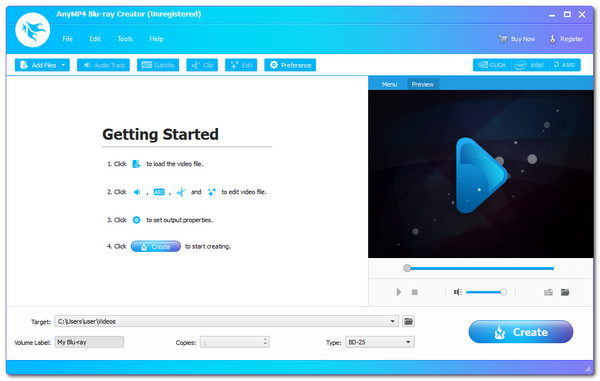
Kezdjük azzal, hogy megadjuk a legprofesszionálisabb szoftvert, amellyel MKV-ját egy pillanat alatt Blu-ray formátumba konvertálhatja. Blu-ray mester kiválasztott Blu-ray Creator jellemzői miatt az egyik legjobb eszköz, amit használhatunk. Áttekintésként most már MKV-filmek segítségével készíthetünk Blu-ray lemezeket, mappákat vagy ISO képfájlokat. Ezenkívül ez az eszköz szinte minden népszerű videóformátumot támogat. Ezen kívül további funkciók, például a videók vágása és kivágása, valamint feliratok és vízjelek hozzáadása. Végül számos menüopciót és azok egyszerű személyre szabását is biztosítja.
Ingyenes letöltés
Windowshoz
Biztonságos letöltés
Profik
- Az eszközök nagyon professzionálisak.
- Jellemzői könnyen használhatóak és hatékonyak.
- A készülék használata nagyon biztonságos.
Hátrányok
- A teljes verziója nem ingyenes.
DVDFab Blu-ray Creator
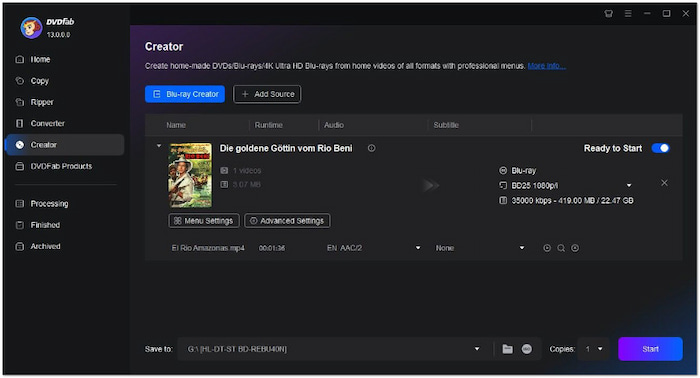
A DVDFab Blu-ray Creator szintén az egyik legjobb MKV Blu-ray író eszközökhöz, amelyekkel bármilyen videoformátumot kiváló minőségben és sebességgel Blu-ray lemezre, mappába és ISO fájlba konvertálhatunk. Sok felhasználó arról számolt be, hogy ez az eszköz nagyon könnyen használható és hatékonyan biztosítja a szükséges folyamatot. Ezért kétségtelen, hogy a legjobbak között van.
Profik
- Gyors konverziós idő.
- Több jellemző is létezik.
- Professzionális hangszer.
Hátrányok
- A szerszám drága.
Aieesoft Burnova
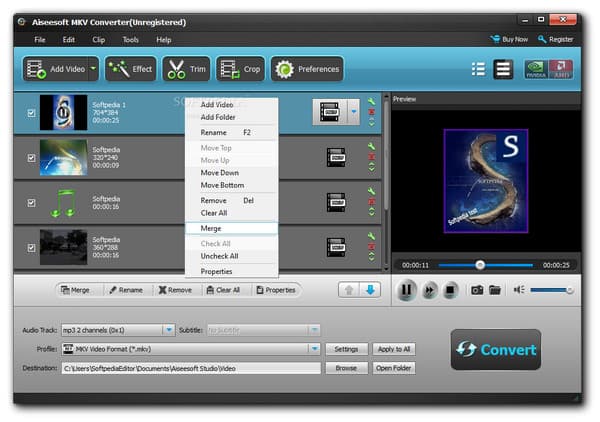
Aieesoft Burnova egy másik program az MKV-nak Blu-ray-re való írására komplikációk nélkül. Ez az MKV-Blu-ray konverter olyan, mint a DVDFab Blu-ray Creator, amely különféle videoformátumokat támogat, beleértve az MP4-et, az AVI-t és másokat. Előnyösebb azonban, mert ha ezzel az eszközzel konvertálja az MKV-t Blu-ray formátumba, akkor nem fog megjelenni hirdetések. Ehelyett egy videószerkesztőt fog találni az MKV-fájlok szerkesztéséhez. Ezenkívül könnyebben használható, és nem várt, jó minőségű kimenetet biztosít médiafájljaink számára. Ezek a leggyakoribb okok, amelyek miatt MKV-ból Blu-ray konvertáló szoftverként a legjobb helyet foglalja el.
Profik
- Sok funkciója van.
- Az eszköz gyorsan végrehajtja az átalakítási folyamatot.
- Tényleg biztonságos a használata.
- Nincsenek hibák és hirdetések a programban.
Hátrányok
- A teljes verzió nem érhető el ingyenesen.
Wondershare DVD Creator
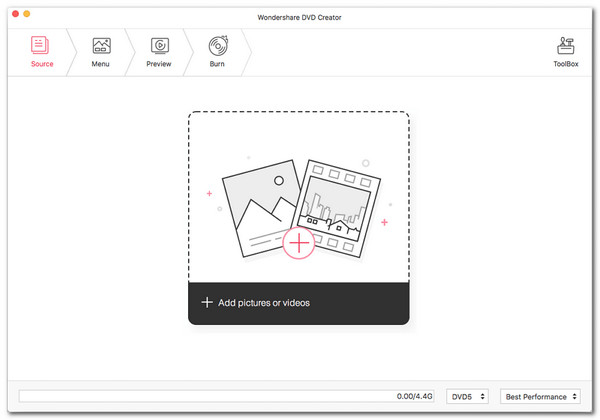
Wondershare DVD Creator Ez egy egyszerű és nagyon hatékony DVD eszközkészlet. Ez az eszköz számos funkcióval rendelkezik: videószerkesztés, fájlkonvertálás, DVD-írás és videótömörítés. Ezenkívül kompatibilis Windows és Mac rendszerekkel is. A program menüsablonokat is tartalmaz MKV Blu-ray lemezre írásához. Adjon hozzá MKV fájlokat ehhez az MKV Blu-ray konverterhez, majd válasszon ki egy Blu-ray sablont. Állítsa be az MKV Blu-ray paramétereit, válasszon ki egy célmappát és egyebeket.
Profik
- A videószerkesztés személyre szabásának egyszerű folyamata.
- Hiteles videókonvertálással rendelkezik.
Hátrányok
- Az árazás rendkívül drága.
2. rész. Bónusz: Hogyan konvertálhatjuk az MKV-t Blu-ray-re
Blu-ray meghajtó behelyezése a számítógépbe
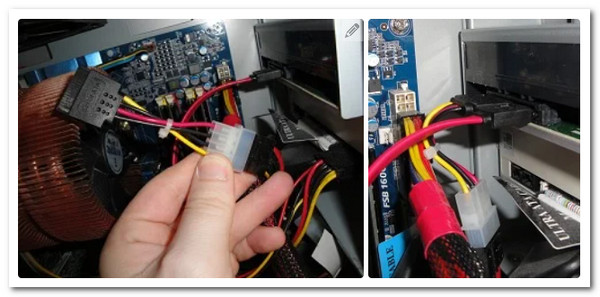
Nyilvánvaló, hogy nem minden számítógép tartalmaz Blu-ray meghajtót a rendszerében. Természetesen vásárolhat külső Blu-ray optikai meghajtót az üres Blu-ray lemez elhelyezéséhez. Ezenkívül telepíthet egy belső Blu-ray meghajtót. Ennek eredményeként ebben a részben megmutatjuk, hogyan telepíthet Blu-ray meghajtót a számítógépére, mivel lehetővé tesszük a filmek írását. Az alábbi útmutatókat tekintheti meg:
1. lépés.Kérjük, a kezdés előtt húzza ki a számítógép tápellátását. Ezután fokozatosan távolítsa el a számítógépről a... Meghajtó fedél. Hányszor kell megcsavarni, amíg gyártás közben letörik.
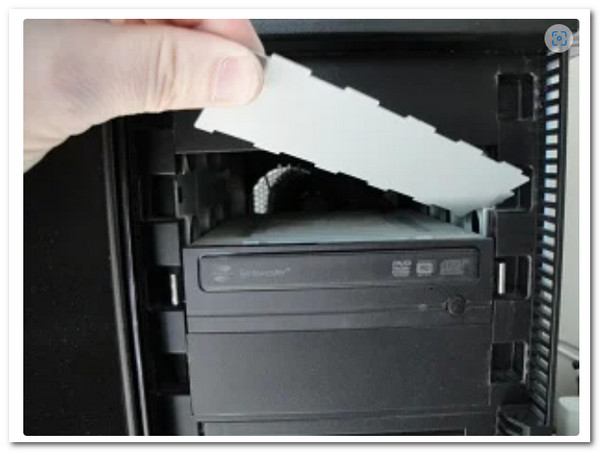
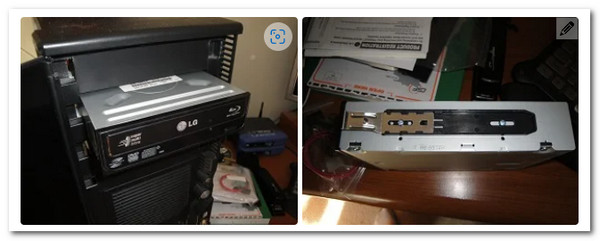
2. lépés.Itt az ideje telepíteni a Hajtás a számítógépeden. A szerelési eljárás a használt számítógéptől függően eltérő lehet. Egyes PC-khez csavarra van szükség zárként és biztonságként, míg mások nem. A meghajtót azonban csak helyesen kell elhelyeznünk, így nem lesz gondunk.
3. lépésA vezetékeket ezután csatlakoztatni kell a meghajtó működéséhez. Keresse meg az L alakú kábelt, és kösse be a kábelbe Hajtás. Ezt követően azonosítanunk kell a SATA kábel és rögzítse a csatlakozója alaplapjához.
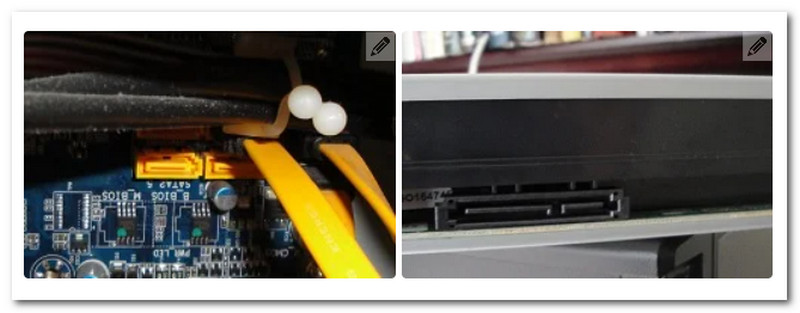
4. lépés.Következő a SATA tápkábel, hasonlóan az előző kábelhez. Csak összekötnünk kell. Ez a kábel általában piros és jelentősebb, mint az előző. Ha végzett, bekapcsolhatja a számítógépet, és elindíthatja az írási folyamatot.
MKV írása Blu-ray-re
Továbblépünk az eljárás legkritikusabb részére, magára az égési folyamatra. Ennek eredményeként telepítenünk kell a Blu-ray Master programot, és ki kell választani a Blu-ray Creator alkalmazást, hogy megkönnyítsük a Blu-ray MKV-fájlokból történő létrehozását.
1. lépés.Nyissa meg a Blu-ray meghajtó korábban telepítettük és behelyeztük azt a Blu-ray Disc-t, amelyre az MKV fájljainkat ki szeretnénk írni.
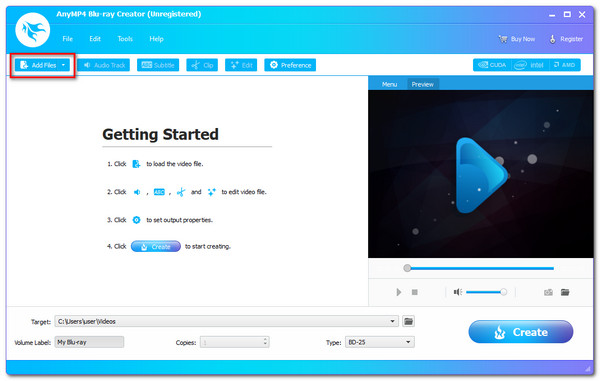
2. lépés.Kérjük, indítsa el a Blu-ray Creator alkalmazást, és navigáljon az elsődleges felületén. Ezután, amikor kiválasztjuk az írandó MKV fájlokat, rá kell kattintanunk a Fájl hozzáadása gombot az MKV fájlok betöltéséhez.
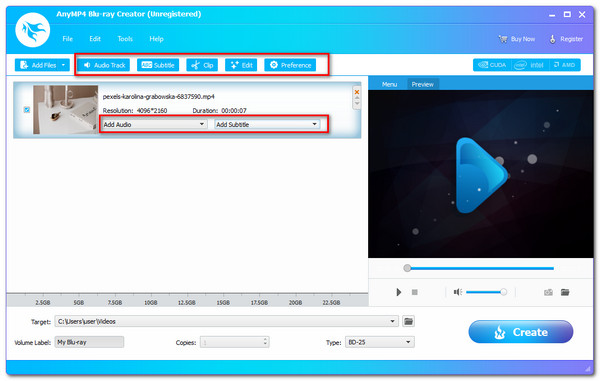
3. lépésA fájlokat azonnal megtekintheti az eszköz idővonalán. Az írási folyamat előtt további beállításokat módosíthat, például a Blu-ray menüt, a fejezeteket, a címeket és egyebeket. A feliratok, a vízjel és a javítások mind a folyamat részét képezik. Ez segítene az MKV fájljának lenyűgöző Blu-ray fájlokká alakulni.
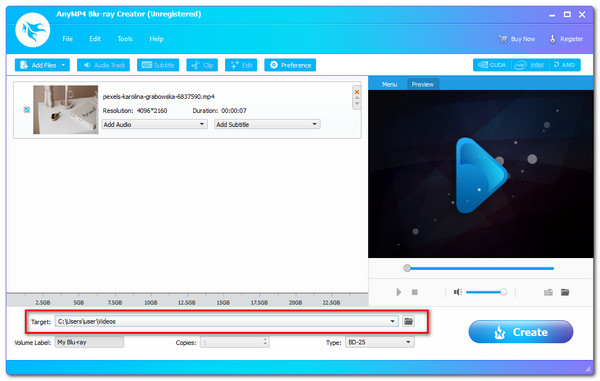
4. lépés.Most döntsd el, hova szeretnéd elhelyezni a videódat. Válassza ki célként a behelyezett Blu-ray lemezt, majd kattintson a Teremt gombot az MKV-ból Blu-ray készítésének megkezdéséhez.
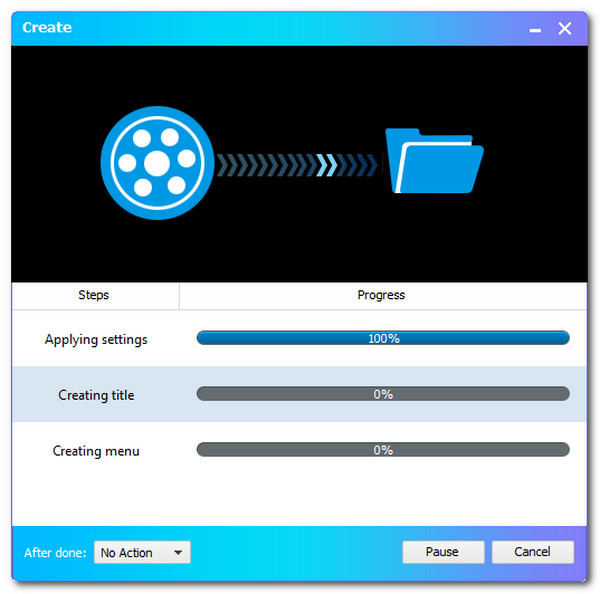
5. lépés.Hagyja, hogy a program végigfusson az eljáráson, és várja meg, amíg befejezi az MKV-ból Blu-ray-re írási folyamatot.
3. rész GYIK az MKV-ről Blu-ray-re konvertálással kapcsolatban
-
Mi az előnye annak, ha MKV formátumú Blu-ray filmet készít?
Filmek a Blu Ray A lemezek hosszú távú tárolásra szolgálnak. Ez azért van, mert biztonságban vannak a vírusokkal és a rosszindulatú programokkal szemben. Ráadásul a Blu-ray filmeket élvezetesebb nézni.
-
Mi a különbség az MKV és a Blu-ray között?
Az AVCHD és a Blu-ray hangminősége jelentősen eltér. Az AVCHD csak az AC3 többcsatornás módot támogatja. A Blu-ray azonban támogatja az AC3-at vagy a DTS-t többcsatornás és HD felbontásban. Továbbra is reméljük, hogy a videó konverter szoftver jövőbeli verziói segíteni fogják ezeket a nagyobb felbontású hangfájlokat AC3 és DTS formátumban is.
-
Miért nem sikerül lejátszani az MKV-t a Blu-ray lejátszómon?
Az MKV-fájlban lévő H.264-es videó nem elegendő a szabványok teljesítéséhez. A Blu-ray lejátszón való lejátszáshoz szükség lesz a H.264 videó blu-ray specifikációira, ideértve a felbontást, a képkockasebességet stb. Ehhez az MKV Blu-ray formátumba átalakítása jelentős lehet.
-
Átalakítható az eredeti MPEG formátumú videóm Blu-ray lemezre a Blu-ray Master Blu-ray Creatorral?
Persze. Az MKV fájlok Blu-ray lemezre írása mellett ez a szoftver egyben MPEG-Blu-ray konverterBe tudja fejezni az írási folyamatot, és mind a képminőség, mind a kompatibilitás garantált.
Következtetés
Most pedig megismerhetjük a 4 legjobbat MKV-ről Blu-ray-re konverterek és Blu-ray kráterek jellemzőik és teljesítményük alapján. Különböző képességekkel rendelkezhetnek, de mindegyik képes azonnal MKV-t Blu-ray lemez formátumba konvertálni. Reméljük, megérti, hogy mi lehet nagyszerű adathordozó az útvonalához. Kérjük, ossza meg ezt a témát, hogy másoknak is tudjunk segíteni.
Továbbiak a Blu-ray Mastertől
Legjobb Blu-ray alkotó
