

2025. augusztus 19.általa megosztva Kevin Miller nak nek DVD létrehozása
Bár az AVCHD kiváló módszert kínál a nagyfelbontású videók rögzítésére, a hagyományos DVD-lejátszókkal való kompatibilitás hiánya jelentős akadályt jelenthet. Könnyedén megoszthatja és megőrizheti értékes emlékeit a lemezre írással. AVCHD-ről DVD-re egy konvertálási és írási folyamat követésével. Ez az oktatóanyag tartalmazza a szükséges forrásokat és útmutatást, hogy ez az eljárás egyszerű és hatékony legyen, garantálva, hogy videóid hosszú éveken át lejátszhatók legyenek bármilyen DVD-lejátszón.

- 1. rész. Az AVCHD formátum megértése
- 2. rész. A legjobb AVCHD-DVD konverter szoftver
- 3. rész. Lépésről lépésre útmutató az AVCHD DVD-re írásához
- 4. rész. Tippek a videó minőségének megőrzéséhez a konvertálás során
- 5. rész. GYIK
1. rész. Az AVCHD formátum megértése
Az AVCHD egy olyan videoformátum, amelyet a Panasonic és a Sony közösen fejlesztett ki videokameráikban és fényképezőgépeikben való használatra, lehetővé téve nagy felbontású videók rögzítését. Az AVCHD videókat általában 1080P, 1080I és 720P felbontásban mentik. Ha helyet kell felszabadítania a videokamera SD-kártyáján, a kiváló minőségű AVCHD fájlok DVD-re másolása mindig jó megoldás.
AVCHD vs. DVD: Melyek a legfontosabb különbségek?
Formátum: Az MPEG-2 tömörítésen alapuló DVD-Video formátumot egy tipikus DVD használja. Standard felbontású (SD) videókhoz készült. Másrészt a hatékonyabb H.264 kodeket használja a nagyfelbontású (HD) videoformátum, az AVCHD. Bár az AVCHD fájl nem DVD-Video formátumú, fizikai DVD-n tárolható.
Videó minőség: Az AVCHD egy nagyfelbontású formátum, amely lényegesen jobb minőségű képeket készít, például 1080p és 720p felbontásban. Definíció szerint a hagyományos DVD-k csak normál felbontású felbontásban (például 480p vagy 576p) érhetők el.
Tárolási kapacitás: Az AVCHD egy nagyon hatékony tömörítési kodeket alkalmaz, amely lehetővé teszi, hogy jelentős mennyiségű HD videó férjen rá egy tipikus DVD-lemezre. A formátum egyik fő előnye ez. Azonban van egy korlátja annak, hogy mennyi normál felbontású videó fér el egy tipikus DVD-lemezen a DVD-Video formátumban.
Kompatibilitás: Szinte bármilyen DVD-lejátszót használhatsz egy normál DVD-vel. Az AVCHD lemezek nem, még akkor sem, ha DVD-re vannak írva. AVCHD lemezekhez olyan lejátszóra van szükség, amely kifejezetten támogatja az AVCHD formátumot. A modern Blu-ray lejátszók, PlayStation 3 rendszerek és kompatibilis szoftvereket futtató PC-k általában ebbe a kategóriába tartoznak.
Összefoglalva, egy hagyományos DVD-lejátszó nem lesz képes lejátszani az AVCHD lemezt. Amikor behelyezel egy AVCHD lemezt egy hagyományos DVD-lejátszóba, előfordulhat, hogy a lejátszó nem tudja olvasni a lemezt, nem tudja kiadni, vagy akár törli a tartalmát. Olvasd el ezt a cikket, hogy megtudd, hogyan írhatsz AVCHD lemezt DVD-re az egyszerű lejátszás érdekében.
2. rész. A legjobb AVCHD-DVD konverter szoftver
AVCHD DVD-re írásához professzionális DVD-készítő szoftverre van szüksége, és van egy tökéletes ajánlásunk az Ön számára: Blu-ray Master DVD CreatorEz az egyik legjobbra értékelt DVD-író szoftver, amely bármilyen videóból és hanganyagból képes DVD-t készíteni, például AVCHD, MP4, MKV, AVI, WMV stb. Lehetőség van egy vagy több AVCHD videó hozzáadására a szoftverhez, és DVD-re konvertálására. A fejlett technológiának köszönhetően a DVD-írás során is kiváló videóminőséget tud megőrizni. Ráadásul mindenki könnyen használhatja ezt a szoftvert a letisztult és intuitív felületének köszönhetően.
Jellemzők
1. DVD-ket írjon AVCHD vagy más formátumú videókkal egyetlen kattintással.
2. Támogatja a videoformátumok széles skáláját, beleértve az MKV, MP4, AVCHD stb.
3. A kép- és hangminőség automatikus optimalizálása a folyamat során.
4. Biztosítson kiterjedt videószerkesztő eszközöket és testreszabási lehetőségeket.
5. Építsen be a menüsablon óceánjaiba, hogy DVD-ket készíthessen, mint egy profi.
3. rész Lépésről lépésre útmutató az AVCHD DVD-re írásához
Előkészületek DVD-írás előtt
DVD-író: Töltsd le és telepítsd a Blu-ray Master DVD Creatort a számítógépedre. Teszteld, hogy megfelelően működik-e.
Üres DVD lemezek: Győződjön meg róla, hogy prémium minőségű, üres DVD-R vagy DVD+R lemezeket használ. Bár a DVD-RW és a DVD+RW lemezek újraírhatók, a régebbi lejátszók nem mindig tudják lejátszani őket. Válasszon megbízható márkát az írási hibák valószínűségének csökkentése érdekében.
AVCHD videofájlok: Keresd meg az AVCHD videofájlokat, amelyeket ki szeretnél írni. Ezek gyakran a kamera memóriakártyáján egy mappastruktúrában találhatók, és általában .MTS vagy .M2TS kiterjesztésűek. A folyamatos és gyors írás érdekében mindenképpen másold át ezeket a fájlokat a számítógéped merevlemezére.
Az AVCHD DVD-re írásának részletes lépései
Íme a lépések, hogyan készíthetsz DVD-t AVCHD videókból. Lássuk őket.
1. lépés.Telepítse az AVCHD to DVD konvertert
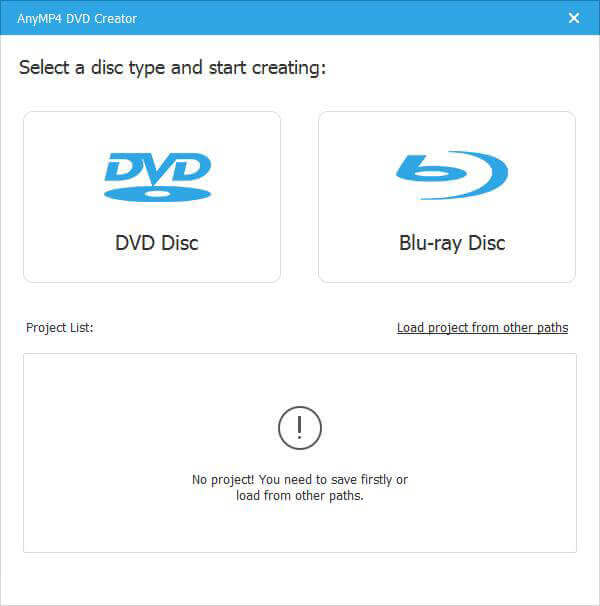
Helyezzen be egy üres vagy újraírható DVD-t a DVD-meghajtóba. A telepítés után indítsa el az AVCHD-DVD konvertert. Válassza a DVD-lemez lehetőséget a fő felület megnyitásához. Ezután kattintson a bal felső sarokban található Médiafájlok hozzáadása menüre az AVCHD videók hozzáadásához.
Ingyenes letöltés
Windowshoz
Biztonságos letöltés
Ingyenes letöltés
macOS számára
Biztonságos letöltés
2. lépés.AVCHD videók és fejezetek szerkesztése
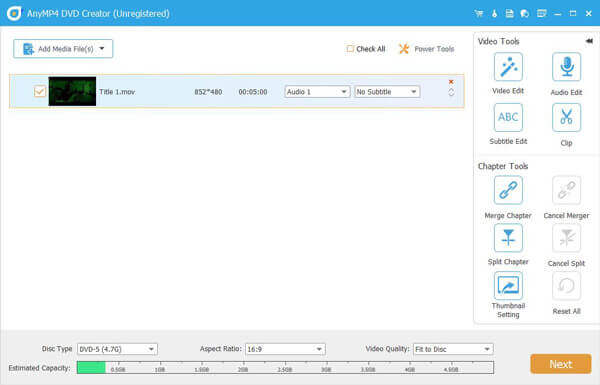
Kattints a Elektromos szerszámok menüt a jobb felső sarokban az eszköztár kibontásához. AVCHD videó szerkesztéséhez válassza a Videó szerkesztése eszköz a kívánt videóeffektusok alkalmazásához a videón. Ezenkívül hozzáadhatja a fejezetet, beállíthatja a miniatűröket és egyebeket is.
3. lépésA DVD menüsablon testreszabása
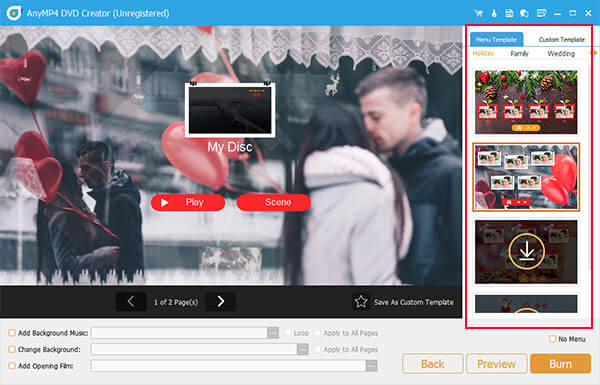
Kattintson Következő a DVD menüablak megnyitásához. Keresse meg a jobb oldali panelt, és lépjen a Menüsablon fülre. Görgessen le, és válassza ki a kedvenc sablonját. Ha DVD-sablont szeretne készíteni a képeivel, lépjen a Egyéni sablon fülön testreszabhatja az egyiket a DVD-hez.
4. lépés.A kamera AVCHD konvertálása DVD-vé
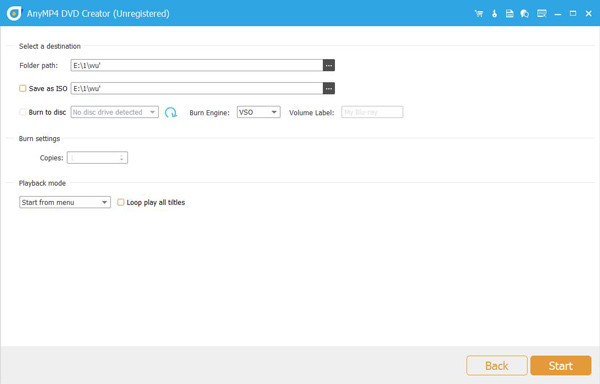
Kattints a Éget gombra a beállítások ablakának megnyitásához. Állítsa be az írási beállításokat az igényei szerint, vagy tartsa meg őket alapértelmezettként. Miután rákattintott a Rajt gombot, akkor elindul az AVCHD-DVD konvertálási folyamat. Ezt követően nagy képernyőn nézheti az AVCHD-t DVD-lejátszóval.
4. rész. Tippek a videó minőségének megőrzéséhez a konvertálás során
Most pedig nézzünk néhány tippet az AVCHD-ről DVD-re íráshoz.
Ajánlott felbontási és bitráta beállítások
Felbontás: Egy hagyományos DVD maximális felbontása NTSC esetén 720x480, PAL esetén pedig 720x576. A konvertálás során a felvett AVCHD videót erre a felbontásra, például 1920x1080-ra kell lekonvertálni. Bár ez jelentős csökkenés az eredeti HD minőséghez képest, egy jól elvégzett lekonvertálás mégis vizuálisan vonzó, normál felbontású filmet eredményezhet.
Bitráta: A bitráta az egyes videó másodpercenként felhasznált adatmennyiségét jelenti. Bár a magasabb bitráta jobb minőséget eredményez, több lemezterületet is foglal. Egy tipikus DVD maximális bitrátája körülbelül 9,8 Mbps. Az optimális minőség érdekében próbálja meg a videó bitrátáját 6 és 8 Mbps között tartani. Előfordulhat, hogy csökkentenie kell a bitrátát, ha a videó hosszú, hogy az egész ráférjen egy lemezre.
TV szabvány
NTSCDél-Amerikában, Japánban és Észak-Amerika egyes régióiban használják. Másodpercenként 29,97 képkocka/másodperc sebességgel és 525 sor felbontással működik.
HAVEREurópa, Ázsia, Afrika és Ausztrália nagy része használja. Másodpercenként 25 képkocka/másodperc sebességgel és 625 soros felbontással működik.
Képarány
Egy videó képaránya a szélessége és magassága közötti arányos viszony.
16:9 (szélesvásznú): A szélesvásznú 16:9-es képarány a jelenlegi HDTV szabvány, és valószínűleg ez volt az eredeti AVCHD-videódé is. Ezt a képarányt a konvertálás során is meg kell tartani, hogy a videó megfelelően és torzításmentesen jelenjen meg a szélesvásznú tévéken.
4:3 (Normál): A régebbi, „négyzet alakú” televíziók képaránya 4:3 (normál). Előfordulhat, hogy 4:3-ra kell váltani, ha a célközönség ilyen régebbi tévéken nézi a videót, ilyenkor a videó oldalán fekete sávok jelennek meg (pillarboxing).
5. rész. GYIK
-
Le lehet játszani az AVCHD lemezeket egy hagyományos DVD-lejátszón?
Nem, az AVCHD lemezeket nem lehet hagyományos DVD-lejátszóval lejátszani. Csak Blu-ray lejátszók, PlayStation 3 rendszerek vagy megfelelő szoftvert futtató PC-k tudják lejátszani az AVCHD lemezeket.
-
Mekkora egy szabványos DVD felbontása?
A DVD szabványos felbontása NTSC esetén 720 x 480 pixel (Észak-Amerikában és Japánban használatos), illetve PAL esetén 720 x 576 pixel (Európában és Ausztráliában használatos).
-
Mennyi ideig tart az AVCHD-fájl DVD-vé konvertálása?
A konverziós idő nagymértékben függ a videó hosszától, a számítógép sebességétől és a használt szoftvertől.
-
Az AVCHD DVD-re konvertálása romlani fog a minőségen?
Igen, a minőség romlik az AVCHD hagyományos DVD-vé konvertálása során. A hagyományos DVD egy standard felbontású formátum, míg az AVCHD egy nagyfelbontású formátum. A nagyfelbontású videó a konvertálás során alacsonyabb felbontásra tömörül, ami a minőség romlásához vezet.
-
AVCHD-t DVD-vé lehet konvertálni Mac-en?
Igen, AVCHD-fájlokat DVD-vé konvertálhatsz Mac számítógépen különféle szoftverekkel, például a Blu-ray Master DVD Creatorral. DVDFab DVD Creatorstb.
Következtetés
Most már megtanultad, hogyan kell égetni AVCHD-ről DVD-re Blu-ray Master DVD Creator használatával. Az AVCHD fájlok írása, a felbontás elkerülhetetlen vesztesége ellenére, egy praktikus és széles körben elterjedt megoldás. Ez az eljárás lehetővé teszi az univerzális lejátszást, így a videókat szinte bármilyen otthoni szórakoztatórendszeren megoszthatja és élvezheti. Ha ezt szeretné, töltse le a következőt: Blu-ray Master DVD Creator és kövesse ezt a részletes útmutatót, hogy biztonsági másolatot készítsen értékes emlékeiről.
Továbbiak a Blu-ray Mastertől
Digitálisról DVD-re
